내보낸 그대로 사용 가능한 3가지 오디오 형식
스튜디오 WAV, iPhone의 GarageBand가 기본 저장하는 M4A, 비트 스토어의 MP3를 업로드하세요. 변환이 필요 없으며, 파일이 비디오의 전체 사운드트랙이 됩니다.
오디오를 MP4로 무료 변환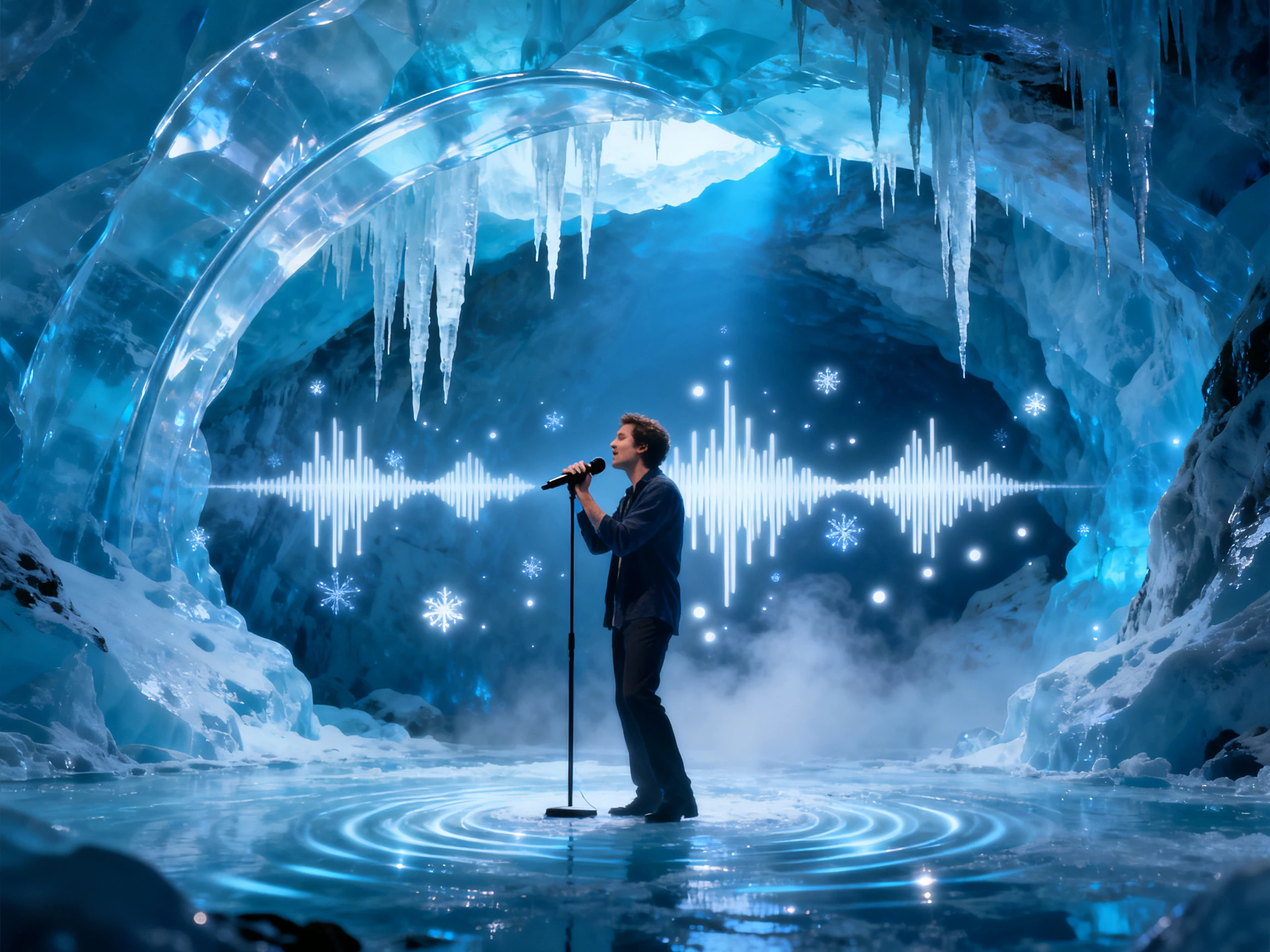

MP3, WAV, M4A 파일을 업로드하면 MagicLight AI가 오디오를 비디오로 변환합니다. 일일이 편집하지 않아도 음악에 어울리는 영상을 만들 수 있습니다.
오디오를 MP4로 무료 변환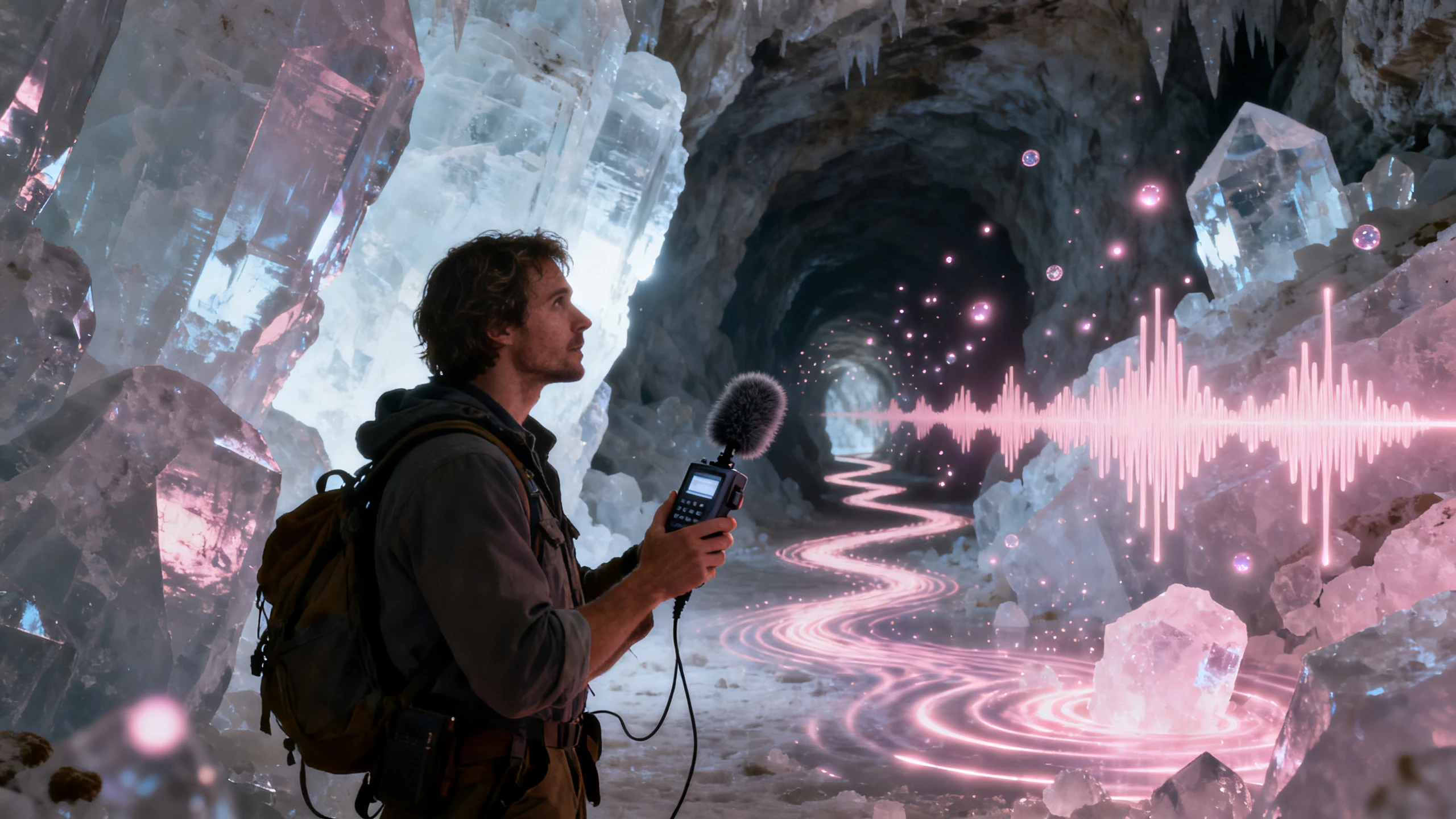










앱에서 저장한 형식 그대로 파일을 가져오세요. 오디오를 MP4로 변환하기 위해 Magiclight AI는 WAV, M4A, MP3를 그대로 받아 장면, 가사, 커버를 만들어냅니다.
스튜디오 WAV, iPhone의 GarageBand가 기본 저장하는 M4A, 비트 스토어의 MP3를 업로드하세요. 변환이 필요 없으며, 파일이 비디오의 전체 사운드트랙이 됩니다.
오디오를 MP4로 무료 변환보컬이 있는 곡은 비트에 맞춰 움직이는 애니메이션 텍스트로 가사를 표시할 수 있습니다. 16가지 자막 설정으로 텍스트 스타일을 선택하거나, 반주곡의 경우 가사를 끌 수 있습니다.
오디오를 무료로 MP4로 변환하기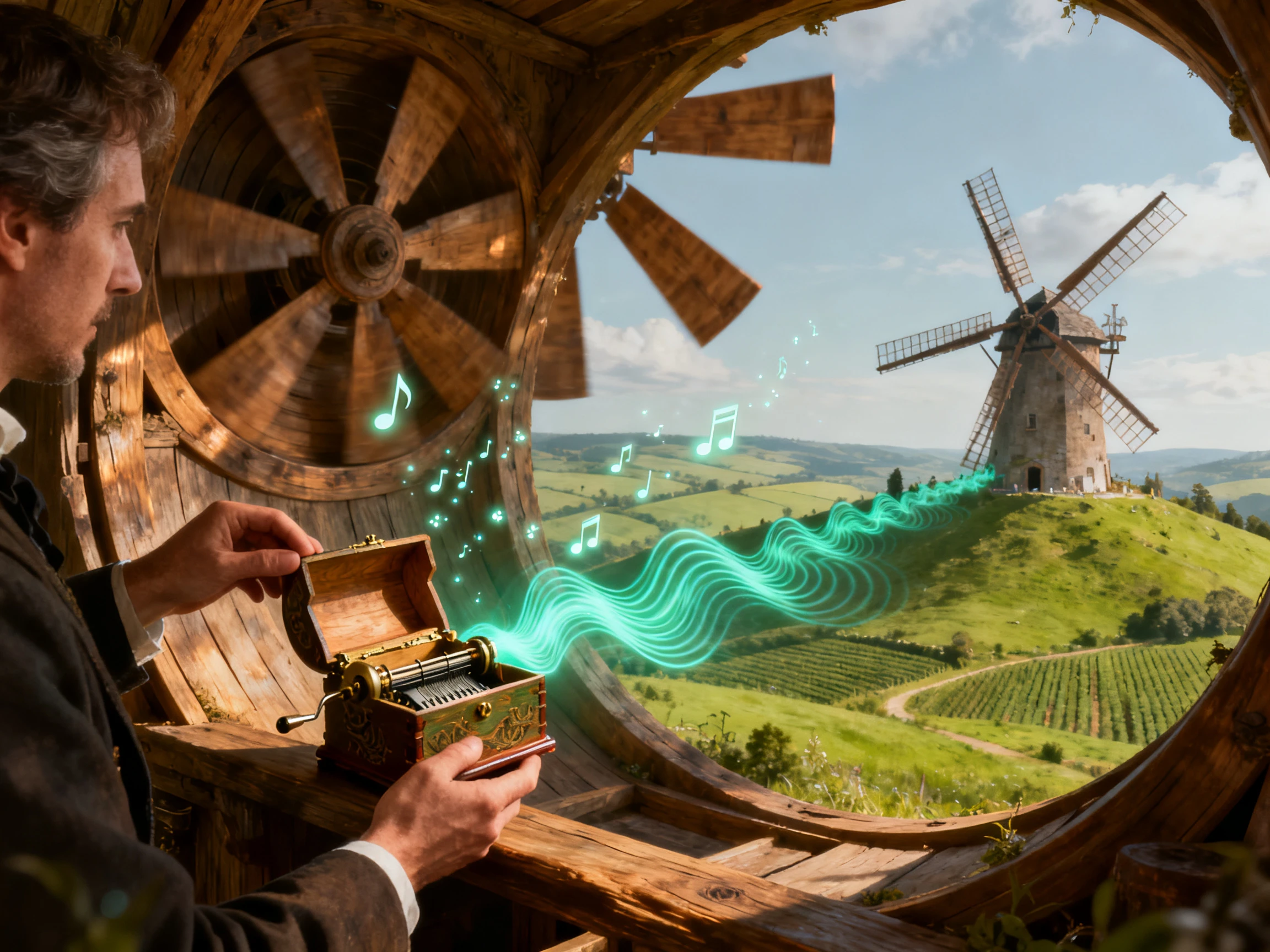
Picture Book, Realistic 또는 50가지 이상의 비주얼 스타일 중 하나를 선택하세요. Magiclight AI는 오디오의 첫 순간부터 마지막까지 해당 스타일과 모든 캐릭터의 얼굴을 동일하게 유지합니다.
오디오를 무료로 MP4로 변환하기
아직 오디오 파일이 없으신가요? Create Music에서 최대 200자까지 가사 몇 줄이나 설명을 입력하고 장르 프리셋을 선택하세요. 곡은 My Songs에 저장되어 바로 영상 제작에 사용할 수 있습니다.
오디오를 무료로 MP4로 변환하기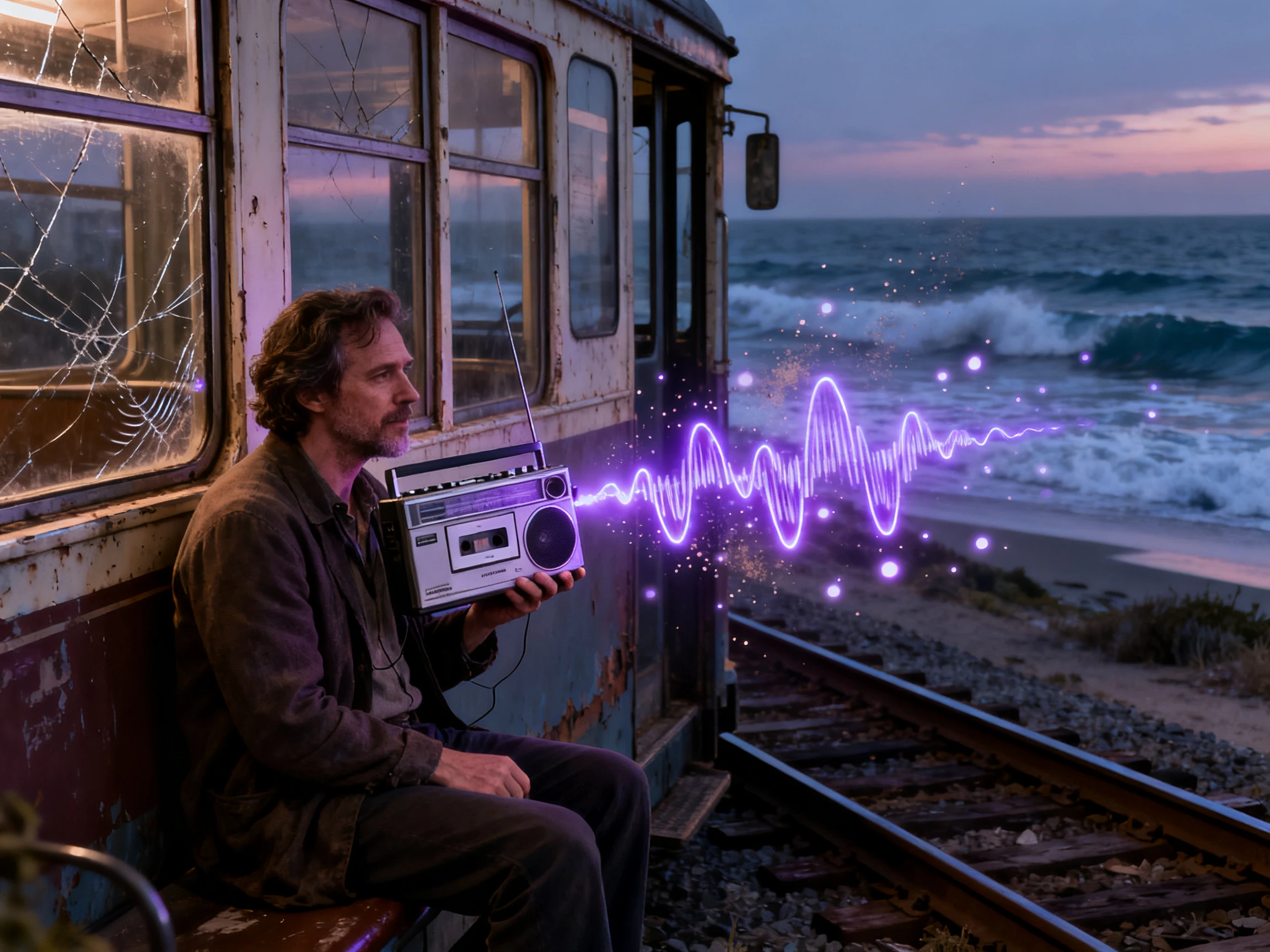


파일 업로드부터 캐스트 설정, 완성된 뮤직비디오 제작까지 4단계로 오디오 파일을 MP4로 변환하는 방법을 알아보세요.
Magiclight AI에 오디오 파일을 업로드하여 시작하세요. WAV, M4A 또는 MP3 파일을 사용할 수 있습니다.
장르를 선택하면서 생성 전에 적절한 비주얼 스타일과 애니메이션 모델을 함께 선택하세요.
Magiclight AI가 제안한 캐스트를 확인하고 확정하거나 직접 생성한 캐릭터를 사용하세요. Nano Storyboard에서 포즈와 표정을 조정하세요.
자막 스타일을 추가하여 영상에 가사를 넣고 커버 디자인을 선택하세요. 생성이 완료되면 원하는 해상도로 MP4를 내보내세요.
음악 프로듀서
Magiclight AI를 열었을 때 최종 믹스는 이미 완성된 상태였습니다. 트랙을 추가하고 영상과 매칭하여 다음 릴리스를 위한 영상으로 오디오를 변환했습니다.
싱어
휴대폰으로 노래를 녹음하고 간단한 영상을 만들고 싶었습니다. 트랙을 추가한 후 Magiclight AI가 음악과 영상을 매칭하고 공유할 수 있도록 준비하는 데 도움을 주었습니다.
랩 아티스트
비트는 준비되었지만 릴리스를 위한 영상이 아직 필요했습니다. Magiclight AI를 사용하여 완성된 오디오를 소셜 미디어에 트랙과 함께 게시할 수 있는 영상으로 변환했습니다.
콘텐츠 크리에이터
가사부터 시작해서 Magiclight AI 안에서 곡을 완성했어요. 오디오가 준비되면 여러 도구를 오갈 필요 없이 트랙에서 바로 비주얼 콘텐츠로 넘어갈 수 있었습니다.
Magiclight AI는 빈 영상을 만드는 대신 오디오에 비주얼을 추가하는 방식으로 도와드립니다. 화면 없이 오디오만 필요하다면 일반 변환기를 사용하는 것이 좋습니다.
네, WAV, M4A, MP3 형식이라면 Magiclight AI에 추가하여 영상 제작을 이어갈 수 있습니다.
사용 전에 비트 라이선스를 확인하세요. Magiclight AI는 영상 제작을 처리할 수 있지만, 완성된 영상을 게시하거나 수익화할 수 있는지는 라이선스 조건에 따라 결정됩니다.
Magiclight AI에서는 각 트랙이 개별 프로젝트로 처리됩니다. 오디오를 MP4로 변환하려면 오디오를 추가하고, 비주얼을 설정한 뒤 영상을 생성하세요.
네. 생성 전에 사용 가능한 비주얼 옵션을 검토하고 선택하세요. Magiclight AI를 사용하면 오디오에 더 잘 어울리도록 영상 방향을 조정할 수 있습니다.
오디오, 이미지 및 기타 포함된 콘텐츠에 대한 필요한 권리가 있다면, Magiclight AI로 만든 영상을 지원되는 소셜 플랫폼에서 사용할 수 있습니다.



WAV, M4A 또는 MP3 파일을 추가하고 즉시 뮤직비디오를 만들어 보세요. Magiclight AI가 오디오 파일을 MP4로 변환하여 장면을 추가해 드립니다.