캐릭터 배치를 위한 MagicLight Agent
MagicLight Agent가 각 스토리보드 장면에 등장하는 캐릭터를 식별합니다. 프롬프트에 저장된 캐릭터 이름을 언급하고, 대화나 액션 시퀀스를 애니메이션화하기 전에 배정된 캐스트를 검토하세요.
지금 만들기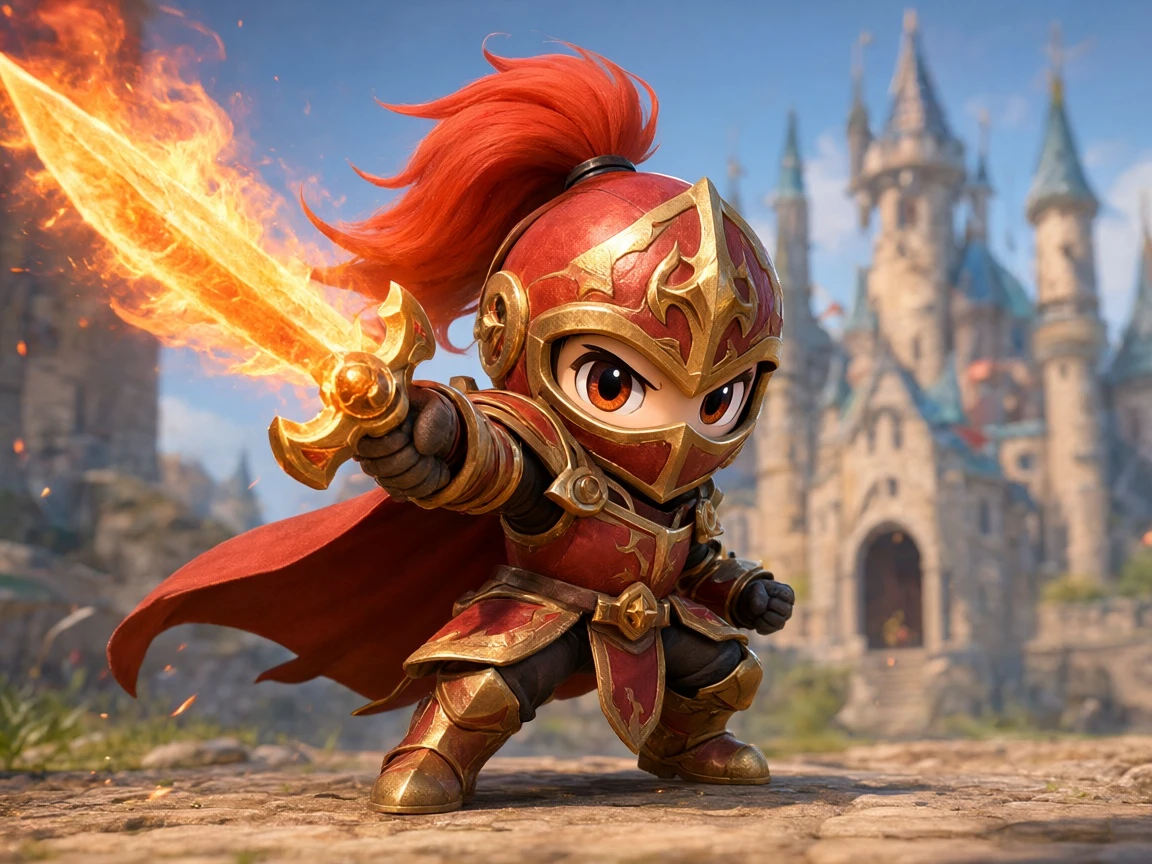

MagicLight AI로 애니메이션 캐릭터를 제작하고 커스터마이즈하세요. 포즈와 표정을 조정한 뒤 음성을 추가해 장면을 완성할 수 있습니다. 애니메이션 경험이 없어도 괜찮습니다.
무료로 캐릭터 애니메이션 만들기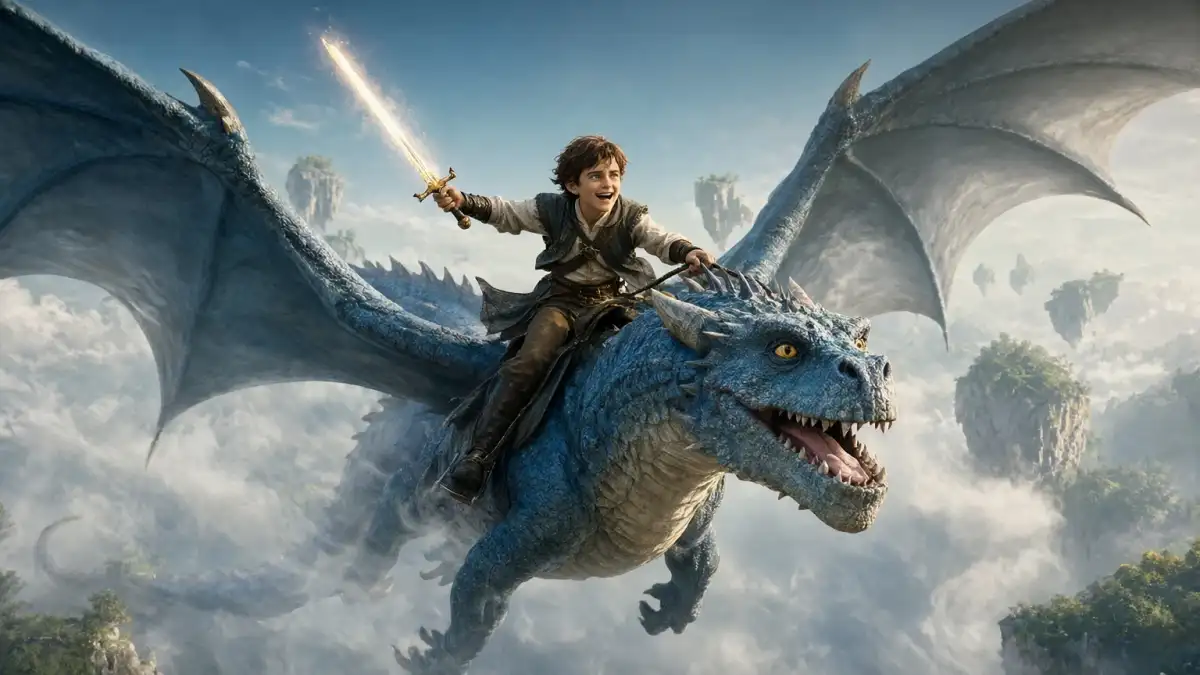










익숙한 얼굴과 개성 있는 목소리는 시청자가 좋아하는 캐릭터를 알아보게 해줍니다. Magiclight AI 캐릭터 애니메이션 툴킷으로 캐릭터의 외형, 대사, 움직임을 직접 제어해 보세요.
MagicLight Agent가 각 스토리보드 장면에 등장하는 캐릭터를 식별합니다. 프롬프트에 저장된 캐릭터 이름을 언급하고, 대화나 액션 시퀀스를 애니메이션화하기 전에 배정된 캐스트를 검토하세요.
지금 만들기Magiclight AI에서 1,000자 이내로 캐릭터의 외형을 묘사하세요. 탐정의 긴 코트나 슈퍼히어로의 독특한 헤어스타일을 언급해 보세요. 완성된 캐릭터는 캐릭터 라이브러리에 저장하여 향후 스토리에 활용할 수 있습니다.
캐릭터 만들기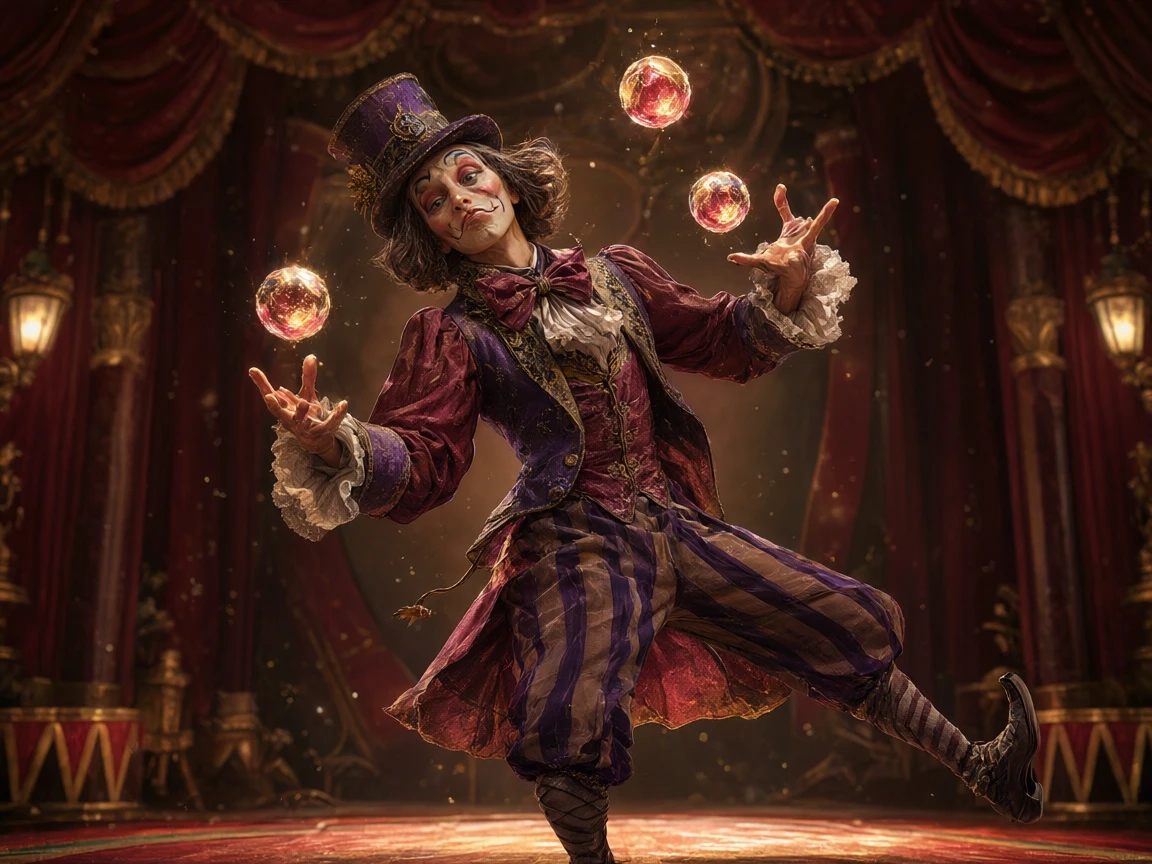
37가지 음성 옵션 중에서 선택하여 캐릭터에게 개성 넘치는 목소리를 부여하세요. 지혜로운 마법사에게는 낮고 깊은 목소리가 어울릴 수 있습니다. 지원되는 유료 플랜에서 음성 복제를 사용하면 마스코트에게 익숙한 목소리를 들려줄 수 있습니다.
영상 생성하기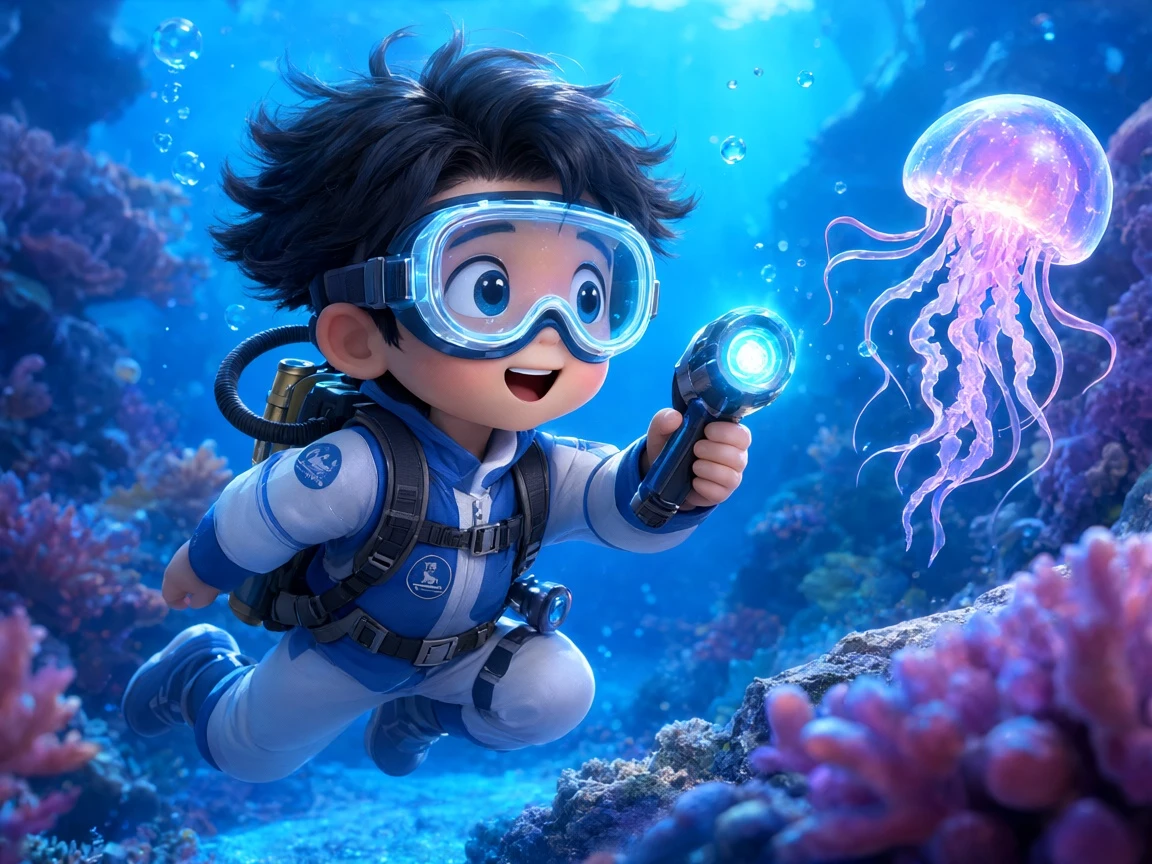
특정 장면에서 캐릭터에 움직임이 필요할 때는 하나씩 애니메이션을 사용하세요. 전체 스토리보드가 준비되면 전체 애니메이션을 선택하세요. 완성된 영상을 생성하기 전에 캐릭터가 어떻게 움직이는지 확인해 보세요.
제작 시작하기


액션을 보고 싶은 캐릭터를 떠올려 보세요. Magiclight AI 캐릭터 애니메이션 툴킷은 3가지 간단한 단계로 캐릭터의 외형, 대사, 움직임을 완성할 수 있도록 도와드립니다.
Magiclight AI의 Asset Store로 이동하여 1,000자 이내로 캐릭터를 설명하세요. 캐릭터를 생성하고 Character Library에 저장하여 향후 프로젝트에 활용하세요.
Story to Video를 열고 12,000자 이내로 스크립트를 입력하세요. 16가지 스토리 모델 중에서 선택하고 언어를 지정하세요. MagicLight Agent가 스크립트를 다듬도록 하거나 원본 버전으로 계속 진행하세요.
저장된 캐릭터를 선택하고 Nano Storyboard에서 장면을 검토하세요. 포즈와 표정을 조정한 후 적합한 목소리를 배정하세요. 영상을 생성하기 전에 16가지 자막 스타일 중에서 선택하세요.
애니메이터
긴 룩 프롬프트와 함께 주인공을 Magiclight AI Library에 저장했습니다. 새로운 샷마다 같은 얼굴이 유지되었고, 의상만 하나 바꾸면 되었습니다.
게임 개발자
하나의 히어로 샷에 세 가지 의상을 시도하고 Magiclight AI History에서 비교했습니다. 얼굴이 한 번 흐트러져서 Re-gen을 눌러 트레일러에 가장 좋은 버전을 선택했습니다.
콘텐츠 크리에이터
이제 제 마스코트는 모든 에피소드에서 하나의 복제된 목소리를 사용합니다. 단일 캐릭터 샷에서는 Magiclight AI의 Lip Sync를 켜면 입 모양이 대사에 잘 맞춰집니다.
마케팅 매니저
히어로 캐릭터에 낮은 앵글을 설정하고 Magiclight AI의 Animate One으로 그 샷 하나를 애니메이션화했습니다. 클라이언트가 첫 번째 테이크를 승인했고, 당일 MP4로 내보냈습니다.
아니요, Magiclight AI의 캐릭터 애니메이션 툴킷은 리깅, 키프레임, 편집 기술이 필요 없습니다. 장면 이미지에서 바로 애니메이션을 생성하므로 뼈대를 설정할 필요가 없습니다. 포즈, 프롬프트, 선택한 비디오 모델로 움직임을 조정할 수 있습니다.
캐릭터 목록이 잘못되었거나 이름이 매우 비슷한 두 캐릭터가 있으면 뒤바뀔 수 있습니다. Magiclight AI에서 해당 장면의 화면 캐릭터를 확인하고 '캐릭터 편집'으로 수정하세요. 그런 다음 '재생성'을 눌러 이미지를 다시 그리면 됩니다.
Magiclight AI의 포즈 도구는 비인간 캐릭터를 건너뜁니다. 대신 프롬프트에 강아지가 앉는 자세나 로봇이 손을 흔드는 동작을 설명하세요. 다른 AI 편집 도구는 해당 장면에서 여전히 작동합니다.
아니요, Magiclight AI의 AI 편집은 현재 작업 중인 장면만 다시 그립니다. 기록에는 해당 장면의 이전 이미지가 보관됩니다. 다른 모든 장면은 그대로 유지됩니다.
애니메이션 캐릭터를 만들고, 포즈와 표정을 맞춤 설정하고, 장면에 목소리를 추가할 수 있습니다. 이러한 요소를 조합하여 스토리와 비디오 아이디어에 맞는 캐릭터를 만들어 보세요.
네. Magiclight AI의 AI 편집을 사용하여 기존 캐릭터의 다른 의상을 설명하세요. 장면을 애니메이션하기 전에 업데이트된 모습을 확인하여 캐릭터가 여전히 익숙하게 보이는지 확인하세요.



첫 장면은 20초에 불과해도 전체 캐릭터를 보여줄 수 있습니다. Magiclight AI 캐릭터 애니메이션 툴킷은 다음 장면을 위해 외형과 목소리를 저장합니다.