Magiclight AI 만화-애니메이션 생성기 기능 살펴보기
만화에는 이미 캐릭터와 포즈, 스토리가 담겨 있습니다. Magiclight AI 만화-애니메이션 도구는 이미 그린 작품에 움직임과 목소리, 사운드를 더해줍니다.

MagicLight AI로 만화 패널을 애니메이션 영상으로 바꿔보세요. 작품을 업로드하고 움직임을 설명하면 만화 장면이 생동감 있게 살아납니다. 프레임별 애니메이션 작업은 필요 없습니다.
만화로 무료 애니메이션 만들기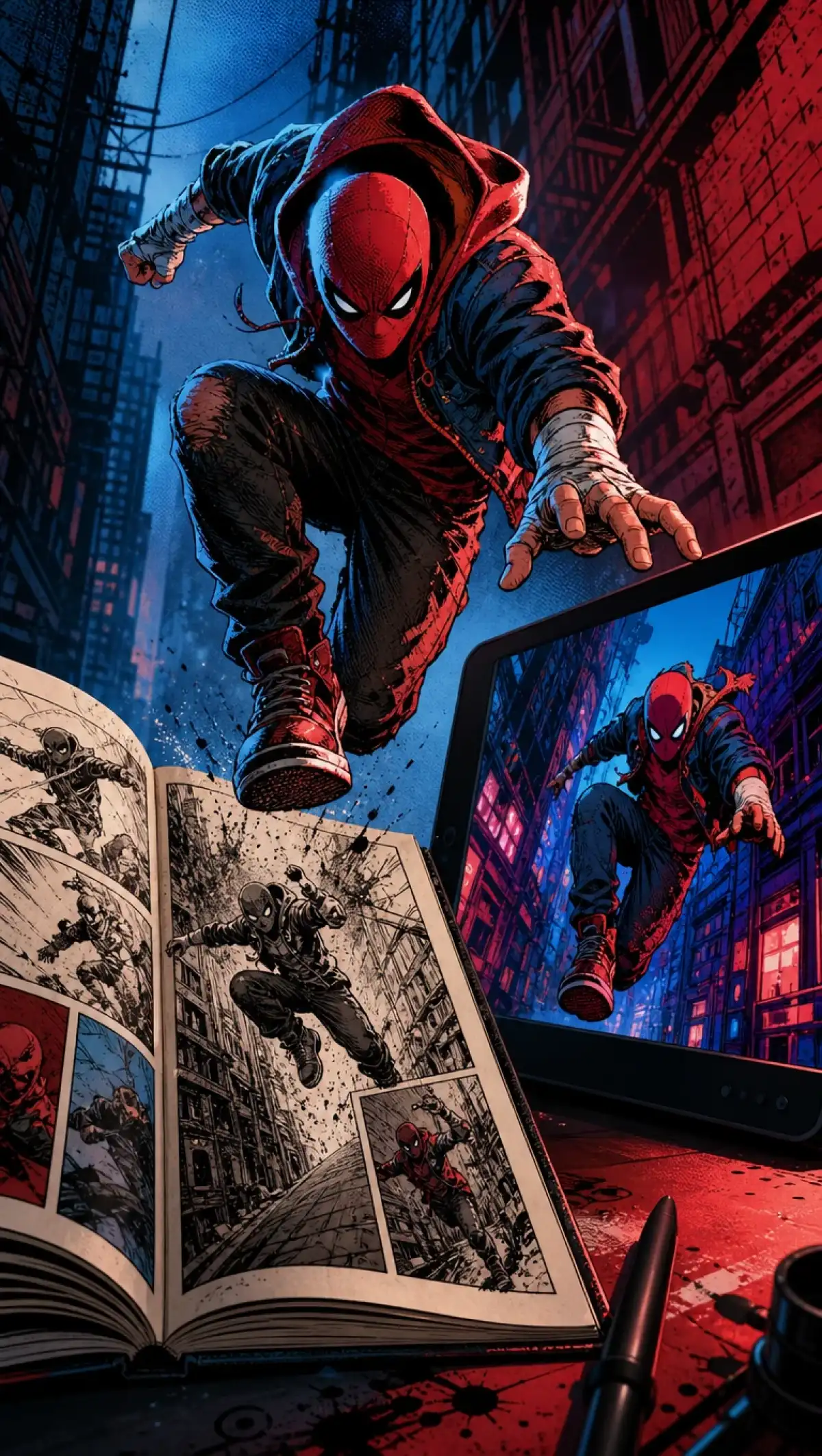
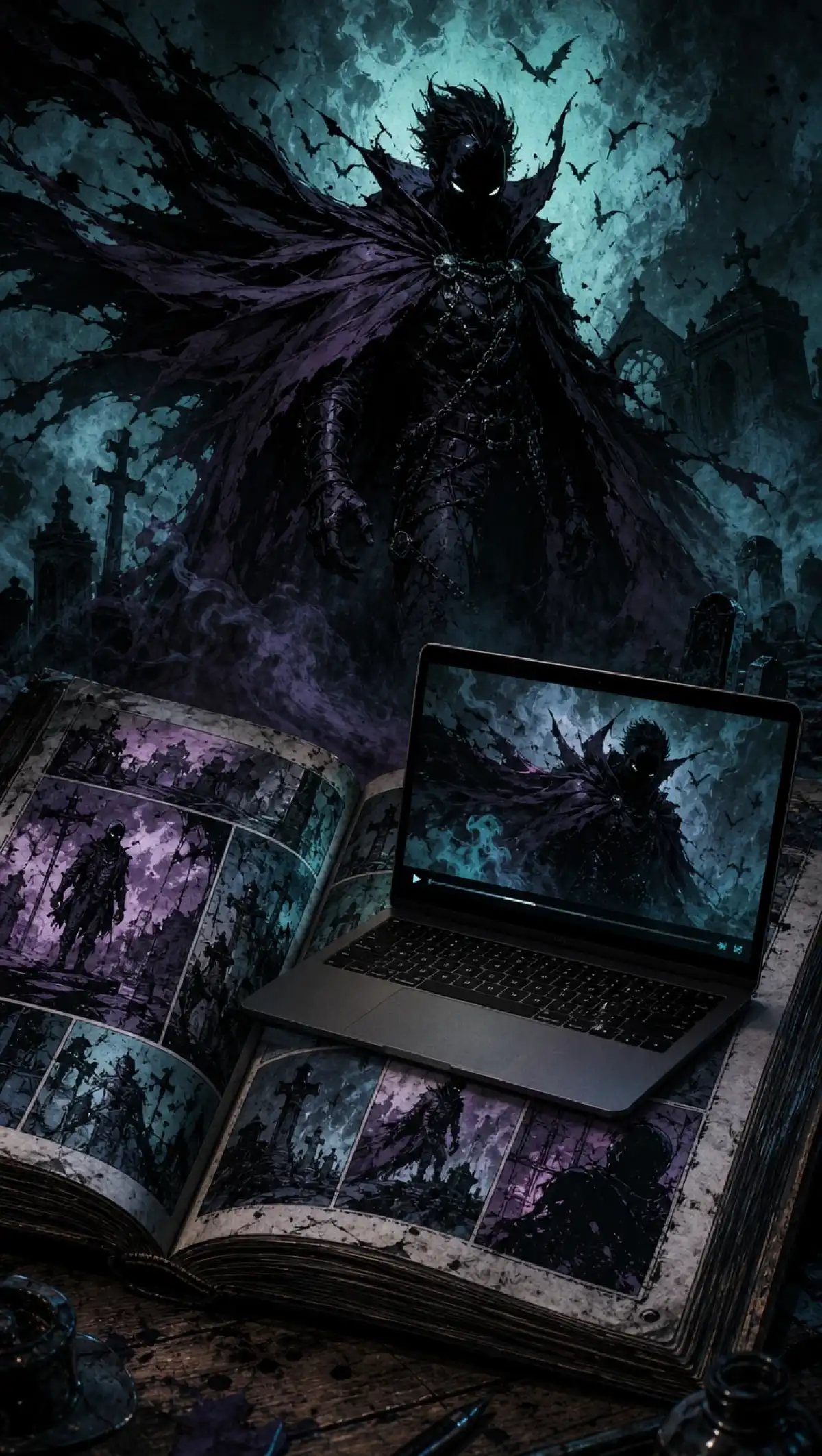
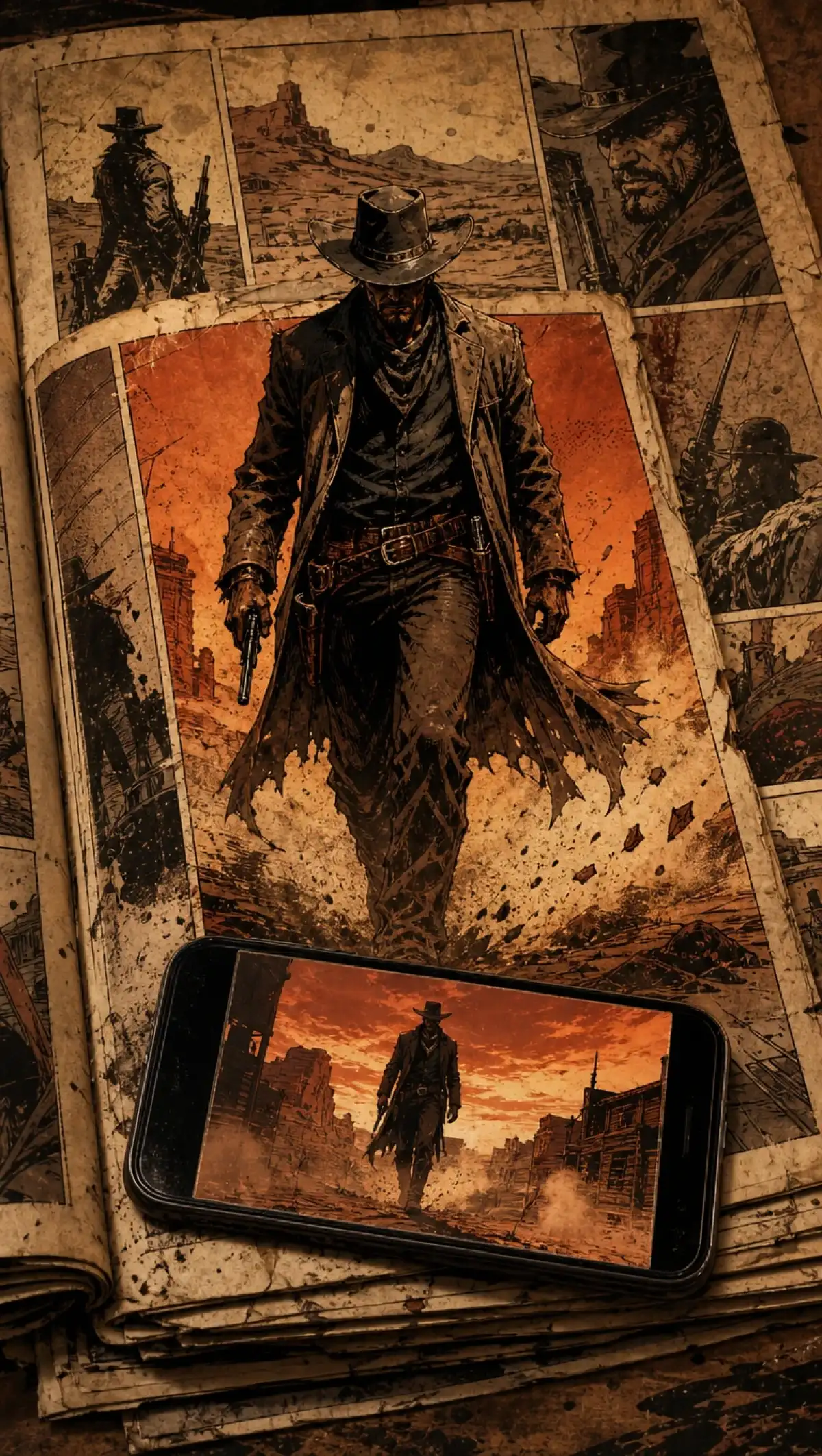
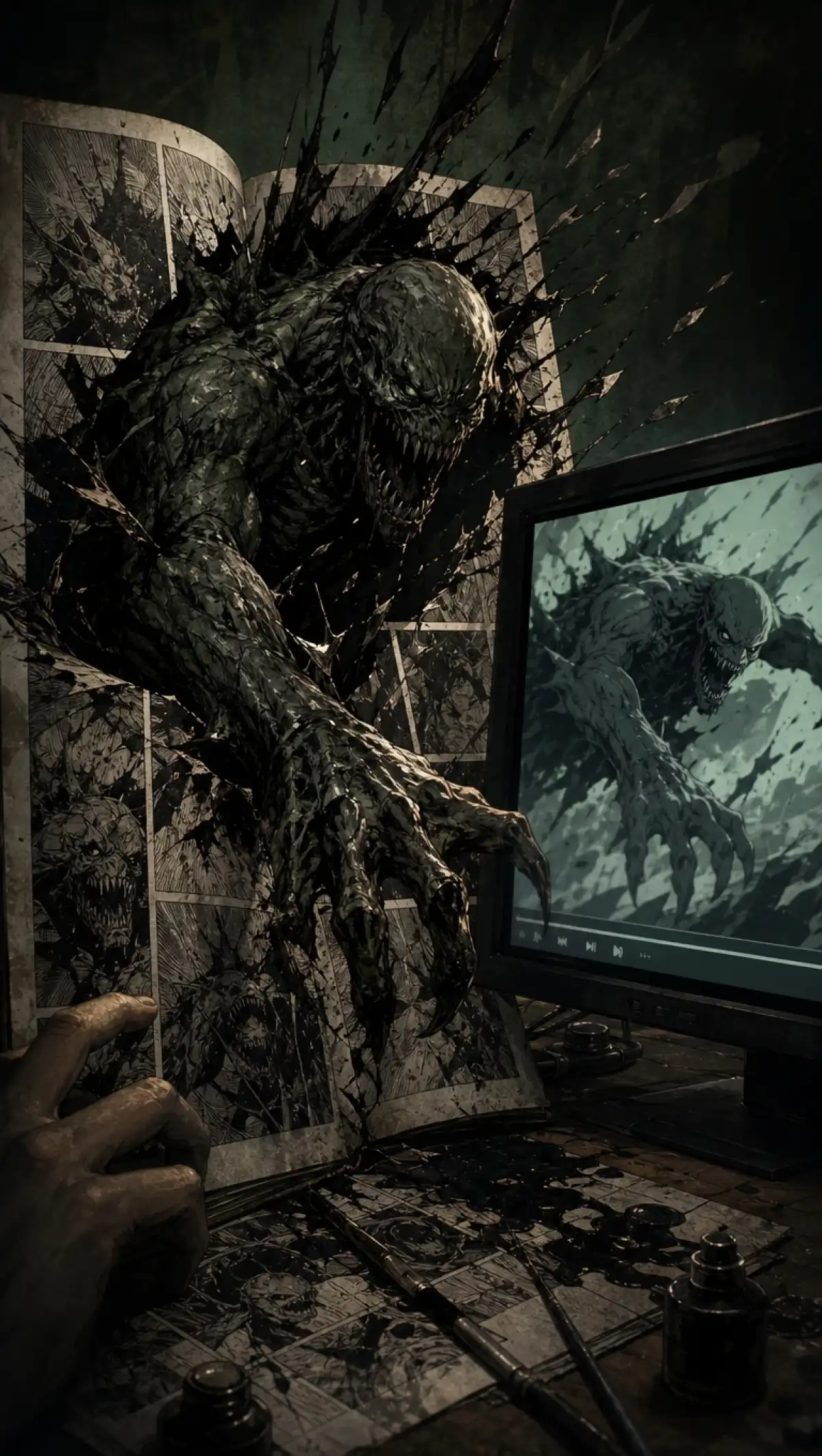
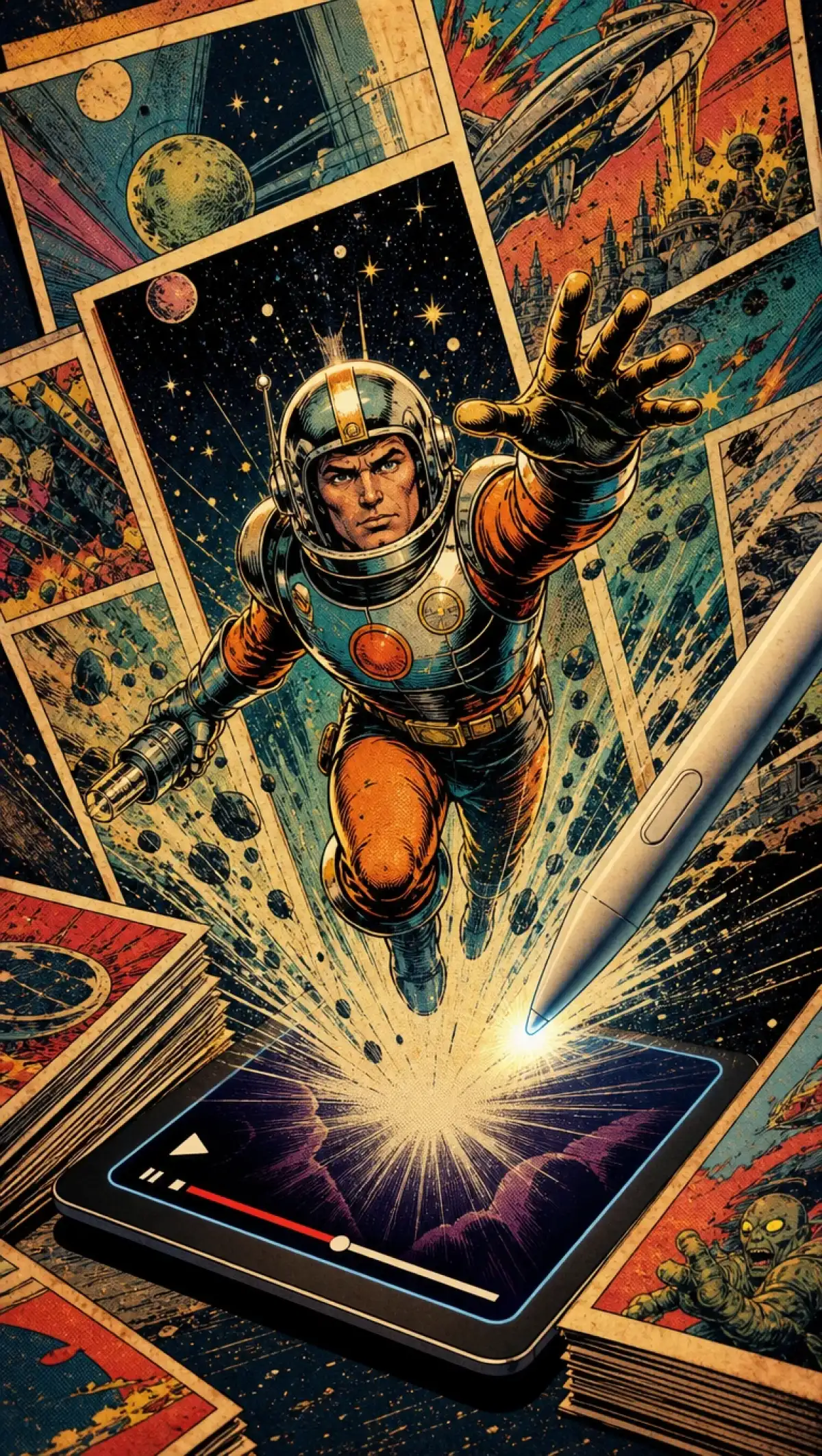
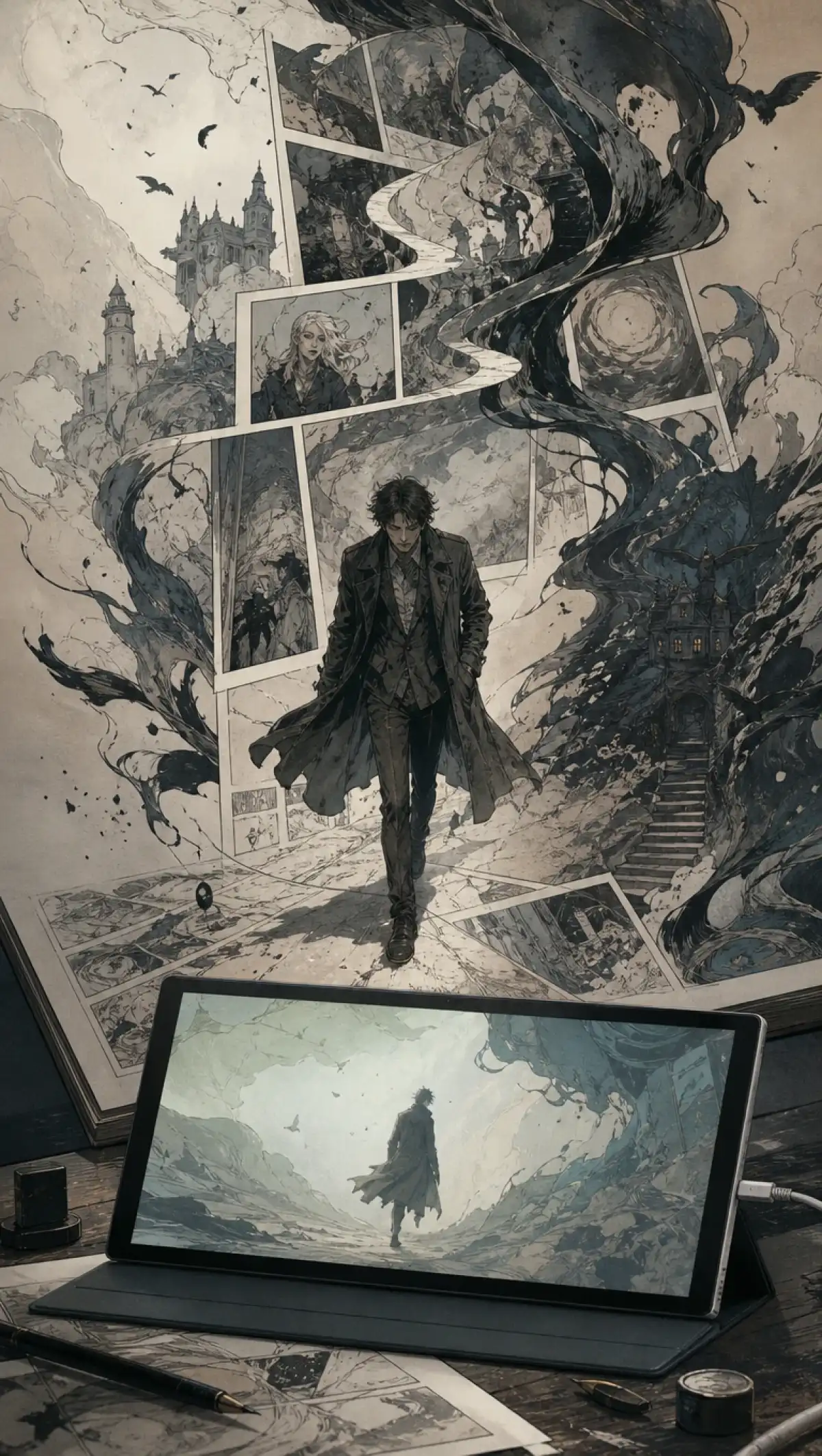
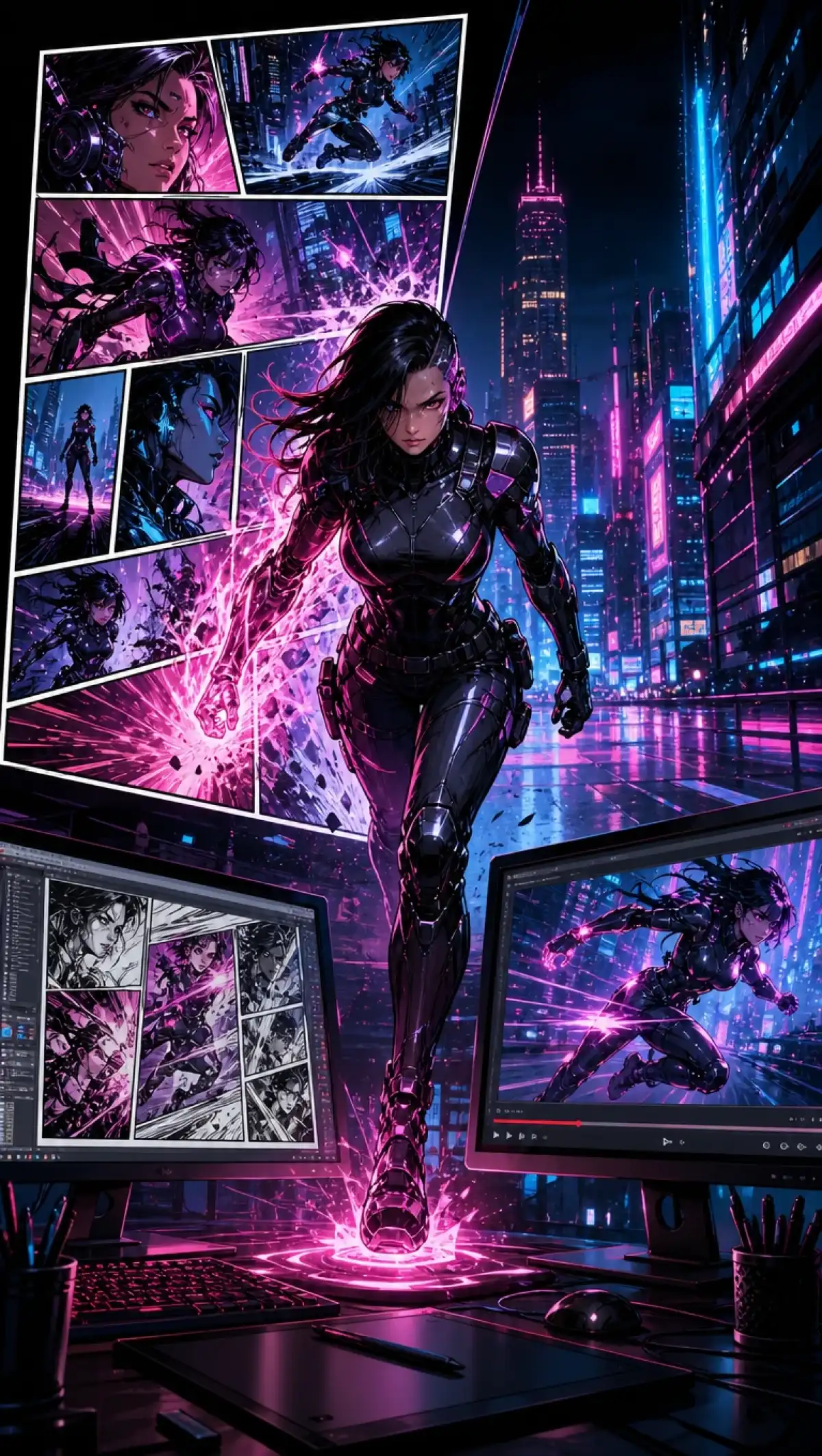
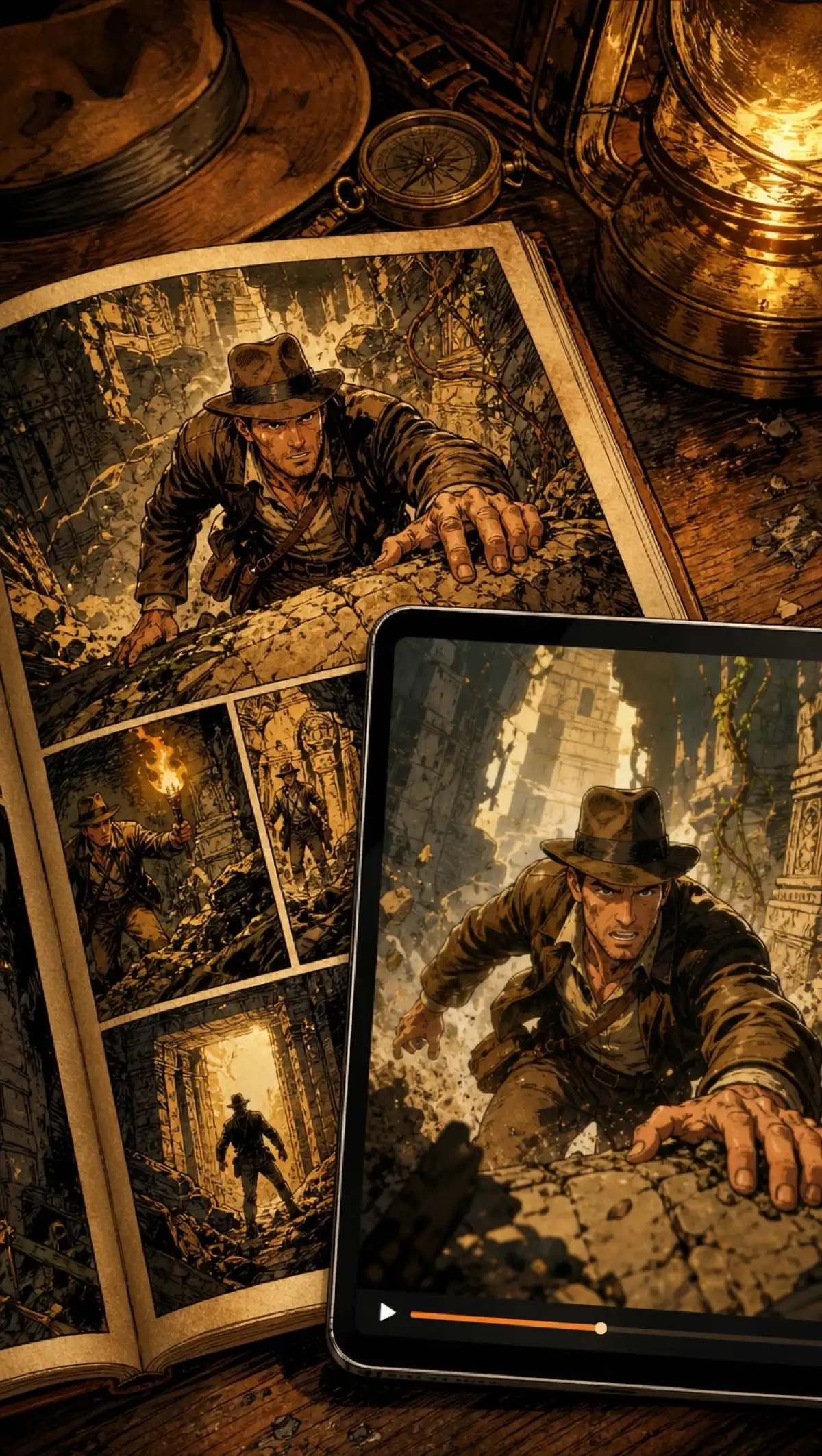
만화에는 이미 캐릭터와 포즈, 스토리가 담겨 있습니다. Magiclight AI 만화-애니메이션 도구는 이미 그린 작품에 움직임과 목소리, 사운드를 더해줍니다.

Magiclight AI 이미지-영상 변환을 사용하면 패널 하나를 업로드하고 원하는 동작을 설명할 수 있습니다. 캐릭터가 돌아서거나 망토가 휘날리는 장면을 요청한 뒤 30초 길이의 클립을 만들어 보세요.
프레임-영상 변환으로 한 만화 패널을 시작점에, 다른 패널을 끝점에 배치하세요. Magiclight AI가 이미지 사이에 움직임을 만들어 점프나 갑작스러운 반전이 한 장면처럼 펼쳐집니다.
Magiclight AI는 Seedance, Veo, Kling 계열 모델을 포함한 20가지 AI 영상 모델을 만화 장면에 제공합니다. 작품에 어울리는 모델을 선택하고 움직임을 어떻게 처리하는지 확인해 보세요.
만화 영상에서 어떤 일이 일어나야 하는지 설명할 수 있는 10,000자가 주어집니다. 캐릭터의 반응이나 패널 사이의 움직임을 묘사하여 Magiclight AI에 더 많은 방향성을 제시하세요.


좋아하는 코믹 패널이 움직이는 장면이 될 수 있습니다. Magiclight AI 코믹-애니메이션 변환은 아트워크 선택부터 공유 가능한 클립 저장까지 4단계로 안내합니다.
Toolbox로 이동하여 Video 탭을 찾으세요. 캐릭터 아트워크에는 Reference to Video를 사용하고, 2개의 코믹 패널 사이의 움직임을 보여주고 싶을 때는 Frame to Video를 사용하세요.
사용 가능한 AI 비디오 모델을 둘러보고 코믹 장면에 맞는 모델을 선택하세요. 참조용으로 명확한 캐릭터 아트워크를 제공하고, 음악이나 음성 참조에는 Seedance 모델을 사용하세요.
10,000자 설명 필드를 사용하여 코믹 장면의 동작을 설명하세요. 클립 길이를 30초 이하로 설정한 다음 Create Video를 선택하여 애니메이션을 시작하세요.
애니메이션 코믹을 재생하고 원본 아트워크와 비교하세요. 캐릭터가 잘못 움직이면 설명을 수정한 후, 만족스러우면 클립을 다운로드하세요.
만화에서 애니메이션 변환은 작품을 따라갈 수 있지만, 작은 시각적 변화가 나타날 수 있습니다. Magiclight AI의 레퍼런스 투 비디오 기능에 캐릭터 이미지를 사용하면 익숙한 느낌을 유지하는 데 도움이 됩니다.
다른 사람의 만화를 애니메이션으로 만들려면 저작권자의 허가가 필요합니다. 본인의 작품이나 합법적으로 각색 및 공유할 권리가 있는 자료만 사용하세요.
Magiclight AI는 비디오 탭을 통해 최대 10MB의 JPG, PNG, JPEG 이미지를 지원합니다. 더 나은 애니메이션 결과를 위해 캐릭터 특징이 잘 보이는 선명한 만화 이미지를 선택하세요.
Magiclight AI 신규 사용자에게는 만화 애니메이션을 체험할 수 있는 스타터 크레딧이 제공됩니다. 추가 영상 제작 및 내보내기 옵션을 위해 유료 플랜을 선택하기 전에 장면을 테스트해 볼 수 있습니다.
Magiclight AI에서는 30초 이하의 개별 만화 애니메이션 클립을 만들 수 있습니다. 더 긴 스토리는 여러 장면으로 나누어 만화의 액션을 더 폭넓게 담아낼 수 있습니다.
캐릭터의 자세가 명확하고 하나의 주요 동작이 있는 장면이 애니메이션으로 만들기 더 쉽습니다. 캐릭터가 뒤돌아보거나 방을 가로질러 달리는 장면은 AI가 따라가야 할 움직임을 명확하게 제시합니다.



직접 그린 캐릭터가 움직이는 모습을 확인해 보세요. Magiclight AI는 익숙한 만화 장면을 공유하고 싶은 영상으로 바꿔줍니다.