Magiclight AI 팝아트 생성기 기능 살펴보기
평범한 사물에 만화 페이지처럼 강렬한 색감을 입혀 보세요. Magiclight AI 팝아트 생성기를 사용하면 그림을 그리지 않고도 가지고 있는 사진에 그런 스타일을 적용할 수 있습니다.

반려동물 사진을 벽에 걸어 보세요. Magiclight AI가 사진을 굵은 외곽선과 재미있는 배경이 돋보이는 다채로운 팝아트로 바꿔 줍니다. 미술 경험이 없어도 괜찮습니다.
무료로 팝아트 만들기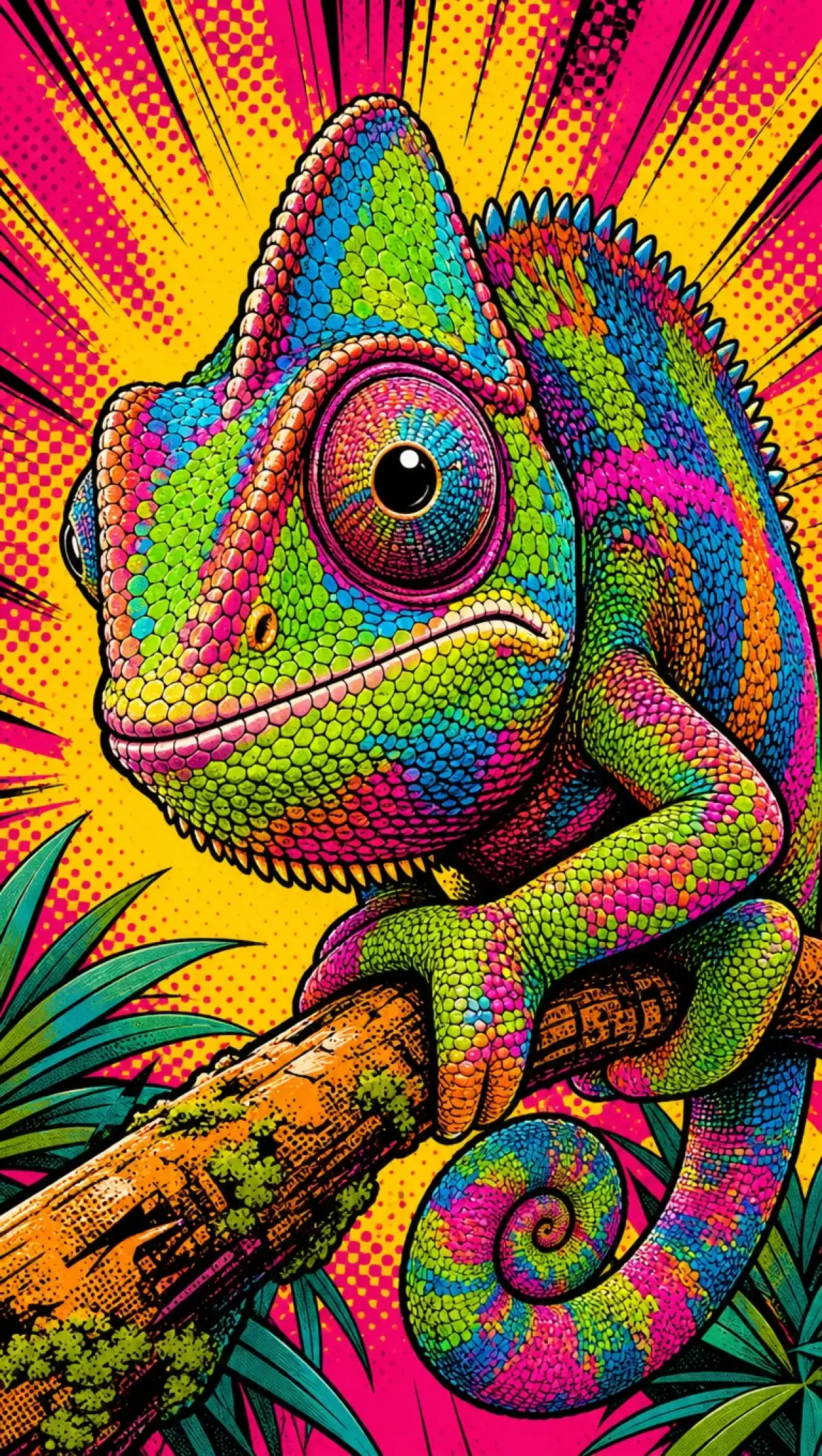
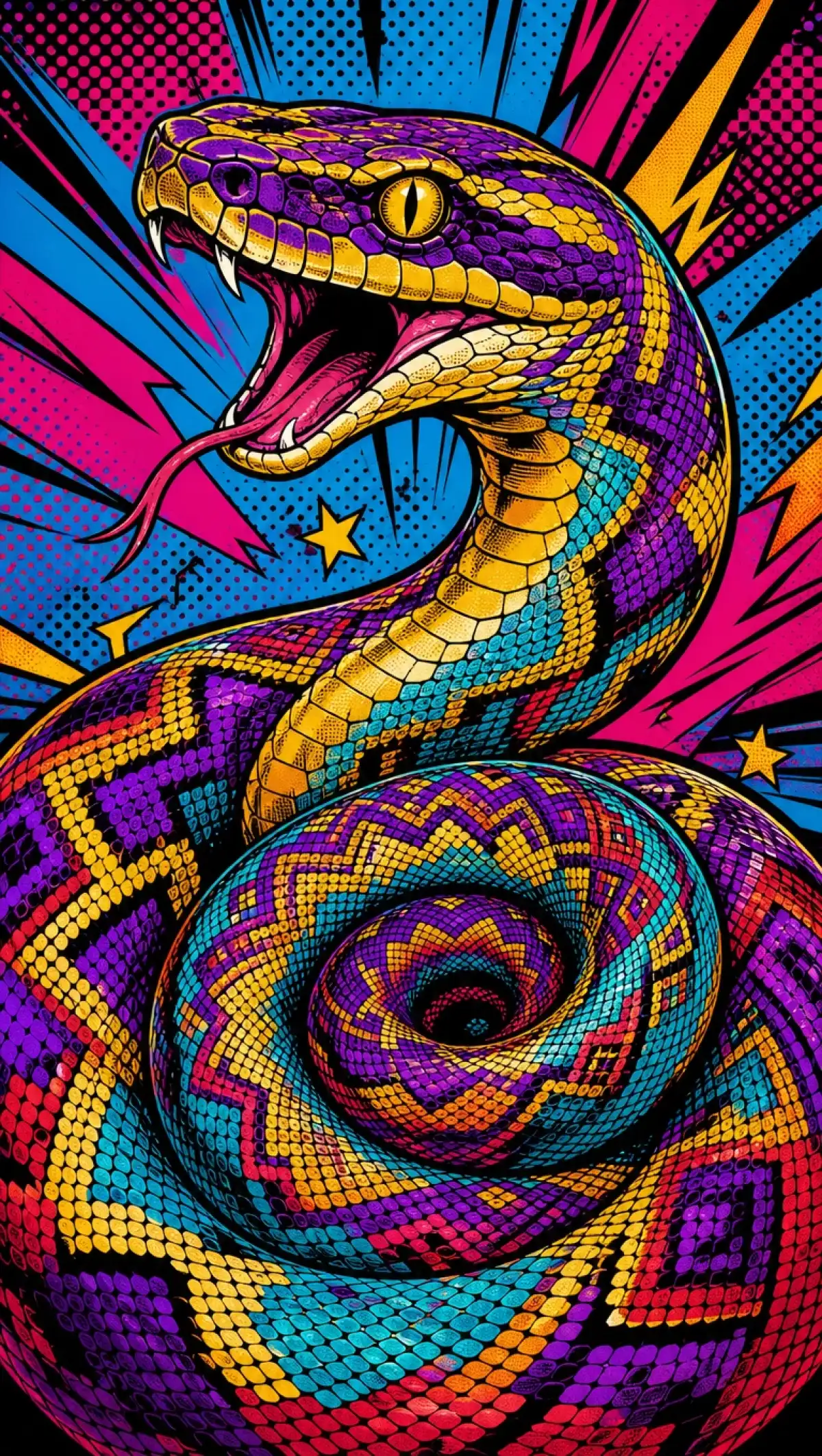
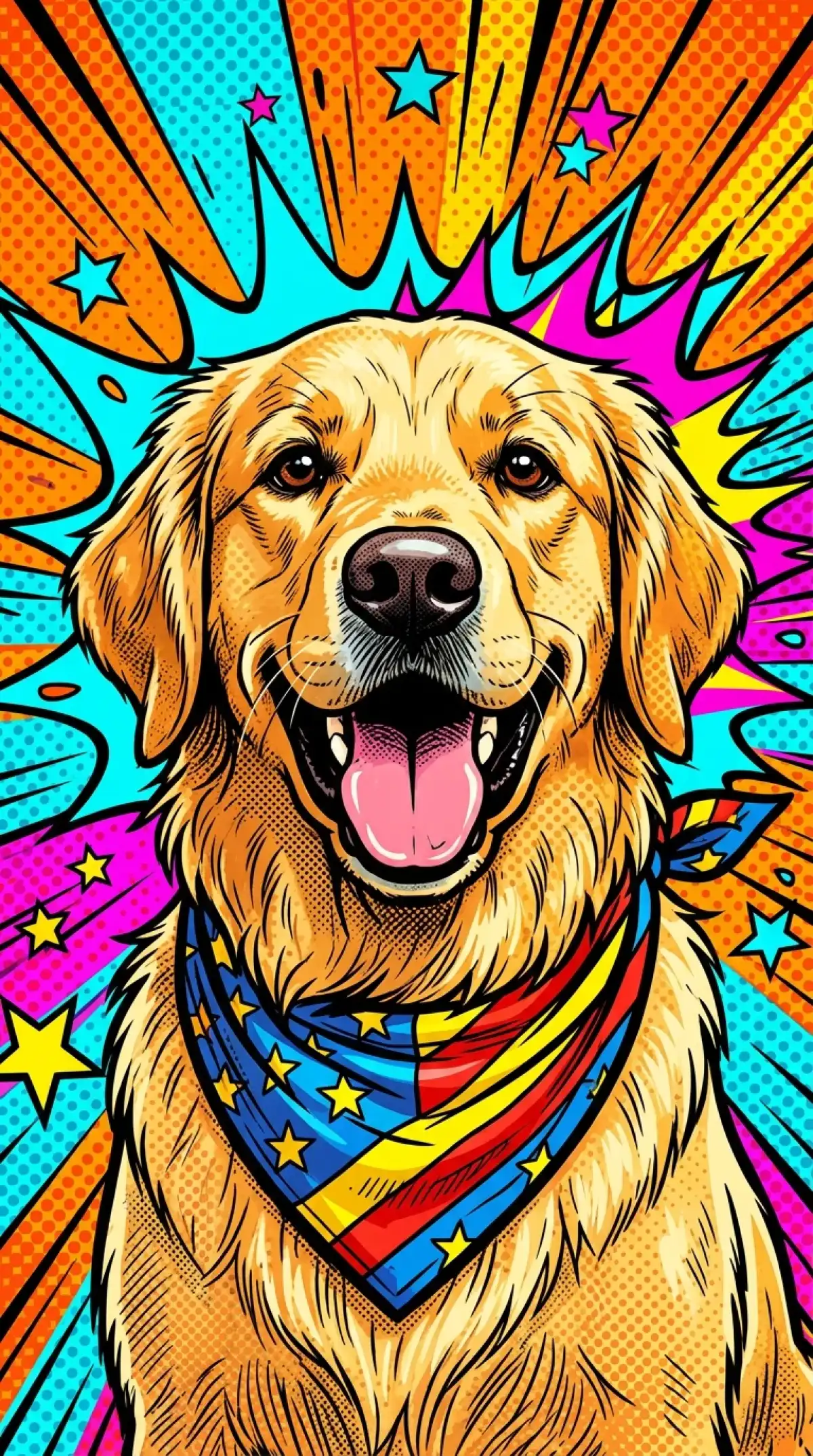
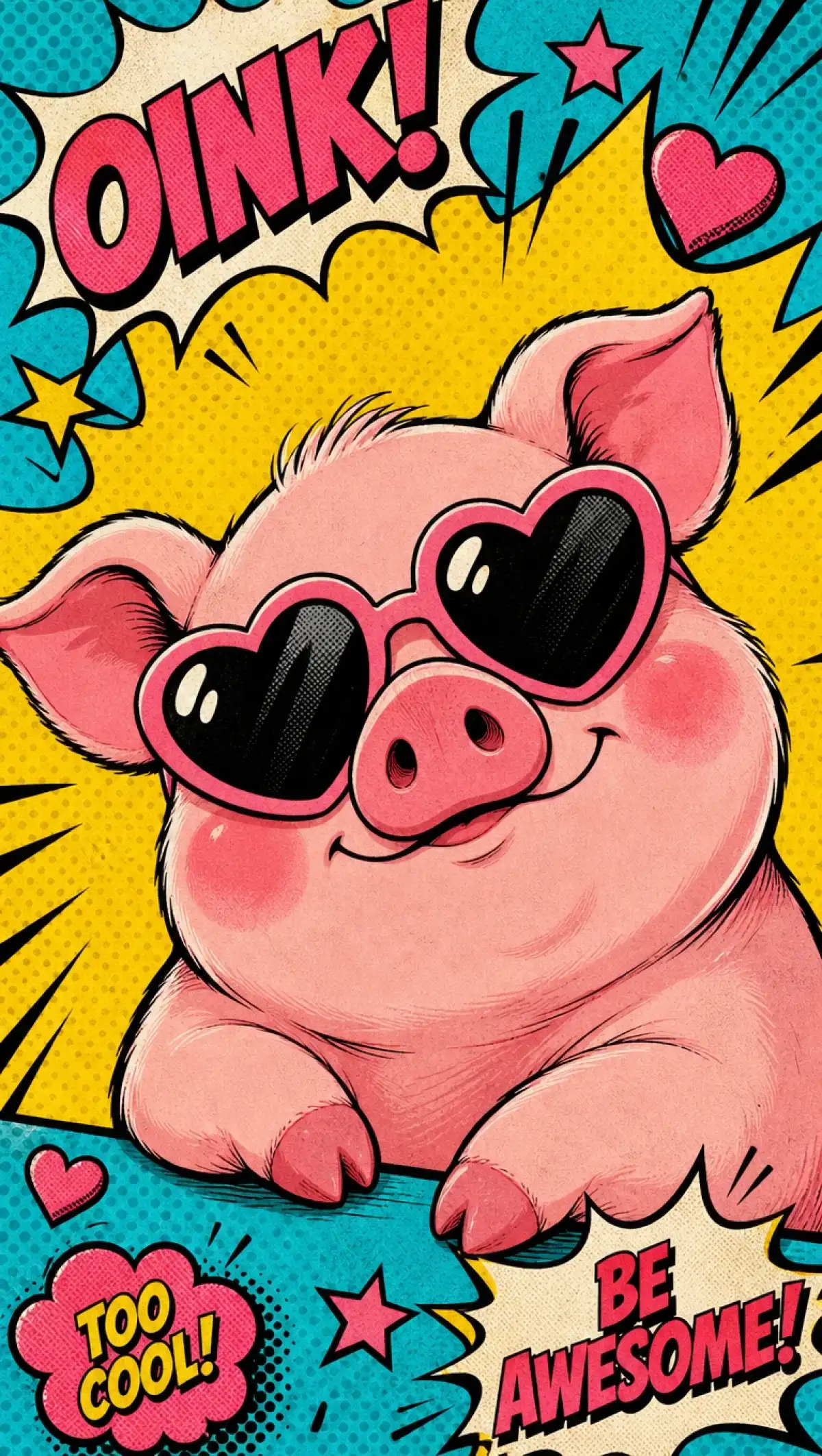
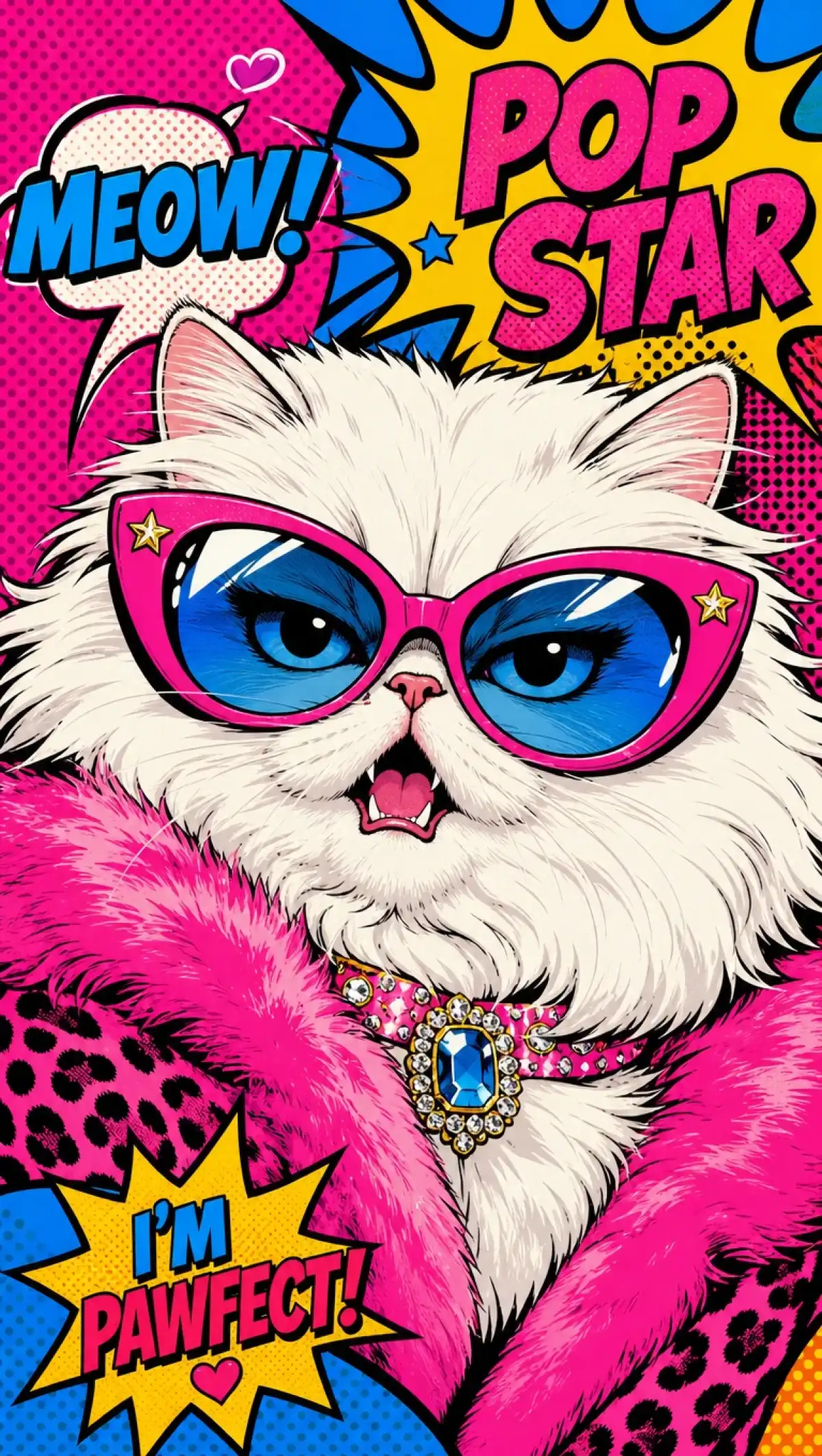
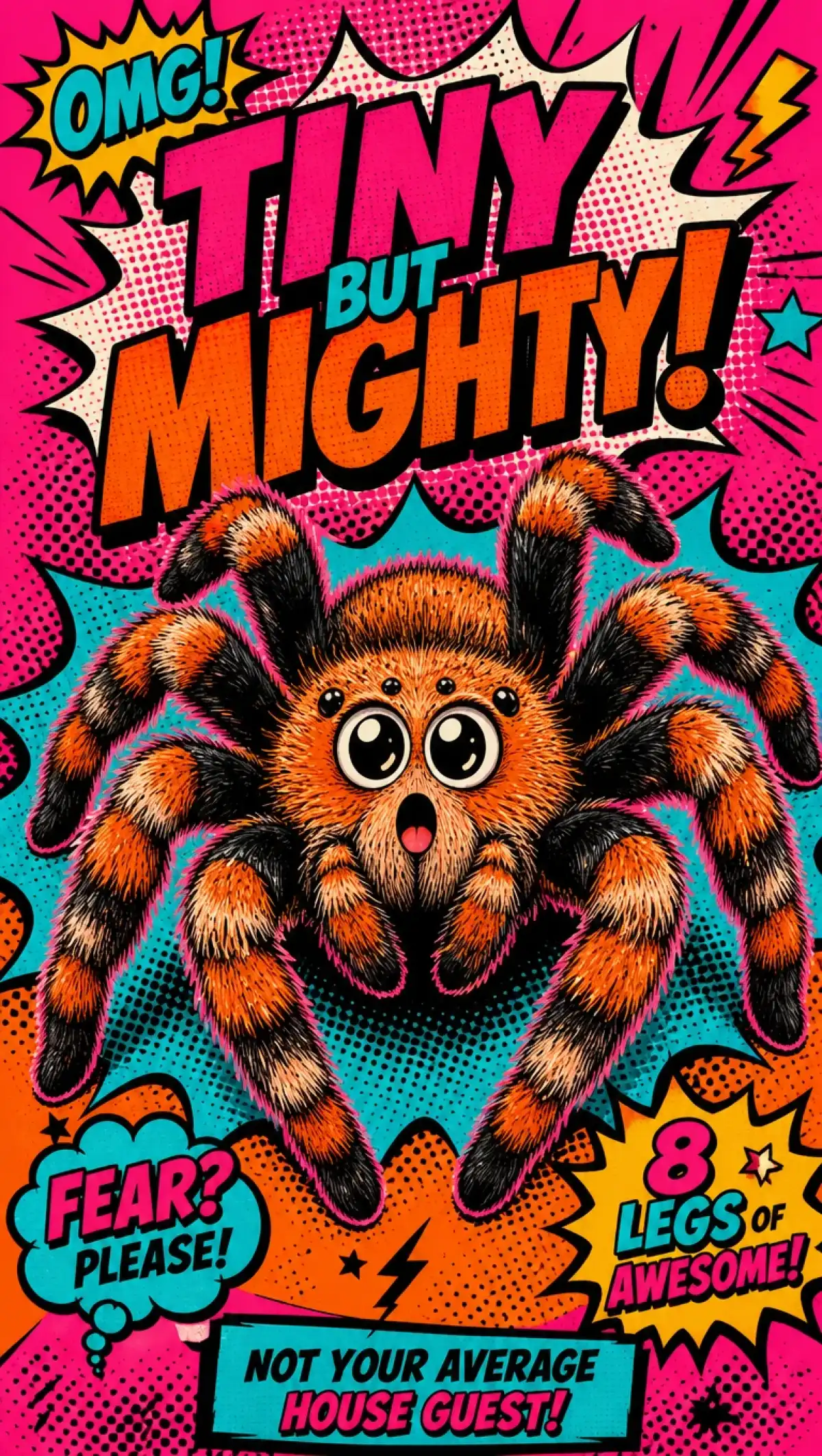
평범한 사물에 만화 페이지처럼 강렬한 색감을 입혀 보세요. Magiclight AI 팝아트 생성기를 사용하면 그림을 그리지 않고도 가지고 있는 사진에 그런 스타일을 적용할 수 있습니다.

아이디어는 있지만 사진이 없을 때는 텍스트에서 이미지로 시작하세요. 참조 이미지에서 이미지로 모드를 사용하면 기존 사진을 추가한 뒤 같은 피사체에 밝고 화려한 만화 아트 스타일을 적용할 수 있습니다.
500자로 원하는 팝아트 스타일을 설명해 보세요. Magiclight AI에 굵은 검은색 외곽선과 하프톤 점을 알려 주고, 사진에 어울린다면 말풍선도 추가해 보세요.
Magiclight AI에 같은 팝아트를 4가지 화면 비율로 요청하여 서로 다른 구도에서 색상 아이디어를 비교해 보세요. 각 버전에 다른 배경을 적용한 뒤 마음에 드는 작품을 팝아트 그리드로 배치할 수 있습니다.
Magiclight AI는 팝아트 이미지를 위한 10가지 이미지 모델을 제공합니다. GPT Image 2.6으로 깔끔한 만화 스타일을 시도한 뒤 Nano Banana 2.1로 같은 피사체가 거친 질감으로 어떻게 보이는지 확인해 보세요.


Magiclight AI 팝아트 생성기는 평범한 사진에 만화 페이지 같은 느낌을 더해 줍니다. 4단계만 거치면 원하는 피사체를 선택하고 완전히 새로운 스타일로 확인할 수 있습니다.
Magiclight AI 툴박스에서 이미지 섹션을 찾으세요. 참조 이미지 투 이미지를 선택해 직접 사진을 추가할 수 있습니다. 텍스트만으로 팝아트를 만들고 싶을 때는 텍스트 투 이미지를 사용하세요.
원하는 스타일을 설명할 수 있는 500자의 입력 공간이 있습니다. 피사체 뒤에 밝은 색상 블록을 요청해 보세요. 굵은 검은 선은 사진에 클래식한 만화 느낌을 더해 줍니다.
10가지 이미지 모델을 사용해 원하는 팝아트 스타일을 찾아보세요. 정사각형 초상화에는 1:1, 더 넓은 그림에는 4:3, 세로형 디자인에는 9:16을 선택하세요.
이미지 생성 버튼을 눌러 팝아트 이미지를 확인하세요. 하나를 선택하기 전에 색상과 얼굴 특징을 자세히 살펴보세요. 생성한 작품은 나중에 사용할 수 있도록 이미지 기록에 남아 있습니다.
일반적인 팝 아트 스타일은 참고할 수 있지만, 보호된 작품을 복사하는 것은 피해야 합니다. 본인의 사진을 소재로 사용하고 새 작품에 원하는 색상을 설명해 보세요.
네. 500자 프롬프트를 사용해 말풍선을 설명하고 그 안에 넣고 싶은 문구를 포함하세요. 텍스트는 짧게 유지하고 생성 후 철자를 확인하세요.
본인이 소유하거나 사용 허가를 받은 로고는 사용할 수 있습니다. 다른 회사는 브랜드 사용을 제한할 수 있으므로, 판매할 작품에 해당 로고를 넣기 전에 권리를 확인하세요.
Magiclight AI 팝 아트 생성기는 GPT Image 2.6 Flare와 Nano Banana 2.1을 포함해 10가지 이미지 모델을 제공합니다. 다양한 모델을 시도해 보며 인물 사진에 가장 마음에 드는 만화 스타일을 찾아보세요.
Magiclight AI의 이미지 투 비디오 기능을 사용해 작품에 생동감을 불어넣으세요. 20가지 AI 비디오 모델 중에서 선택하고 움직이는 점이나 만화 효과로 30초 길이의 클립을 만들 수 있습니다.
Magiclight AI는 생성한 이미지를 이미지 탭 기록에 보관합니다. 색상을 다시 확인하거나 이미지를 다시 다운로드하고 싶을 때 언제든지 이전 인물 사진으로 돌아갈 수 있습니다.



그 사진은 갤러리에만 머물기엔 아깝습니다. Magiclight AI 팝 아트 생성기로 사진에 새로운 분위기를 더해 보세요.