MagicLight Agent 角色配置功能
MagicLight Agent 會辨識每個分鏡場景中出現的角色。在提示中按名稱提及已儲存的角色,並在為對話或動作序列製作動畫前確認分配的角色陣容。
立即建立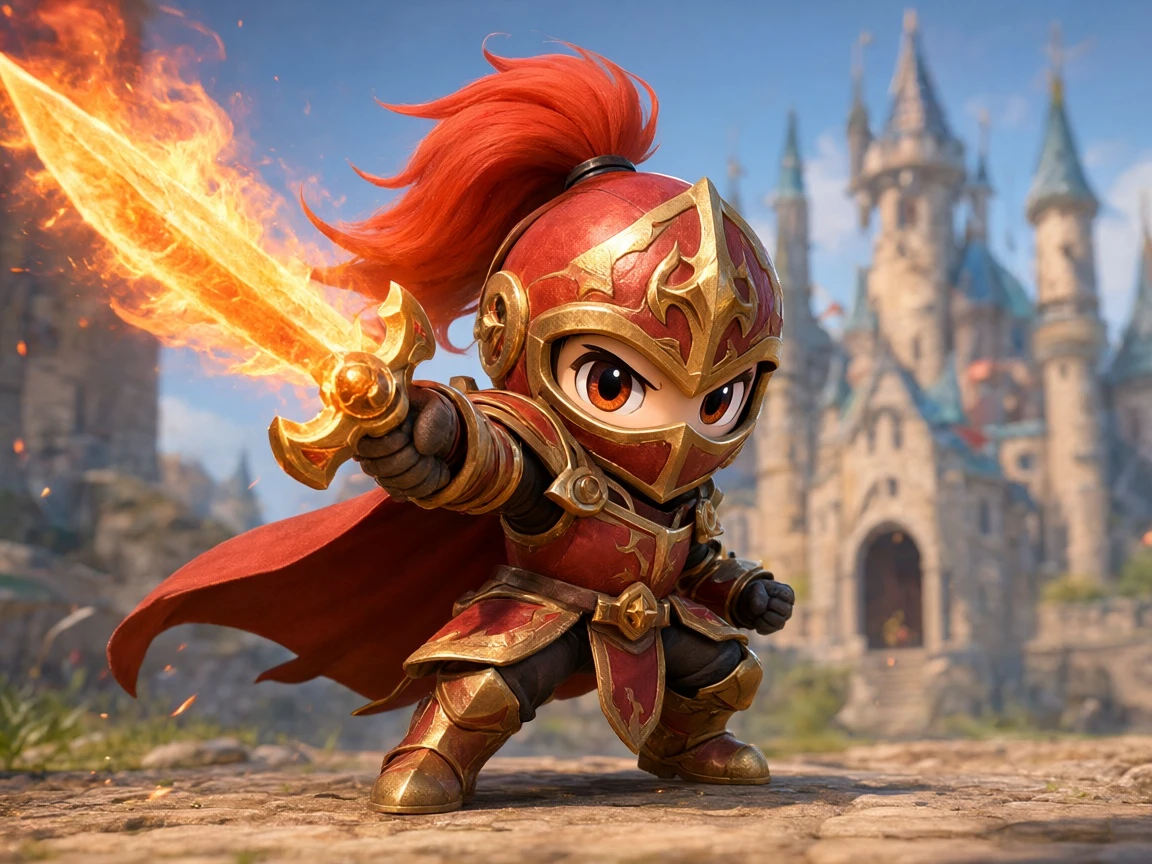











熟悉的面孔與獨特的聲音能幫助觀眾辨識他們喜愛的角色。Magiclight AI 角色動畫工具組讓你掌控角色的外觀、對話與動作。
MagicLight Agent 會辨識每個分鏡場景中出現的角色。在提示中按名稱提及已儲存的角色,並在為對話或動作序列製作動畫前確認分配的角色陣容。
立即建立在 Magiclight AI 中以 1,000 字元以內描述角色的外觀。可以提到偵探的長風衣,或超級英雄標誌性的髮型。將完成的角色儲存到角色庫,供未來的故事使用。
建立角色
當某個角色需要在特定場景中移動時,使用「動畫化單一角色」。當整份分鏡腳本準備就緒時,選擇「全部動畫化」。在生成最終影片前,先檢視角色的動作效果。
開始創作


從一個你想看到動起來的角色開始。Magiclight AI 角色動畫工具組透過 3 個簡單步驟,協助你打造角色的外觀、對白與動作。
前往 Magiclight AI 的 Asset Store,以 1,000 字元以內描述你的角色。建立角色並儲存至 Character Library,供日後專案使用。
開啟 Story to Video,在 12,000 字元以內輸入你的腳本。從 16 種故事模型中選擇,並挑選語言。讓 MagicLight Agent 潤飾你的腳本,或繼續使用原始版本。
選擇已儲存的角色,並在 Nano Storyboard 中檢視他們的場景。調整姿勢與表情,然後指派合適的配音。生成影片前,還可從 16 種字幕樣式中挑選。
動畫師
我用一段很長的提示詞,把主角儲存到 Magiclight AI Library。每個新鏡頭都保持同一張臉,我只換了一套服裝。
遊戲開發者
我在同一個英雄鏡頭上試了三套服裝,並在 Magiclight AI History 中比較。臉部有一次偏移,所以我按下 Re-gen,挑出最適合我們預告片的版本。
內容創作者
我的吉祥物現在每一集都使用同一個複製語音。我在 Magiclight AI 中為單一角色鏡頭開啟 Lip Sync,嘴型能很好地跟上台詞。
行銷經理
我為主角設定低角度,並用 Magiclight AI 的 Animate One 為那個鏡頭製作動畫。客戶一次就通過,我們當天就匯出了 MP4。
不需要,因為 Magiclight AI 的角色動畫工具組無需綁定骨骼、設定關鍵影格或具備剪輯技巧。它會根據場景圖片自動製作動畫,因此無需設定骨骼。您可透過姿勢、提示詞和所選的影片模型來引導動作。
角色清單有誤或兩個名稱過於相似,都可能導致互換。請在 Magiclight AI 中檢查該鏡頭的畫面角色,並使用「編輯角色」功能修正。然後按下「重新生成」以重新繪製圖片。
Magiclight AI 的姿勢工具會略過非人類角色。請改為在提示詞中描述狗狗坐下的動作或機器人揮手的動作。其他 AI 編輯工具仍適用於這些鏡頭。
不會,因為 Magiclight AI 的 AI 編輯只會重新繪製您正在處理的鏡頭。歷史記錄會保留該鏡頭先前的圖片。其他所有鏡頭都維持原樣。
您可以創作動畫角色、自訂角色的姿勢和面部表情,並為場景加入配音。結合這些元素,即可打造符合您的故事和影片構想的角色。
可以。使用 Magiclight AI 的 AI 編輯功能,為現有角色描述不同的服裝。在為場景製作動畫之前,請先確認更新後的外觀,以確保角色看起來仍然熟悉。



第一個場景只需 20 秒,就能展現您的全體角色。Magiclight AI 角色動畫工具組會為下一個場景保存外觀和聲音。