Hero background

漫畫轉動畫

使用 MagicLight AI 將你的漫畫分鏡變成動畫影片。上傳你的畫作、描述動作,讓你的漫畫場景活起來。無需逐格製作動畫。

免費將漫畫製作成動畫
漫畫轉動畫,將漫畫分鏡變成動畫影片
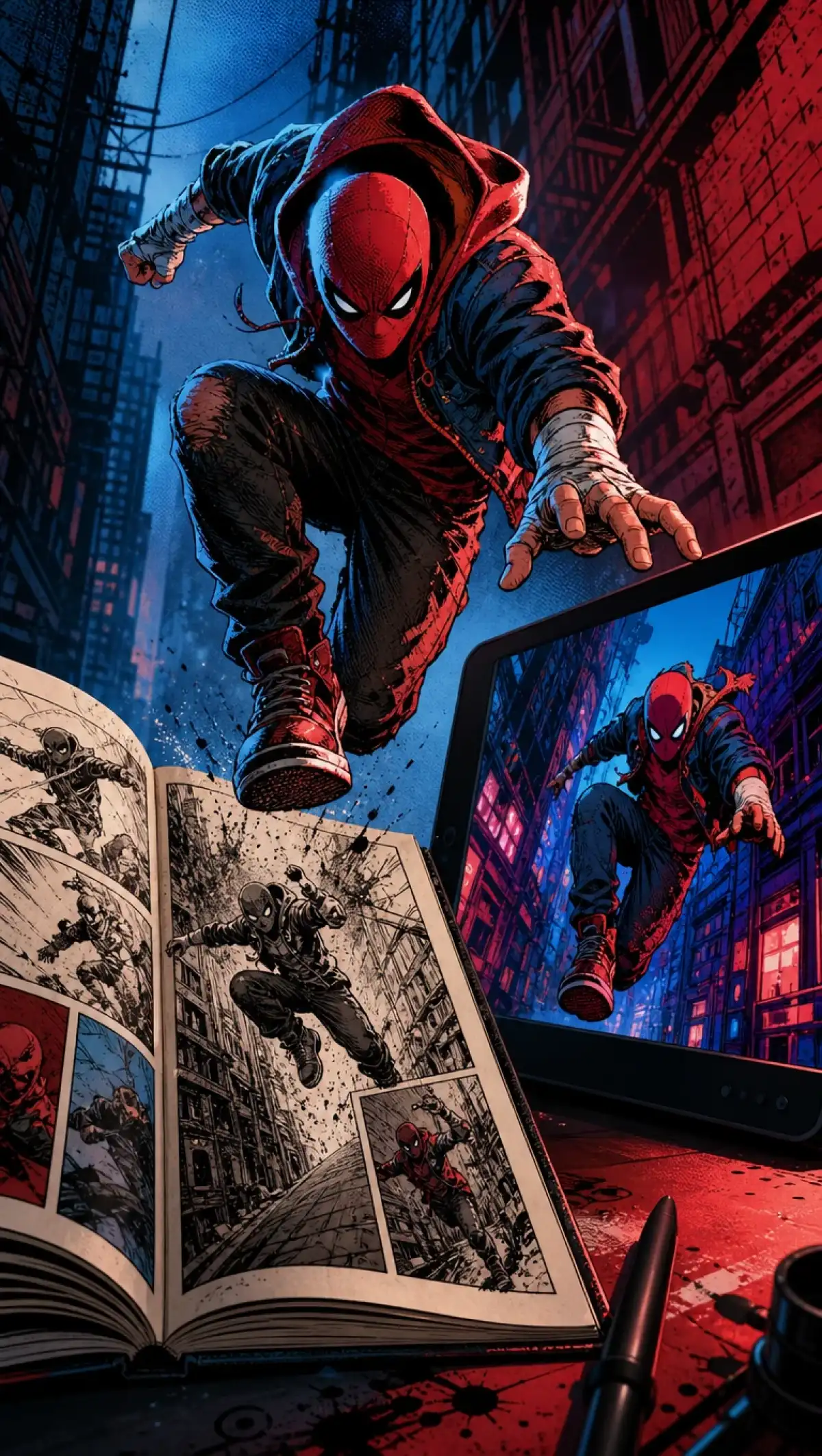
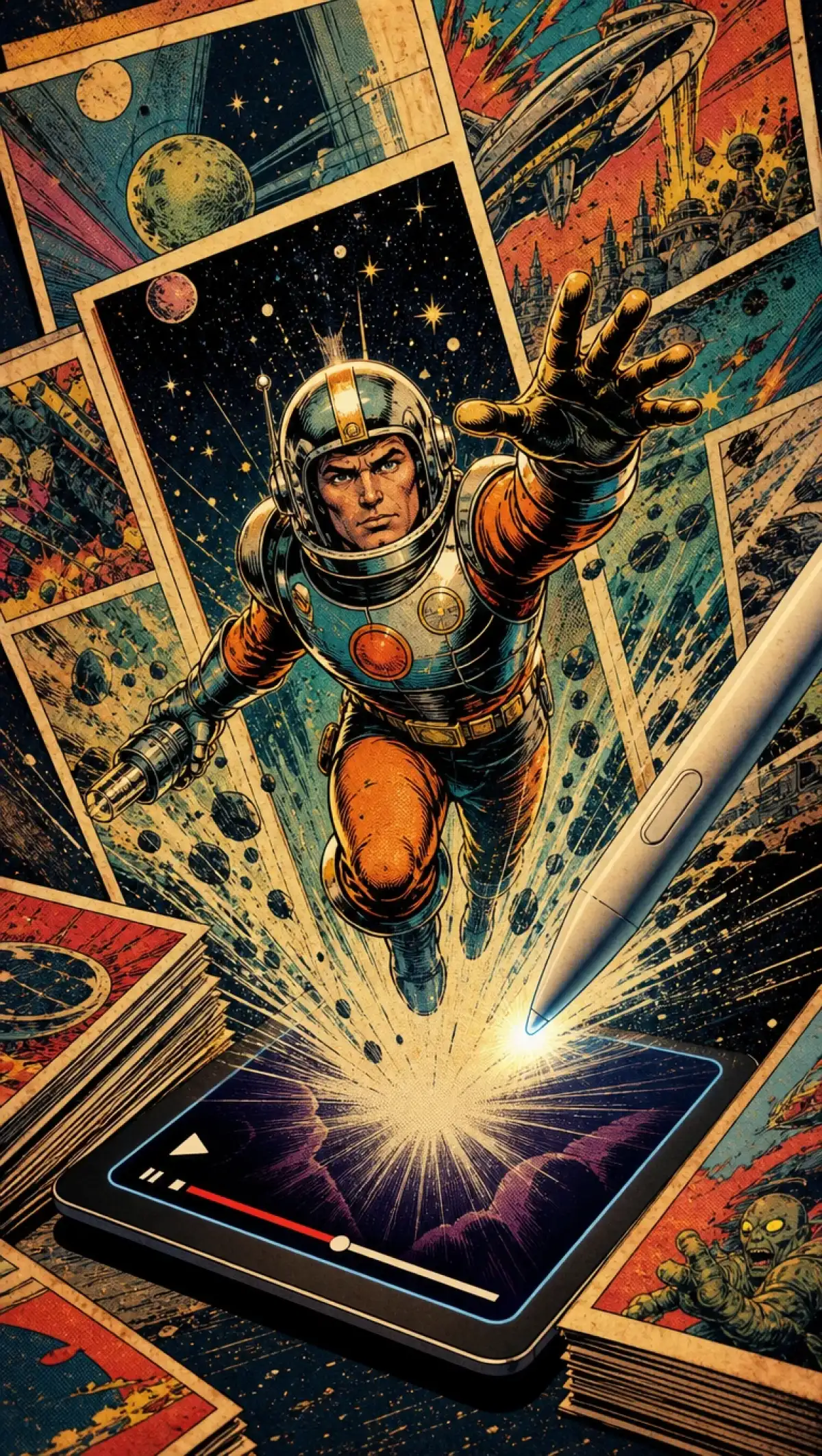
動畫漫畫畫作與網路漫畫動畫預覽
AI 生成的漫畫動畫場景
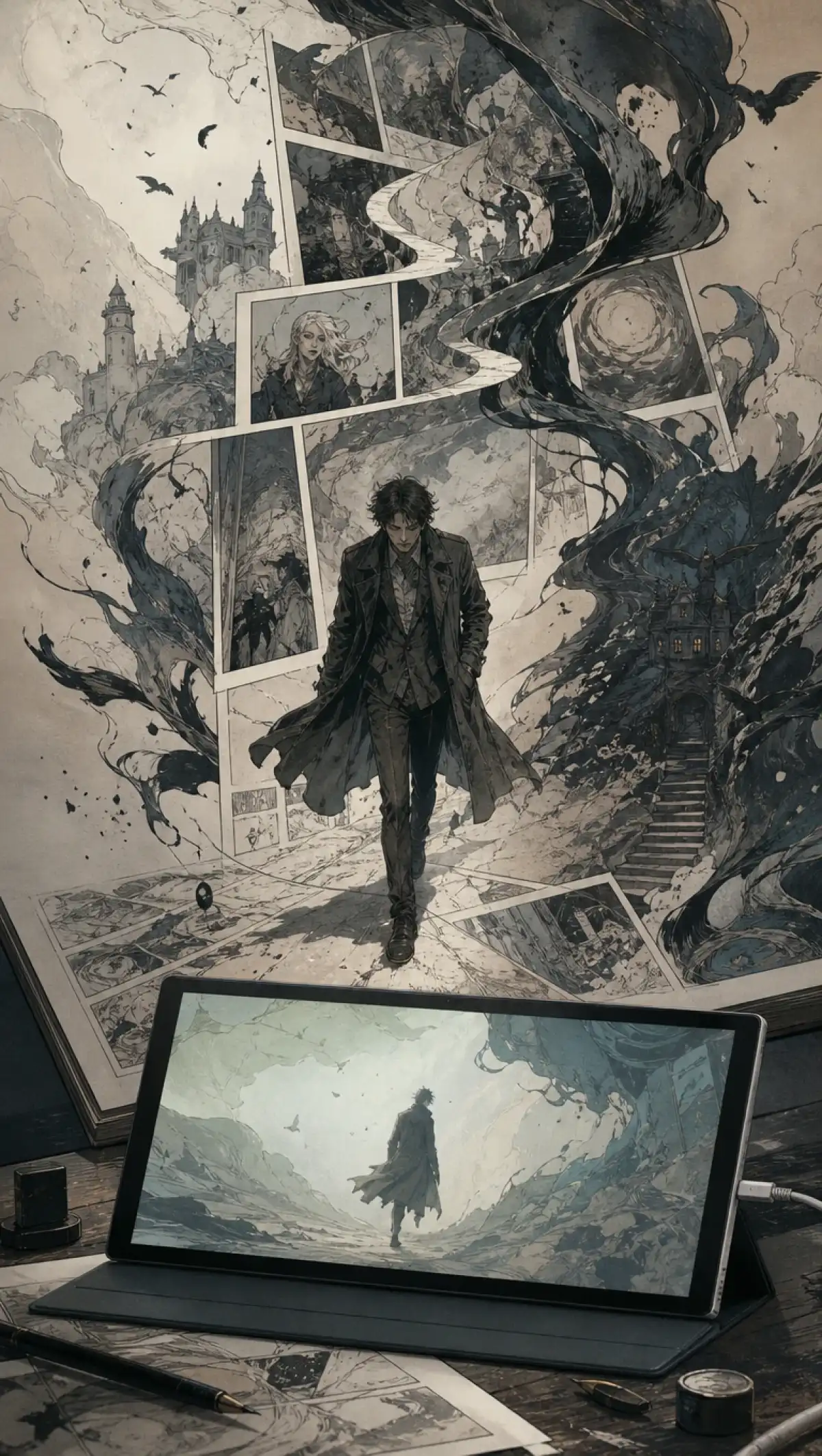
漫畫分鏡動畫範例
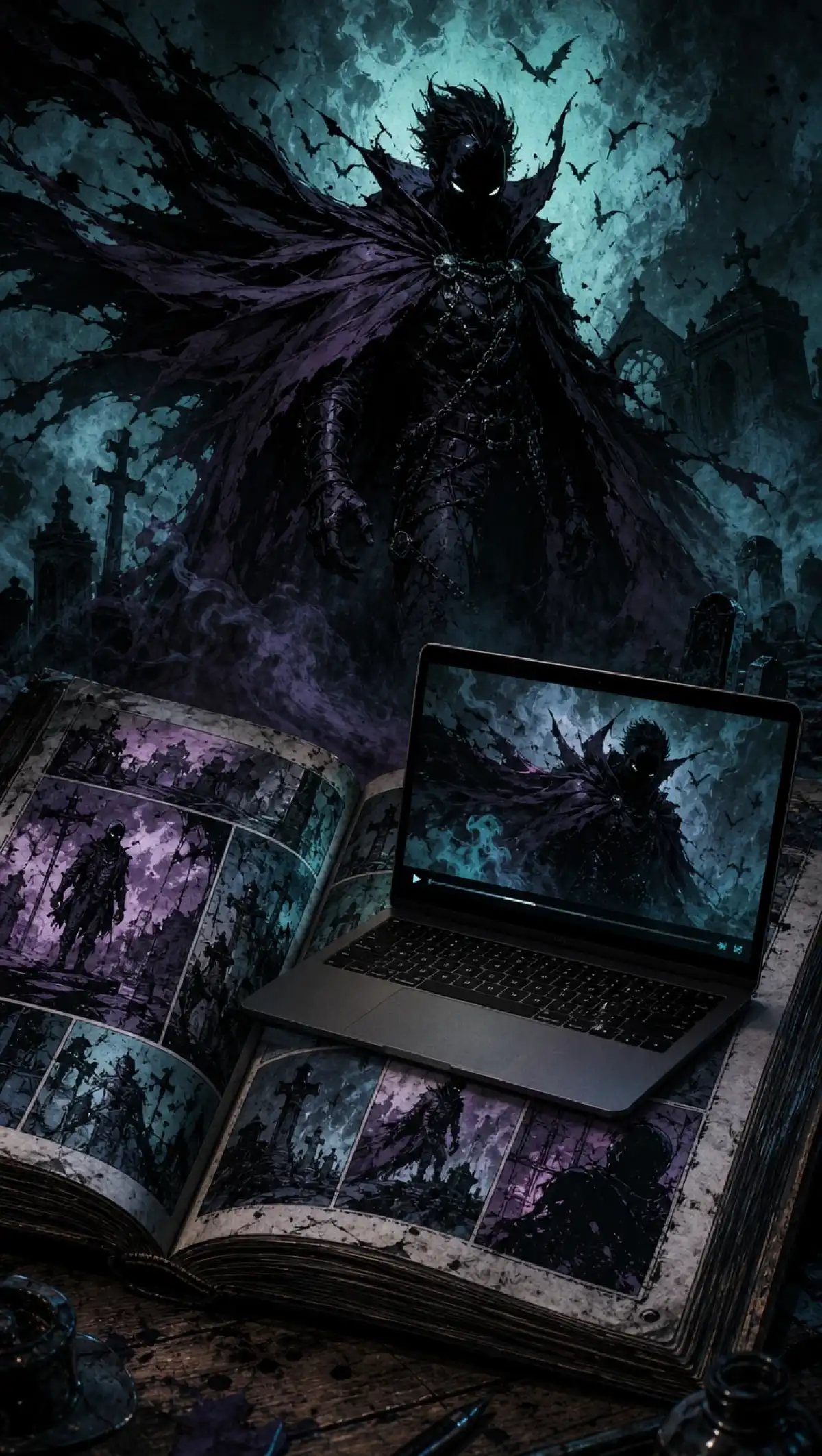
漫畫動畫範例 2
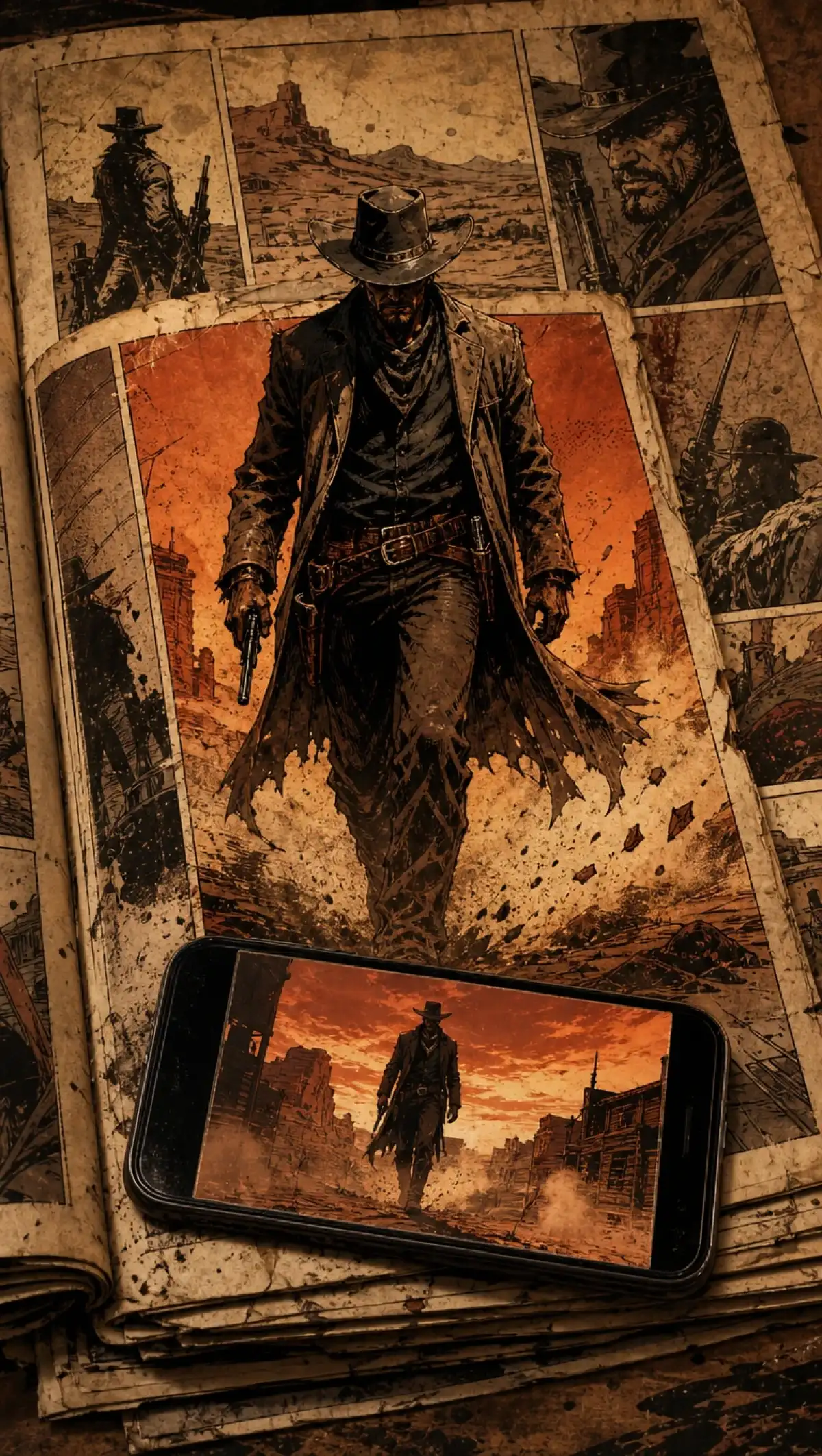
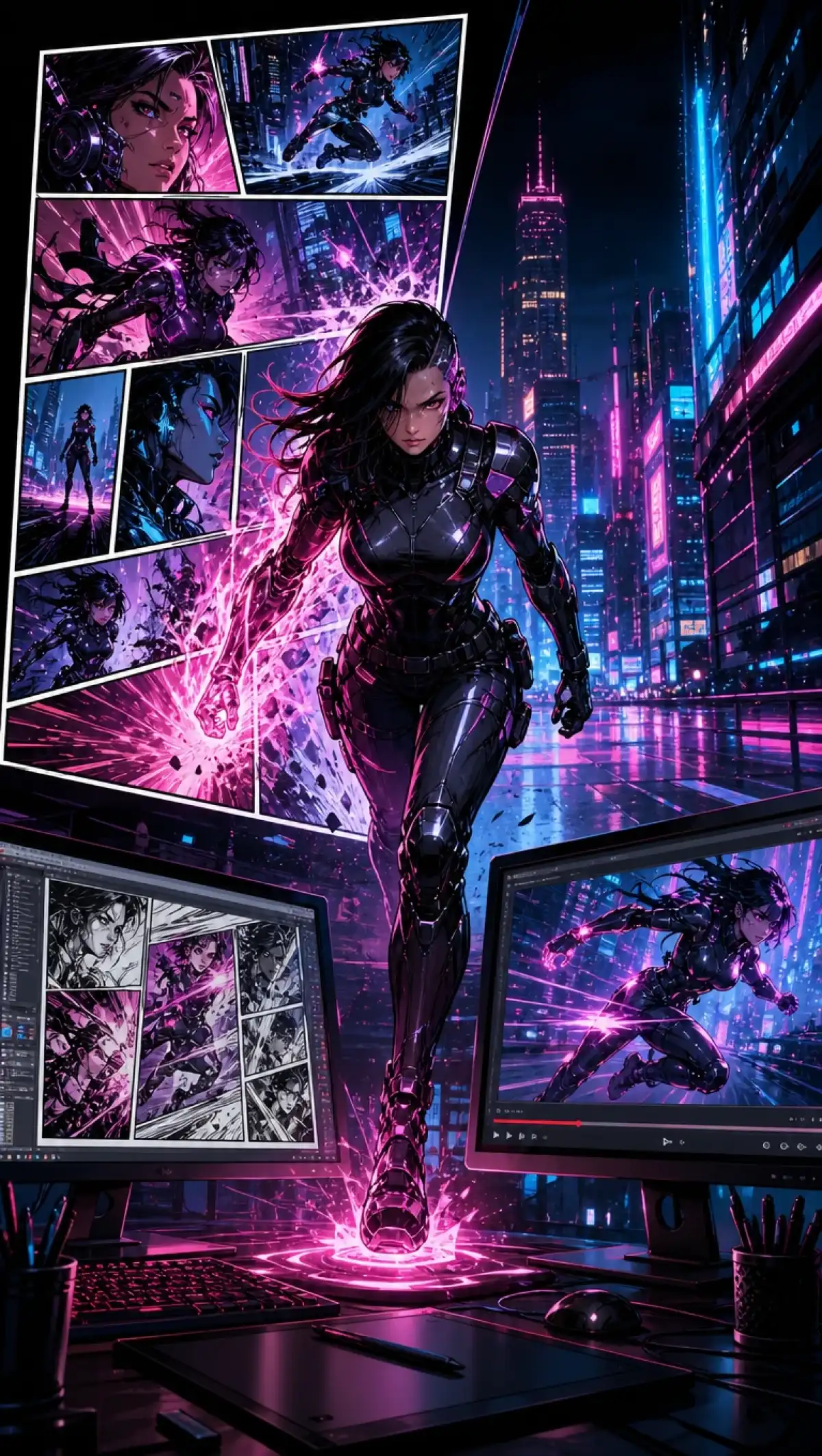
漫畫動畫範例 3
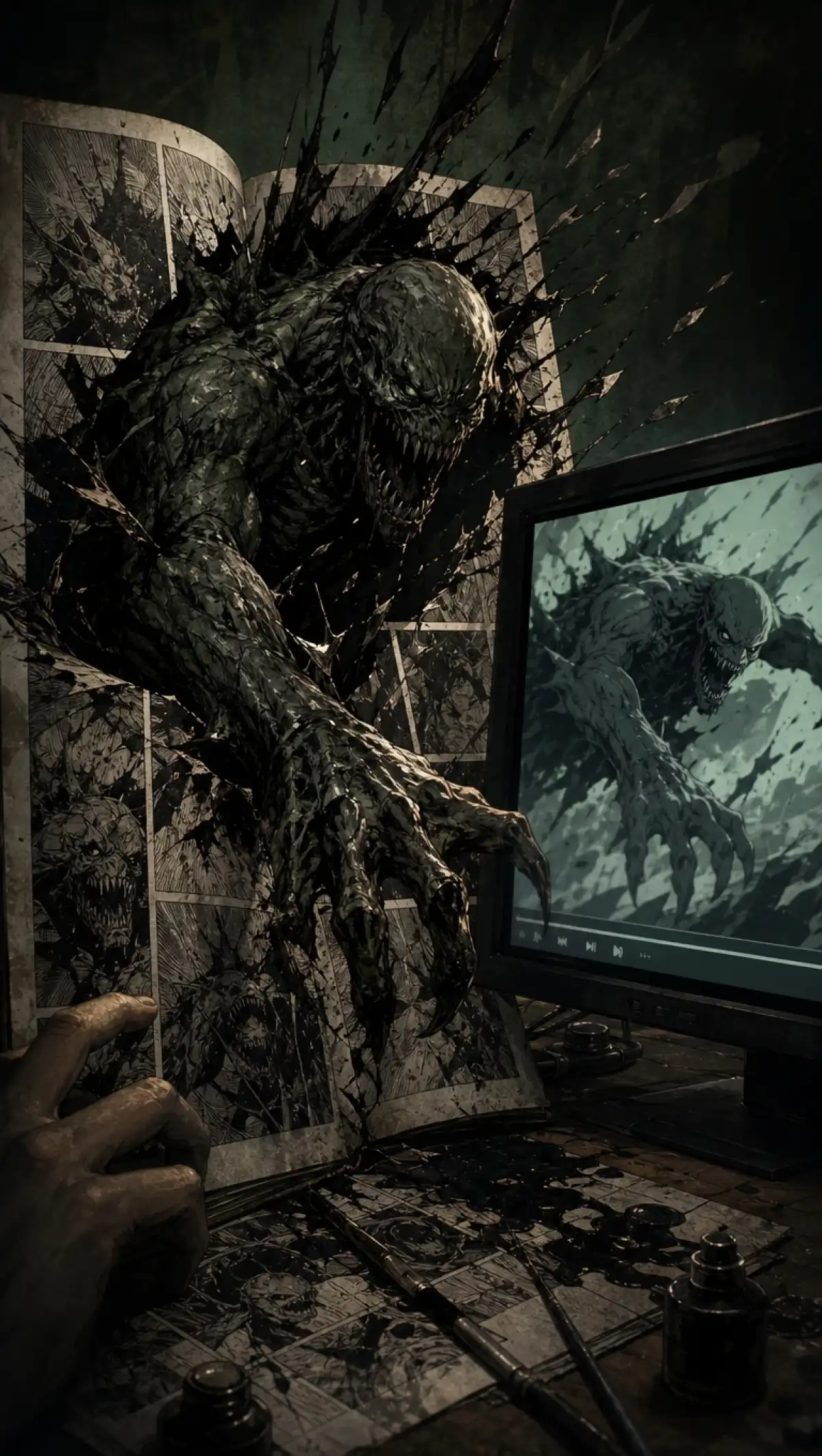
漫畫動畫範例 4
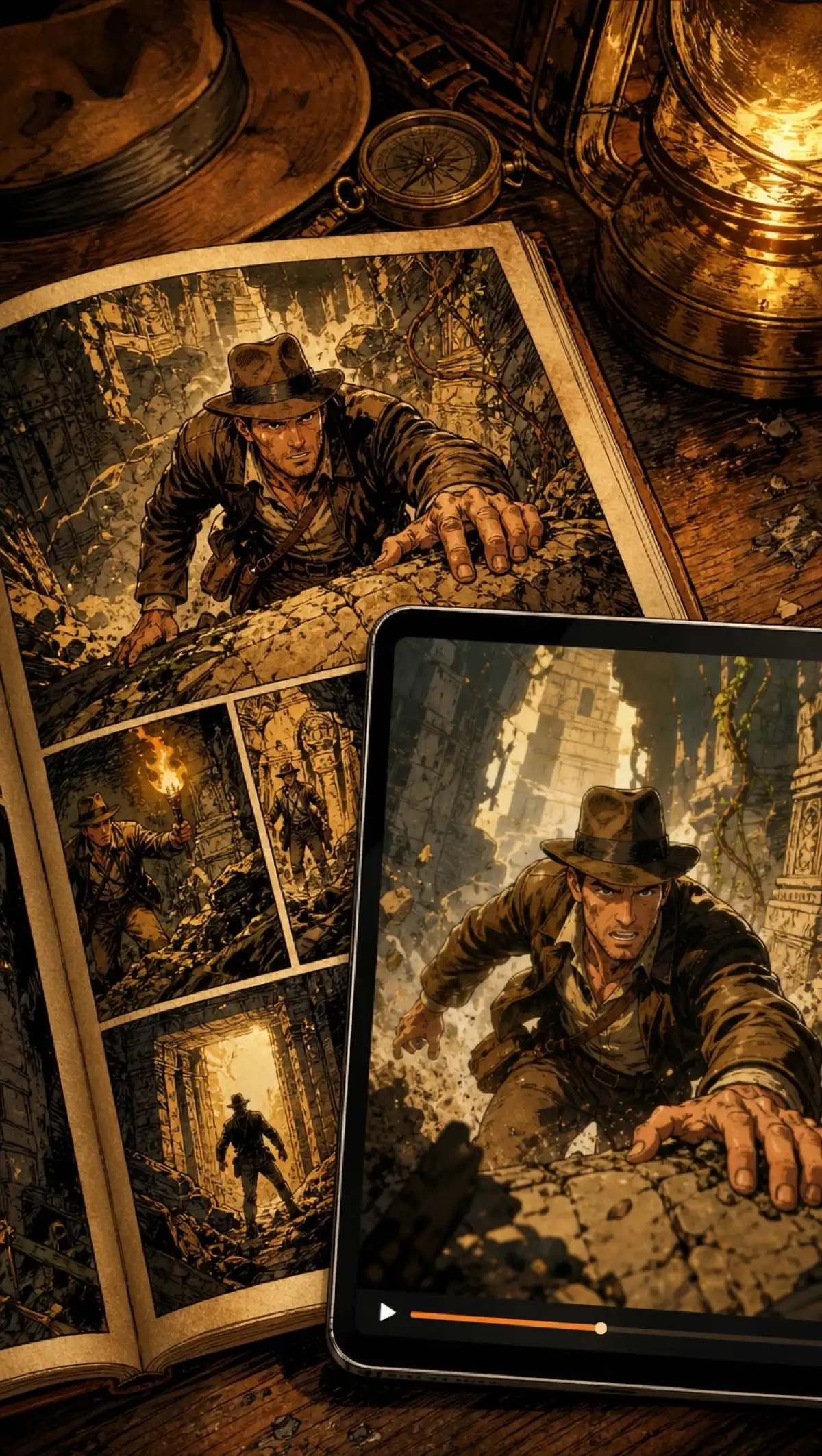
漫畫動畫範例 5
漫畫轉動畫,將漫畫分鏡變成動畫影片
動畫漫畫畫作與網路漫畫動畫預覽
AI 生成的漫畫動畫場景
漫畫分鏡動畫範例
漫畫動畫範例 2
漫畫動畫範例 3
漫畫動畫範例 4
漫畫動畫範例 5

探索 Magiclight AI 漫畫轉動畫生成器的功能

漫畫本身就具備角色、姿勢和故事。Magiclight AI 的漫畫轉動畫工具能為你已經畫好的作品增添動態、配音和音效。

免費將漫畫製作成動畫
漫畫轉動畫裝飾圖

為漫畫分鏡製作動畫

Magiclight AI 的圖片轉影片功能讓你上傳單一分鏡並描述想要的動作。要求角色轉身或披風飄動,然後製作長達 30 秒的短片。

連接兩個漫畫分鏡

使用影格轉影片功能,將一個漫畫分鏡放在開頭,另一個放在結尾。Magiclight AI 會在兩張圖片之間創造動態,幫助跳躍或突然揭曉的畫面以場景形式呈現。

20 種漫畫專用 AI 影片模型

Magiclight AI 為你的漫畫場景提供 20 種 AI 影片模型,包括 Seedance、Veo 和 Kling 系列模型。試試適合你畫作的模型,看看它如何處理動態。

10,000 字元描述場景構想

你有 10,000 個字元可以說明漫畫影片中應該發生什麼。描述角色的反應或分鏡之間的動態,為 Magiclight AI 提供更多指引。

適用對象 Magiclight AI 漫畫轉動畫生成器
Magiclight AI 漫畫轉動畫為藝術家提供另一種分享手繪故事的方式。它能將熟悉的漫畫頁面轉化為動態場景,讓想看到更多動作的讀者大飽眼福。
適合網路漫畫藝術家
適合網路漫畫藝術家
使用圖片轉影片功能,將戲劇性的漫畫瞬間製作成動畫,發布到社群媒體。
透過影格轉影片功能連接兩個獨立分鏡,讓動作更流暢。
以 9:16 比例分享你的動畫網路漫畫場景,適合手機觀眾觀看。
適合漫畫與圖像小說創作者
適合漫畫與圖像小說創作者
使用故事轉影片功能,將漫畫章節轉換為動畫影集。
每段描述支援 1,000 個字元,輕鬆介紹新角色。
用貼合原創故事的配音,為你的漫畫場景旁白。
適合漫畫出版商
適合漫畫出版商
可選用 20 種 AI 影片模型,搶先製作漫畫預告片。
使用參考轉影片選項,將分鏡畫作與音效結合。
以 16:9 影片展示新漫畫發行資訊,適合更寬的螢幕。
適合 Patreon 或 Kickstarter 的獨立創作者
用即將推出刊物的動畫預告,給支持者一個驚喜。
透過影片轉影片功能進行實驗,改變現有影片的視覺風格。
使用 10,000 個字元的文字描述你的漫畫預告片構想。
為什麼選擇
Magiclight AI 漫畫轉動畫生成器
並非每個漫畫分鏡都需要大場面動作。Magiclight AI 漫畫轉動畫讓你決定場景如何動起來,無論是安靜的對話還是戲劇性的逃脫。
用影格轉影片製作漫畫轉場
將兩個漫畫分鏡分別設為影格轉影片的開頭與結尾影格。Magiclight AI 會生成兩者之間的動態,展現動作如何展開。
漫畫動畫的 10 張參考圖片
參考轉影片功能接受 10 張圖片來引導你的漫畫動畫。加入同一角色的不同視角,幫助動畫場景貼近你的原創畫作。
用影片轉影片製作漫畫短片
影片轉影片功能讓你改變現有漫畫動畫的視覺風格。無需從靜態分鏡重新建立場景,即可為你的影片套用全新外觀。
漫畫影片的 2 種長寬比
當你的動畫漫畫適合在手機上直式觀看時,請選擇 9:16。若想要更寬廣的場景以配合 YouTube 影片或漫畫預告片,請選擇 16:9。
720p 與 1080p 影片匯出
Magiclight AI 支援 720p 與 1080p 影片匯出,具體取決於你的方案。選擇適合你動畫漫畫最終用途的可用解析度。
漫畫場景的 16 種動畫模型
Magiclight AI 在分鏡階段提供 16 種動畫模型。從角色間的靜謐對話到激烈的戰鬥場景,選擇適合你漫畫的風格。

如何將漫畫變成動畫 使用 Magiclight AI

你最愛的漫畫分鏡也能變成動態場景。Magiclight AI 漫畫轉動畫功能帶你走過 4 個步驟,從挑選畫作到儲存可分享的短片。

1.

步驟 1:選擇漫畫動畫化的方式

前往工具箱並找到影片分頁。使用參考轉影片功能處理角色畫作,或在你想要呈現兩個漫畫分鏡之間的動態時使用影格轉影片功能。

2.

步驟 2:加入你的畫作並選擇模型

瀏覽可用的 AI 影片模型,為你的漫畫場景挑選一個。提供清晰的角色畫作作為參考,若需音樂或語音參考,請使用 Seedance 模型。

3.

步驟 3:描述分鏡中的動作

使用 10,000 字元的描述欄位來說明漫畫場景中的動作。將短片長度設為 30 秒以內,然後選擇「建立影片」開始製作動畫。

4.

步驟 4:檢視短片並下載

播放動畫漫畫並與你的原創畫作進行比對。若角色動作不正確,請修改描述,滿意後即可下載短片。

常見問題 關於漫畫轉動畫

漫畫轉動畫會保留我原本的畫風嗎?

漫畫轉動畫會盡量依照你的畫作呈現,但可能會出現些微的視覺變化。使用 Magiclight AI 的「參考圖轉影片」功能並搭配角色圖片,有助於維持熟悉的外觀。

我可以把別人的漫畫做成動畫嗎?

在將他人的漫畫製作成動畫之前,你需要取得著作權人的許可。請只使用自己的作品,或你擁有合法改編與分享權利的素材。

我可以上傳哪些檔案類型和大小?

Magiclight AI 可透過「影片」分頁接受 JPG、PNG 和 JPEG 圖片,大小上限為 10MB。請選擇角色特徵清晰的漫畫作品,以獲得更好的動畫效果。

漫畫轉動畫可以免費試用嗎?

新的 Magiclight AI 使用者會獲得體驗點數,可試用漫畫動畫功能。您可以在選擇付費方案以取得更多影片創作與匯出選項之前,先測試一個場景。

動畫漫畫片段最長可以多長?

Magiclight AI 讓您建立長度不超過 30 秒的個別漫畫動畫片段。較長的故事可以拆分成不同場景,以涵蓋更多漫畫中的動作。

哪些漫畫場景最適合製作動畫?

角色姿勢清楚、只有單一主要動作的場景較容易製作動畫。角色轉身或跑過房間,能讓 AI 有明確的動作可以跟隨。

用 Magiclight AI 將漫畫變成動畫

讓您筆下的角色動起來。Magiclight AI 協助您將熟悉的漫畫時刻變成值得分享的影片。