探索 Magiclight AI 線稿生成器功能
乾淨的輪廓線始於良好的來源圖片。Magiclight AI 的線稿生成器支援多種格式的照片,並讓您選擇模型。

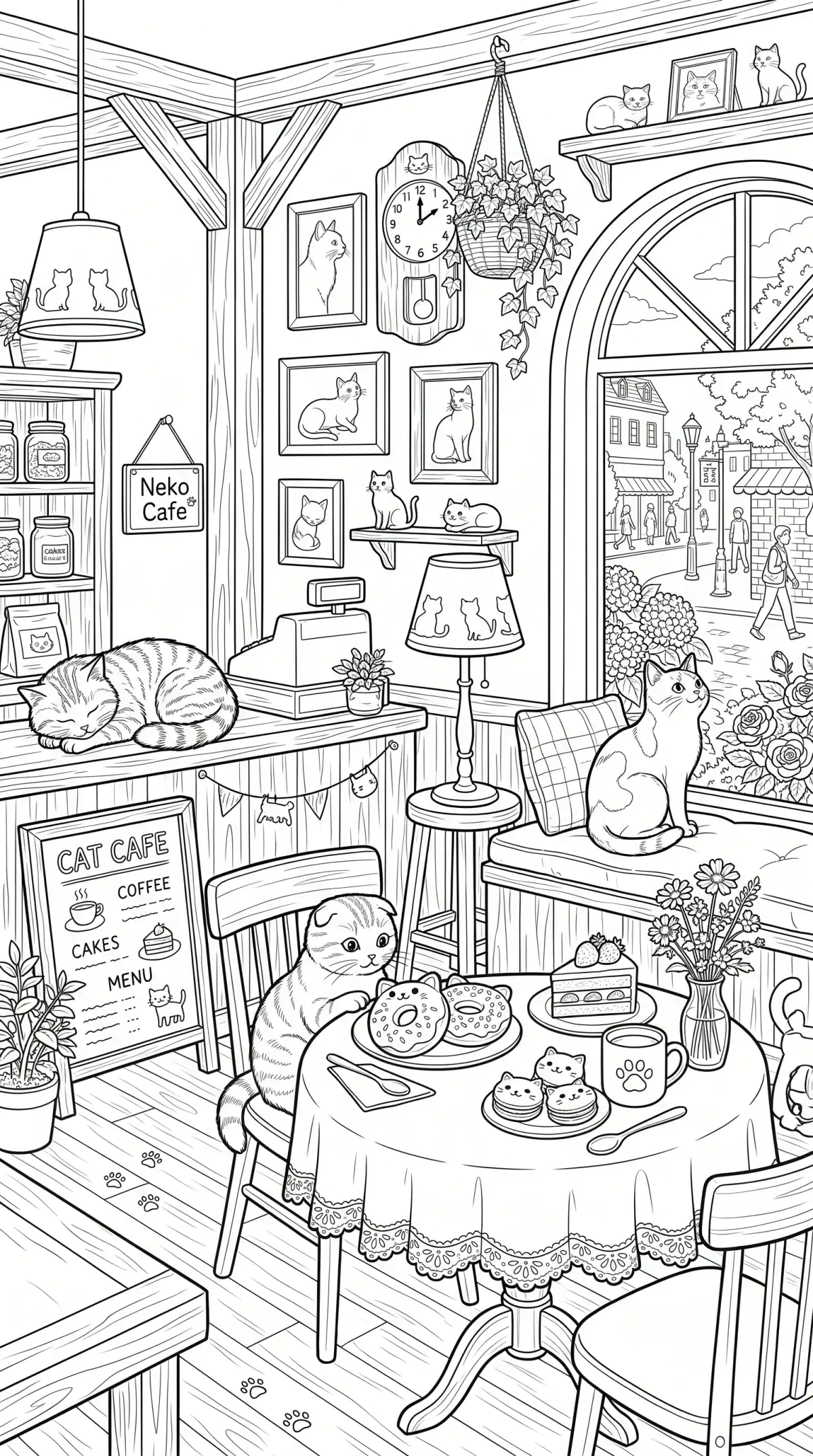
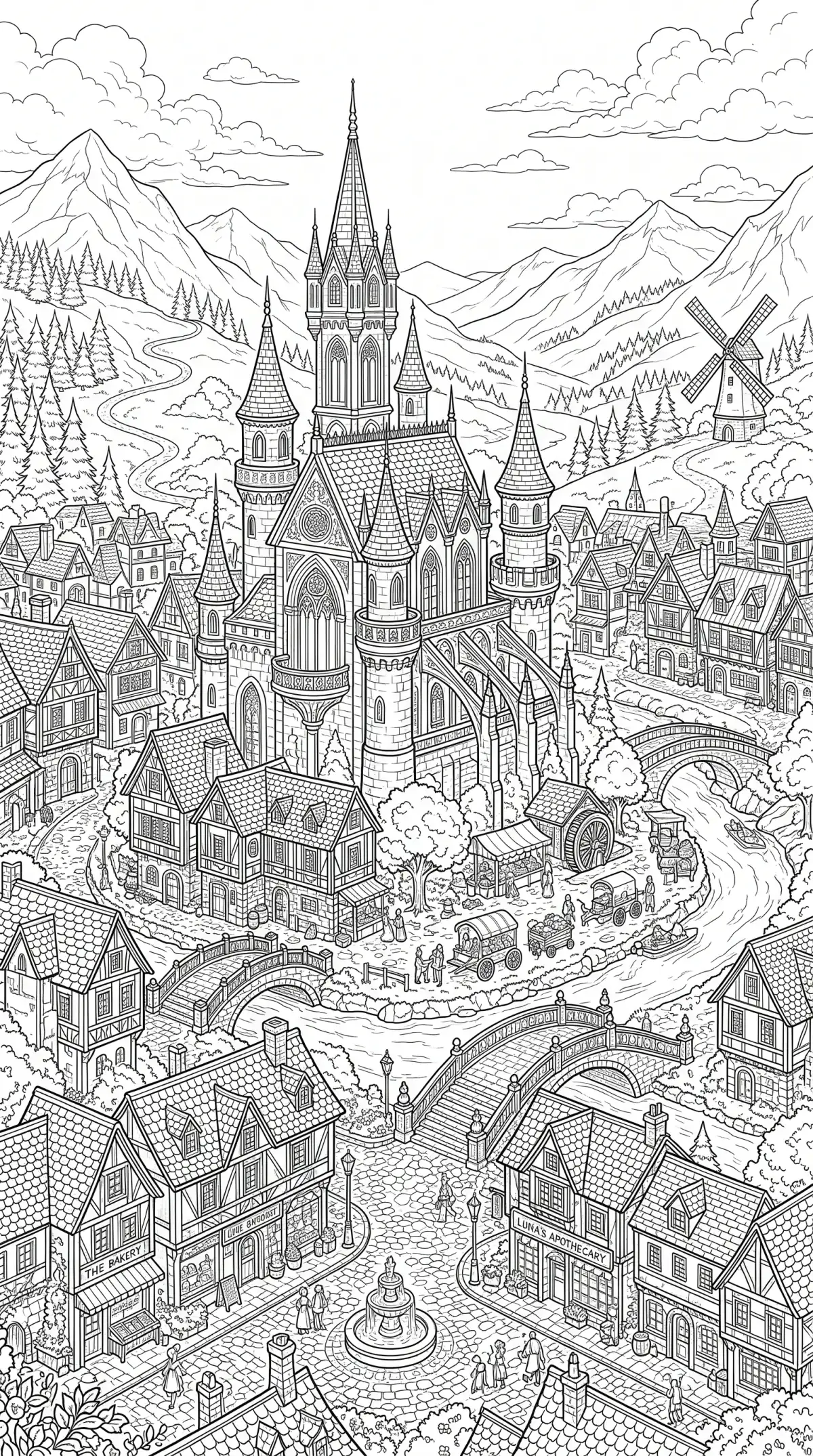
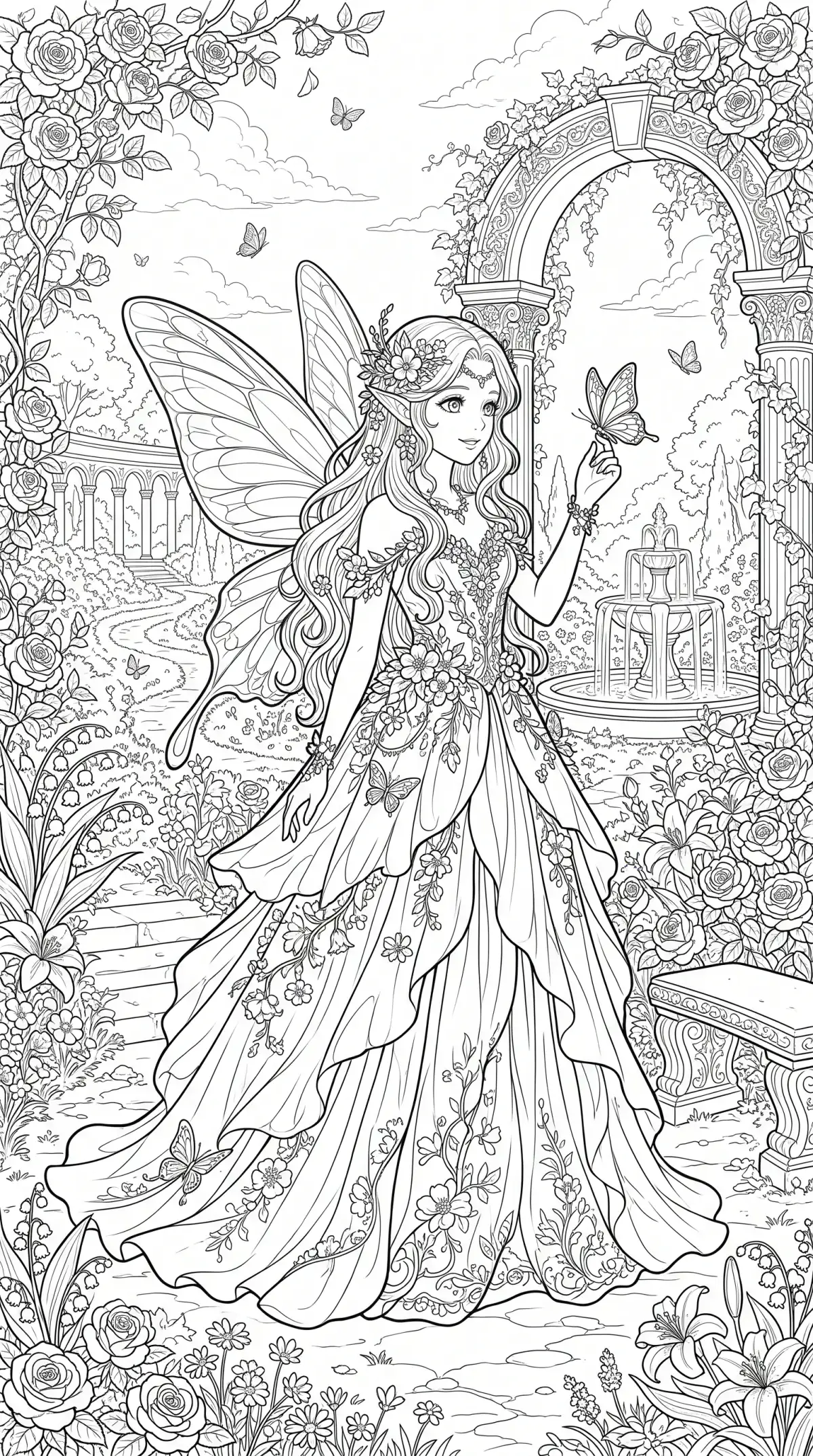
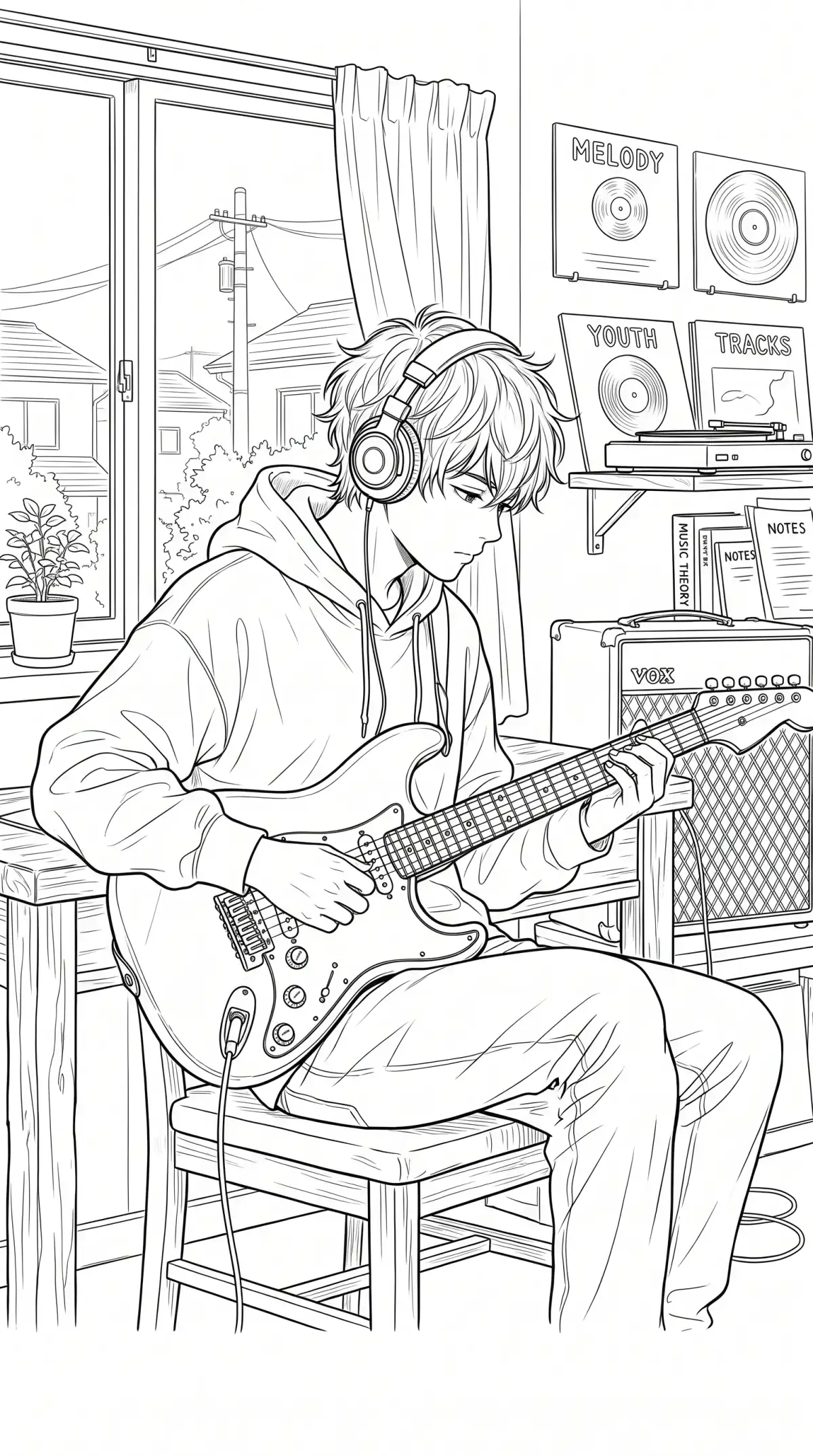
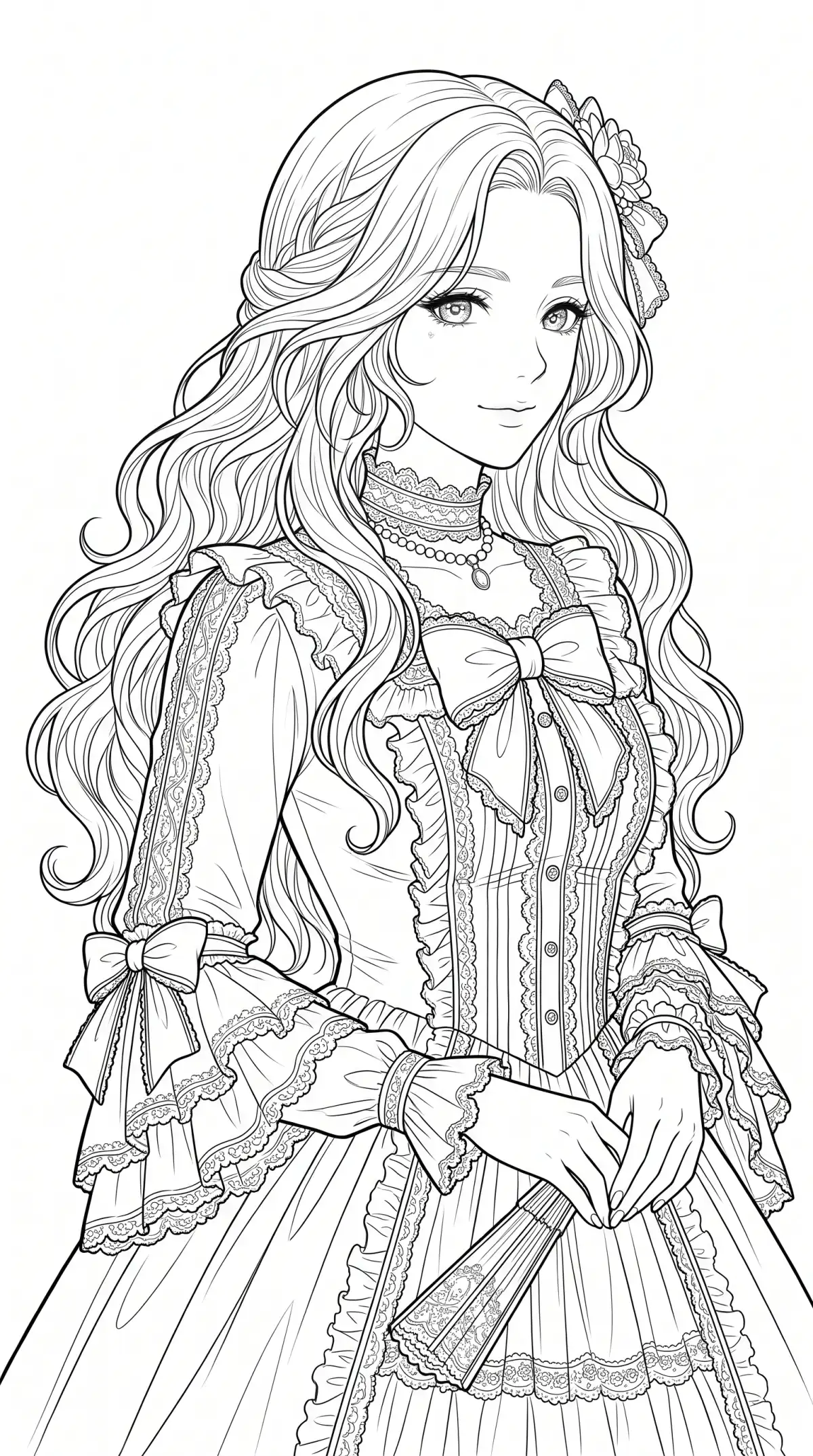
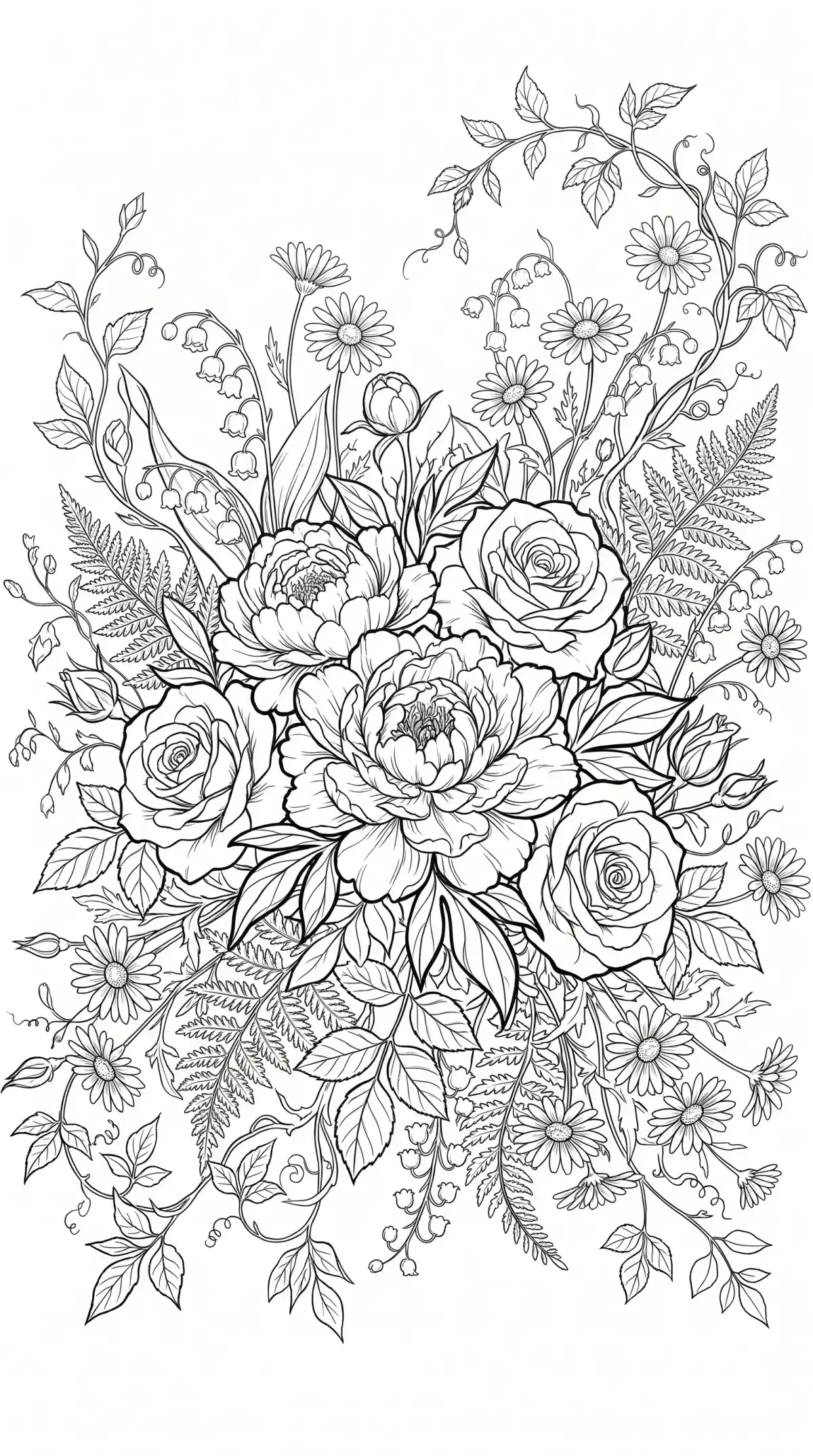
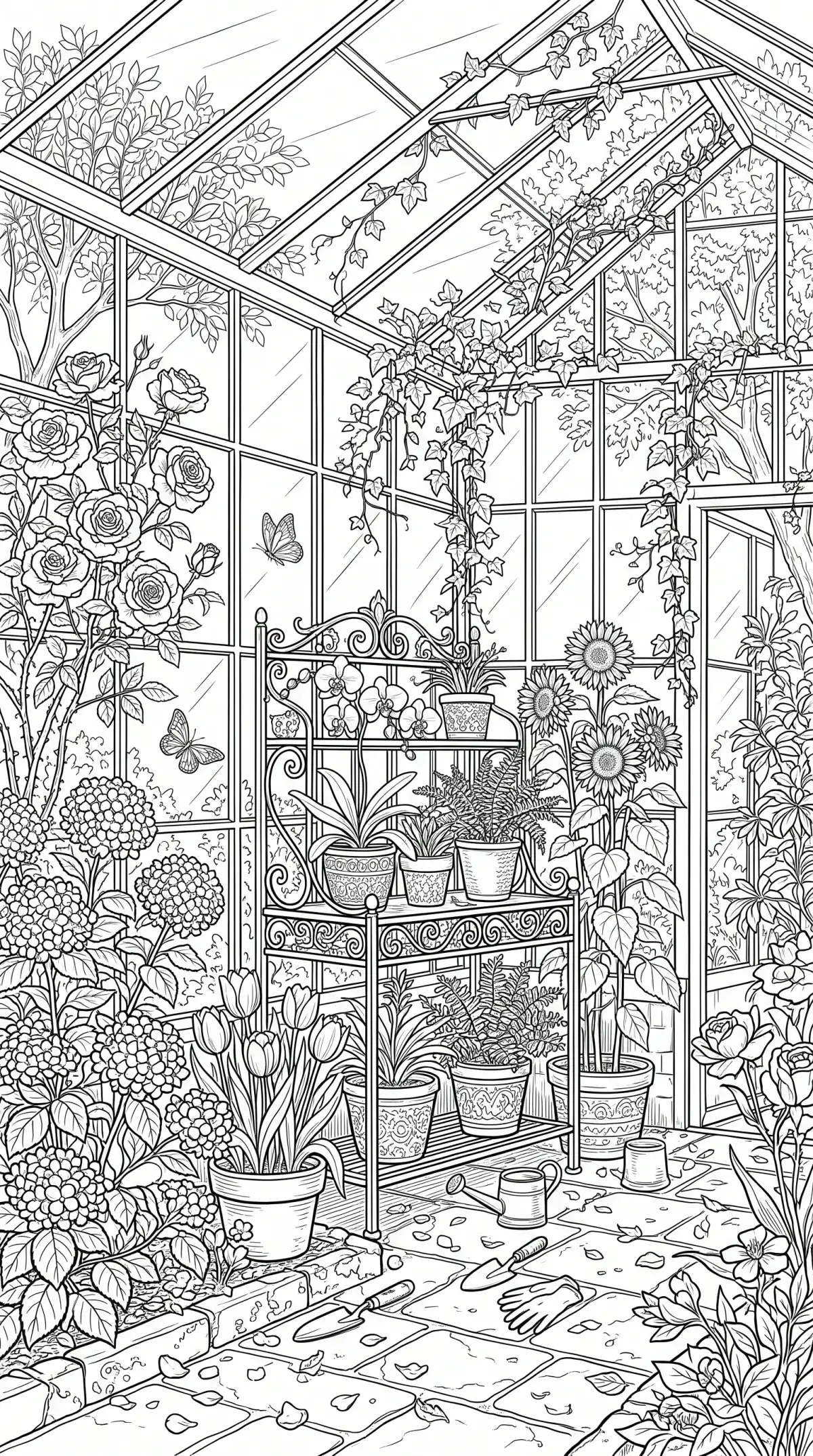
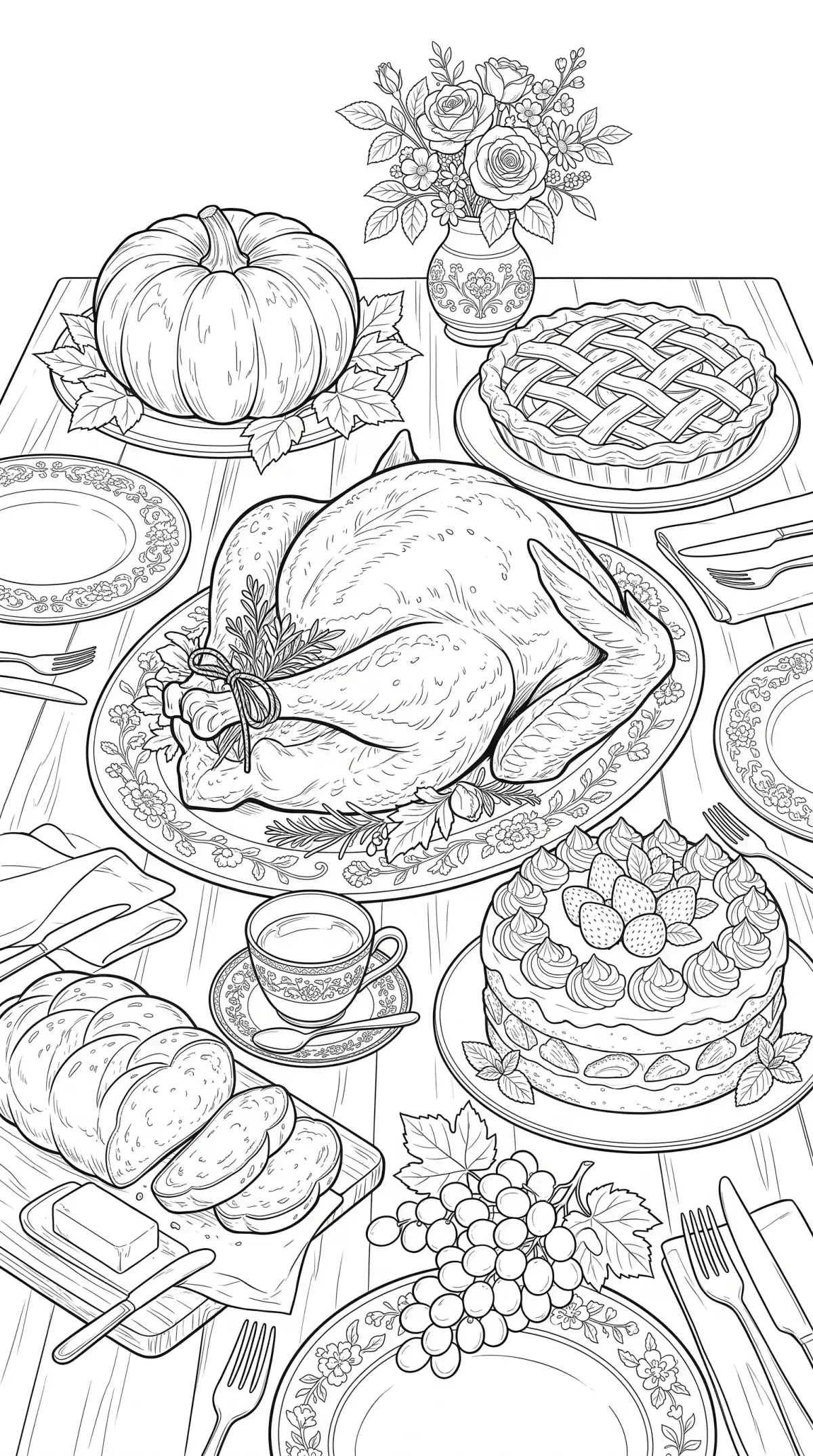
在一個提示中指定線條粗細和細節程度。在 500 字元的提示中加入無陰影和白色背景,保持頁面乾淨。粗線條適合兒童,細線條適合成人。
新增寵物、房子和樹木作為參考圖像。在提示中說明全部 10 張參考圖如何融入一個場景。根據參考圖要求相同線條風格並保持高準確度。
在建立圖像前選擇 4:3 畫框。此形狀適合標準紙張上的著色紙或學習單。在 Magiclight AI 完成線稿時,有 4 種長寬比選項可供選擇。
使用純輪廓線作為「畫框轉影片」的起始畫框,並使用彩色版本作為結束畫框。影片將展示頁面在獨特 AI 影片模型的輔助下逐漸填滿色彩。


3 個步驟帶你從想法變成可列印的輪廓圖。只要輸入簡單提示詞,就能讓 Magiclight AI 線稿生成器跳過陰影,保持頁面空白。
在工具箱的「圖像」分頁中,決定要從照片或文字想法開始。照片請使用「參考圖轉圖像」,描述請使用「文字轉圖像」。兩種模式都在工具箱的「圖像」分頁中。
以最多 500 個字元說明線條粗細和細節程度。加入「僅黑色輪廓、無陰影、白色背景」以保持頁面乾淨。選擇 4:3 用於列印、1:1 用於社群預覽,或 9:16 用於長版設計。
從清單中選擇模型。按下「建立圖像」並檢查線條。下載最乾淨的圖稿,用一般紙張列印。你也可以在平板上用喜愛的 App 著色。
可以,在「參考圖片轉圖片」中加入照片,並要求乾淨的黑色輪廓、不要陰影。Magiclight AI 的線稿生成器會描繪圖片的主要形狀。清晰的照片能產生更乾淨的線條。
在 500 字元的提示詞中要求粗而簡單的線條和白色背景。讓形狀保持大一些,方便小手著色。選擇 4:3 畫框,以便將頁面列印在標準紙張上。
不會,輸出是一般的圖片檔案,不是向量路徑。如果你需要 SVG 用於切割機,請使用描圖工具。轉換前請以完整尺寸檢查結果。
可以,前提是你的方案包含商業權利。發布前請先查看市集對於 AI 製著色頁的規定。請保留你的提示詞和原始照片。
在提示詞中加入「僅黑色輪廓、不要陰影、白色背景」。提示詞請保持在 500 字元以內。如果第一個模型的結果有灰色區域,請在第二個模型上執行相同的提示詞。
可以,你會獲得體驗額度來試用工具。在決定方案之前,先用這些額度製作一頁。付費方案會提供更多額度和商業權利。



乾淨的輪廓只需一個提示詞。試試 Magiclight AI 的線稿生成器,取得可直接著色、列印或手作的頁面。
