Hero background

說話動畫

用說話動畫讓角色活起來。上傳圖片、加入對白,讓 MagicLight 把你的角色變成會說話的場景。無需動畫技巧。

免費創作說話動畫
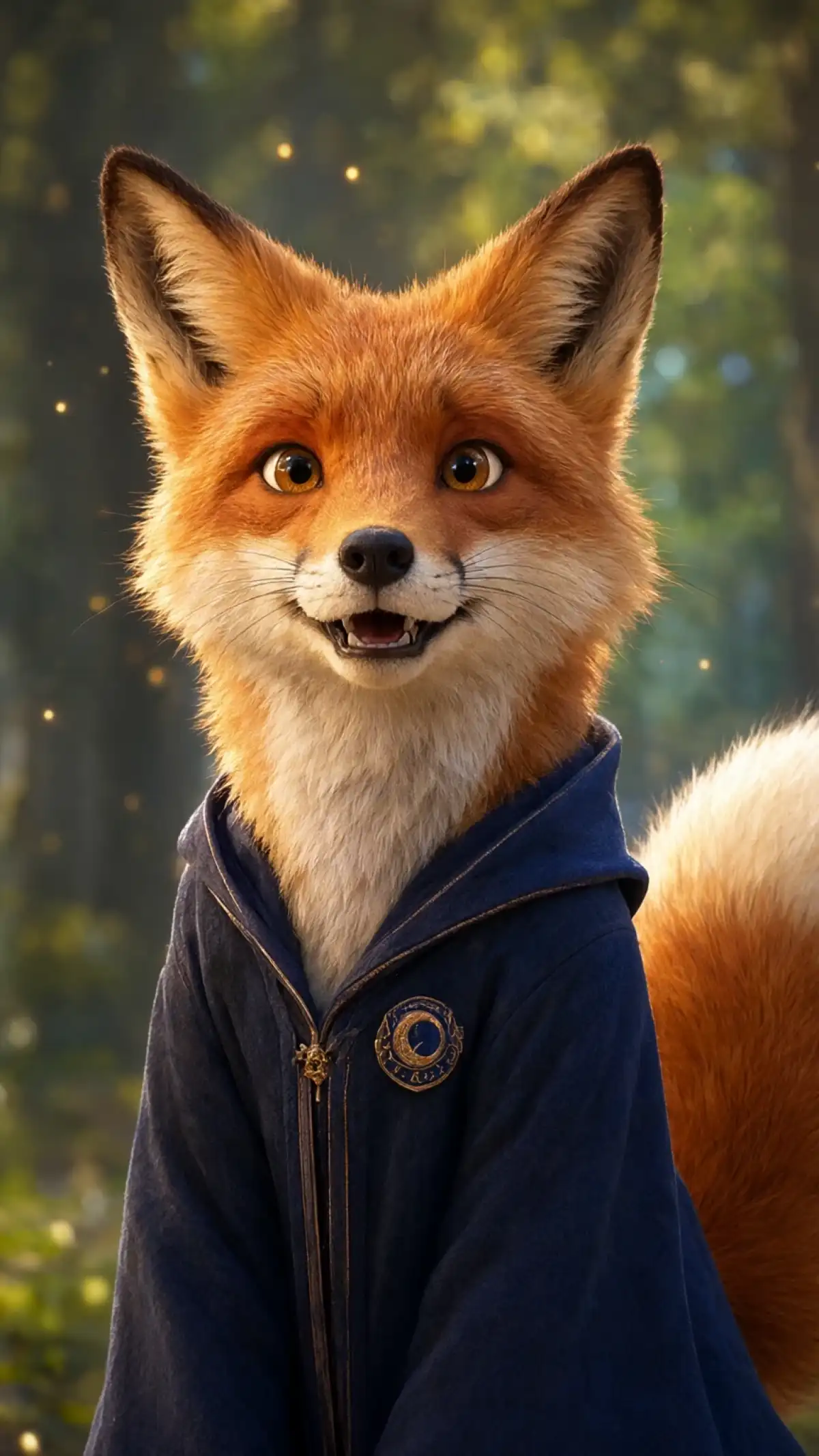
會說話的卡通角色動畫預覽
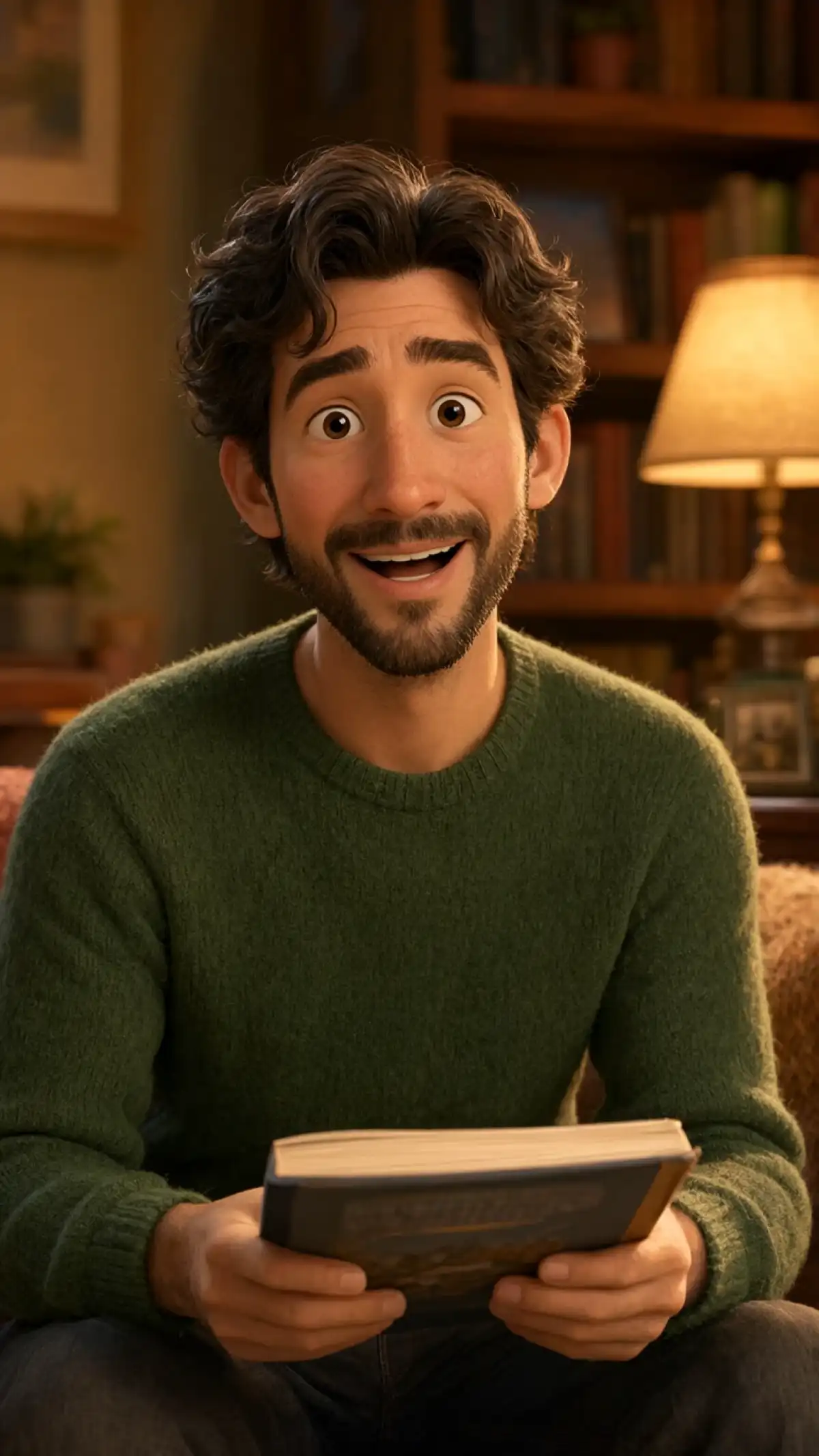
AI 說話角色場景預覽
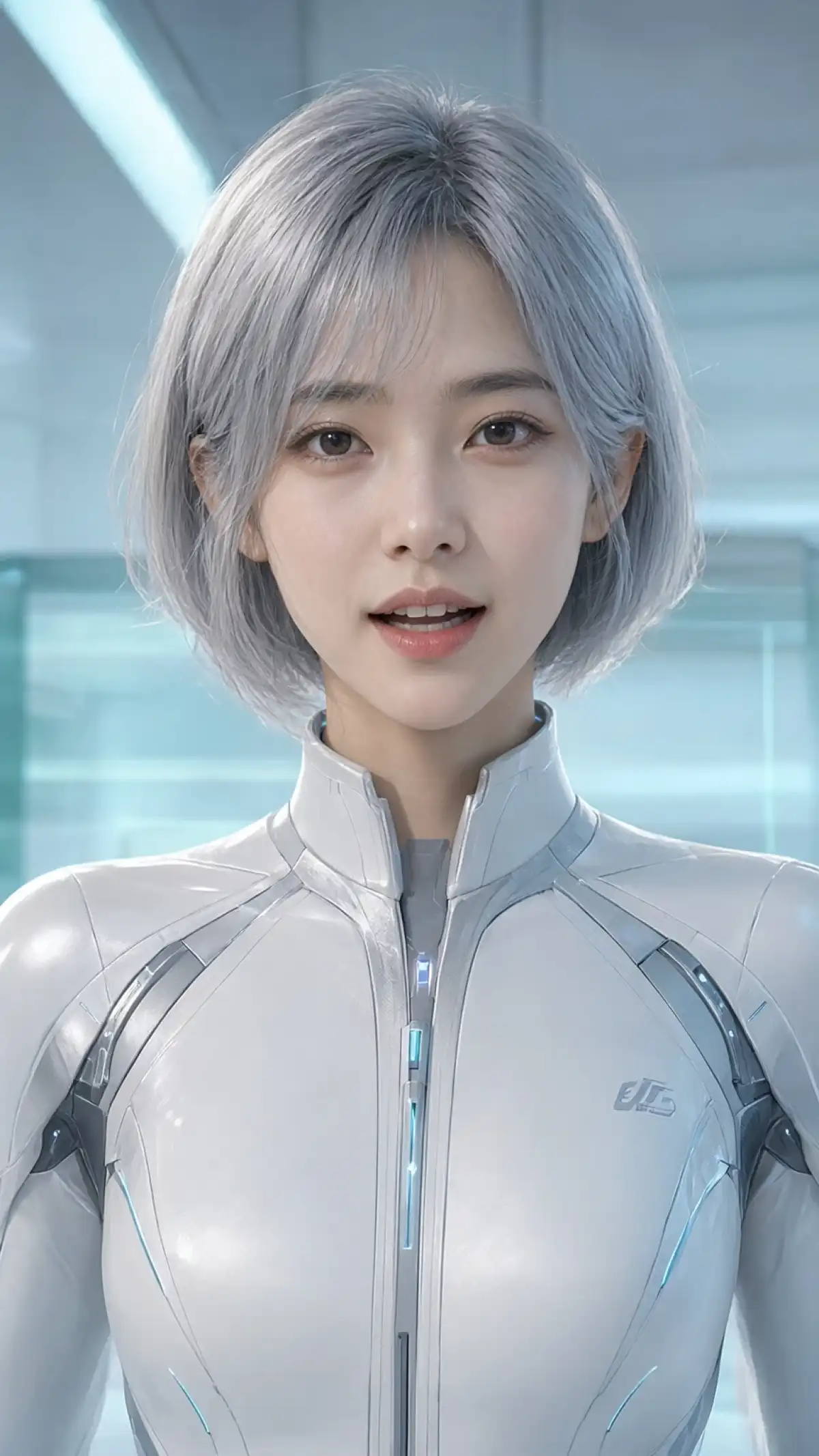
AI 說話動畫範例
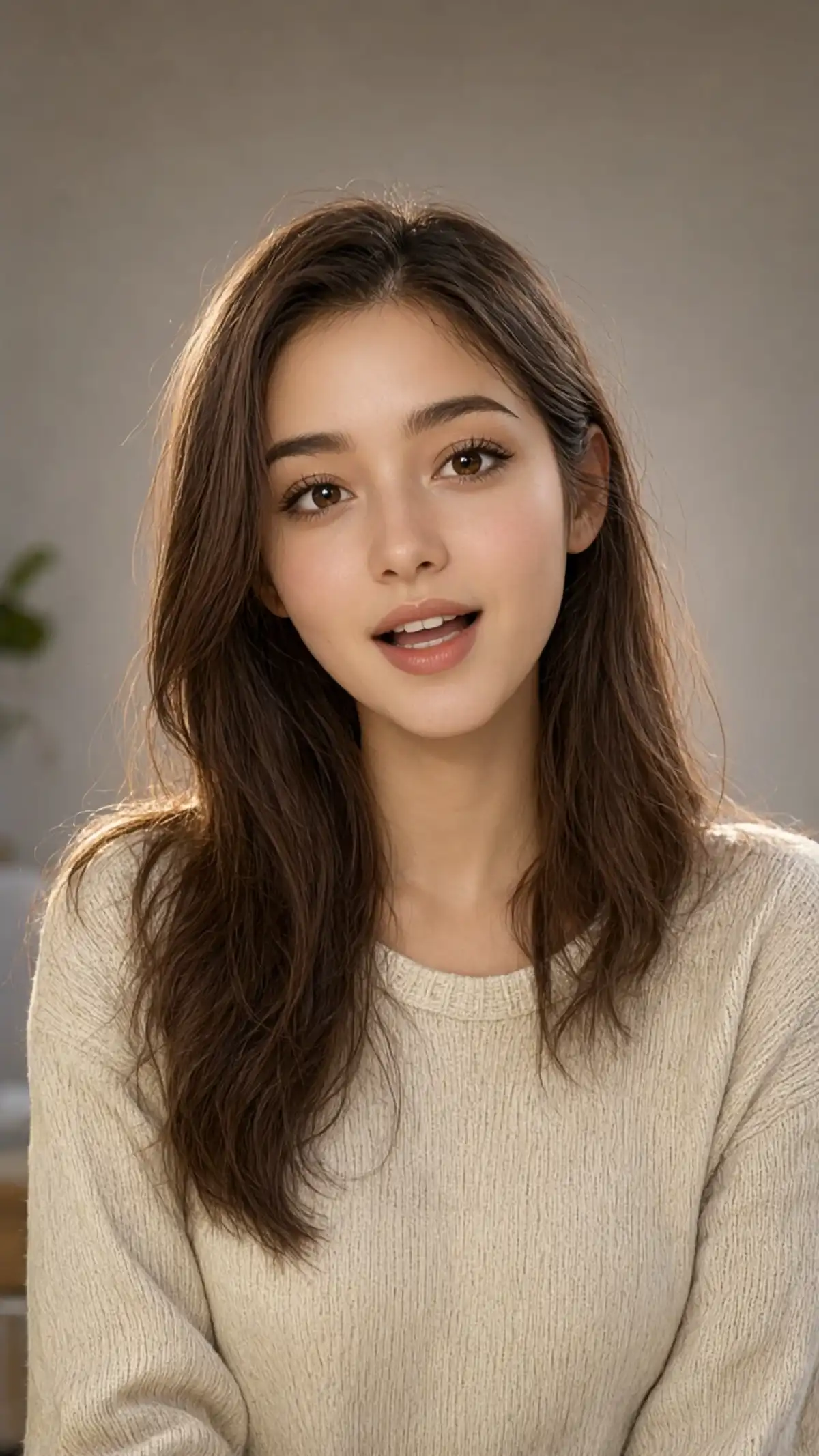
說話動畫故事轉影片預覽
會說話的卡通角色動畫預覽
AI 說話角色場景預覽
AI 說話動畫範例
說話動畫故事轉影片預覽

探索 Magiclight AI 說話動畫生成器的功能

從一張你喜愛角色的圖片開始,決定它要說什麼。Magiclight AI 說話動畫生成器為那張臉賦予聲音,讓這一刻栩栩如生。

創作說話動畫
3D 裝飾

用一張圖片讓角色開口說話

上傳卡通角色的圖片,描述它應該說什麼。圖片轉影片會為它的臉部增添動作,讓你的吉祥物有機會在螢幕上向觀眾打招呼。

用 1000 個字元描述你的說話角色

為角色建立 1000 字元的檔案來說明它的外觀。Magiclight AI 會在故事轉影片場景中使用這些字元,幫助同一位說話角色每次看起來都一致。

適用於不同說話場景的影片模型

Magiclight AI 提供來自 Seedance、Veo 和 Kling 系列的 20 種影片模型。挑選一款適合你角色的模型,看看它如何處理你構思的說話場景。

37 種角色對白語音選項

故事轉影片為你的卡通提供 37 種語音選項。選擇適合你角色的聲音,無論是對孩子說話的親切嚮導,還是搞笑的壞蛋。

誰可以使用 Magiclight AI 說話動畫
Magiclight AI 說話動畫工具讓熟悉的角色在螢幕上開口說話。吉祥物可以介紹產品,卡通老師可以讓課程像真實對話一樣。
以下是不同創作者使用說話動畫的幾種方式:
為品牌與行銷人員打造的會說話吉祥物動畫
適合品牌與行銷人員
透過圖片轉影片與 AI 唇形同步,讓品牌吉祥物開口說話。
使用影格轉影片,讓吉祥物在兩個姿勢之間移動,製作簡短的品牌廣告。
當你的會說話吉祥物需要直式廣告格式時,選擇 9:16 畫面比例。
為課程創作者打造的會說話動畫嚮導
適合課程創作者
在故事轉影片短片中,從 37 種語音選項中挑選親切的嚮導聲音。
使用 1000 個字元描述一位貫穿各課程單元的嚮導。
從 16 種動畫模型中挑選,配合課堂故事的氛圍。
為兒童 YouTube 頻道打造的會說話卡通角色
適合兒童 YouTube 頻道
為布偶配上孩子們每集都能認出的有趣聲音。
使用 1500 字元的影片描述,呈現動畫卡通冒險。
當卡通動物需要直接對鏡頭說話時,套用 AI 唇形同步。
為人資與培訓團隊打造的會說話動畫講師
適合人資與培訓團隊
讓卡通講師說明辦公室規範,無需拍攝真人講者。
使用影格轉影片,呈現角色從一個姿勢移動到另一個姿勢。
儲存一段會說話的培訓短片,讓新進員工在第一天觀看。
為什麼選擇 Magiclight AI 會說話動畫生成器
Magiclight AI 會說話動畫讓你的角色不只是有聲音。你可以在場景開始前檢查他們的表情,並在未來的集數中維持同樣熟悉的外觀。
使用 10 張參考圖片製作會說話影片
參考轉影片功能讓你上傳 10 張參考圖片來引導動畫。加入角色不同視角的圖片,幫助影片維持其原始外觀。
16 種字幕樣式任你挑選
有些觀眾看卡通時不會開聲音。Magiclight AI 提供 16 種字幕樣式,讓你用適合影片風格的樣式呈現角色對白。
透過系列模式維持你的會說話主持人
你的卡通主持人可以在下一集回歸,無需從頭開始。系列模式會在你延續故事時,讓角色的外觀和聲音保持一致熟悉。
讓每個角色都有專屬聲音
Magiclight AI 提供 ElevenLabs 與 MiniMax Speech 2.8 來製作角色語音。你可以讓卡通老師擁有溫柔的聲音,再為反派選擇截然不同的音色。
透過分鏡腳本管理角色表情
會說話的角色在說台詞時,外觀也該到位。Story to Video 的 Nano Storyboard 讓你在場景進入動畫製作前,先檢視說話者的表情與鏡頭角度。
將會說話的影片輸出到不同螢幕
你的會說話卡通今天可能登上 YouTube,明天則在手機上播放。Magiclight AI 支援 16:9 與 9:16 格式,並提供 720p 和 1080p 匯出選項,方便輸出完成的影片。

如何用 Magiclight AI 製作會說話的動畫 

你的卡通圖片不必靜止不動。Magiclight AI 會說話動畫只需 4 個步驟,就能把它變成動態場景。若想製作較長的影片,推薦試試 Story to Video。

1.

步驟 1:選擇影片創作模式

開啟 Toolbox 並前往 Video 分頁。選擇 Reference to Video,用圖片讓角色動起來;或選擇 Frame to Video,控制開頭與結尾的影格。

2.

步驟 2:選擇模型並加入圖片

選擇適合你卡通場景的 AI 影片模型。上傳一張能清楚呈現角色臉部的參考圖片。若需要音樂或語音參考,請選擇 Seedance 系列模型。

3.

步驟 3:描述角色的動作

在 1500 字元的描述欄位中,寫下場景中應該發生的事。選擇 30 秒以內的時長、設定影片長度,然後按下 Create 開始製作。

4.

步驟 4:檢查動畫並儲存

觀看成果,確認角色動作自然、嘴型與語音同步。如果發現任何不對勁,調整描述後再試一次。滿意後即可下載影片。

常見問題 關於會說話動畫

會說話動畫與「從音訊製作動畫」有什麼不同?

「從音訊製作動畫」是以錄音作為起點。使用會說話影片時,您從角色圖片開始,描述您希望 Magiclight AI 創造的動作。

我可以讓角色用我自己的聲音說話嗎?

可以,前提是您的工作流程中提供聲音複製功能。請使用您自己的錄音,或您已獲授權複製的錄音。在網路上分享前,請先檢查結果。

角色的嘴型會與語音同步嗎?

AI 會說話動畫有時可能會漏掉嘴部動作,或讓語音看起來稍微不自然。請仔細檢查完成的影片,如果時間點感覺不太對,可以嘗試較短的台詞。

可以讓兩個角色同時對話嗎?

可以。「故事轉影片」更適合處理角色之間的對話。請清楚撰寫對話內容,並為每位說話者指派不同的聲音,幫助觀眾分辨。

「影格轉影片」能為卡通角色做什麼?

當您想用開頭和結尾圖片引導場景時,Magiclight AI 提供「影格轉影片」功能。請使用清晰的角色圖片,並在下載前檢視動作效果。

使用 Magiclight AI 製作會說話的卡通動畫

透過 Magiclight AI 將簡單的角色圖片變成動態場景,為你的下一部卡通增添更多個性。