
探索 Freepik AI 影片生成器的功能
無需切換分頁,即可混合模型、畫面與音效。了解文字描述或靜態圖片如何透過 Freepik 影片生成器,轉變為經過調色與編輯的 4K 影片片段。

從文字描述或靜態圖片開始,生成最終完成、畫質提升的影片片段。Freepik 的工具(現稱為 Magnific)將超過 30 種模型與時間軸編輯功能整合於一處,無需任何編輯技能。
免費試用 Freepik AI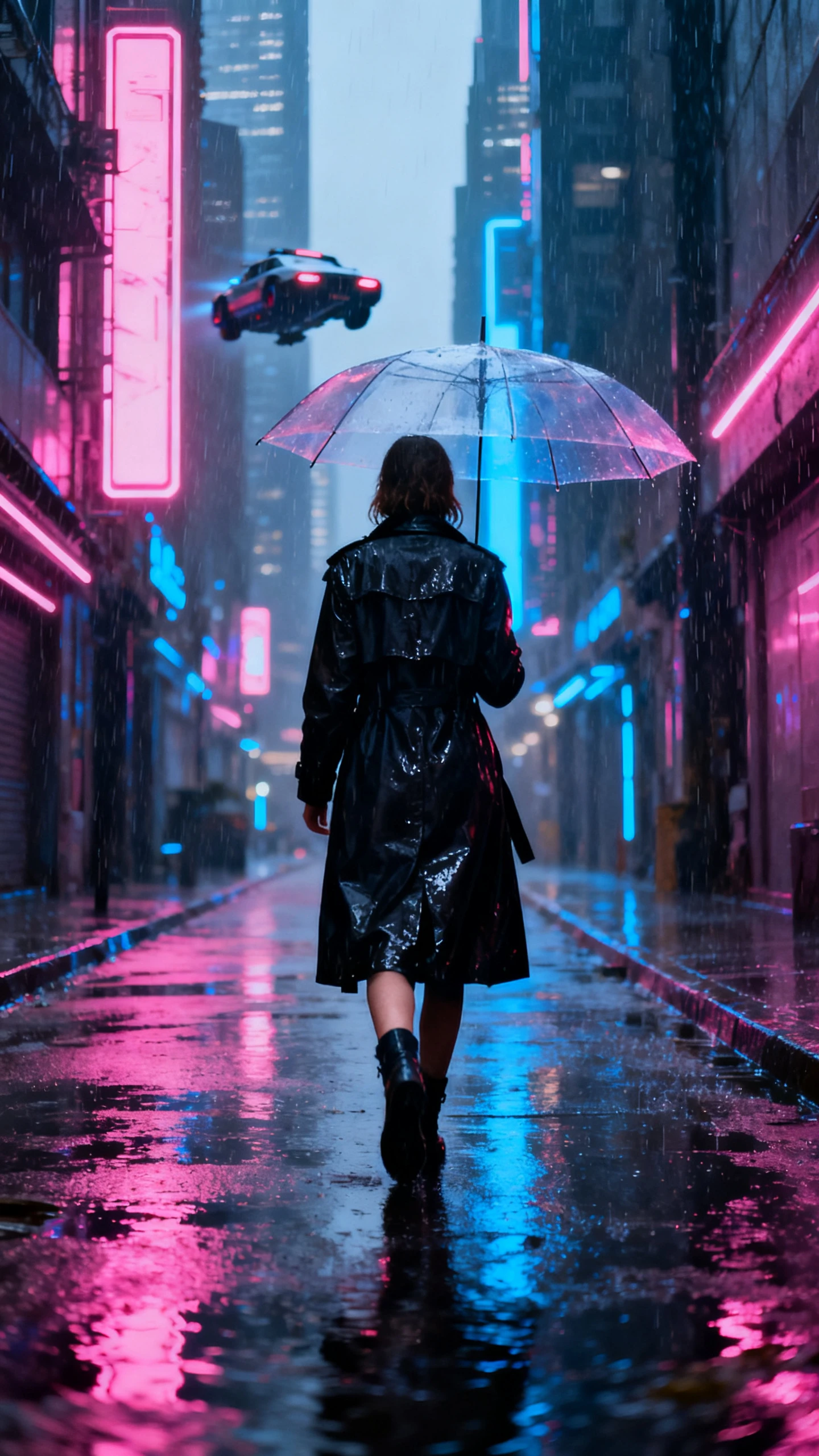
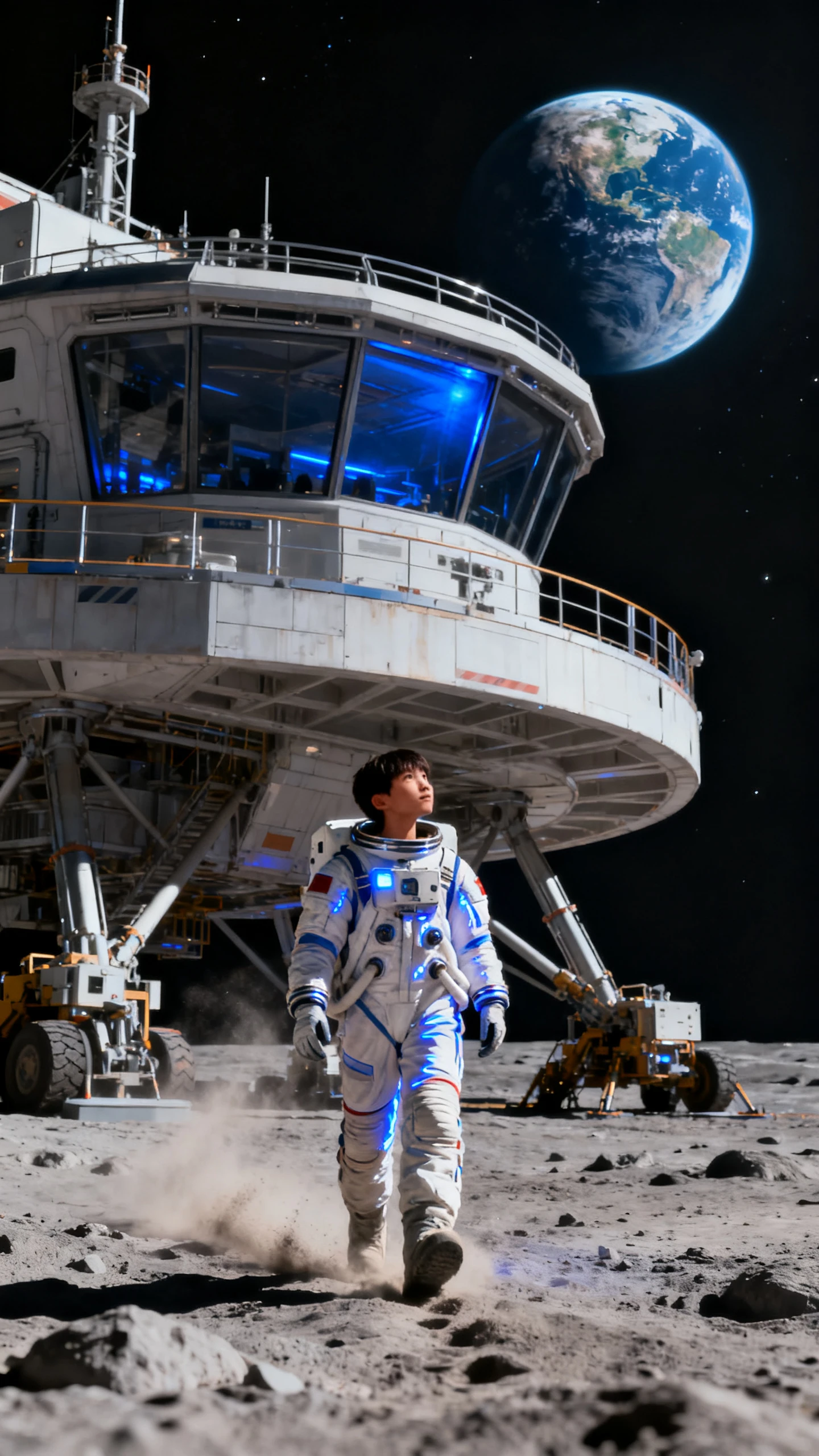
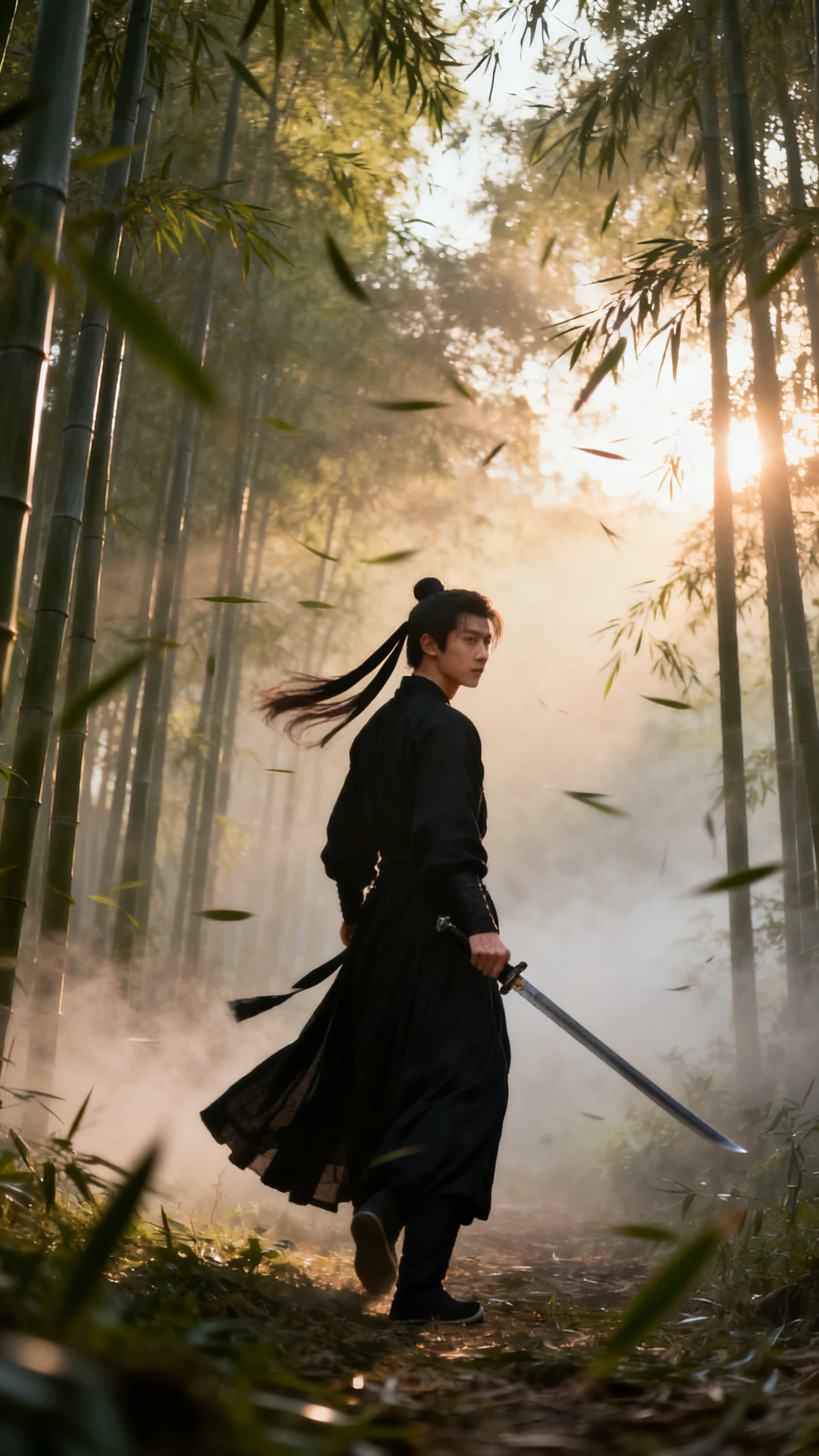



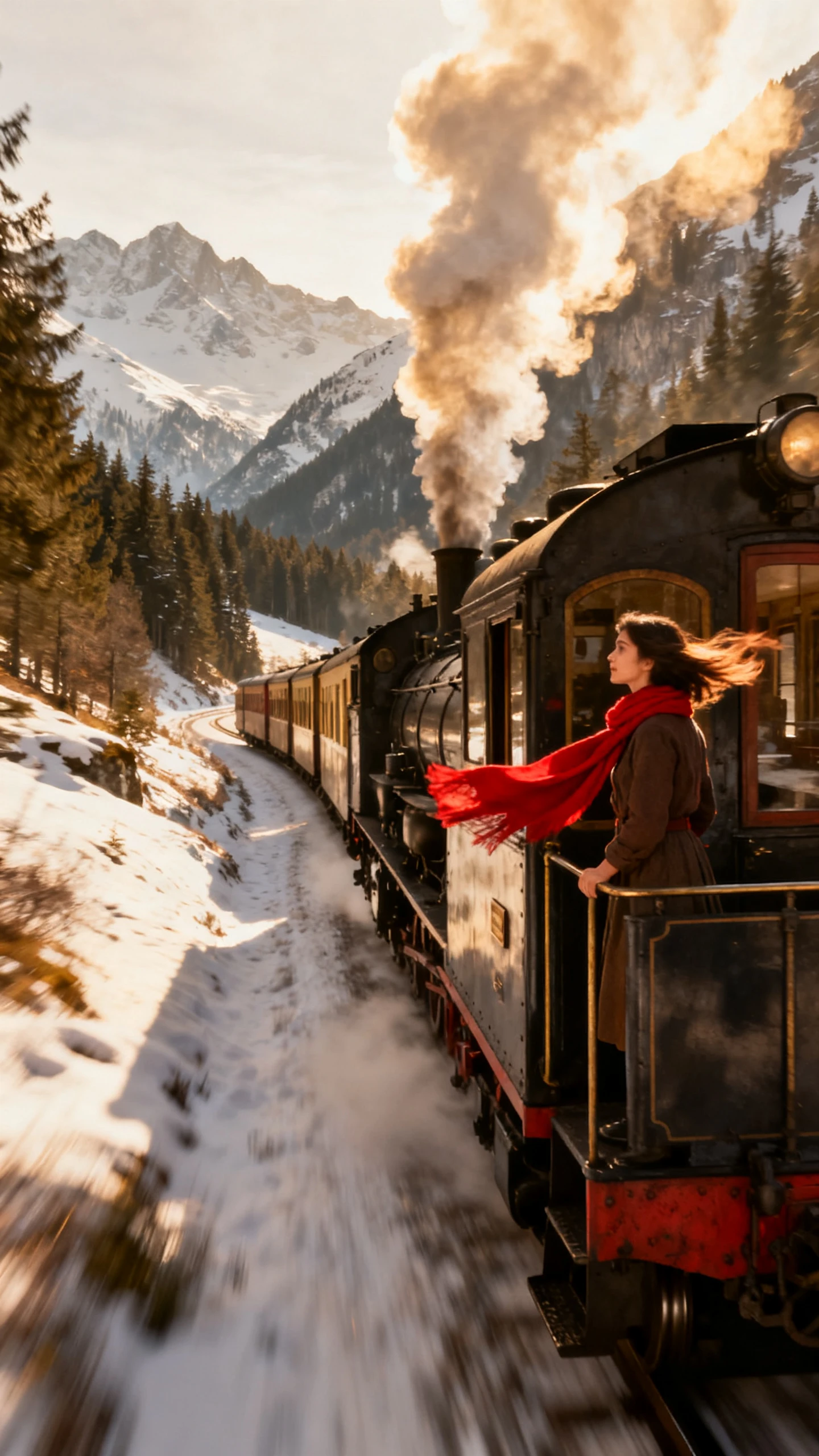

無需切換分頁,即可混合模型、畫面與音效。了解文字描述或靜態圖片如何透過 Freepik 影片生成器,轉變為經過調色與編輯的 4K 影片片段。

陣容涵蓋超過 30 種模型,包括 Google Veo 3.1、Kling 3.0、Seedance 2.0、Runway Gen-4.5、MiniMax Hailuo 2.3 和 Wan 2.6。每種模型處理動作、音效和點數消耗的方式不同,因此草稿和最終鏡頭可以在不同的引擎上運行。片段通常持續 4 到 15 秒,而 Kling 3.0、Veo 3.1 和 Seedance 2.0 可以直接輸出 4K 畫質。
上傳起始圖片,或設定起始與結束畫面,模型將生成兩者之間的動態。視覺提示讓您直接在圖片上繪製,以指示應發生的動作。來自圖片生成器的自訂角色可以開啟或關閉片段,而 Seedance 2.0 也接受圖片、影片和音訊參考。
Veo 3.1 生成同步音訊與富有表現力的語音,而 Kling 3.0 則產生與畫面同步的原生多語言音訊。無聲片段可以透過文字描述添加音效,無需離開生成器。唇形同步功能則將角色的嘴部動作與音軌匹配,片段編輯器可以去除不需要的聲音。
片段編輯器可添加 LUT 調色風格、穩定晃動畫面、延長片段,並根據文字描述修改部分內容。影片編輯器在時間軸上將片段拼接,搭配剪輯、淡入淡出或溶解轉場以及單一音軌。影片畫質提升器隨後將結果提升至 4K,並可將幀率從 24 fps 提升至 60 fps。
繼續使用您現有的帳戶,無需重新下載素材庫。了解為何 Freepik 訂閱者在轉換至 Magnific 後,依然選擇使用 Freepik AI 影片生成器。
您現有的 Freepik 帳戶可使用相同的電子郵件、密碼或社群登入方式在 magnific.com 登入。訂閱方案、付費週期、專案及已生成的影片將完整轉移。影片生成器無需重新註冊,且已儲存的 freepik.com 書籤將自動重新導向至新網域。
免費試用 Freepik AI
高級方案將每個圖片、影片和音訊模型與超過 2.5 億張照片、影片、向量圖和 PSD 檔案的素材庫結合。因此,生成的片段與授權素材皆來自同一訂閱。影片下載亦不計入每日素材下載限額,儲存 AI 內容絕不會影響您的素材配額。
免費試用 Freepik AI
Spaces 將生成器轉變為團隊共享無限畫布上的一個節點。將圖片生成器連接到影片的起始畫面,將一個片段的結束畫面輸入到下一個片段,然後進行組合與高畫質升級。一鍵邀請團隊成員,他們的彩色游標將即時顯示編輯與回饋。
免費試用 Freepik AI
根據影片片段生成後的處理能力評比各平台。從模型陣容、後製工具到素材庫存取,將 Freepik AI 影片生成器與其他平台進行評比。
| 平台 | 模型陣容 | 後製工具 | 素材庫 | 最適合 |
|---|---|---|---|---|
| Freepik (Magnific) | 30+ 種模型,從 Veo 到 Kling | 片段編輯器、時間軸、4K 畫質提升器 | 超過 2.5 億項素材 | 設計師與行銷人員 |
| Magiclight AI | 故事、圖片與影片模型 | Nano 故事板、37 種語音 | 無,場景來自您的腳本 | 長篇故事創作者 |
| Canva | 8 秒 Veo 3 影片片段 | 完整設計編輯器 | 超過 7500 萬個優質素材 | 社群與品牌團隊 |
| InVideo | Veo 3.1、Kling、Seedance 等 | 時間軸上的自然語言編輯 | 優質素材庫(依方案設有上限) | 行銷人員 |
| OpenArt | Veo、Kling、Hailuo 等 | 畫質提升、唇形同步、時間軸 | 無 | 影片製作人 |
透過 4 個清晰步驟,將一個提示詞發展成完整的 4K 影片片段。Freepik 影片產生器將生成、音效、編輯和畫質提升整合於一處,您無需再使用其他應用程式。
從您的 Freepik 帳號登入(現已整合於 magnific.com),開啟影片產生器並選擇一個模型。Freepik 託管的每個影片產生器都有其設定的影片長度、解析度和點數成本。
描述動作、鏡頭和氛圍,或上傳起始圖片並可選擇性加上結束畫面。若描述需要更多細節,可在生成前點擊「使用 AI 強化提示詞」。
選擇長寬比,例如 16:9、9:16 或 1:1,然後選擇模型支援的影片長度。生成後,可透過文字提示詞添加音效,或為音軌進行唇形同步。
在「片段編輯器」中微調影片,或在「影片編輯器」時間軸上拼接多個片段。若輸出畫質低於 4K,可使用「影片畫質提升器」處理,最後匯出並下載成品檔案。
影片創作者
我先用 Freepik 裡一個成本較低的模型測試了粗略的鏡頭,然後在最終階段切換模型,並在專案內直接將片段升級為 4K 畫質。
創意總監
我們的團隊在 Freepik Space 內規劃影片,在場景間傳遞畫面,並共同檢視修改內容,無需來回傳送檔案。
內容製作人
我在 Freepik 中完成了整個片段,從剪輯、色彩微調到最終畫質升級。將編輯和輸出集中在同一個地方,為我省下了許多額外步驟。
設計師
我本來就用 Freepik 找素材,所以轉向影片製作時感覺很熟悉。當工具轉移到 Magnific 旗下時,我的專案、計畫和已儲存的工作都無縫轉移了。
是的。Freepik 現在已更名為 Magnific,因此 Freepik AI 影片產生器位於 magnific.com,而 freepik.com 的連結會重新導向至該網站。公司、團隊和工具都保持不變。
基本上不行。免費方案每天最多可使用內部模型生成 20 張 AI 圖片。影片工具在您升級到付費方案之前無法使用或受到嚴格限制。
點數按秒計費,具體取決於模型和解析度。MiniMax Hailuo 2.3 起價為每秒 25 點,而 4K 解析度的 Seedance 2.0 則為每秒 1,400 點。
大多數模型每次生成可製作 4 到 15 秒的短片。多鏡頭模式一次最多可生成 6 個鏡頭,而影片編輯器則能將多個短片組合成更長的專案。
是的,付費方案包含完整的商業授權,您將保有輸入內容與生成影片的所有權利。Freepik 絕不會使用您的上傳檔案或輸出結果來訓練任何模型。
所有生成的影片都會自動儲存在 AI Suite 首頁的「近期創作」中。下載這些影片不會計入您每日的資產下載額度。



從一個提示詞或一張喜愛的靜態圖片開始,然後選擇適合該鏡頭的模型。Freepik 在同一個帳戶中為您處理音效、剪輯與 4K 畫質提升。