
探索 Viddo AI 影片生成器功能
在生成開始前掌控每一個參考素材。了解 Viddo AI 影片生成器如何將標記的圖片、影片片段和音訊結合到一個引導式場景中。

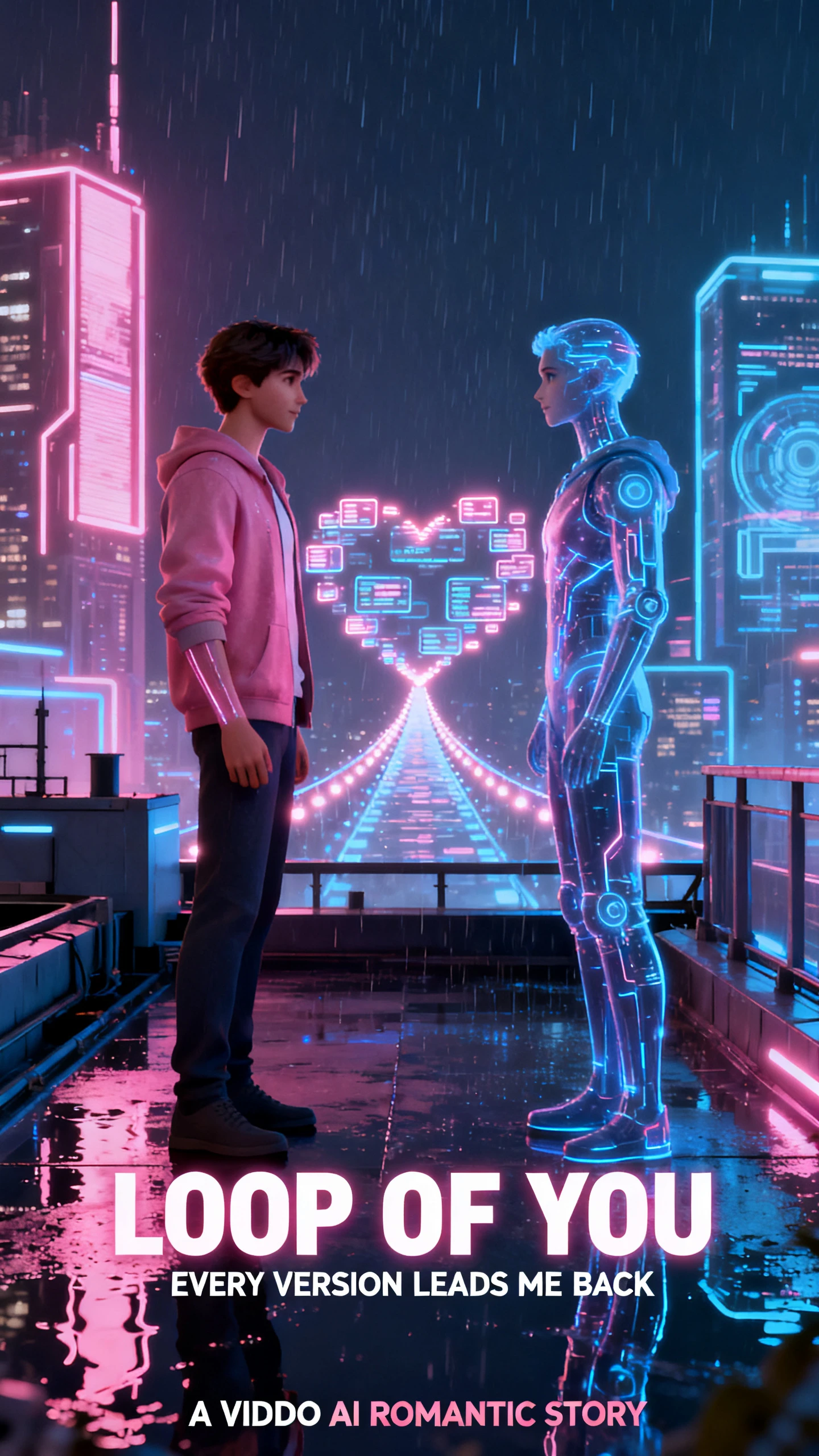
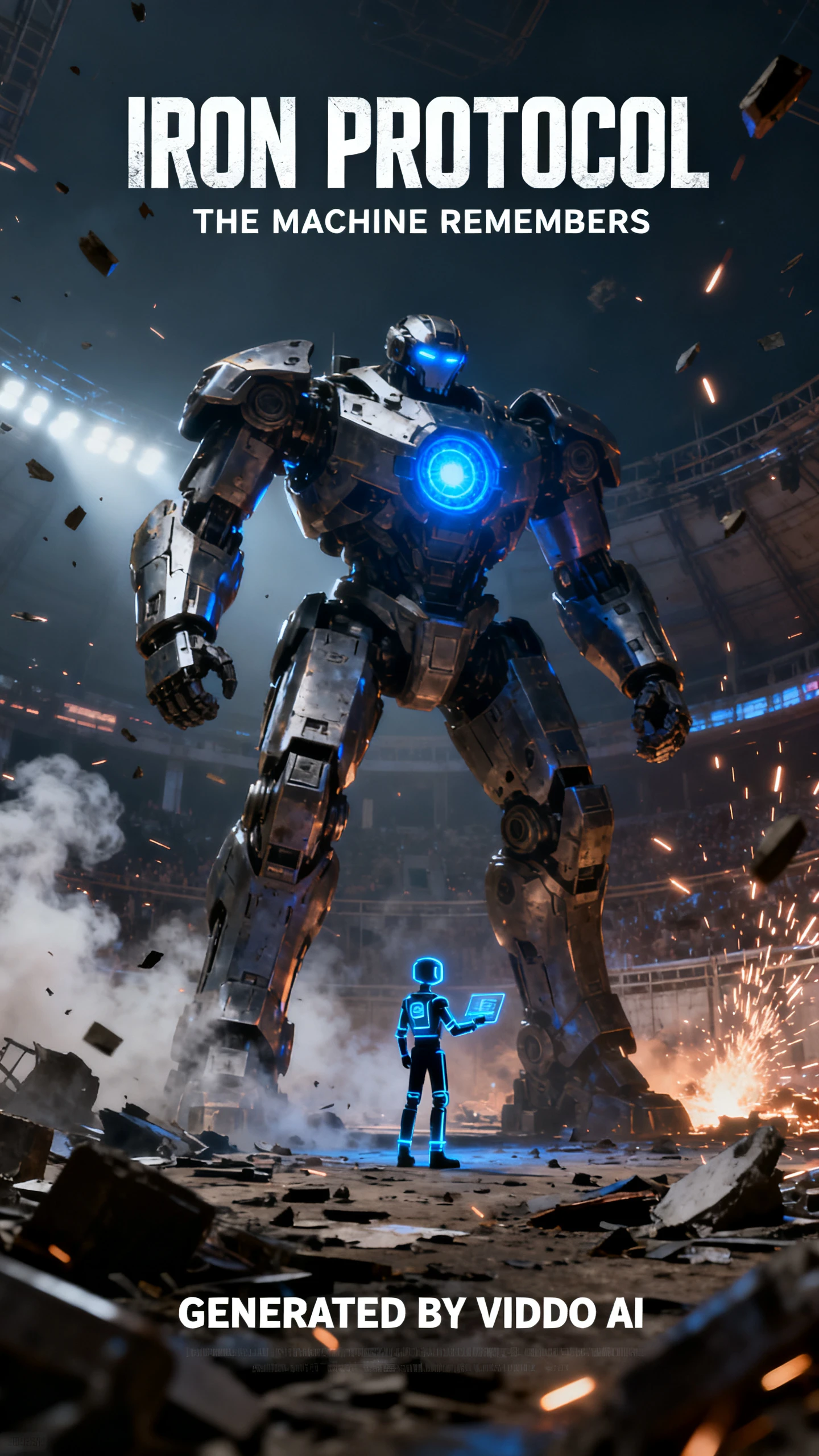
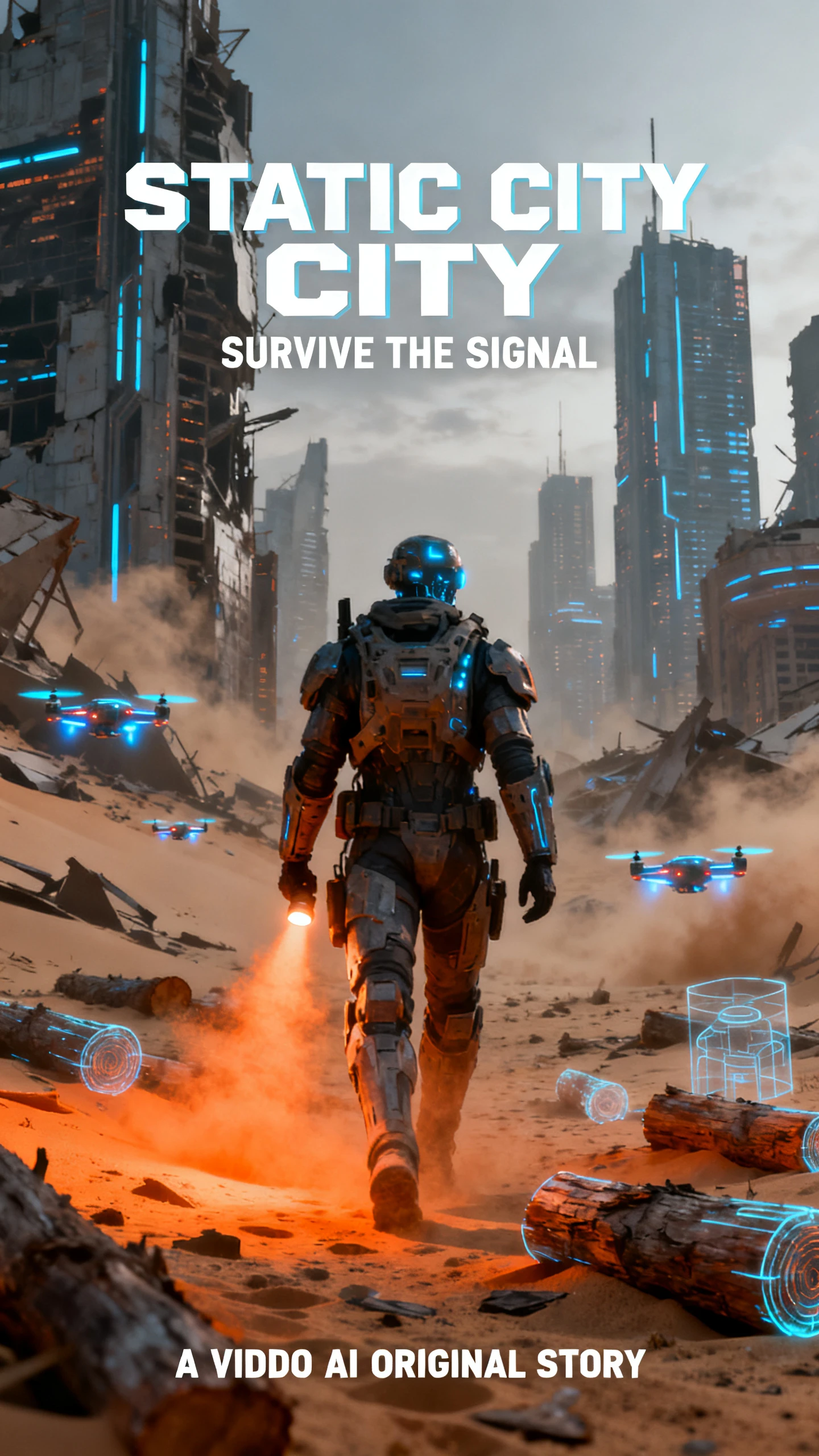
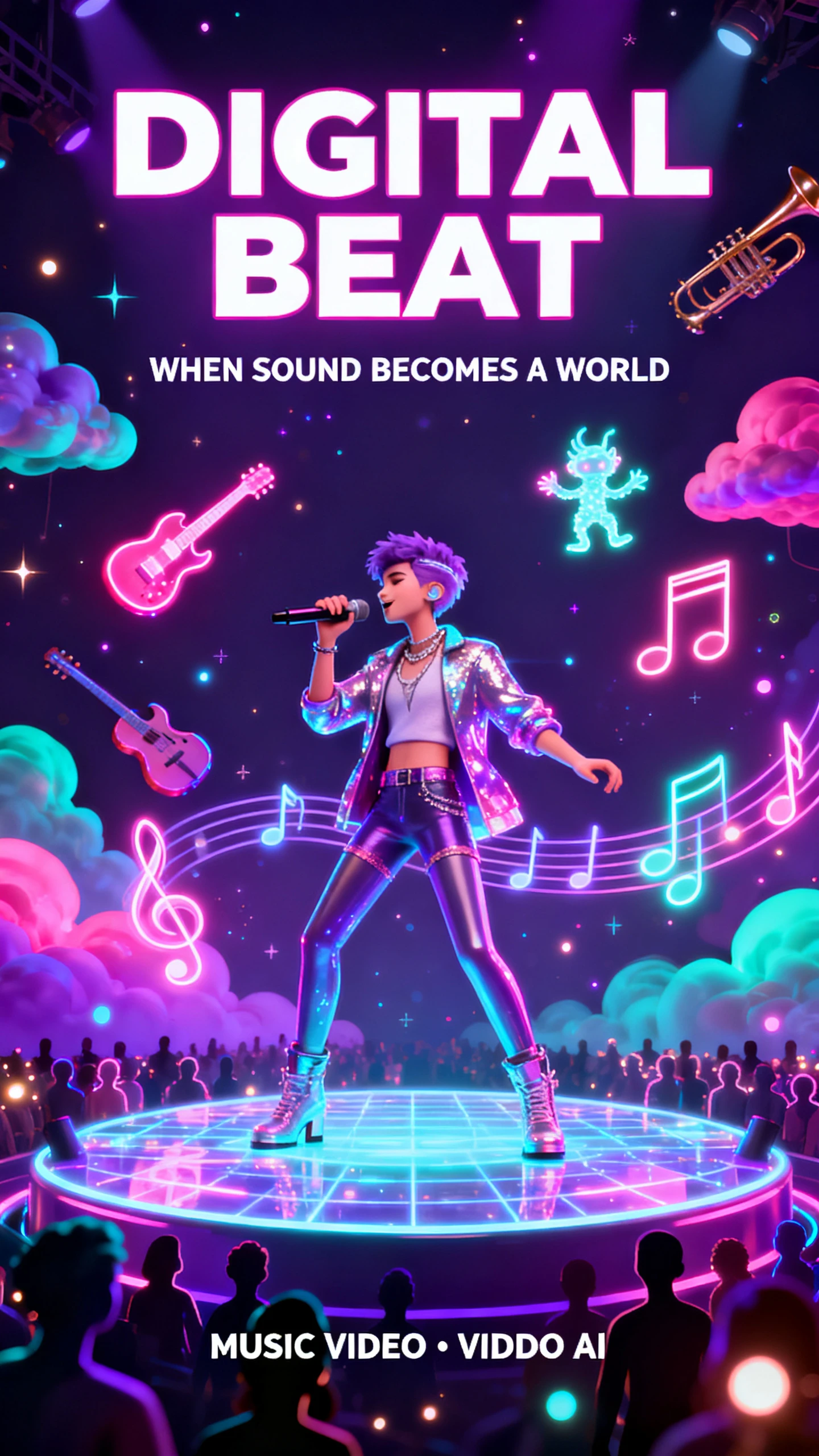
參考面板一次生成最多可接受 9 張圖片、3 個影片片段和 3 個音訊檔案。Viddo 也支援多模態工作流程,可同時提供圖片和影片,讓模型將多個視覺和音訊參考結合為一個結果,而非依賴單一來源。
上傳多個素材後,在提示詞中使用如 @Image 1 或 @Video 1 的參考標籤來指定您想要的素材。這讓您可以告訴 Viddo 哪個角色、產品、動作或現有片段應引導場景的特定部分。它為模型提供了更清晰的指示,儘管複雜的提示詞仍可能需要另一次生成。
開啟網路搜尋功能,Viddo 即可使用即時資訊進行創作,而不僅僅依賴模型已有的資訊。當提示詞依賴於當前事件時,這會很有幫助,減少您在生成前需要自行研究並貼入提示詞的近期背景資訊量。
從 6 種比例中選擇 480p、720p 或 1080p 輸出:16:9、9:16、4:3、3:4、1:1 和 21:9。目前的 Seedance 2.0 介面支援最長 15 秒的片段,而 Viddo 的圖片轉影片工作流程還包含「延伸影片」選項,可在單一片段長度不足時延續生成的場景。
讓每張圖片、每個片段和每段音軌都能明確發揮作用。了解為何 Viddo AI 影片生成器深受需要在單一場景中管理多個參考素材的創作者喜愛。
Viddo 讓您能在添加圖片和影片參考的同時加入音訊,而非僅憑視覺元素構建場景。提供的音軌有助於引導生成影片的情緒、節奏和動態。這使得音樂驅動的短片、宣傳剪輯和社群內容,在觀眾聽到的聲音與螢幕上發生的畫面之間,建立起更緊密的連結。
免費試用 Viddo AI
Viddo 將多個主要的影片模型整合到同一個介面中,無需您為每個模型開啟單獨的服務。其目前的模型庫包含 Seedance 2.5、Veo 3.1、Kling 3.0、Wan 3.0 和 Vidu Q3 Pro。這使得當一個專案需要不同的優勢、解析度或生成控制時,切換模型變得更加容易。
免費試用 Viddo AI
Viddo 在其定價頁面上公佈了所選模型的每支影片預估成本。Seedance 2.0 每支影片起價為 0.345 美元,而 Veo 3.1 Lite 則從 0.0575 美元起。在生成前查看這些數字,讓活動預算編列更為輕鬆,儘管實際點數消耗仍會因模型、時長、解析度和輸出設定而有所不同。
免費試用 Viddo AI
不只比較平台能接受多少參考素材。將 Viddo AI 影片生成器與競爭對手進行比較,做出更明智的選擇。
| 平台 | 參考素材輸入 | 逐項素材指定 | 最長輸出 | 主要使用者 |
|---|---|---|---|---|
| Viddo AI | 9 張圖片、3 部影片、3 個音訊 | 是,使用 @ 標籤 | 15 秒,可延長 | 多素材創作者 |
| Magiclight AI | 腳本和儲存角色 | 儲存角色庫 | 故事影片達 50 分鐘 | 故事創作者 |
| Pollo AI | 參考圖片 | No | 依模型而異 | 大量內容創作者 |
| OpenArt | 圖片與參考影片 | No | 約一分鐘 | 導演 |
| Higgsfield | 參考圖片 | No | 依模型而異 | 短影音創作者 |
透過 4 個清晰步驟,將多個參考素材融入單一場景。使用 Viddo AI 影片產生器,選擇模型、上傳素材、標記每個參考,最後設定輸出結果。
在添加任何素材前,先選擇一個 Viddo 影片模型。從這裡開始,能讓支援的輸入、控制項和輸出設定,與您想生成的影片類型明確對應。
最多可添加 9 張圖片、3 段影片片段和 3 個音訊檔案作為參考。確保每個素材都清晰且相關,讓模型在解讀時減少視覺或聽覺上的干擾。
在提示詞中為每個上傳的素材加上標籤,例如 @Image 1 或 @Video 1。說明每個參考素材應發揮的作用,讓 Viddo 能更精準地遵循場景設定。
從 6 種長寬比中選擇一種,選取 480p、720p 或 1080p 畫質,並設定最長 15 秒的影片長度。接著生成影片、預覽結果,並在需要時調整提示詞。

電商影片創作者
其他工具總是把我的產品換成看起來有點類似的東西。在 Viddo 中直接標記產品名稱,就能確保每次畫面中出現的都是完全相同的物品。

代理商影片製作人
客戶的簡報通常包含標誌、產品和地點。把這三樣都載入 Viddo AI 並為每個元素命名,省去了我們過去預算中總會留給修正的那一輪時間。

音樂影片創作者
能夠導入自己的音訊作為參考,徹底改變了剪輯點的節奏感。Viddo 會根據音軌來對齊動作,而不是由我事後再去調整時間點。

社群影片創作者
新模型在推出幾天內就會出現在 Viddo AI 中。我總是在我這個領域的其他人還沒註冊前,就用我常用的參考素材來測試它們。
在 Viddo 中生成相關片段時,鎖定相同的種子值。重複使用該數值有助於在整個系列中保持風格和角色外觀的一致性。
可以,在 Viddo 付費方案下創建的影片可用於商業用途,前提是您需遵守其針對所選模型和內容的授權與使用條款。
生成速度會因模型和複雜度而異。Viddo 表示,高級用戶可以在 120 秒內收到多個短片,不過較繁重的工作可能需要更長時間。
是的。多個供應商的模型都整合在同一個 Viddo AI 影片生成器介面中,包括 Google、Kling、Runway、Vidu、ByteDance 等,因此您無需開啟不同平台即可更換模型。
不是。Vidu 是 Viddo 平台中可選用的外部影片模型之一,而 Viddo 是一個更廣泛的平台,將多個第三方 AI 模型整合到一個介面中。
Viddo 表示,失敗的創作可能符合退款或點數返還的資格。具體的點數消耗仍取決於模型、影片長度、解析度以及選擇的輸出數量。



從幾個清晰的參考開始,並在 Viddo AI 中為每個參考賦予角色。在提示中標記它們,生成第一個片段,如果需要更多時間,再延伸場景。
