
探索 Viggle AI 影片生成器的功能
將你的角色置入現成的動作中。Viggle AI 影片生成器能從現有影片素材轉移動作,讓你可以專注於角色本身,而無需製作動畫。

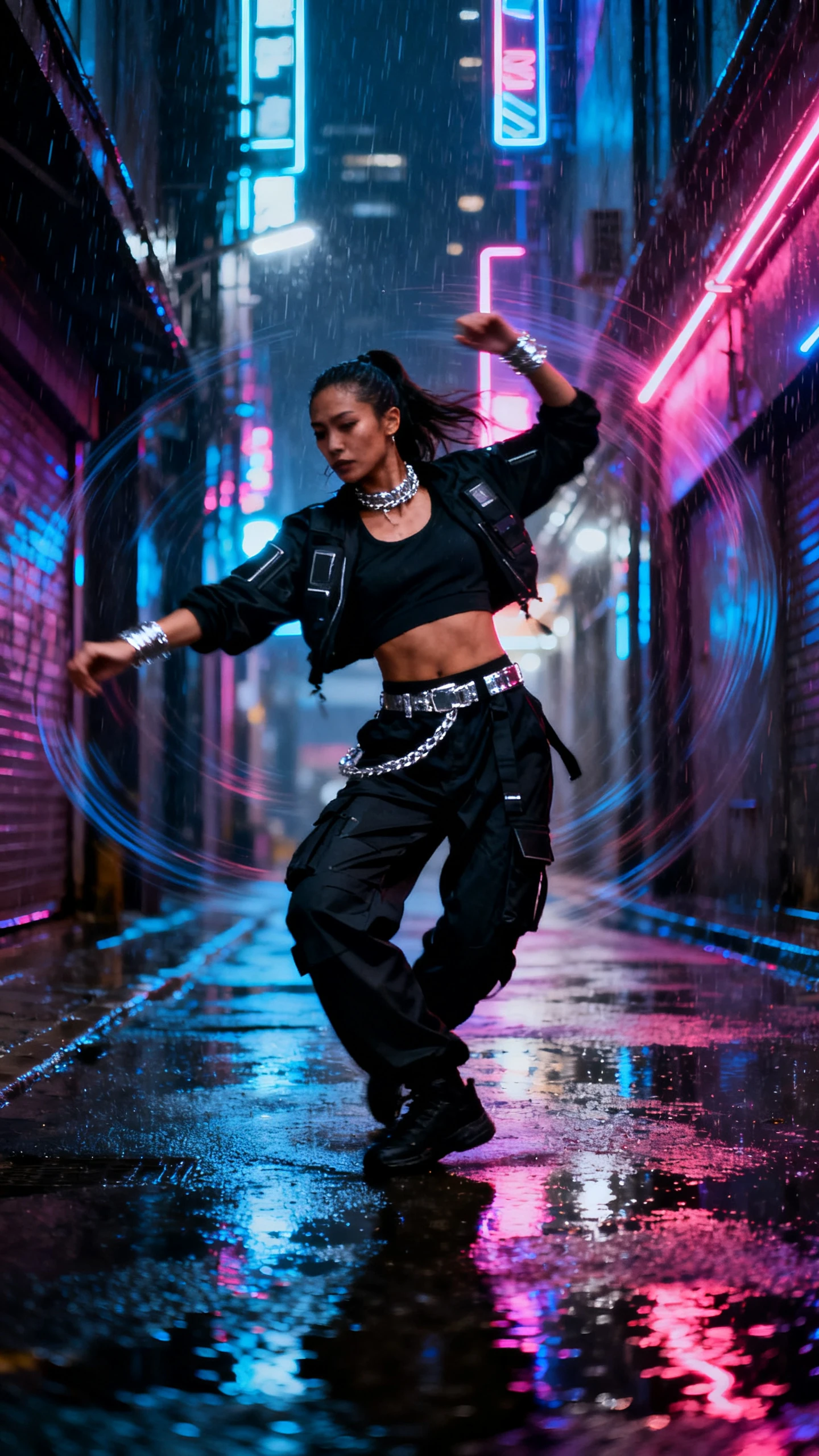
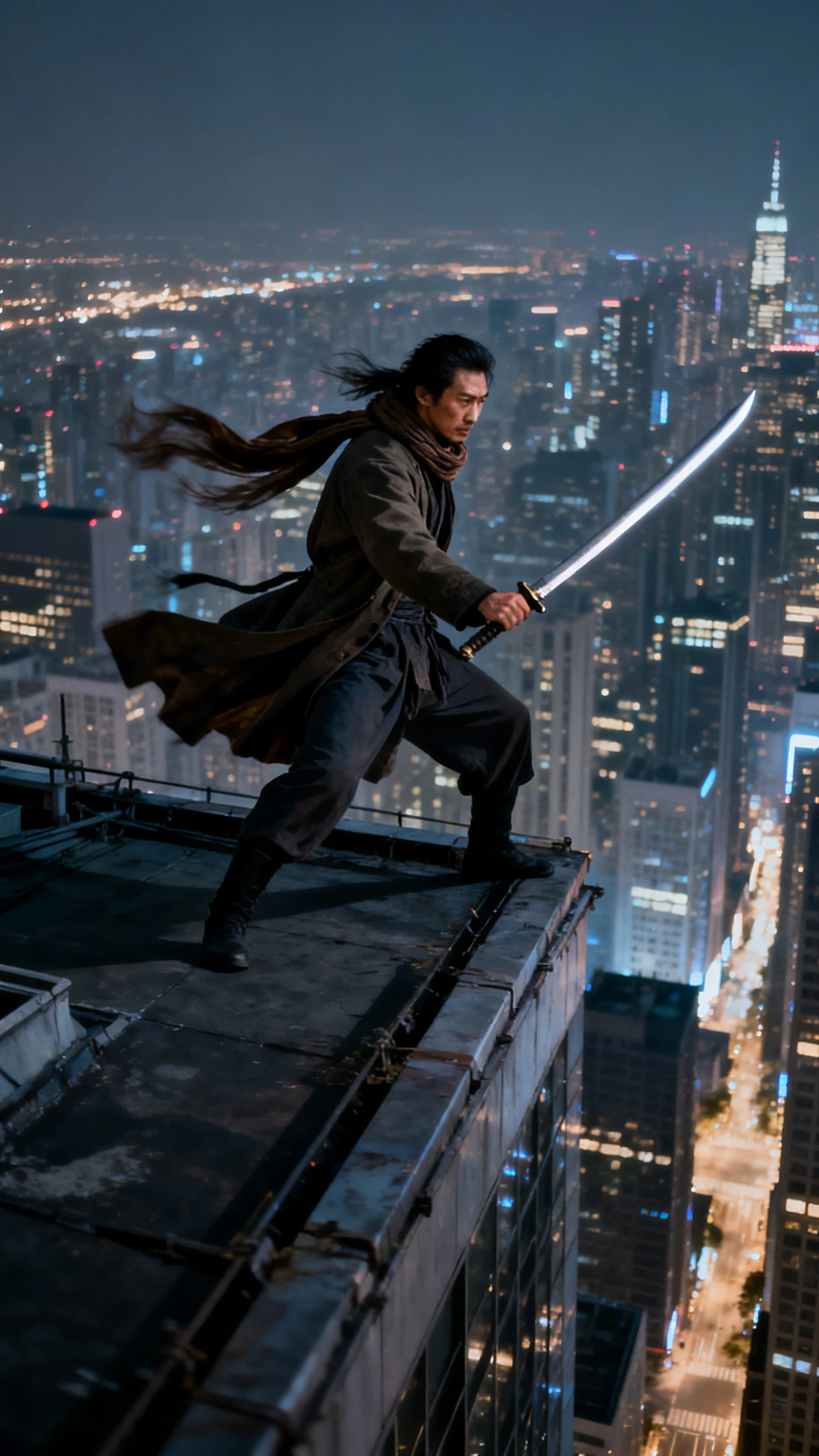
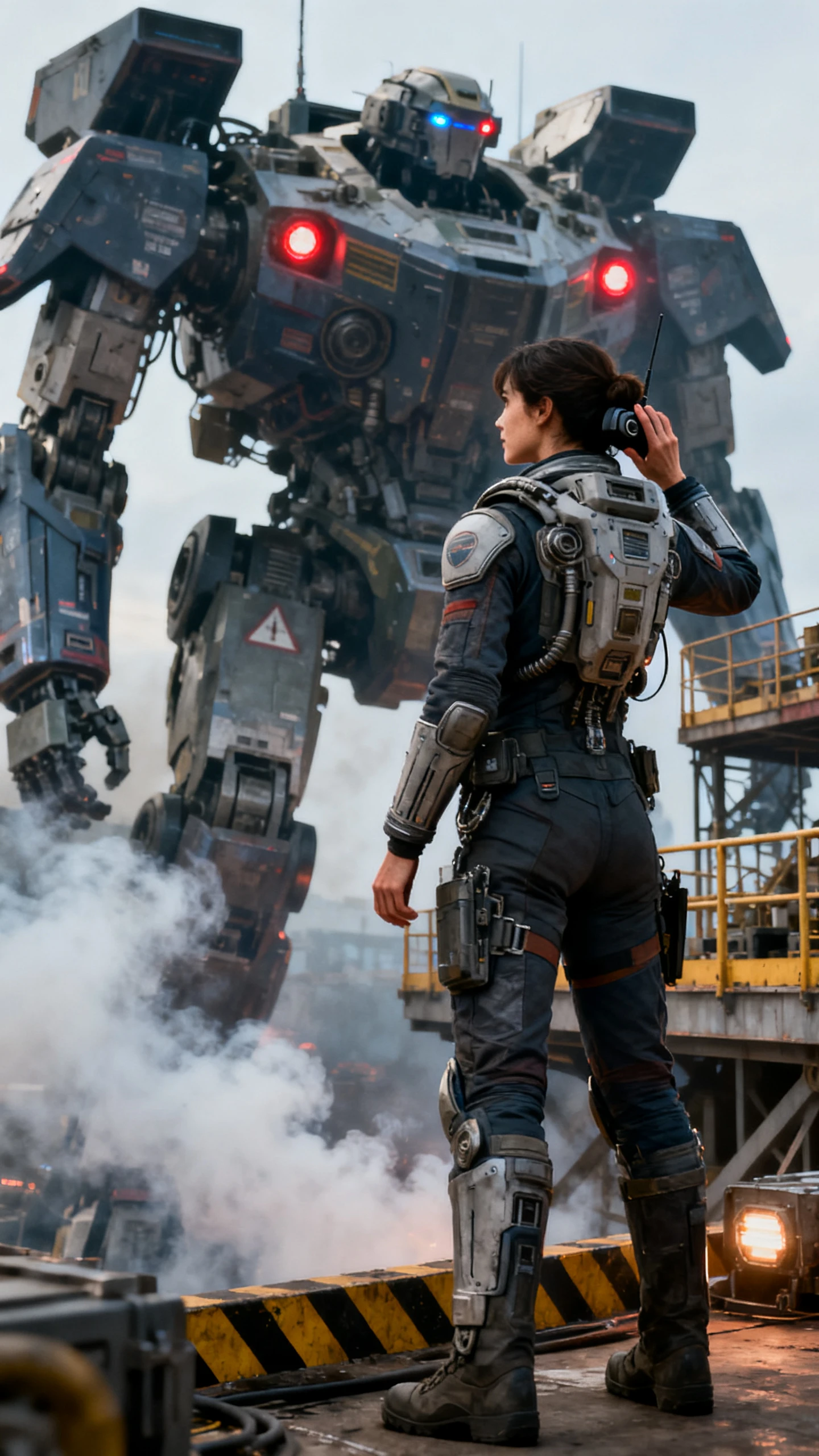
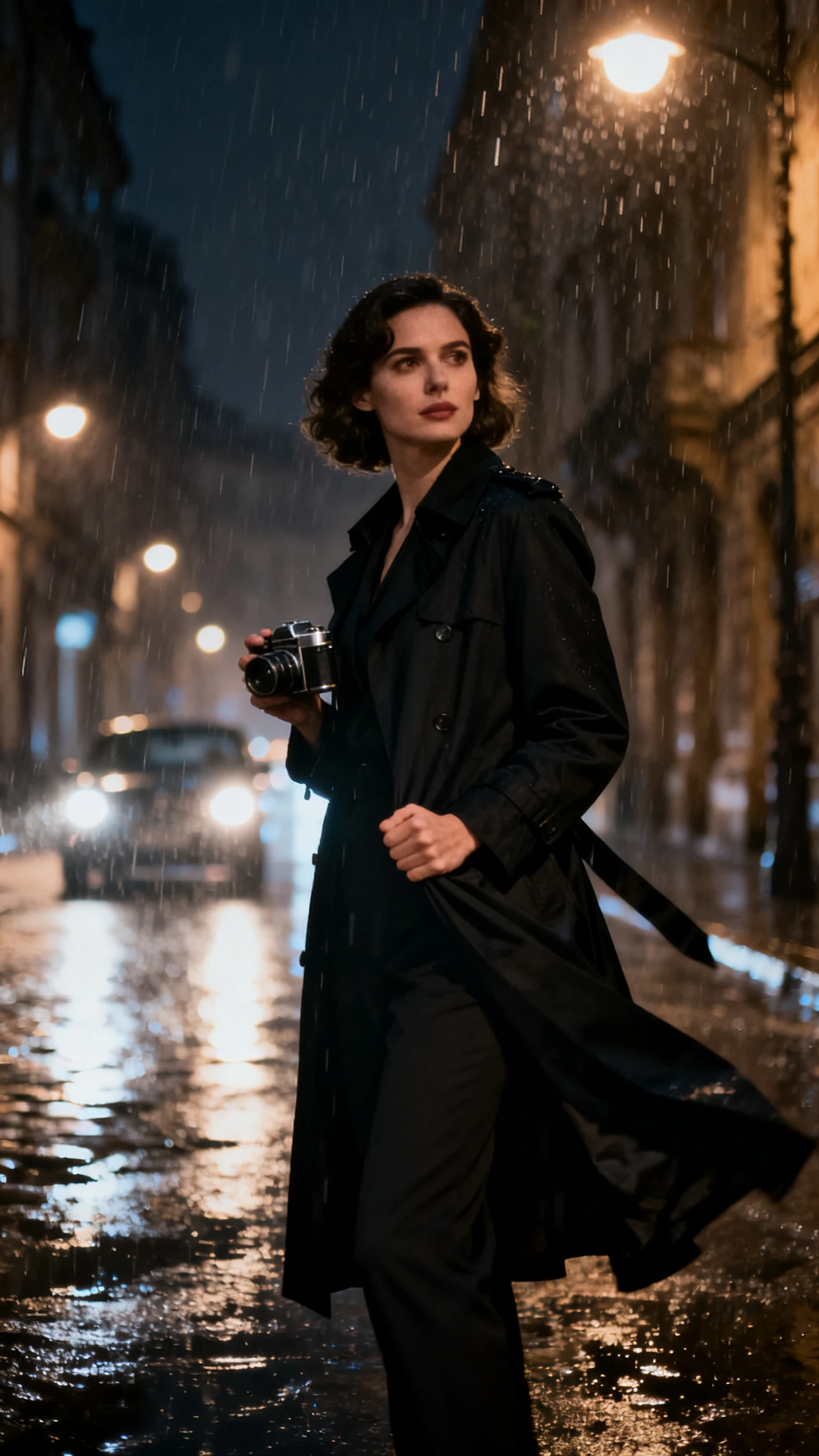
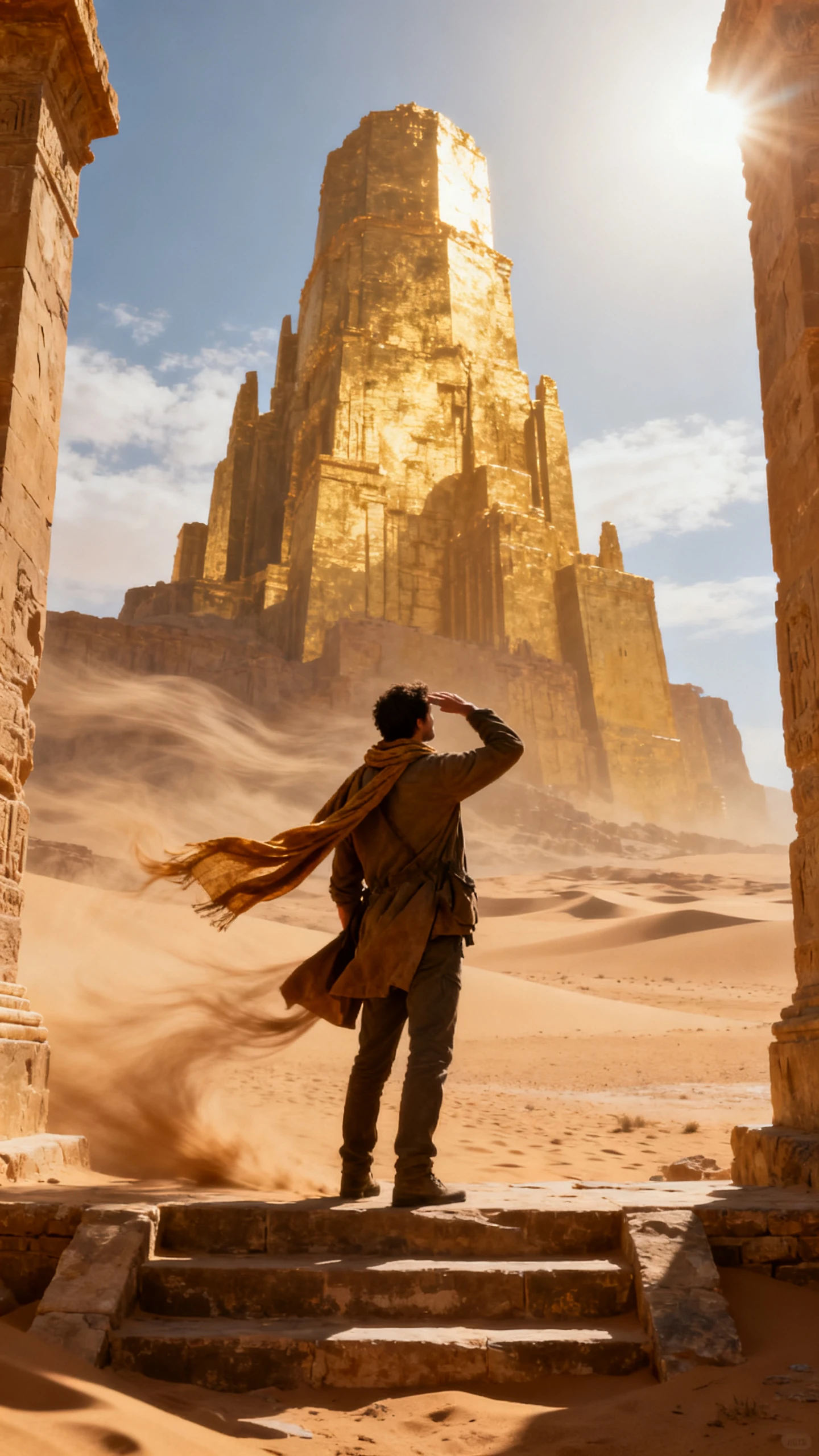
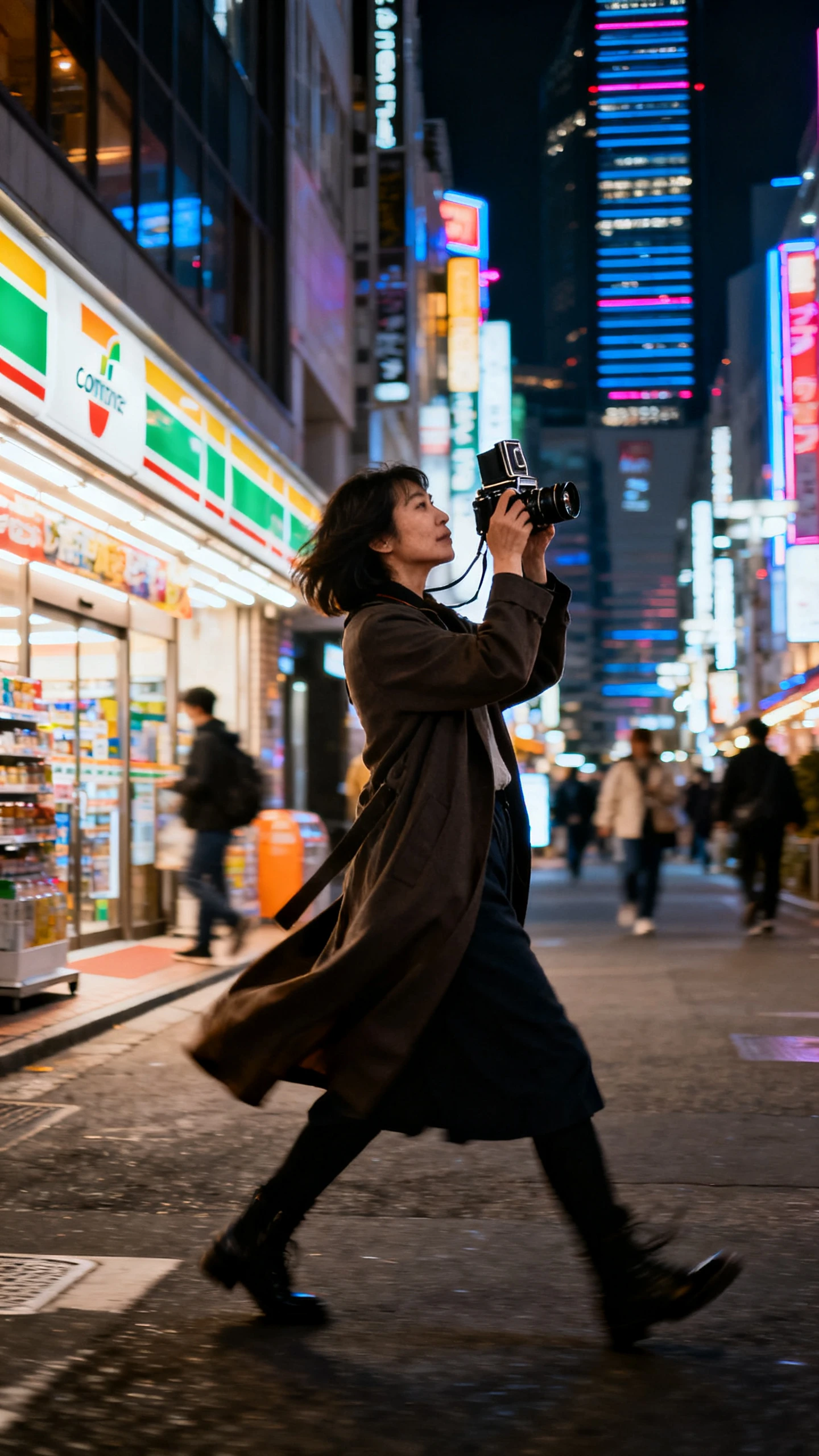
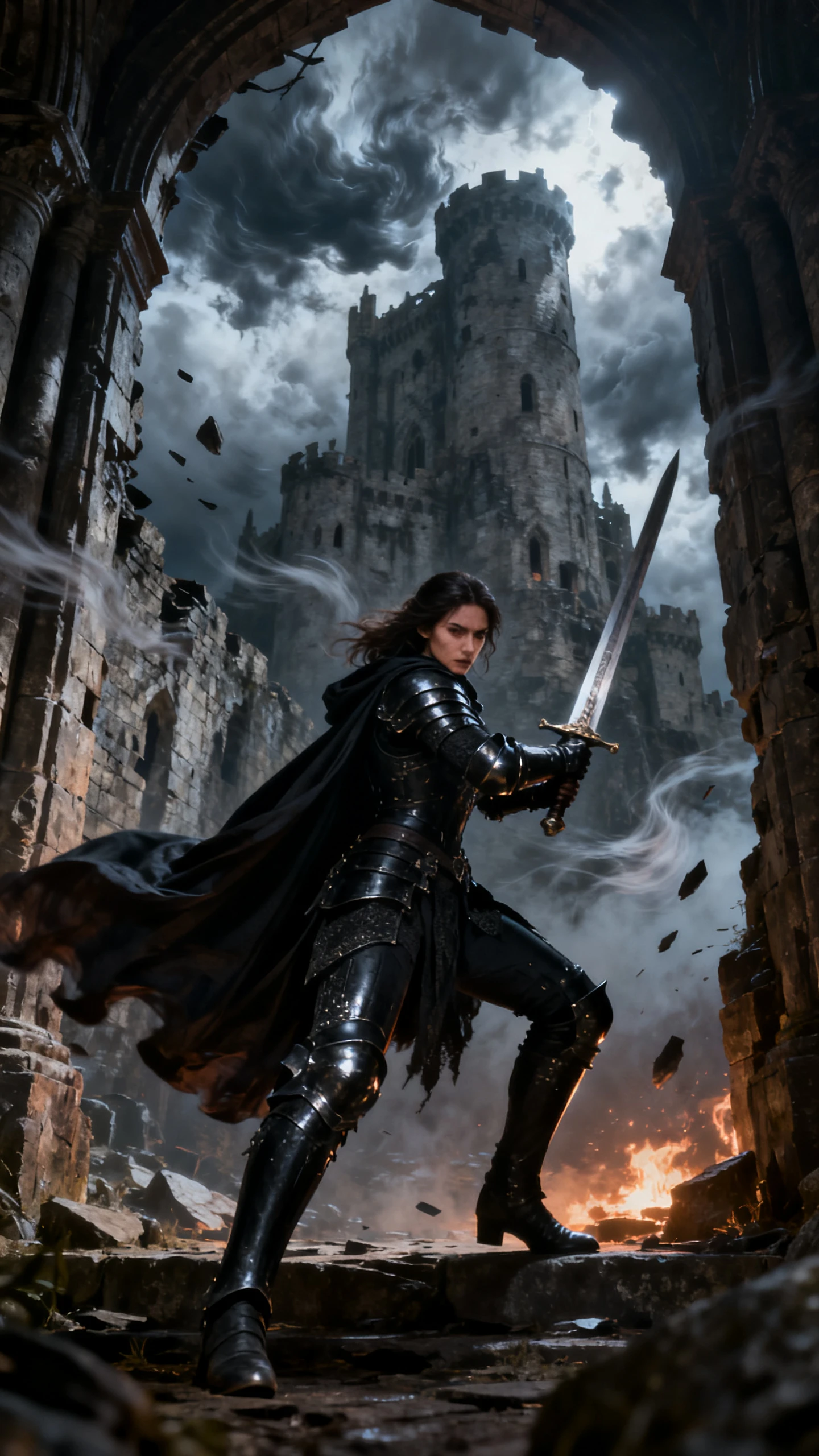
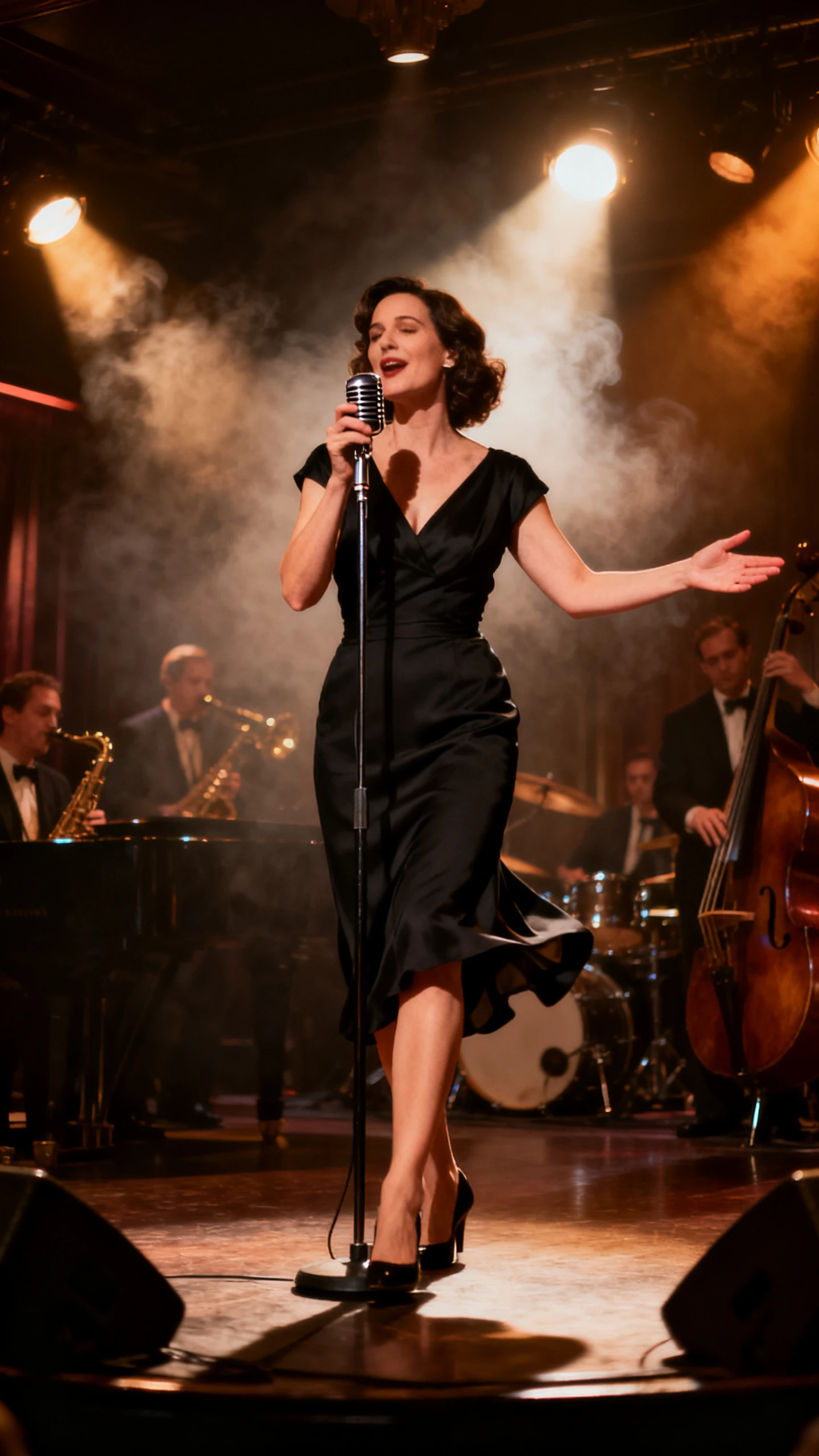
將你的角色置入現成的動作中。Viggle AI 影片生成器能從現有影片素材轉移動作,讓你可以專注於角色本身,而無需製作動畫。

Mix 功能將你的角色融入一段現有的動作影片,並跟隨原始表演者的動作。Viggle 並非從零開始生成每個動作,而是將參考動作、時序和身體運動轉移到你上傳的角色上。V4 版本還能保留來源影片的面部表情和口型時序,即使在更快速或更複雜的動作中也能做到。
Motion Control 功能將參考影片片段的動作套用到靜態角色上,同時保留角色原有的外觀和時序。若想進行更完整的場景替換,Multi-Track 功能可在替換指定表演者的同時,保持原始背景、攝影機移動和角色動作不變。Viggle 表示 Multi-Track 能處理長達 1 分鐘的場景。
Viggle 使用其 JST 3D 世界模型,以更佳地理解角色如何在場景中移動。Foot Lock 功能有助於保持雙腳穩固踏地,避免滑動,而 Smooth Motion 功能則讓動作看起來更平穩。Character Refine 功能還能從單一圖像生成 5 個額外的參考視角,幫助角色在不同的姿勢中保持更一致的外觀和體型。
Multi-Track 功能可以識別並替換同一場景中的多位表演者,無需你分別處理每個人。Viggle 表示其編輯器最多能為 7 個角色或物件製作動畫,而其 V4 工作流程支援追蹤長達 1 分鐘的場景。這使得群舞、對話場景和多人短劇在單一工作流程中更容易進行角色替換。
無需操作時間軸,即可將單一圖像轉化為逼真的動態效果。Viggle AI 影片生成器的魅力在於更快的動作轉移、更穩定的成果,以及更少的手動操作。
在測試創意前,無需創建角色、安排 3D 製作流程或籌備攝影棚拍攝。使用 Viggle,即使僅有一張頭像照,也能擴展為更完整的角色參考動畫,並提升全身細節與動作穩定性。這種速度非常適合趨勢導向的影片,讓創作者能在舞蹈、迷因或潮流仍在流行時迅速反應。
免費試用 Viggle AI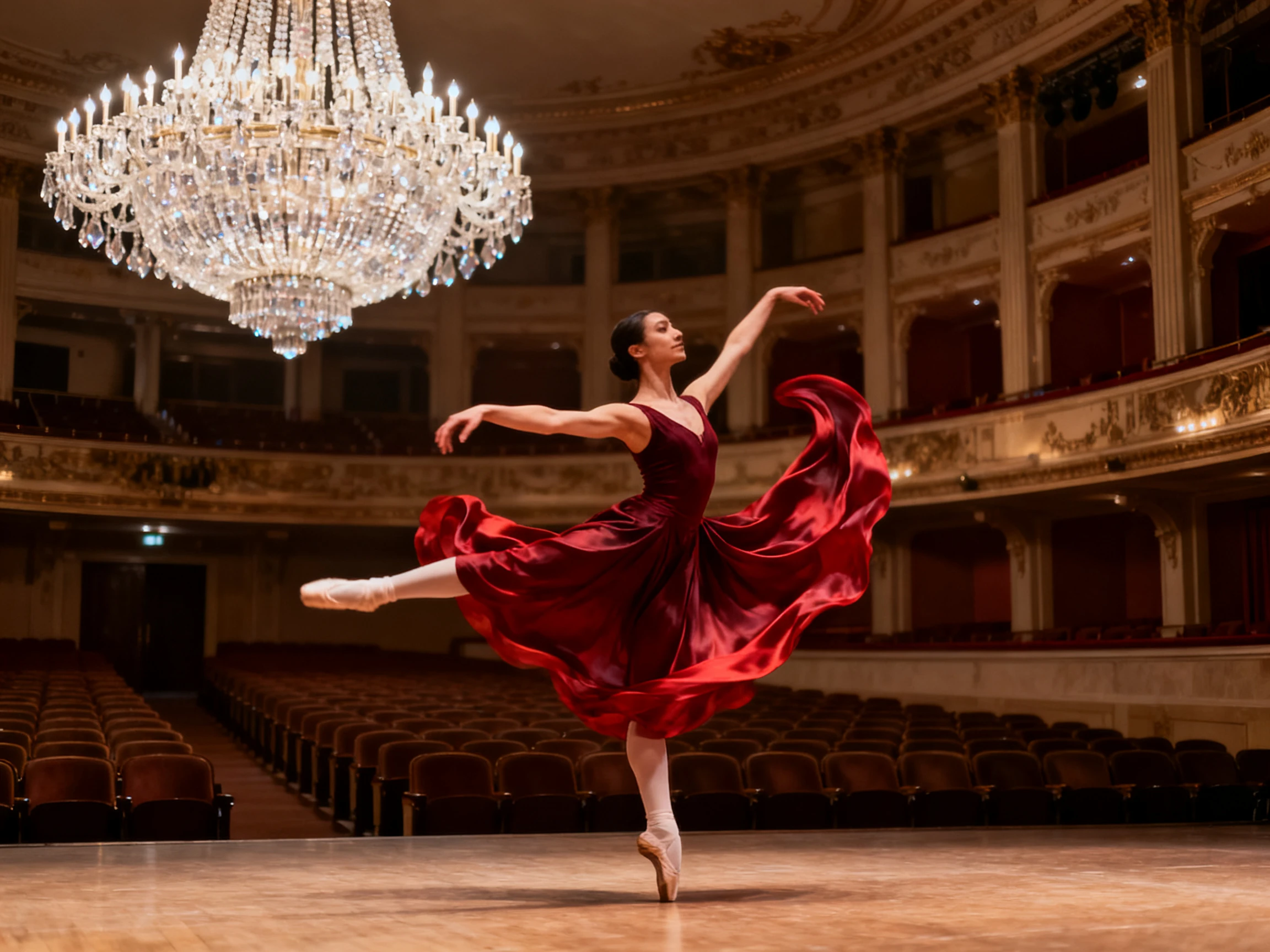
Viggle 內建超過 8,000 個動作範本,涵蓋舞蹈、運動、迷因及其他流行動作。創作者無需為每個點子錄製參考影片,可直接選擇現有動作並套用到角色上。這讓快速測試概念、追蹤趨勢以及創作短篇角色影片變得更輕鬆,無需每次都準備新的動作素材。
免費試用 Viggle AI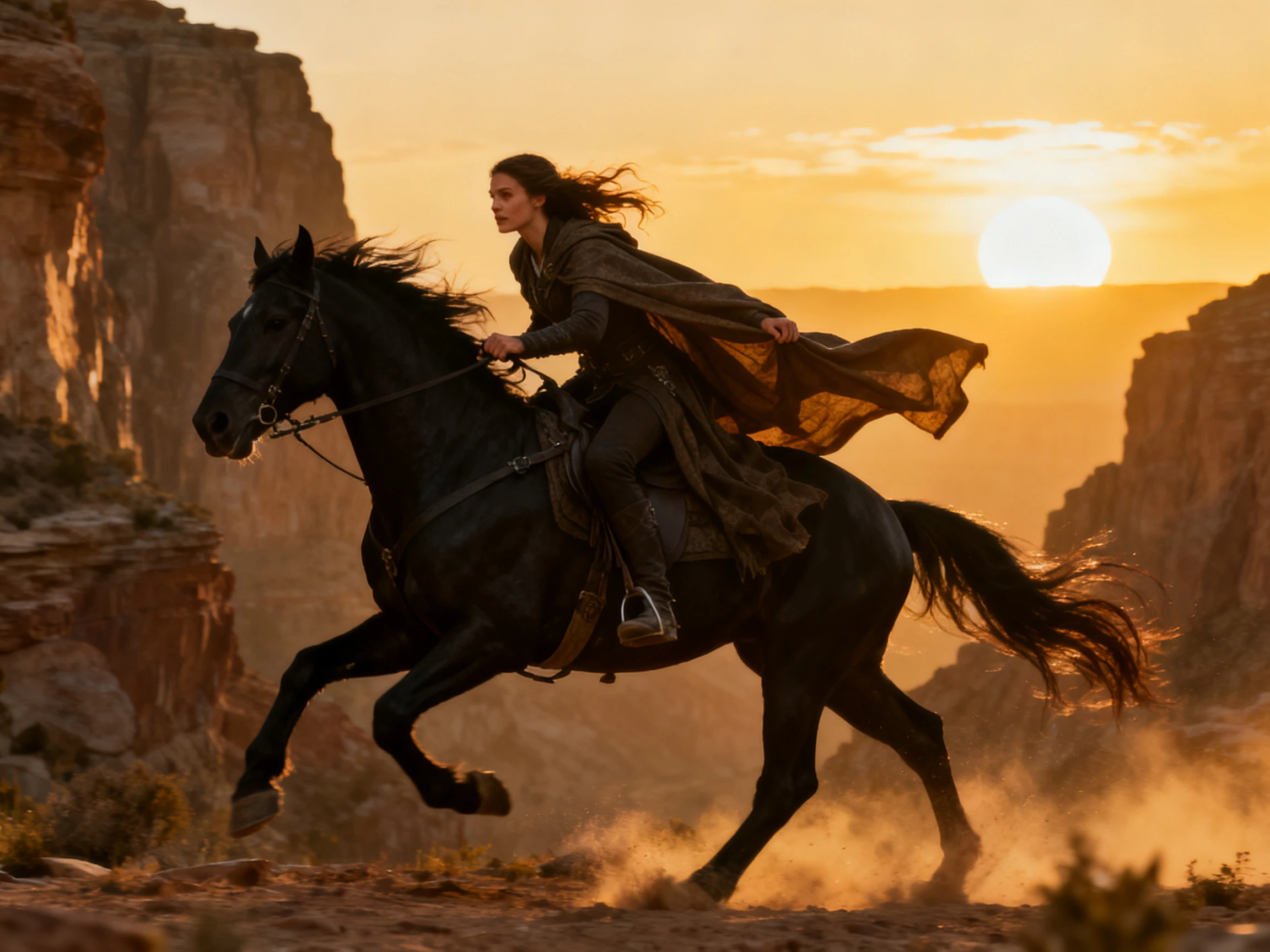
用手機錄製動作,Viggle 的 PINOC 工作流程即可將影片轉為骨骼動畫,用途不限於完成影片。現行 Viggle 文件列出了 FBX 和 GLB 匯出功能,並支援 Unity、Unreal、Godot、Blender 和 Maya 的工作流程。其標準動作輸出為 30 fps,採用 60 多塊骨骼的人體骨架,典型的 GLB 檔案大小約為 5–15 MB。
免費試用 Viggle AI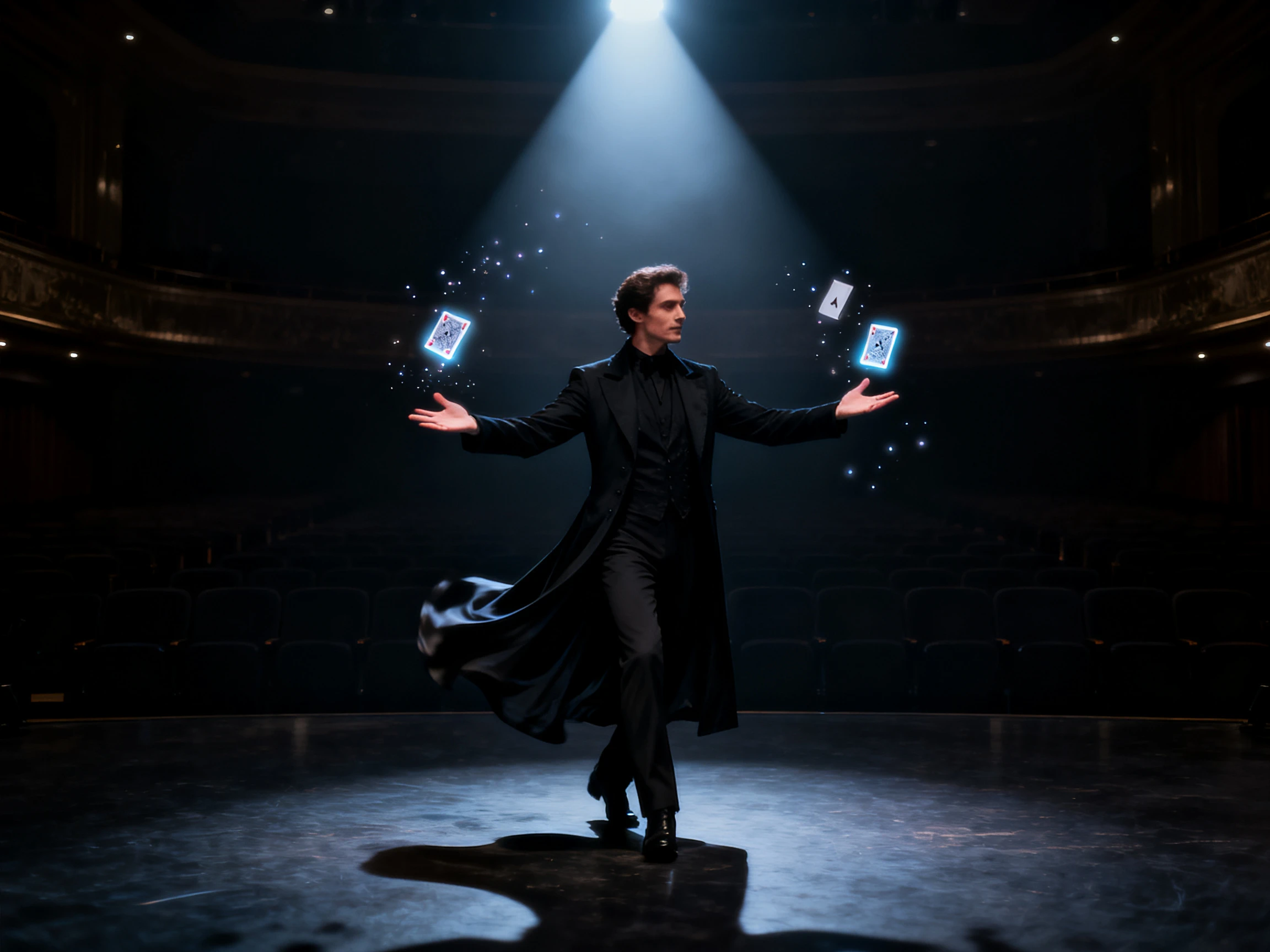
保留原始編舞,只改變表演者。將 Viggle AI 影片生成器與類似工具進行比較,有助於找出最佳選擇。
| 平台 | 動作來源 | 最長輸出時間 | 物理控制 | 最適合用途 |
|---|---|---|---|---|
| Viggle AI | 將您的角色融入真實影片片段 | 多軌模式下最長 1 分鐘 | 腳部鎖定與平滑動作 | 角色替換與動作轉移 |
| Magiclight AI | 腳本轉為動畫場景 | 最長 50 分鐘 | 分鏡場景編輯 | 長篇故事與腳本影片 |
| OpenArt | 以參考影片作為動作來源 | 約 1 分鐘 | 透過提示詞控制攝影機 | 基於參考的動畫製作 |
| Krikey AI | 將手機影片轉換為骨架動畫 | 未指定 | 自動綁定骨架 | 3D 角色動畫 |
| DreamFace | 臉部舞蹈模板 | 基於模板 | 唇形同步 | 快速製作臉部與舞蹈影片 |
只需 4 個清晰步驟,即可讓角色動起來。Viggle AI 影片生成器使用一張照片和一段參考影片,讓您在快速生成結果前,還能微調動作細節。
選擇「混合」模式可將角色置入現有動作影片中;選擇「動作控制」模式則能根據參考動作,為靜態圖片製作動畫,同時完整保留角色原有的外觀與時序。
上傳一張臉部和身體都清晰可見的角色圖片。Viggle 接受自拍照、肖像照和插圖,而 V4 版本更能生成 5 個額外視角,以確保動畫的一致性。
加入一段動作清晰的參考影片,或從 Viggle 的動作庫中選擇預設動作。強而有力的原始動作,能為模型提供更清晰的路徑,貫穿整段影片。
當腳步滑動時開啟「鎖定腳步」,動作晃動時開啟「平滑動作」,然後即可生成影片。這兩項控制功能在 V4 版本中皆旨在提升穩定性並減少抖動。
短片創作者
保留原始背景正是我這個場景的重點。Viggle 將演員替換為我的動畫角色,並讓場景看起來和我拍攝時一模一樣。
社群影片創作者
一個舞蹈趨勢在週二爆紅,當天晚上我的吉祥物就已經在跳了。Viggle 保留了原始片段的節奏,所以看起來就像真的一樣,而不是複製品。
獨立遊戲開發者
在投入建模前,我會測試角色設計的動作。將概念圖丟進 Viggle 片段中,幾分鐘內就能看出效果,省去了數週的綁定工作。
音樂影片創作者
我們四人的舞蹈動作,一次就被重新演繹為四個截然不同的角色。Viggle 將每個虛擬角色對應到正確的舞者,無需我先將影片素材分開處理。
JPG、PNG 和 WebP 檔案都能與 Viggle AI 影片生成器相容。為獲得更好效果,請使用最短邊至少 512 像素、光線清晰且角色易於辨識的圖片。
免費使用者可以上傳最長 1 分鐘的片段。在 Viggle Pro、Live 和 Max 方案中,此限制提升至 10 分鐘,以支援更長的動畫專案。
Viggle 提供超過 8,000 種動畫模板,涵蓋舞蹈、迷因、運動和短影片,讓您無需親自錄製動作,就能為角色製作動畫。
是的。Viggle 免費方案包含每日 5 支影片、一次生成一支、有限的多軌道使用權限,以及 7 天儲存空間;付費方案則會提高這些限制。
可以。透過 PINOC,Viggle 能將動作以 FBX 或 GLB 格式匯出,使用 65 個骨骼、命名符合 Mixamo 規範的骨架,適用於 Blender、Unity、Unreal、Maya 及類似軟體的工作流程。
商業使用權限取決於方案與產品。使用 Viggle PINOC 時,付費用戶可將生成的輸出用於商業用途,而免費的 PINOC 用戶則僅限於非商業使用。



用 Viggle AI 讓你的角色創意躍然眼前。探索它的動作工具,嘗試不同的參考素材,開始以你的方式創作角色影片。