


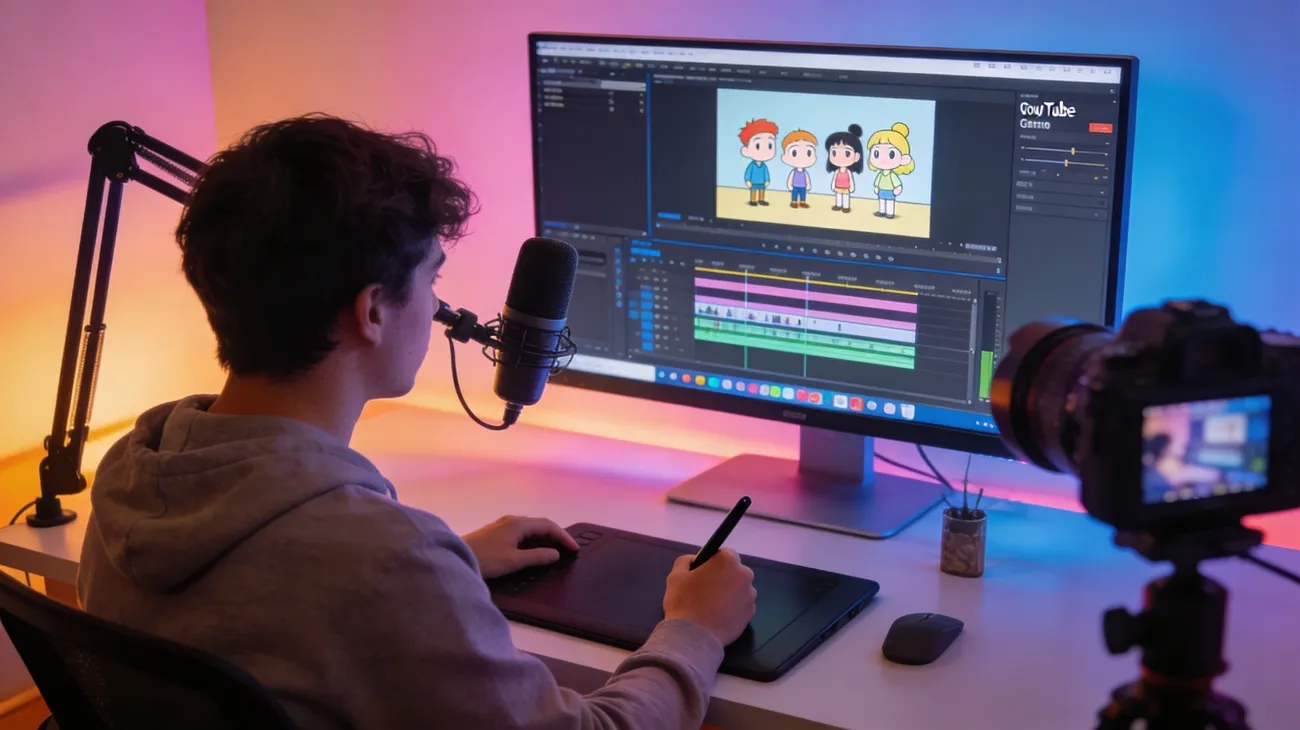
一位老师在准备线上课时,希望 YouTube 视频更能抓住学生。与其讲很长的课,动画画面能把知识点讲清楚,也更能留住观众。学会怎么做 YouTube 动画视频,你就能把简单想法做成好看的故事和教程。
现在的 AI 动画工具,能帮你做角色、场景和配音,不用先学一堆技术。流程走对,动画就能更快做出来。这份指南会讲清 2026 年做 YouTube 动画视频的关键步骤、工具和实用建议。
第 1 部分. YouTube 动画视频有哪些类型
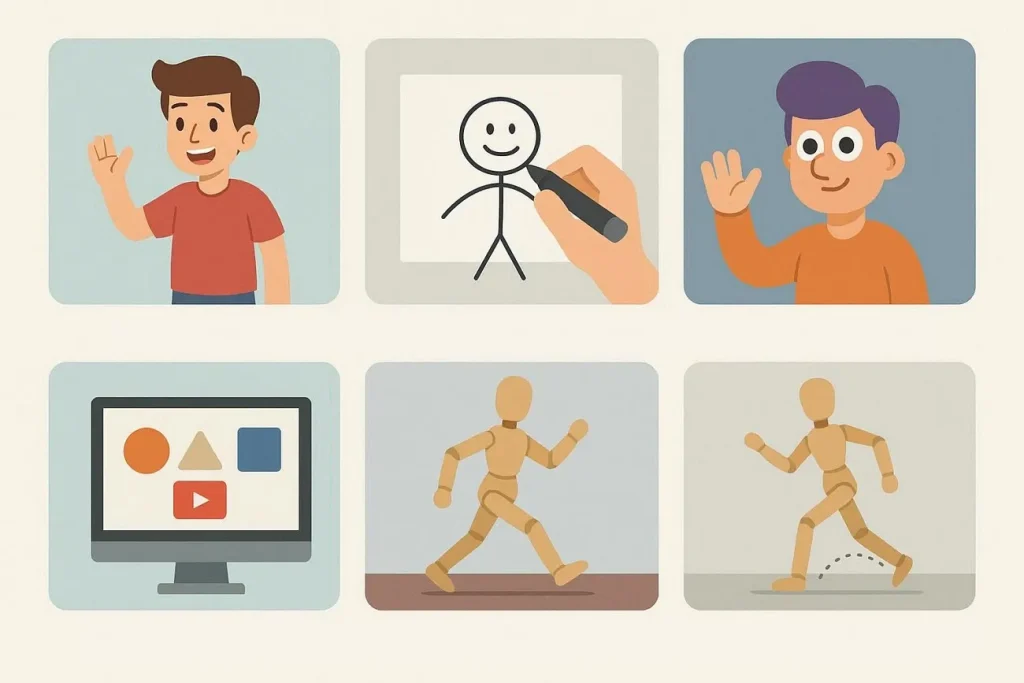
在动手做 YouTube 动画视频之前,先了解平台上常见的动画风格会更有帮助。下面这张表整理了大家常看的几类 YouTube 动画视频:
| 动画类型 | 说明 |
| 2D 动画 | 用平面角色、背景和动作,逐帧或用动画软件制作。 |
| 白板动画 | 在白色背景上呈现绘画过程,像正在现场画出来一样。 |
| 3D 动画 | 做出有纵深、动作更立体的角色和环境。 |
| 动态图形 | 把文字、图标和形状做成动画,用来把信息讲清楚。 |
| 定格动画 | 用真实物体或模型,一帧一帧拍摄,再连成动作。 |
第 2 部分. 像专业创作者一样做 YouTube 动画视频
做一条像样的 YouTube 动画,已经不只是资深动画师或大团队的事。下面这份详细指南,会带你一步步做出带动画的 YouTube 视频:
规划阶段:把 YouTube 动画视频做对
结构清楚的规划,能让动画视频更专业,信息也更清楚。先做好这几步,后面制作会顺很多。
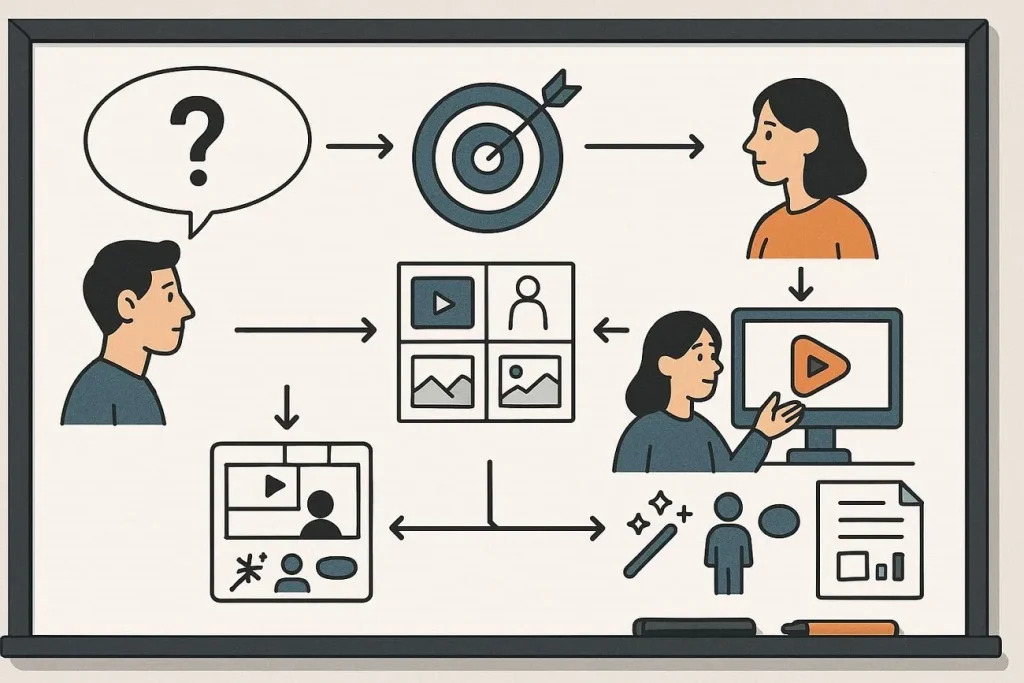
第 1 步. 明确视频目标
先想清楚这条动画主要做什么。是教学、娱乐、推广产品,还是讲一个故事。
第 2 步. 找准目标观众
知道谁会看,你才能选对叙事方式和画面风格。比如给学生的教学动画可以用更简单的画面,营销视频则更适合把产品演示讲清楚。
第 3 步. 做分镜
分镜是视觉计划,用来画出每一场在视频里会怎么出现。开做动画之前,你可以先把角色动作、背景和转场排清楚。
第 4 步. 选定动画风格
选最适合内容的类型,比如 2D 动画、动态图形或白板动画。风格要贴合频道气质,也要能把信息讲明白。
第 5 步. 规划时长和视觉元素
学做 YouTube 动画视频时,先定好时长,以及画面里会出现什么。包括角色、图标或文字叠加。更短、画面更清楚的视频,在 YouTube 上通常更好看完,也更能留住观众。
工具和设置:更轻松做出 YouTube 动画视频
选对动画工具,能明显少花时间和精力。现在不少 AI 平台能把脚本或提示词直接做成动画场景。MagicLight AI 就是把这件事变简单的工具。它是 AI 视频创作平台,能把故事或文字提示词变成动画视频。它会自动生成角色和场景,适合新手。
平台主打 story-to-video 生成,不用逐帧手绘,就能很快把想法做成画面。靠自动化,创作者能比传统动画流程更快做出能上 YouTube 的动画视频。用它的 Magic Claw 功能,你还能在同一个界面里创作、发布并追踪 YouTube 视频。
MagicLight AI 的主要功能
- AI 角色创建:平台会按你故事的风格和语气生成可调整角色。你可以改外形、服装和表情,让它更贴合内容。
- Automatic Lip Sync:MagicLight AI 会把角色口型对上录好或生成的配音。对白更自然,不用手动一帧帧调。
- Voice Cloning:你可以复刻自己的声音,或其他声音来做旁白。这样多条视频的声音也能保持一致、更有辨识度。
- AI 旁白:工具能根据脚本生成听起来自然的配音。你不必再准备专业录音设备或找配音员。
怎么用 MagicLight AI 做 YouTube 动画视频?
脚本和创意准备好后,AI 平台就能把制作流程走顺。不用逐帧手动画,MagicLight AI 能自动生成场景、角色和旁白。下面从开始到导出,讲清怎么用 MagicLight AI 做 YouTube 动画视频:
第 1 步. 开始你的动画项目
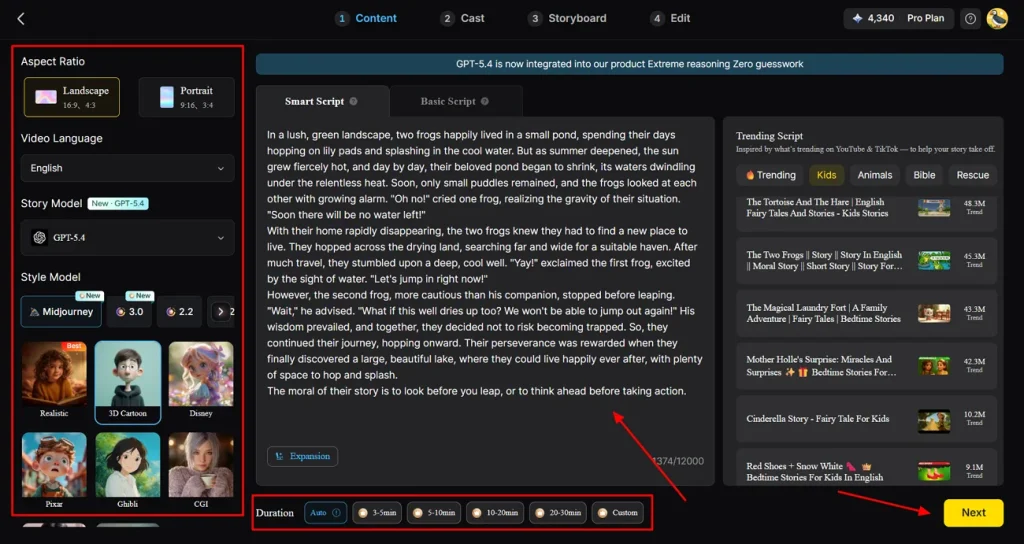
打开 MagicLight AI 的 Story to Video 工具,为 YouTube 动画选好画幅和时长。选好视频语言、故事模型和风格模型,再把脚本放到 Smart Script 里让 AI 优化。点 Next,开始生成动画视频。
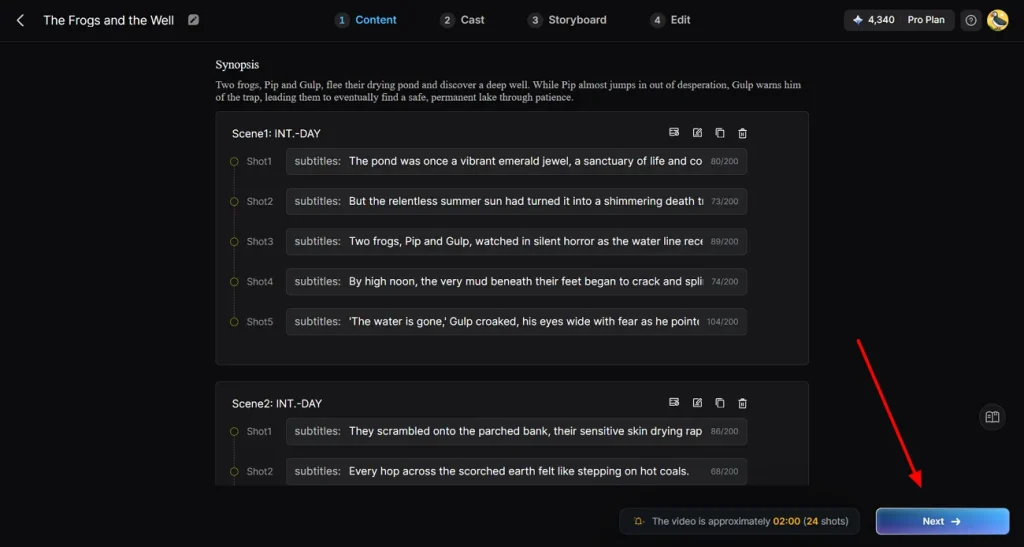
第 2 步. 检查 AI 分场计划
看看 AI 生成的逐场摘要,确认它符合你的动画想法。用场景控件调整场景、转场或时间,再点 Next,继续打磨你的 YouTube 视频。
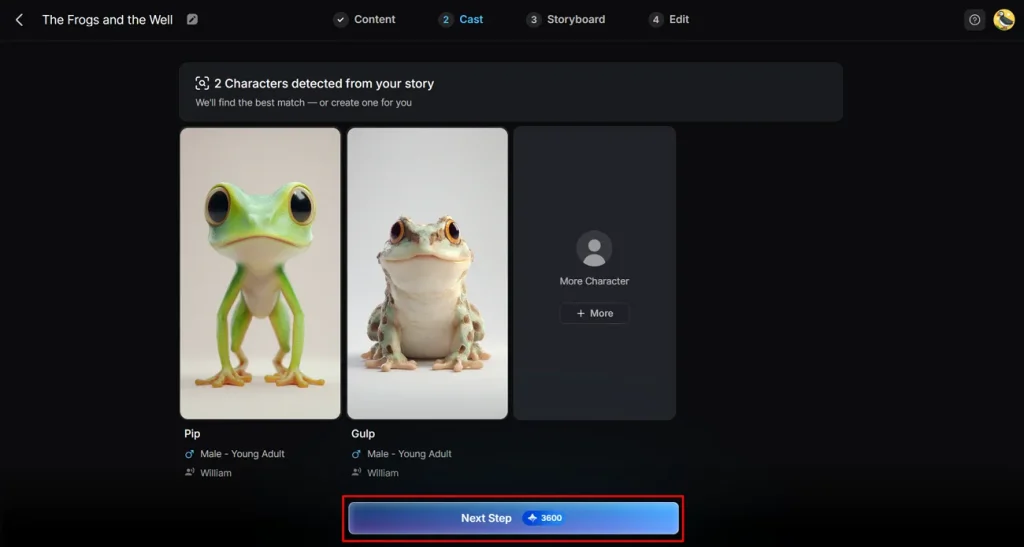
第 3 步. 认真挑选视频角色
MagicLight AI 会识别脚本里的角色并给出推荐。需要的话再浏览更多角色,确认选择后点 Next Step,让动画动起来。
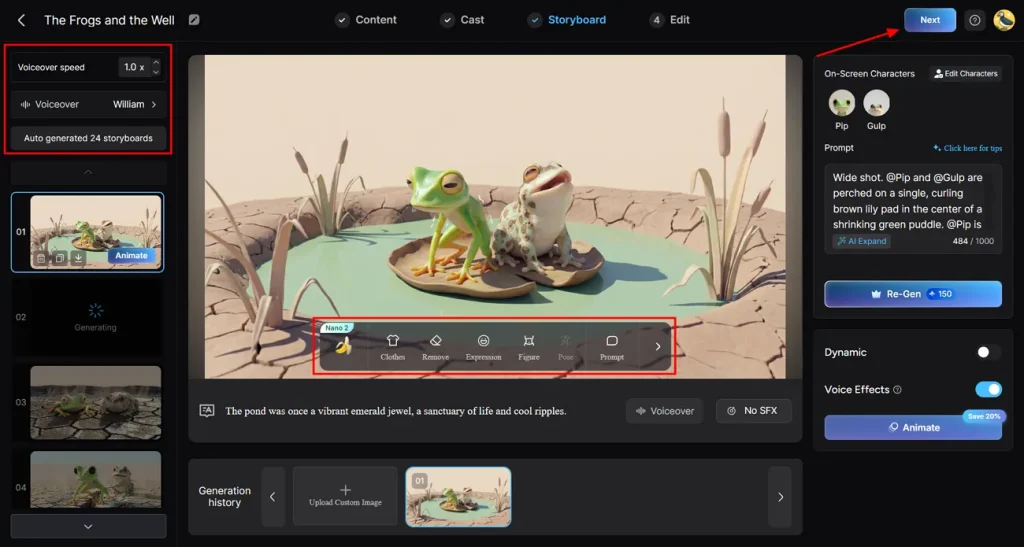
第 4 步. 微调分镜动画
逐场查看分镜,保证故事画面流畅。按视频风格调整角色姿势、表情和服装,再按 Next。
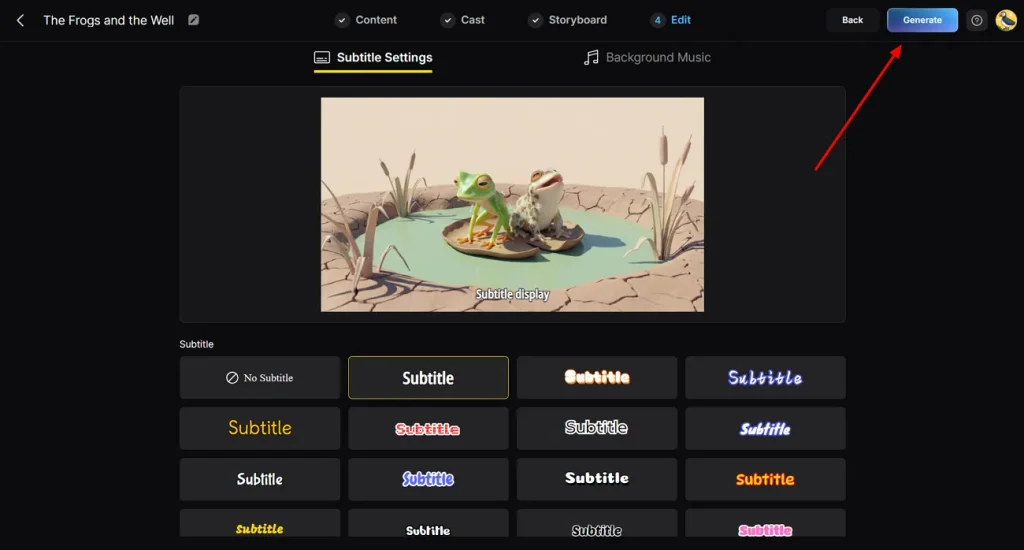
第 5 步. 自定义字幕样式
如果有对白或旁白,选一个和 YouTube 动画设计匹配的字幕样式。设好后点 Generate,生成 AI 动画视频。
第 6 步. 最后检查并导出
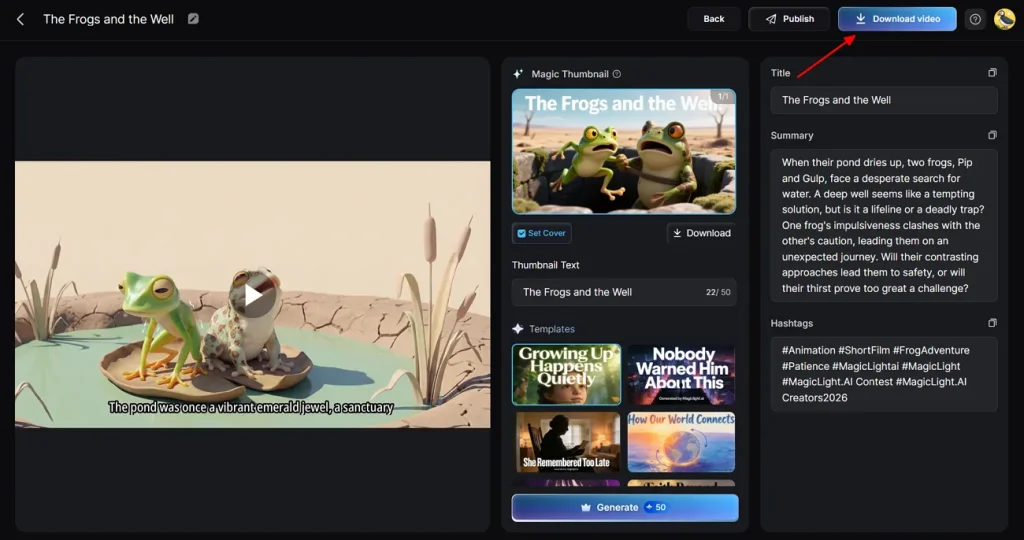
看一遍生成的动画,检查画面、封面图,以及适不适合当 YouTube 缩略图。都满意后,点 Download Video 保存完成的 YouTube 动画。
总结
总的来说,这篇文章详细讲了怎么做 YouTube 动画视频,覆盖规划、工具和一步步制作。按这些阶段走,即使没有经验,也能做出好看、专业的动画内容。现有工具里,MagicLight AI 靠 AI 故事转视频、自动角色创建和轻松改场景,会更突出。
关于怎么做 YouTube 动画视频的常见问题
1. 哪些工具能更轻松做 YouTube 动画视频?
MagicLight AI 是快速做 YouTube 动画视频的好用工具之一。它能处理角色创建、场景生成和配音,减少创作者要扛的技术工作。
2. 做一条 YouTube 动画视频要多久?
时间取决于视频长度和复杂度,但现在的 AI 工具通常能在一小时内做出短动画。更长或细节很多的动画可能要几小时,尤其是你要手动微调角色、场景或配音时。
3. 新手能免费做 YouTube 动画视频吗?
可以。新手可以用 MagicLight AI 这类带基础功能的免费 AI 工具开始。免费版支持脚本转视频和角色选择,没有动画经验也能上手。
4. 没经验怎么做 YouTube 动画视频?
MagicLight AI 这类 AI 平台会自动做场景、对口型和旁白,把流程变简单。跟着引导走,谁都能做出像样的动画视频,不用先学技术。
5. 怎么在手机上做带动画的 YouTube 视频?
你可以直接用 MagicLight AI 手机应用,在智能手机上做 YouTube 动画视频。输入脚本、选角色、生成完整动画场景,出门在外也能做专业动画。





