


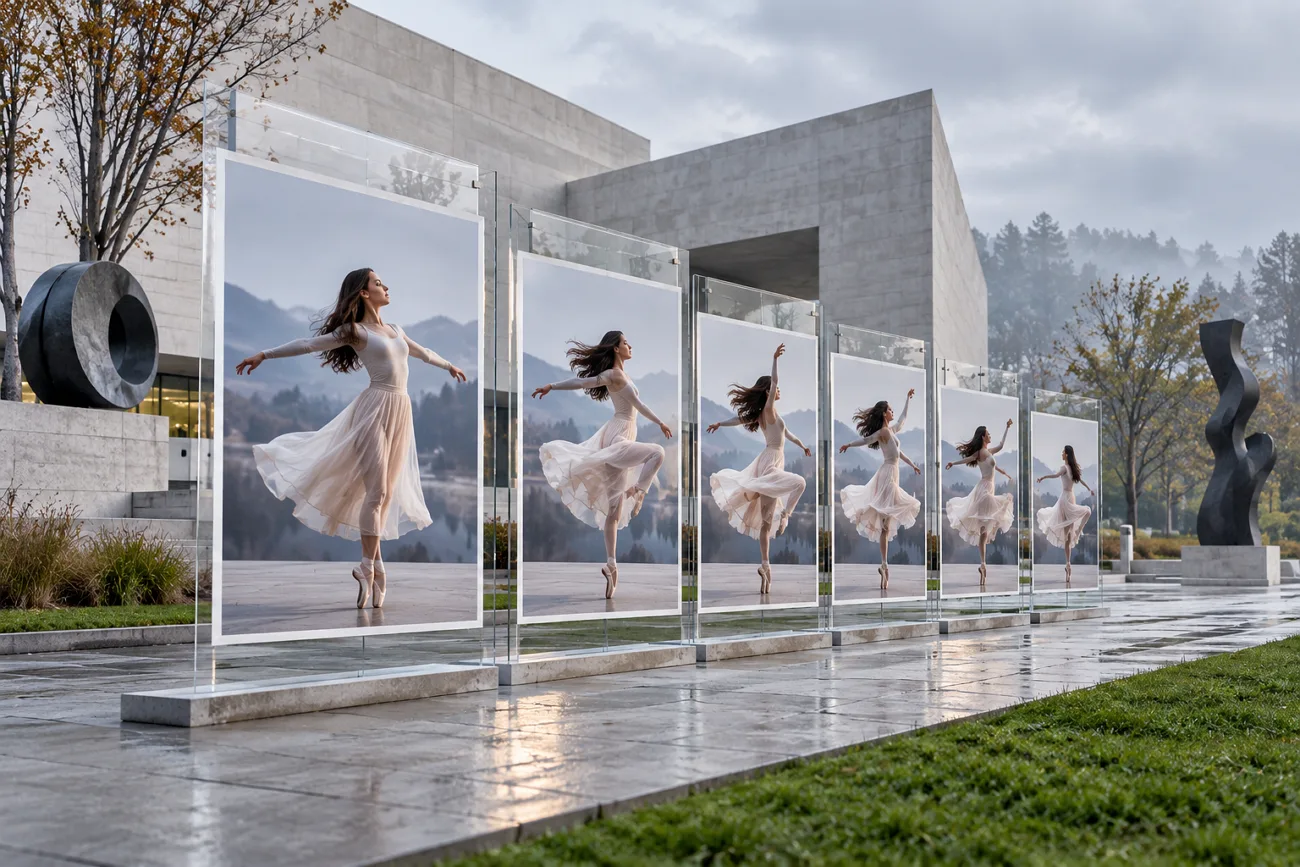
只需一张照片,就能生成带有自然动作、表情和声音的视频。好用的图片转视频应用能让每位创作者轻松完成这一过程。不同工具在视频时长、分辨率、动态效果、音频和创作控制方面各有选择。
有些工具注重逼真的动态效果,有些则提供更多编辑和动画选项。选哪一款,主要取决于你想用照片制作什么样的视频。本文对比了 6 款热门工具,帮你找到合适的选择。
第一部分:如何选择最佳图片转视频应用
适合你的 AI 照片转视频应用,应该能满足你的视频创作需求。下面几个主要方面可以帮助你轻松做出选择。逐项检查,有助于避开动作不自然、控制选项有限、画质不佳等问题:
- 照片转视频的画质与动态效果: 检查人脸、头发、水流、布料和物体的运动是否自然,以及运动时能否保持原有形态。
- AI 图生视频能力: 关注是否支持参考图、首尾帧以及多镜头工具,方便构建连贯的场景。
- 动画效果与自定义: 确认能否自行调整运镜、让指定区域动起来,以及修改效果。
- 视频时长与输出画质: 了解每次生成的视频片段最长有多久,以及可下载的分辨率。
- 易用性与免费体验: 简单的操作和免费方案,让你在付费进行日常视频创作之前,更方便地测试工具。
第二部分:值得尝试的 6 款最佳图片转视频应用
优秀的照片转视频应用提供了多种让静态图片变成视频的方式。有些侧重生成更长的片段,有些则在动态效果、声音或画质方面表现更好。
1. MagicLight AI
适合人群: 希望在同一平台使用多种视频模型的创作者。
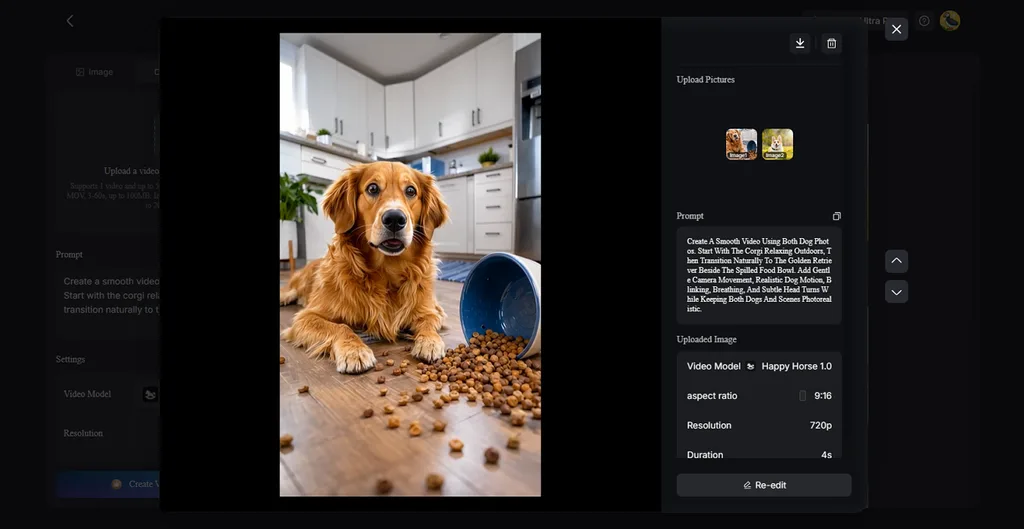
借助 MagicLight AI,创作者只需输入简单的文字提示,就能让静态图片动起来。其 Image to Video 工具支持 JPG、PNG 和 JPEG 文件,单个文件最大为 10MB。你可以输入最多 1,500 个字符的动态提示词,更具体地描述视频中的运动。
生成的视频最长可达 30 秒,让创作者有更多时间呈现视觉创意。用图片制作视频时,还可以添加旁白和字幕。
主要功能
- 多图连续生成: 多张照片可以平滑衔接成一段连续的视频,适合展示产品、地点、变化过程或一组相关图片。
- 符合物理规律的动态效果: 工具会根据上传图片中可见的物体生成动作,让水流、烟雾、头发和布料呈现更自然的运动状态。
- 保持人脸与细节一致: 生成视频时,重要的面部特征和物体细节能保持一致,有助于减少人像或产品照片动起来后出现的意外变化。
- AI 图片生成: 最多可上传 10 张参考图,用于生成与之匹配的视觉内容。提示词支持 500 个字符,可用来描述你想生成的图片。
- 故事转视频: 脚本最多可包含 12,000 个字符,适合制作较长的视频项目。需要更长的呈现时间时,成片最长可达 50 分钟。
- 多种视频模型: 可根据你喜欢的视频风格,从 20 款视频模型中选择,包括 Seedance 2.5、 Kling 3.0和 Happy Horse 1.0。
优点
- 还可借助专用视频模型改善视频内容。
- 无需使用其他工具,即可添加旁白,并从 16 种字幕样式中选择。
- 结合一张参考图和最多 1000 个字符的提示词,将照片转化为适用于较长视频项目的角色。
缺点
- 未找到高于 1080p 的导出分辨率选项。
2. Kling AI
适合人群: 希望用静态照片制作角色动画,并精细控制动作的创作者。
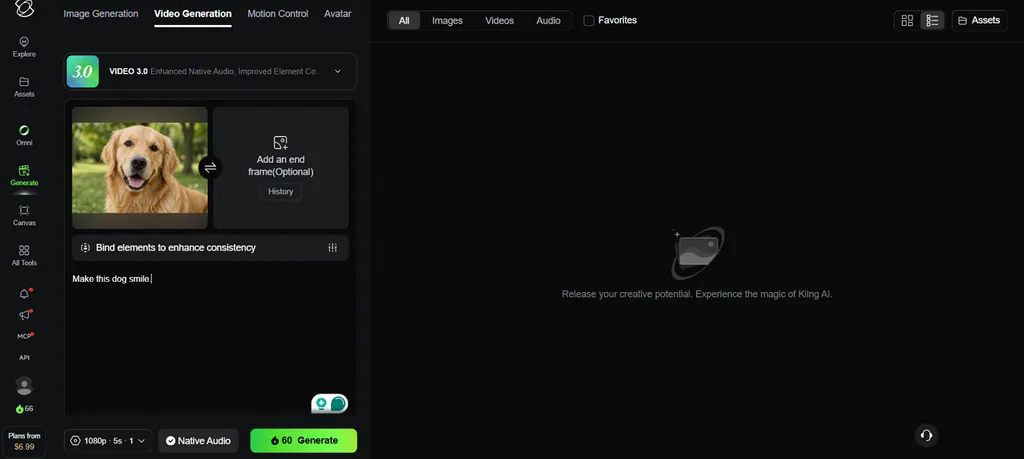
优秀的 AI 图生视频应用能让创作者在为静态照片添加动画时拥有更多控制权。Kling AI 的 VIDEO 3.0 模型可将上传的图片生成最长 15 秒的视频。通过动作控制功能,你可以引导整个片段中的角色动作、面部表情和运镜。
主要功能
- Motion Brush 可在上传图片中的 6 个独立区域绘制运动路径。
- Multi-Shot 可控制各个场景、时序、构图、运镜和画面连贯性。
- Motion Control 可将视频中的肢体动作和面部表情迁移到角色图片上。
优点
- 原生音频功能支持生成 5 种语言的对白。
- 通过首尾帧精确控制画面过渡。
缺点
- 细致的动作设置需要精心准备参考图。
- 新用户需要花更多时间熟悉高级控制功能。
3. Runway
适合人群: 需要为专业剪辑流程制作 AI 镜头的影视创作者。
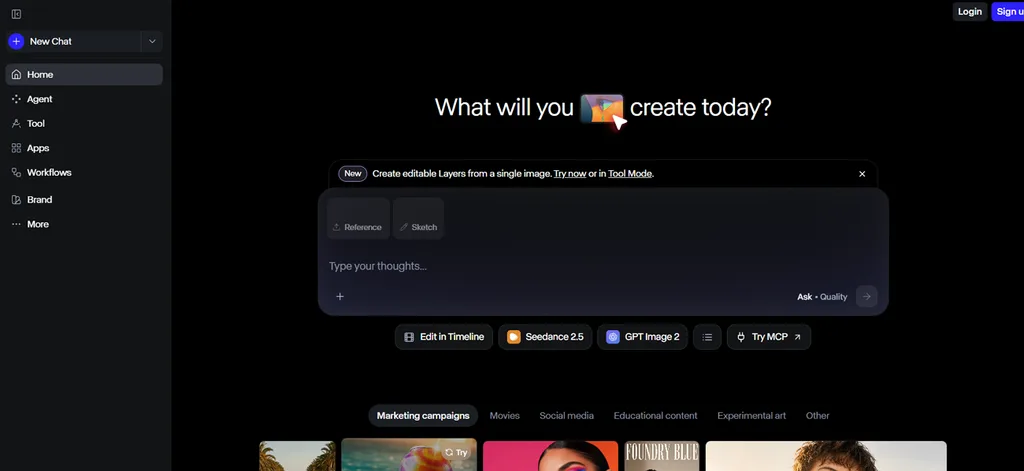
这款出色的图生视频应用能将普通图片转化为经过精细设计的视频镜头。Runway Gen-4.5 可以图片为参考,生成 2 至 10 秒的片段。通过详细的运镜指令,你可以控制整个视频中的运动,以及在指定时间发生的变化。
主要功能
- Gen-4.5 可在生成的视频场景中遵循详细的运镜指令,并在指定时间呈现变化。
- Act-Two 可将肢体动作、手势、说话动作和表情迁移到角色图片上。
- 支持导出 ProRes 和 PNG 序列,为生成后的专业剪辑提供灵活的文件选择。
优点
- 生成的视频支持 6 种画面比例,适配不同屏幕。
- Gen-4.5 提供 24fps 和 25fps 两种输出选项。
缺点
- Gen-4.5 原生生成的视频为 720p,更高分辨率需要额外放大处理。
- 使用 Gen-4.5 每生成 1 秒视频需消耗 12 积分。
4. Luma AI
适合人群: 需要精确控制关键帧来制作复杂镜头的影视创作者。
对于正在寻找最佳图片转视频应用的创作者,Luma AI 提供了细致的画面控制功能。其 Ray3.2 模型可利用上传的图片,在生成片段的指定时间点引导运动。创作者可以通过关键帧,控制整个视频中场景的变化和动作的发展。
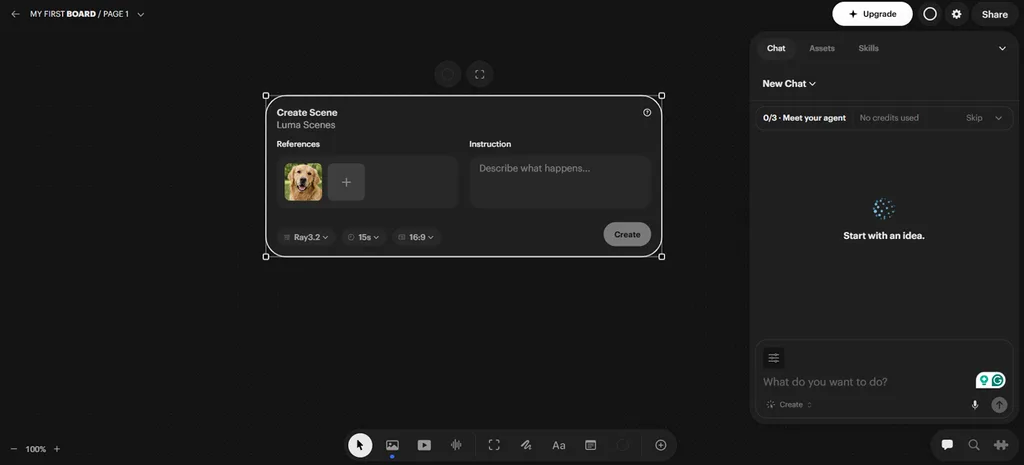
主要功能
- Multi-Keyframe 可在一段生成视频中设置最多 16 个引导帧。
- Draft Mode 可更快生成预览,选定创意后再生成更高画质的视频。
- 原生 16 位 HDR 和 EXR 导出,可提供适用于专业调色的文件。
优点
- Performance Tracking 可在场景中跟踪 8 张人脸。
- Reframe 可在保留原有运动的同时调整画面比例。
缺点
- Ray3 图生视频目前生成的片段不含原生音频。
- 学习高级制作控制功能需要一定时间。
5. Pika
适合人群: 想用日常照片制作趣味动画的社交媒体创作者。
在 Pika 中,只需几步就能让静态照片变得生动有趣。对于正在比较 AI 照片转视频应用的创作者,Pika 提供了多种视觉工具。通过浏览器平台即可快速为图片添加动画,无需复杂的编辑配置。
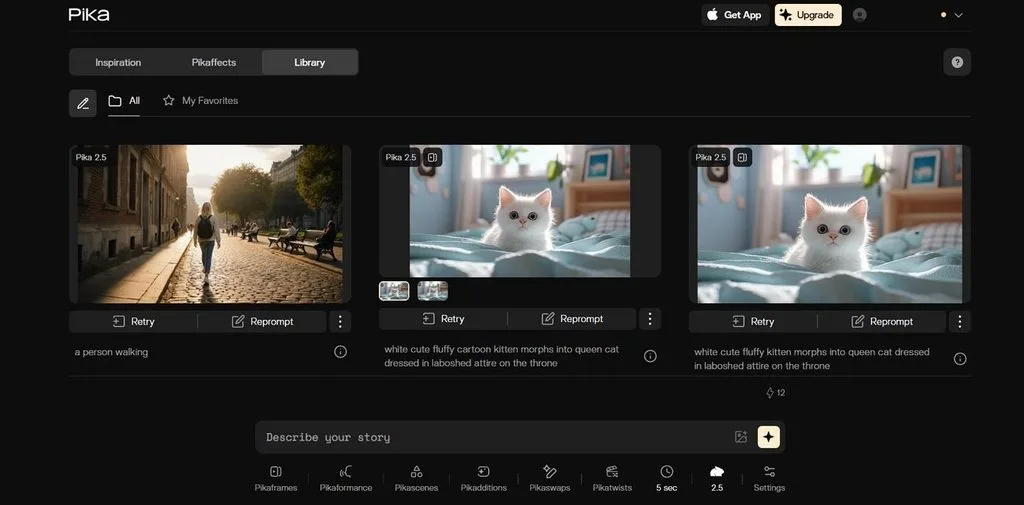
主要功能
- Pikaframes 可通过可控的过渡效果,将多张图片连接成一段连续的生成视频。
- Pikaformance 可通过同步的面部动作,让人像图片开口说话、唱歌或表演。
- Camera Director 可使用不同的构图、角度和运镜方式,重新拍摄已有片段。
优点
- Pika 2.5 可根据图片生成最高 1080p 分辨率的视频。
- Pika 的图生视频功能支持输出 5 至 10 秒、1080p 画质的视频。
缺点
- 平台主要侧重于生成短视频片段。
- 生成片段中的画面文字仍难以做到准确。
6. Hailuo AI
适合人群: 需要使用多个参考文件构建精细场景的创作者。
Hailuo AI 将图片参考、动作、声音和运镜指导整合在同一工作流程中。当项目需要使用多个参考文件时,挑选合适的照片转视频应用就更有意义。它以参考素材为基础的工作方式,能帮助创作者保持明确的视觉方向,无需仅靠文字提示词。
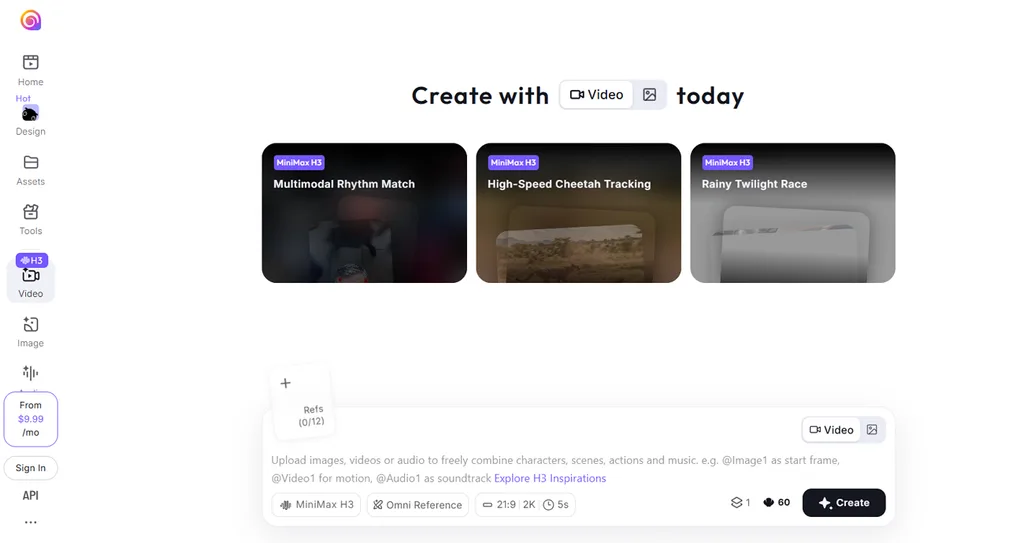
主要功能
- Omni Reference 可结合图片、视频和音频文件,为生成提供指导。
- H3 可从参考文件中迁移角色外观、运镜、构图和声音。
- 通过指令编辑,可替换视频中的物体、背景、光线、对白或声音。
优点
- H3 可在生成视频的同时生成原生立体声音频。
- 使用 MiniMax H3 生成时,视频分辨率最高可达 2K。
缺点
- 大量使用参考素材的项目,需要提前仔细筛选源文件。
- 生成高分辨率视频比生成普通片段消耗更多资源。
6 款最佳图片转视频应用对比
各款工具在图片转视频方面各有特点,尤其体现在时长、分辨率、声音和定价上。直接比较这些差异,更容易找到适合自己的图片转视频应用。下表对比了这 6 款工具的主要图生视频功能与限制:
| 应用 | 图生视频最长时长 | 最高分辨率 | 内置音频 | 参考图支持 |
| MagicLight AI | 最长 30 秒 | 1080p | 口型同步与音效 | 最多 5 张参考图 |
| Kling AI | 最长 15 秒 | 原生 4K | 原生音频与对白 | 支持多张图片和多个元素参考 |
| Runway | 使用 Gen-4.5 时最长 10 秒 | 原生 720p;支持放大 | Gen-4.5 不支持原生音频 | 支持图片输入和视觉参考控制 |
| Luma AI | 使用 Ray3.2 时最长 10 秒 | 1080p,提供 HDR/EXR 选项 | Ray3.2 不支持原生音频 | 最多 16 个关键帧 |
| Pika | 使用 Pika 2.5 时最长 10 秒 | 1080p | 可通过 Pika 的其他独立工具添加音频 | 通过 Pikaframes 支持多张图片 |
| Hailuo AI | 使用 H3 时最长 15 秒 | 2K | 原生立体声音频 | 支持多个图片、视频和音频参考文件 |
第三部分:为什么 MagicLight AI 是图片转视频的有力选择
MagicLight AI 提供了简单的方法,轻松将静态图片变成动作流畅的视频。作为出色的照片转视频应用之一,它同时支持 16:9 和 9:16 两种画面比例。你可以添加动态效果、旁白和字幕,无需在不同工具之间转移项目。新用户还可以免费试生成,在升级套餐之前先看看效果。
如何使用 MagicLight AI 将图片转成视频
在 Image to Video 工具中,只需完成几项设置,就能制作一段简短的动态视频。按照以下步骤,用 MagicLight AI 制作你的第一段图片转视频作品:
第 1 步:打开 Image to Video
进入 MagicLight AI,选择 Toolbox,找到并打开 Image to Video 工具,即可开始。
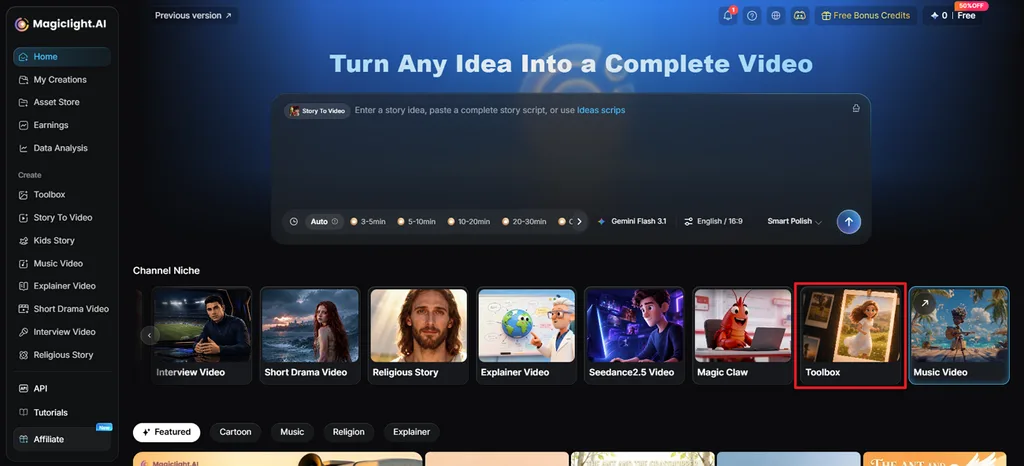
第 2 步:上传图片并添加动态效果
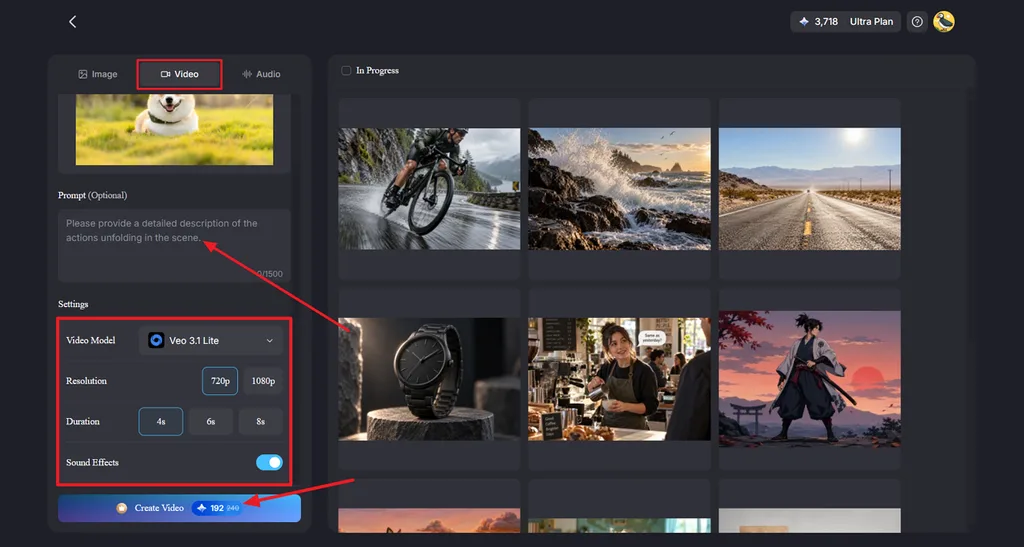
打开 Video 选项卡,然后上传图片,或将图片拖入工作区。输入提示词,描述你想要的动作和运镜。选择 Video Model,然后设置 Resolution 和 Duration。如果所选模型支持音频,可开启 Sound Effects ,然后点击 Create Video。
第 3 步:预览并保存视频
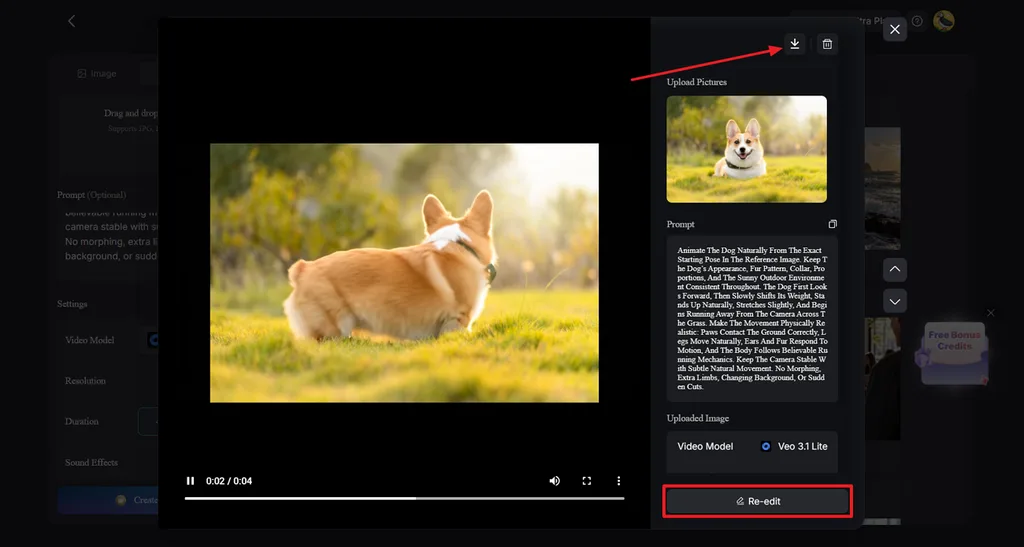
播放生成的片段,检查动态效果是否符合提示词。若想修改提示词或视频设置,可点击 Re-edit 。效果满意后,点击顶部的 Download 图标保存视频。
结语
总的来说,哪款图片转视频应用最适合你,取决于你最常制作哪类视频。创作者可以 让图片动起来 ,并结合物体运动、运镜、声音和实用的视觉控制功能完成创作。有些工具更适合制作简短特效,有些则擅长处理精细场景和对白。MagicLight AI 将图片动画、旁白、字幕和灵活的画面比例整合在一个简单的创作流程中。
图片转视频应用常见问题
- 如何用 AI 将图片转成视频?
将照片上传到一款好用的图生视频应用中。在提示词里描述你想要的动作,以及运镜要求。选择视频时长和格式,然后生成并查看成片。
- 哪款 AI 应用最适合将照片转成视频?
如果你正在比较 AI 图生视频应用,可以考虑 MagicLight AI。它提供多种视频模型,可让不同类型的图片动起来。旁白和字幕功能也能帮助你完成视频,无需在多个独立工具之间切换。
- 可以用 AI 视频应用让照片动起来吗?
可以。照片可以呈现动作、运镜,以及开口说话时的面部表情。MagicLight AI 能在人像自然运动的同时,保持面部细节稳定。它的 Lip Sync 工具还可以根据输入的文字,让人像中的人物开口说话。





