


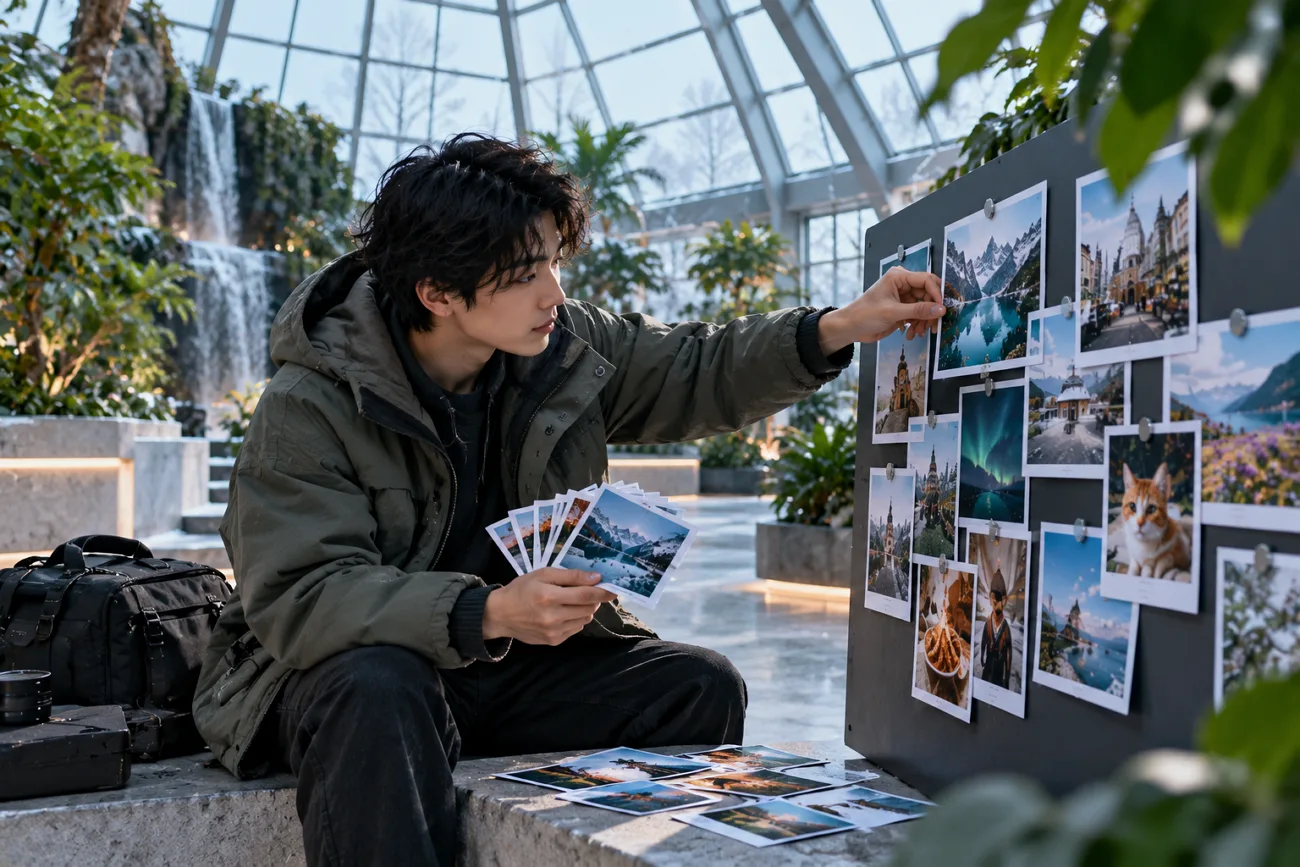
照片能记录生日和其他值得珍藏的时刻,而你也许想用更有创意的方式分享它们。好用的照片制作视频应用,可以将这些照片变成引人入胜的视频。借助实用的编辑工具,你还能添加流畅的转场、音乐、字幕、特效和富有创意的视觉风格。
一些应用还提供 AI 工具,让静态照片动起来,呈现自然的动态效果。不同应用的免费方案在水印、AI 使用额度、编辑功能和可导出画质方面可能有所不同。本文将对比 6 款实用工具,帮你选出适合自己的视频制作应用。
第一部分:如何选择适合自己的照片制作视频应用
一款好用的照片制作视频应用,应该让你轻松掌控创作。选择之前,可以重点看看以下几个方面:
- 照片转视频能力: 看看照片能否呈现自然的动态效果,而不只是像普通幻灯片一样出现在屏幕上。
- 模板、转场和特效: 好的模板能让不同照片衔接流畅,无需你从零开始逐一精细编辑。
- 音乐、配音和字幕: 音频和字幕应当方便调整,让你能在整个视频中轻松配合每张照片。
- 创意功能和自定义选项: 看看应用是否提供足够的调整空间,让你控制照片在画面中的呈现方式和动态效果。
- 导出画质和易用性: 确保成片画质清晰,导出过程简单,也不会带上你不想要的水印。
第二部分:2026 年 6 款照片制作视频应用推荐
好用的照片制作视频应用,应该让普通用户也能轻松完成编辑。有些工具适合制作幻灯片式视频,有些则能通过逼真的动态效果,让静态照片鲜活起来。
1. MagicLight AI
适合人群: 想把照片变成精彩动画视频的创作者。
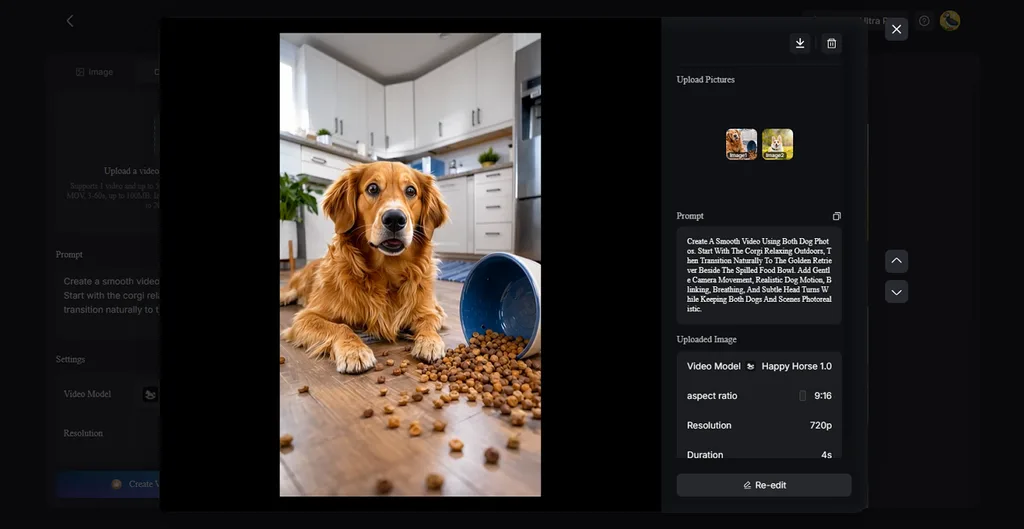
创作者可以使用 MagicLight AI,将静态照片变成动作流畅、自然的视频。它的 Image to Video 工具支持 JPG 和 PNG 文件,方便你快速制作照片动画。你可以添加镜头运动和面部动态,让普通照片更有活力。
它的 Lip Sync 工具可以根据上传的音频或台词,让照片中的人物自然开口说话。你还可以通过手机浏览器将图片生成视频,无需复杂的编辑步骤。
主要功能
- 精准镜头控制: 镜头控制功能可让镜头在不同照片图层之间平移、俯仰和缩放。提示词最多支持 1,500 个字符,方便你描述每张图片中的具体动作。
- 多种视频模型: MagicLight AI 提供 20 种视频模型,满足不同的照片动画需求。可选模型包括 Seedance 2.5、Kling 3.0 和 Hailuo 2.3 Fast。
- 生动人像: 制作视频时,人像照片可以呈现自然的眨眼和细微动作。在保留可辨识面部细节的同时,新增的动态效果让人物更加鲜活。
- 高保真画质提升: 静态照片变成动态视频场景后,画面细节依然清晰。画质提升功能有助于在每一帧出现动态变化时保留视觉质量。
- 故事转视频: 脚本最多可包含 12,000 个字符,适合制作篇幅较长的视频项目。成片最长可达 50 分钟,满足长篇故事的观看需求。
优点
- 可生成自然的镜头运动,效果不局限于简单缩放。
- 集照片动画、会说话的人像和故事创作于一体。
- 付费方案支持无水印 1080p 导出和商业用途。
不足
- 免费额度有限,多次创作时可能不够用。
2. CapCut
适合人群: 想在手机上快速制作社交平台照片短视频的创作者。
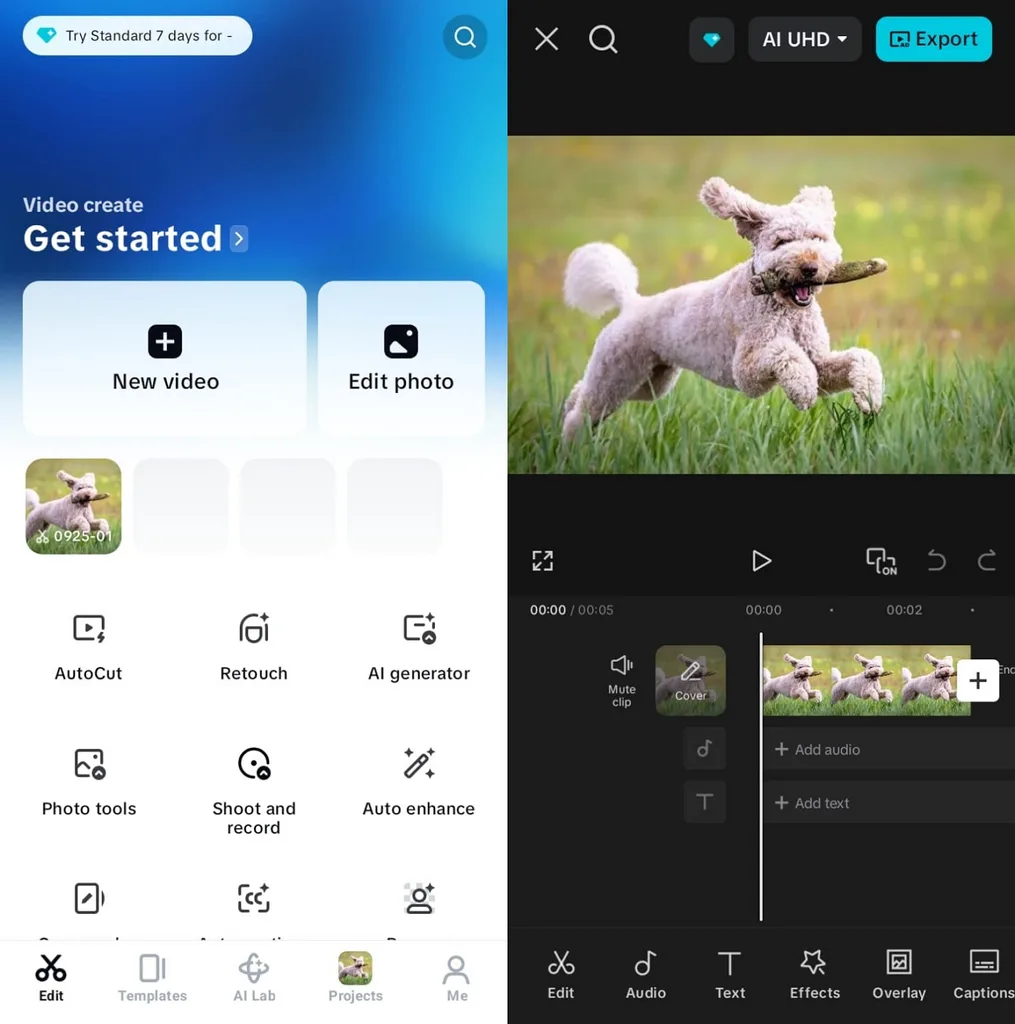
短视频创作者可以用这款应用把照片做成视频。它能根据所选音乐的节拍自动切换画面,快速将照片制作成短视频。生成后,你还可以通过滤镜、转场、文字和其他创意元素进一步调整。
主要功能
- 提供 AI 特效,可为静态照片添加动态效果和风格化变换。
- 节拍检测功能可根据所选音乐的节奏安排照片切换时间。
- 自动生成的视频片段支持手动裁剪、调整照片顺序、添加滤镜和更换音乐。
优点
- AutoCut 无需手动编辑时间线,即可生成照片混剪。
- 自动排列照片后,生成的剪辑仍可继续调整。
不足
- AutoCut 可在 CapCut 手机端和桌面端使用。
- 浏览器编辑器目前尚不支持手机端的 AutoCut 工作流程。
3. Canva
适合人群: 喜欢用模板制作精美活动视频和演示视频的用户。
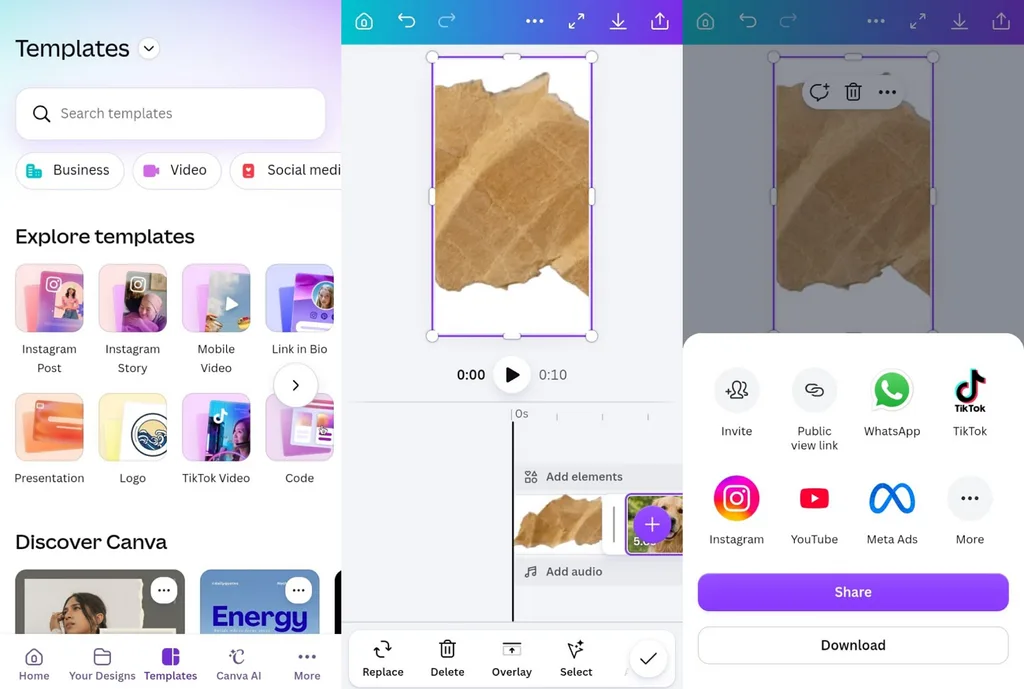
如果你习惯使用模板制作照片视频,Canva 提供了灵活的版式选择。它的手机编辑器可将上传的图片与可编辑的设计结合,制作出精美的照片视频。切换设备后,你也可以通过 Canva 的浏览器编辑器继续访问项目。
主要功能
- Magic Video 利用 AI 和提示词辅助生成视频内容,加快视频制作。
- Image to Video 可根据文字描述的动作,让静态照片动起来。
- Beat Sync 可根据所选配乐的节拍,自动调整画面时序。
优点
- 照片模板涵盖社交帖子、祝福、培训和演示等多种用途。
- 可在手机端、网页端和桌面端继续编辑项目。
不足
- 自动 Beat Sync 功能需要订阅 Canva Pro 才能使用。
- Magic Animate 同样仅向 Pro 订阅用户开放。
4. InShot
适合人群: 想完全用手机制作照片混剪的新手。
InShot 适合想在手机上快速把照片做成视频的用户。你可以直接将照片加入时间线项目,调整排列顺序和每张照片的显示时长。这款以手机端为主的编辑器让照片视频制作更容易上手,无需使用浏览器工作区。
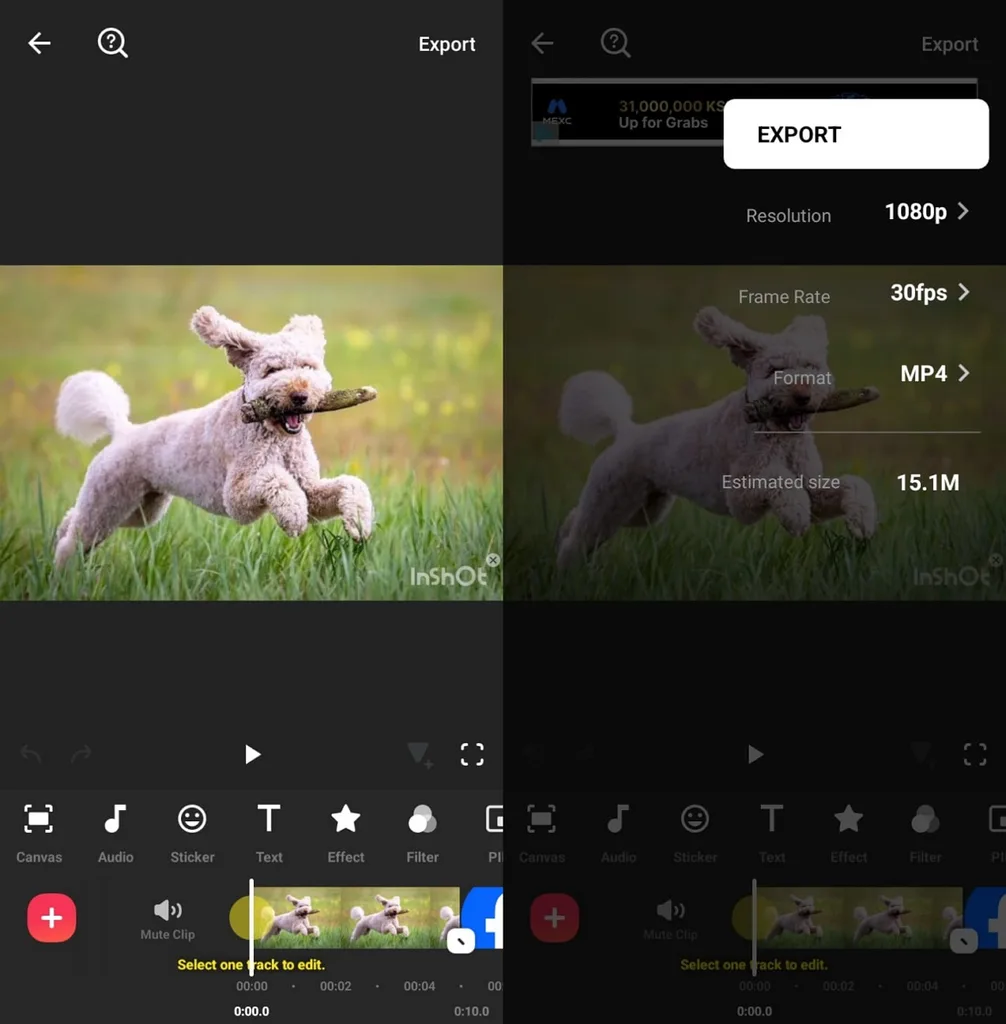
主要功能
- Auto Beat 可标记音乐节拍,方便让照片切换与声音同步。
- 关键帧可控制单张照片在播放过程中的移动和缩放。
- 画中画图层可将更多照片叠加到主视频画布上。
优点
- 免费导出支持 4K 分辨率和 60 帧帧率。
- 一次性购买终身版即可去除水印,无需持续支付订阅费用。
不足
- 免费导出的视频会带有 InShot 水印。
- 电脑用户无法通过网页浏览器继续编辑项目。
5. Adobe Express
适合人群: 为商业内容制作品牌照片视频的设计师。
重视设计的用户可以选择这款应用,通过模板把照片做成视频。每张上传的图片都会成为一个场景,且可以直接调整时长。浏览器编辑器也方便你在电脑上继续制作照片视频。
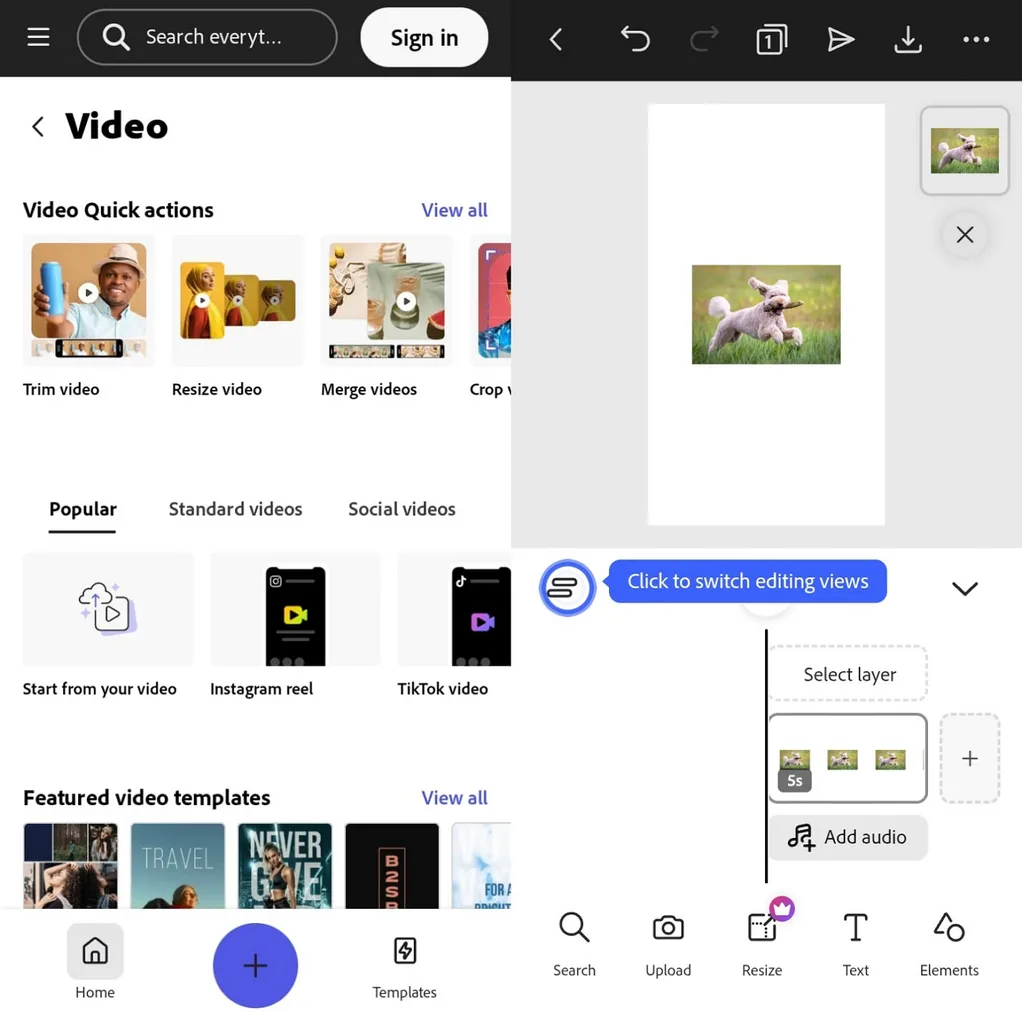
主要功能
- Animate All 可为照片设计中的所有元素添加动态效果。
- Dynamic Animations 可为照片、文字和形状添加基于物理规律的动态效果。
- Caption Video 可直接根据上传的语音媒体内容生成可编辑字幕。
优点
- 免费视频项目最长可达 30 分钟。
- Adobe Stock 素材可直接整合到视频项目中。
不足
- 免费用户无法以 4K 画质导出成片。
- 高级素材需先获得授权,才能导出无水印成片。
6. Picsart
适合人群: 想用现有照片尝试不同动态风格的创作者。
Picsart 可以将照片制作成带有动画效果的视频。你可以先在手机上制作幻灯片式视频,再为选定的静态图片添加动态效果。它的网页编辑器也提供了另一种制作和编辑照片视频的方式。
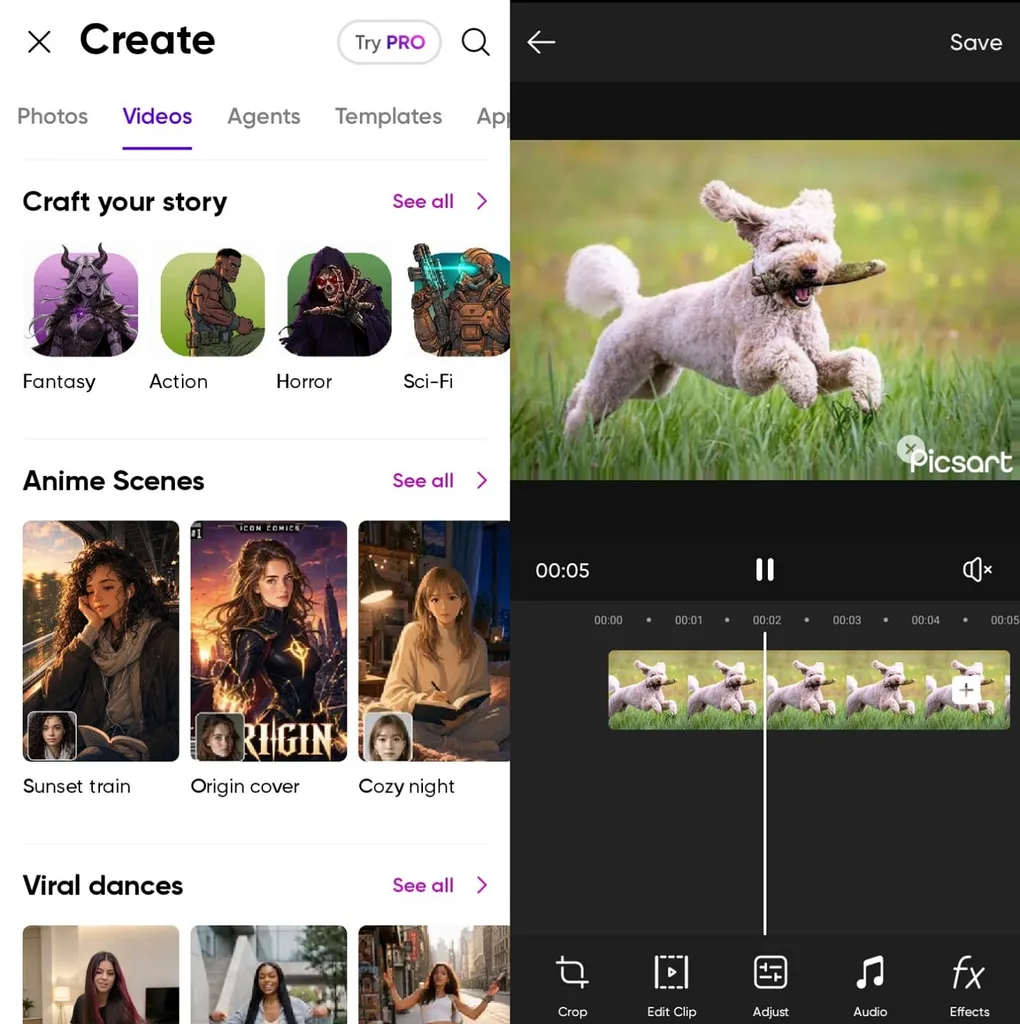
主要功能
- Image-to-video 支持导入参考照片,并将其转成动态视频片段。
- Kling Motion Control 可将视频中的身体动作迁移到人像照片上。
- 首尾帧控制可精准引导选定参考图片之间的动态变化。
优点
- 提供多种视频模型,适用于不同的照片动画风格。
- 参考素材输入让你能更好地控制生成的照片动态效果。
不足
- 不同视频生成模型提供的控制选项有所不同。
- 高级生成功能需要消耗额度,具体用量因模型而异。
6 款照片制作视频应用对比
哪款照片制作视频应用更适合你,取决于你的编辑需求。有些工具适合制作简单的幻灯片式视频,有些则能为静态照片添加逼真的动态效果。下表从功能、平台、导出和适用场景等方面对比这 6 款工具:
| 应用 | 照片转视频方式 | AI 照片动画 | 视频最长时长 | 适用场景 |
| MagicLight AI | AI 照片动画场景 | Image to Video + Lip Sync | 最长 50 分钟 | AI 照片动画故事 |
| CapCut | 模板和时间线编辑 | AI 照片转视频工具 | 无固定项目时长限制 | 社交平台照片短视频 |
| Canva | 基于模板的照片视频 | Image to Video | 取决于工作流程 | 基于模板的照片视频 |
| InShot | 手机端手动时间线编辑 | 基于关键帧的动态效果 | 取决于项目 | 手机照片混剪 |
| Adobe Express | 基于场景的照片视频 | AI 视频生成 | 免费版 30 分钟 / Premium 版 2 小时 | 品牌照片视频 |
| Picsart | 幻灯片式视频和 AI 生成 | Image to Video | 取决于模型 | 多种风格的 AI 照片动画 |
第三部分:为什么 MagicLight AI 值得用于照片制作视频
MagicLight AI 能将静态照片变成动态场景,而不只是制作基础的照片幻灯片。作为一款出色的照片制作视频应用,它还将图像生成整合到同一工作流程中。生成的图片可制作成最长 30 秒的动画视频,动态效果可控。视频支持 9:16 和 16:9 画幅,适合在不同平台发布竖屏内容或进行宽屏观看。
如何使用 MagicLight AI 将照片制作成视频
接下来,按照以下步骤 让照片动起来 ,制作出完整的视频:
第 1 步:打开 Image to Video
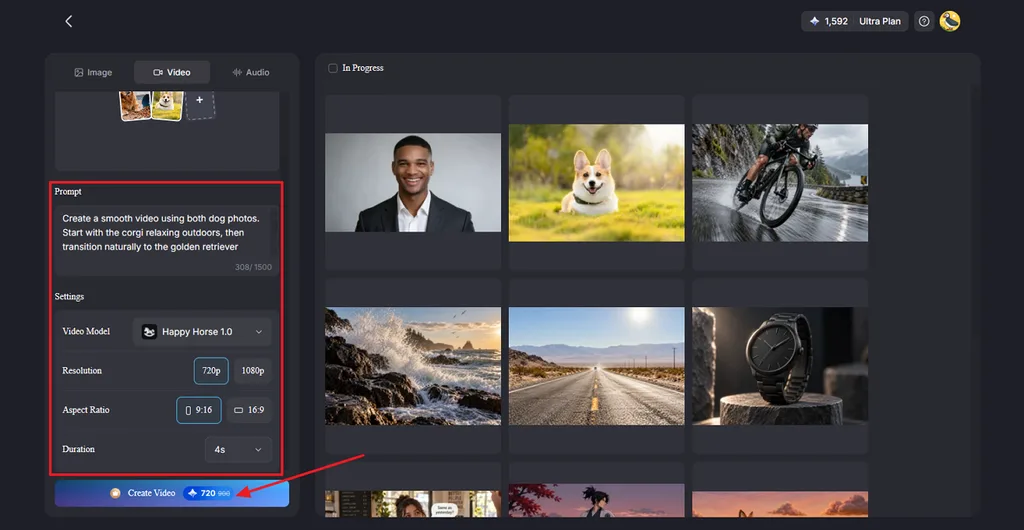
访问 MagicLight AI,选择 Toolbox,然后打开 Image to Video 工作区。
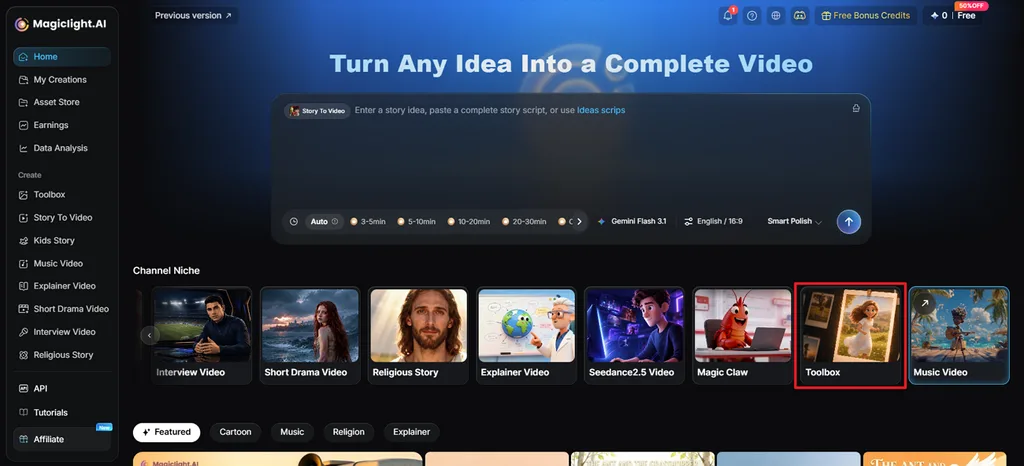
第 2 步:上传照片并设置动态效果
进入 Video 选项卡,将照片上传或拖入工作区。在 Prompt 输入框中,描述你希望主体、周围环境或镜头如何运动。选择一个可用的视频模型,再设置所需的分辨率和时长。如果所选模型支持,可开启 Sound Effects ,然后点击 Create Video。
第 3 步:预览并下载视频
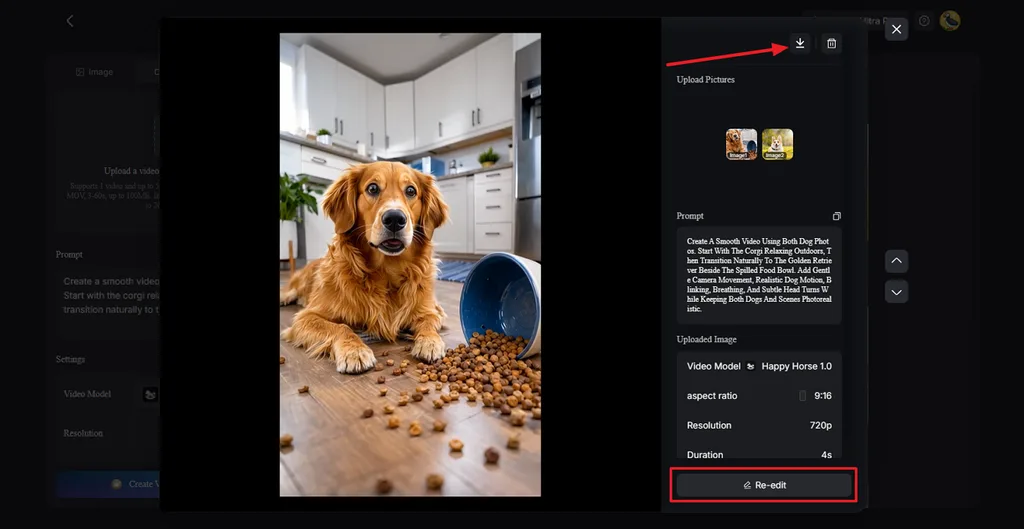
播放生成的视频,检查照片在整个视频中的动态效果。若想调整提示词或生成设置,可选择 Re-edit 。确认动态效果符合预期后,点击 Download 图标保存成片。
结语
总的来说,哪款照片制作视频应用最适合你,取决于项目需求。有些工具侧重快速制作幻灯片式视频,有些则能让静态图片呈现自然的动态效果。MagicLight AI 将图像创作、动画、镜头运动和灵活的视频画幅整合在同一平台中。你可以根据自己习惯的编辑方式、画质要求和所需的创作控制功能来选择。
照片制作视频应用常见问题
- 如何在手机上把照片做成视频?
选择一款照片制作视频应用,上传你选好的图片。按自己喜欢的顺序排列照片,再调整每张图片的动态效果和显示时长。根据需要添加音乐或字幕,最后预览并导出完整视频文件。
- 哪款应用最适合把照片做成视频?
MagicLight AI 可为上传的图片添加镜头运动和自然的主体动作。你可以根据项目需求,选择不同的视频模型、分辨率、时长和画幅。免费额度让你能先轻松体验图片动画效果,再决定是否付费。
- AI 能自动把照片做成视频吗?
AI 工具可以自动将上传的照片变成动态视频片段。例如,使用 MagicLight AI 时,你可以先通过提示词描述主体和镜头的运动方式,再生成动画。





