


音乐视频现在不用先租摄影棚、租相机,再剪上好几天。创作者可以从歌词、参考和零散想法做出抓人的画面,再打磨成能直接发出去的成片。
如果你一直想让 AI 音乐视频更贴你的声音,这篇把流程拆成清楚步骤。从规划镜头、选工具到最后抛光,你会知道怎么把一首简单的歌做成视觉故事。
第 1 部分:5 款好用的 AI 音乐视频工具
下面这 5 款工具,能让 2026 年做 AI 音乐视频更轻松,也更有发挥空间:
1. Magiclight.AI
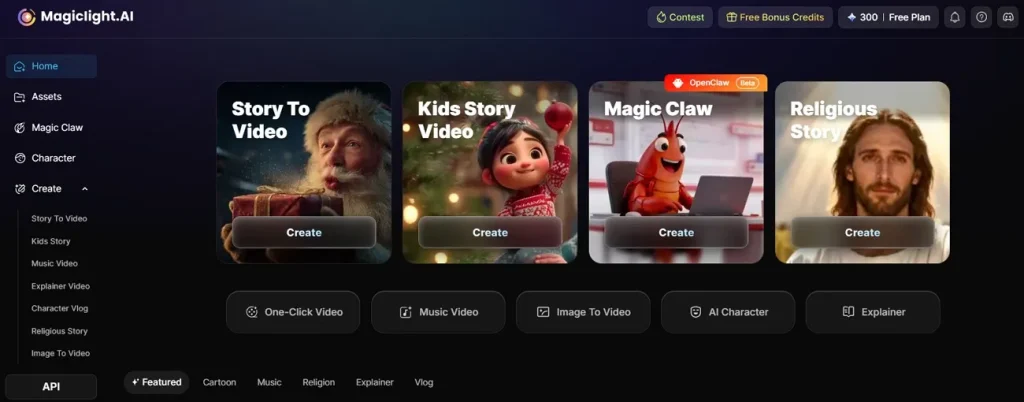
Magiclight.AI 把音乐视频做成有引导的创作流程,而不是一团乱的剪辑。你可以生成歌曲、选曲风、选风格,再从分镜预览搭场景。音乐模式支持竖屏和宽屏、多语言输入、角色设置,以及更利落的导出。想要快、又想盯画面的人,会觉得它很实用。
如果你在学怎么做 AI 音乐视频,Magiclight.AI 给的结构更清楚。它不像普通生成器只吐片段,而是把做歌、分镜、Nano 场景微调、动画、字幕和封面放在一起。角色更稳、故事能自动往下走,整条制作链路也更完整。从第一个想法到最后下载,流程是连着的,能改,也好管。
优点
- 提供 16 种字幕设置,音乐视频看起来更干净。
- 提供 21 款封面模板,发行画面更完整。
- 导出分辨率最高到 720p/1080p。
缺点
- 音乐视频模式里没有背景音乐选项。
2. Freebeat
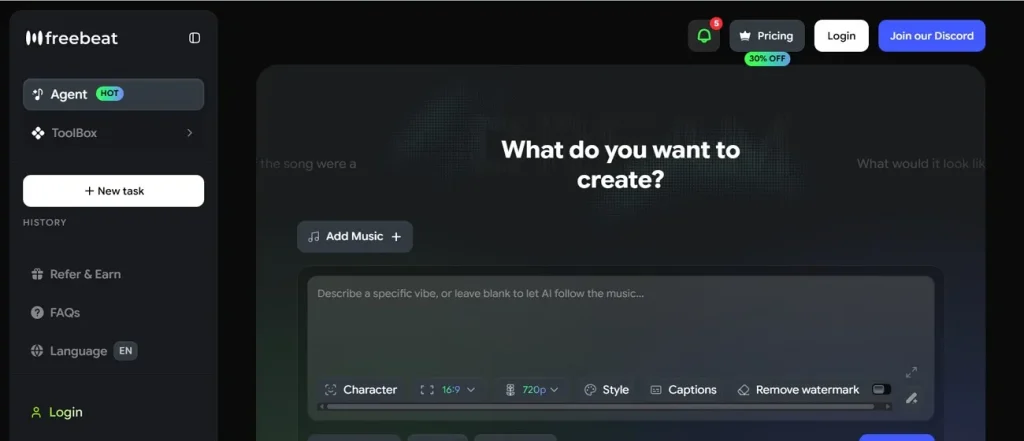
想快点出画面的人,Freebeat 几乎不用设置,就能把歌做成跟节奏对齐的视频。它接受歌曲链接或上传,再按节奏和情绪搭场景。第一次做 AI 音乐视频,会觉得简单很多。更在乎快速出片、而不是一镜一镜手控时,它最合适。
优点
- 有免费方案,能做基础视频。
- 支持 16:9、9:16 和 1:1 导出。
缺点
- 导出质量目前最高到 1080p。
- 想生成更快、功能更多,需要更高方案。
3. Neural Frames
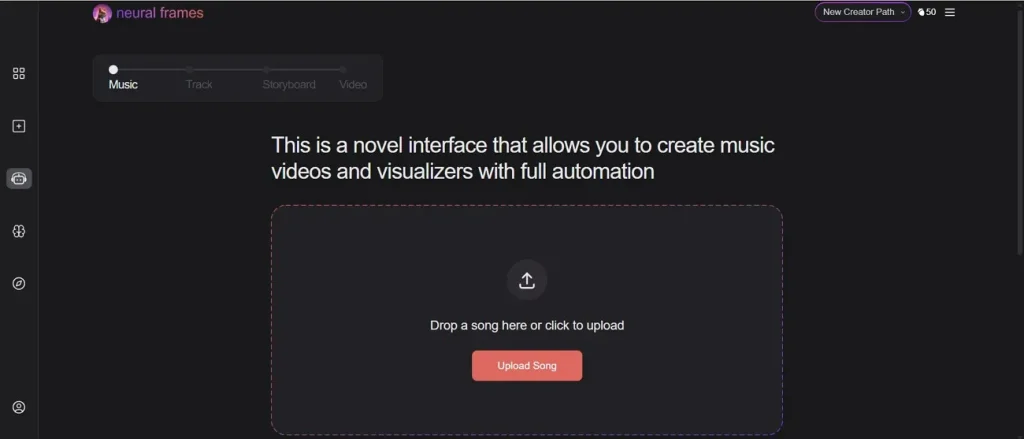
Neural Frames 更像一件视觉乐器,能一帧一帧控制运动。Autopilot 可以快速出草稿,音频响应工具会跟着节奏和情绪走。探索 AI 音乐视频时,这种平衡很少见。喜欢实验、卡点准、又想自己拿审美主导权的音乐人,会对上它。
优点
- 含 4K 放大,导出不另收费。
- 在同一套流程里组合 Kling、Seedance 和 Runway。
缺点
- 付费方案每月 19 到 99 美元。
- 有些订阅可能还要另外加购积分。
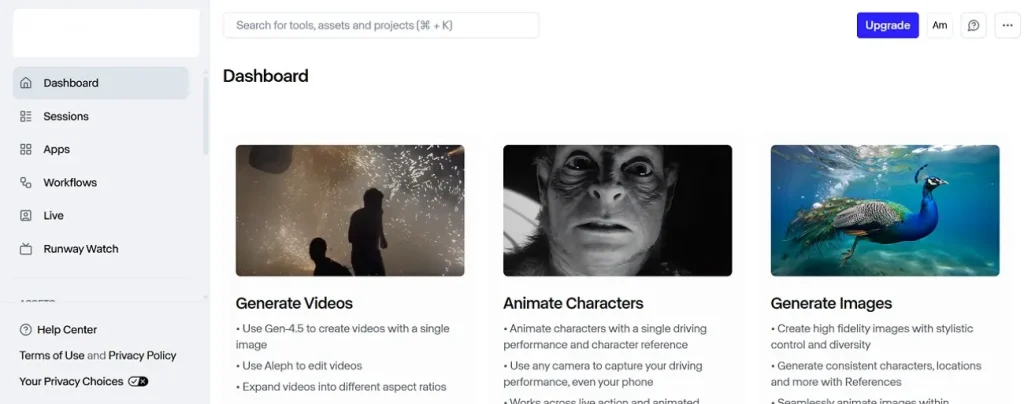
4. Runway Gen-4
当你最在乎电影感、镜头要稳,这个模型比很多对手更能把角色撑住。一张参考图就能带着角色换场景、换光线、换处理。剪辑的人问怎么做 AI 音乐视频时,这种稳定性很加分。它更适合放进更大的制作流程里,用生成镜头去撑后期。
优点
- 网页和 iOS 都能用。
- 支持 16:9、9:16、1:1 和 4:3 导出。
缺点
- Gen-4 生成视频需要输入一张图。
- 常规片段只有五秒或十秒。
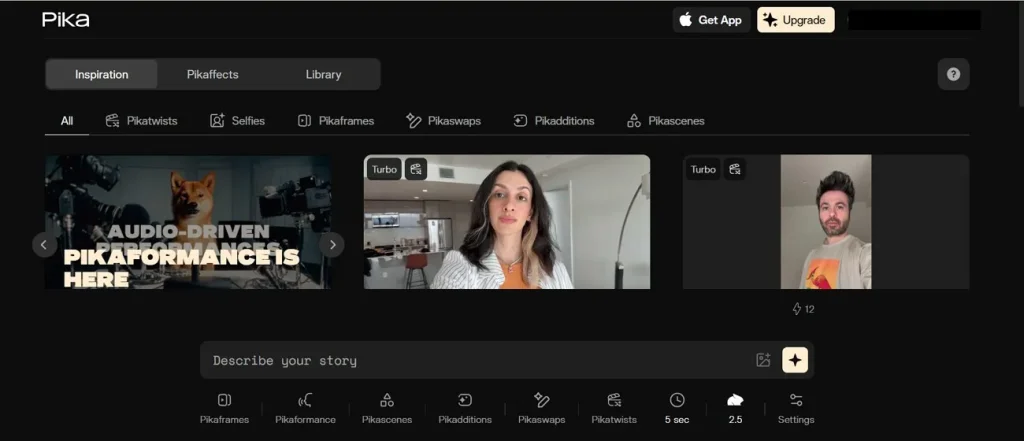
5. Pika Art
有时一个音乐点子只需要好玩的动态,而且要快,不需要很长制作周期。Pika 把提示词做成短而利落的片段,画幅也灵活。探索 AI 音乐视频时,它很好上手。强项是快速试效果、视觉特效,以及多套方案下的网页创作。
优点
- 下载没有水印,免费 Basic 方案也一样。
- 列出的所有订阅档都包含商用。
缺点
- Basic 用户每月只有 80 个视频积分。
- 完整体验 Pikaffects 需要 Standard 或更高方案。
下面这张表帮你一眼看完这些工具,方便按需求选:
| 工具 | 最适合 | 突出能力 | 限制 |
| Magiclight.AI | 完整流程 | 一站式创作 | 音乐视频模式不含背景音乐 |
| Freebeat | 快速出片 | 好上手 | 高级控制有限 |
| Neural Frames | 创作控制 | 音频响应画面 | 费用更高 |
| Runway Gen-4 | 电影感片段 | 画面一致性强 | 片段很短 |
| Pika Art | 快速特效 | 无水印下载 | 免费积分有限 |
这 5 款里,MagicLight.AI 是做 AI 音乐视频最完整的选择。别的平台更偏速度、特效、短片或深度控制,MagicLight.AI 能在一个地方走完整条流程。想从想法做到成片更顺的人,它是最稳的推荐。
第 2 部分:从零做一条 AI 音乐视频
在从零做 AI 音乐视频之前,先看 Magiclight.AI 为什么突出:
- 做歌:Magiclight.AI 按你的输入和曲风生成音乐,前期少卡很多。还内置 15 首现成歌曲,方便快速试概念、定方向。
- 分镜规划:自动生成的分镜预览,让你在正式渲染前先看结构。每条提示词都能改、能重生成,音乐视频迭代更轻松。
- Nano 控制:Nano 微调能更准地改服装、表情、体型和姿势。比起一次性提示词,分镜打磨时控制感更强。
- 画幅灵活:音乐视频模式支持 16:9 和 9:16,方便发不同平台。还提供 11 种语言和 9 个模型,创作空间更大。
- 抛光工具:16 种字幕设置,让音乐视频在不同场景都更干净。21 款封面模板,需要发行包装时能很快拿出成品感。
- 流程深度:Magiclight.AI 支持编辑、发布和下载,不用在一堆工具间来回跳。产品也强调稳定角色,以及整条链路里的自动叙事。
优点清楚了,按下面步骤试试 Magiclight.AI 的音乐视频功能:
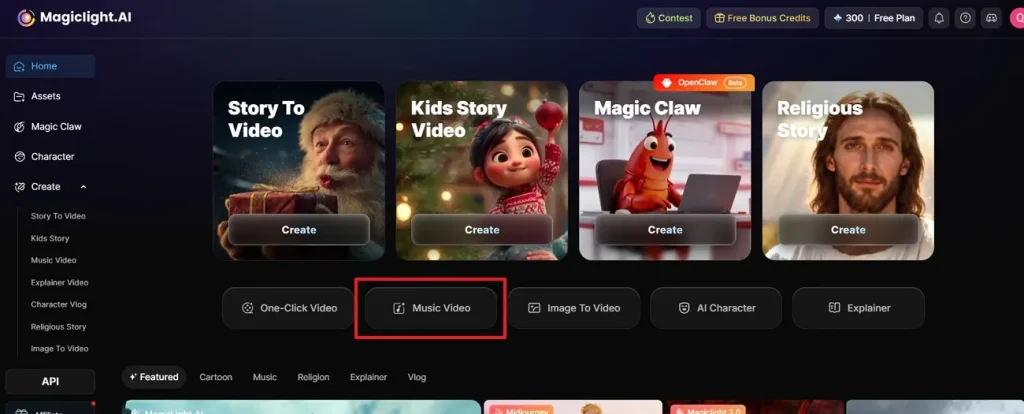
步骤 1. 打开 Music Video 功能,继续往下
先进入 Magiclight.AI 控制台,在首页点击 Music Video。这会打开专门的 music-to-video 流程,而不是普通故事视频模式。
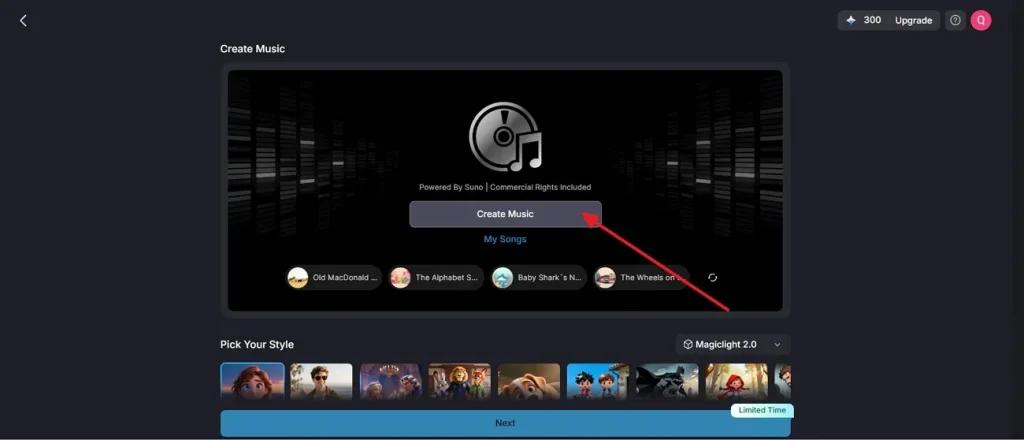
步骤 2. 用 Magiclight AI 做你的歌
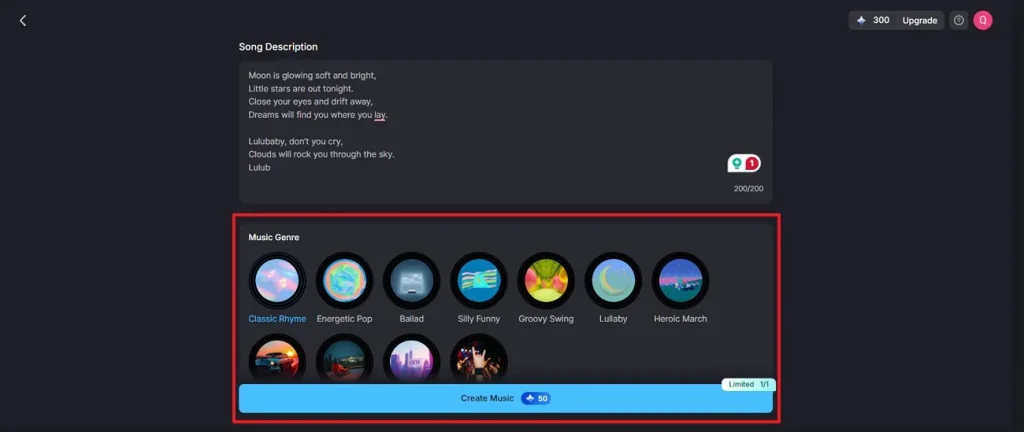
接着点 Create Music,开始做项目音频。你可以先做一条新歌,再进入画面步骤。
步骤 3. 设定歌词输入和曲风
然后在提示词框里输入歌词或歌曲描述。再选最合适的 Music Genre 预设,生成这首歌。
步骤 4. 选择并绑定生成好的音频
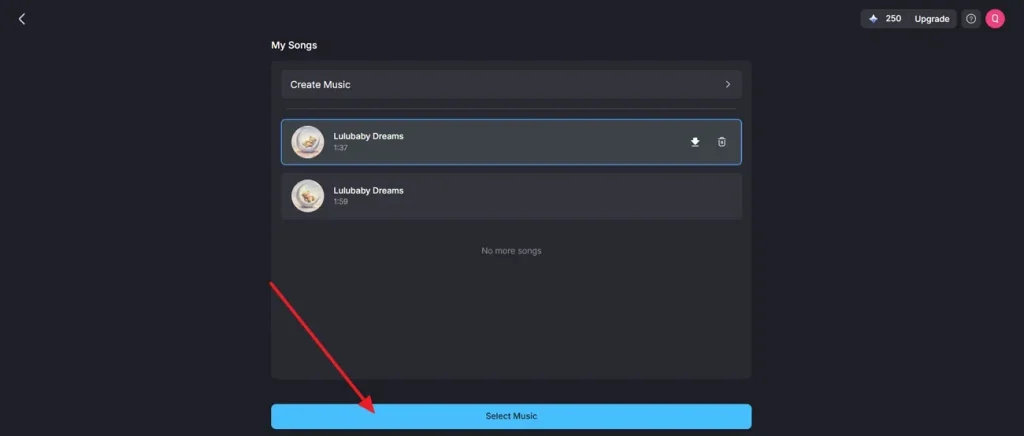
音乐好了之后,打开 My Songs,看看生成结果。选中喜欢的版本,点 Select Music 绑到项目上。
步骤 5. 配置视觉风格和导出设置
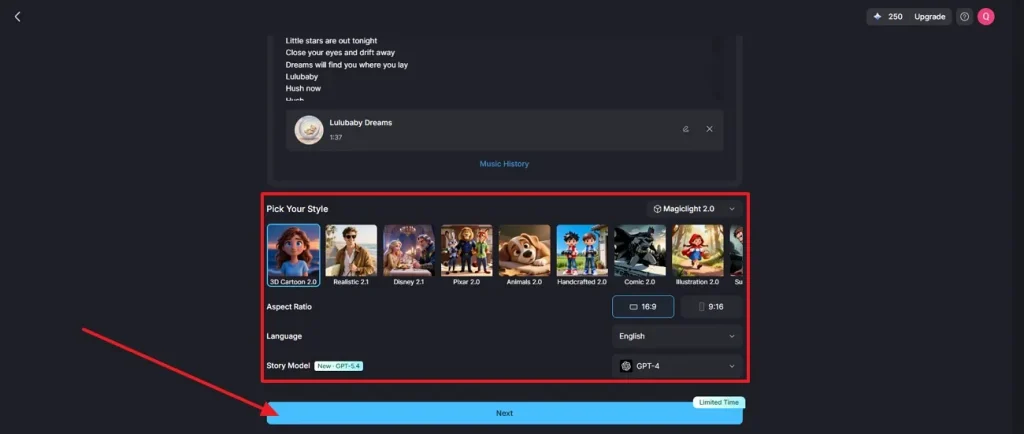
然后选择视觉模型、艺术风格、画幅、语言和故事模型。设定好后,点 Next 继续。
步骤 6. 确认角色识别和演员分配
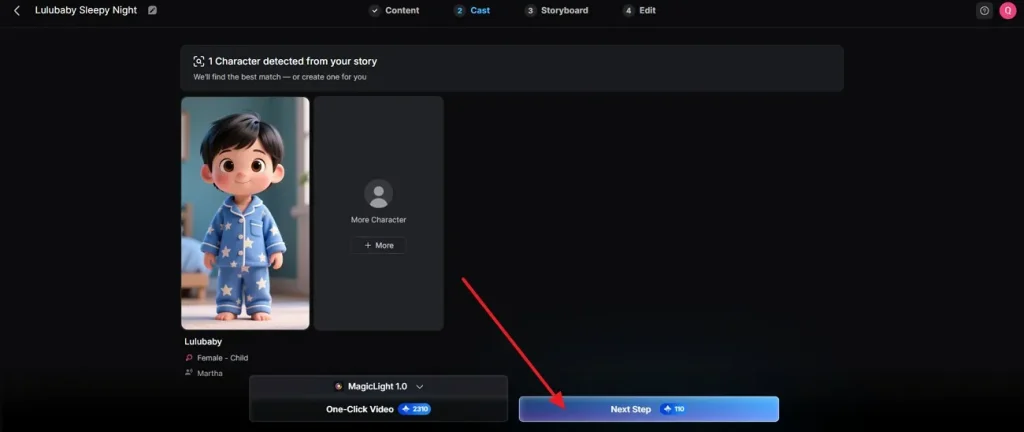
现在检查识别到的角色设置,确认分配的演员。需要的话再加角色,然后选 Next Step 继续。
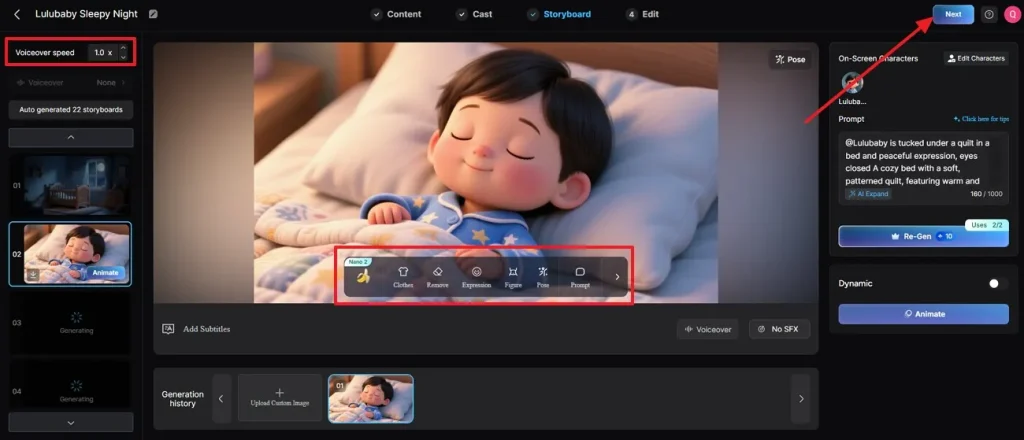
步骤 7. 微调分镜参数,进入剪辑
最后用提示词修改、姿势工具、表情、旁白速度和动画控制来调整分镜。序列看起来可以了,就选 Next,进入最后剪辑并下载成片。
结语
总的来说,做出有力量的画面,不再需要整座摄影棚或专业剪辑团队。一旦你懂怎么做 AI 音乐视频,流程会灵活很多,也好掌控。合适的平台能让你从歌词走到打磨过的镜头,少很多摩擦。想让这条链路又顺又专业,下一步很值得试试 Magiclight.AI。
关于怎么做 AI 音乐视频的常见问题
1. 没有剪辑基础,能免费做 AI 音乐视频吗?
可以。很多工具有免费方案,新手不用会剪也能做。Magiclight.AI 用引导流程,把音乐、画面和故事步骤变简单。
2. 做一条 AI 音乐视频要多久?
简单的可能几分钟,细节多的项目会更久。时间取决于歌的长度、镜头复杂度、修改次数、渲染速度和你选的导出设置。
3. 哪款 AI 工具最适合自动做音乐视频?
Magiclight.AI 是最好的 AI 音乐视频生成器,因为它把做歌和视觉流程结合得更好。自动做音乐视频会更连贯、更有条理,也更适合新手。
4. 怎么用文生视频工具做 AI 音乐视频?
从歌词或提示词开始,生成贴合情绪、节奏和主题的场景。再微调角色、转场和卡点,直到成片从头到尾是一条。
5. 做 AI 音乐视频合法吗?
合法与否,取决于你的音乐版权、素材来源和平台规则。尽量用有授权的音频、安全的画面和原创提示词,避免后面版权麻烦。





