音樂影片現在不用先租攝影棚、租相機,再剪上好幾天。創作者可以從歌詞、參考和零散想法做出抓人的畫面,再打磨成能直接發出去的成片。
如果你一直想讓 AI 音樂影片更貼你的聲音,這篇把流程拆成清楚步驟。從規劃鏡頭、選工具到最後拋光,你會知道怎麼把一首簡單的歌做成視覺故事。
第 1 部分:5 款好用的 AI 音樂影片工具
下面這 5 款工具,能讓 2026 年做 AI 音樂影片更輕鬆,也更有發揮空間:
1. Magiclight.AI
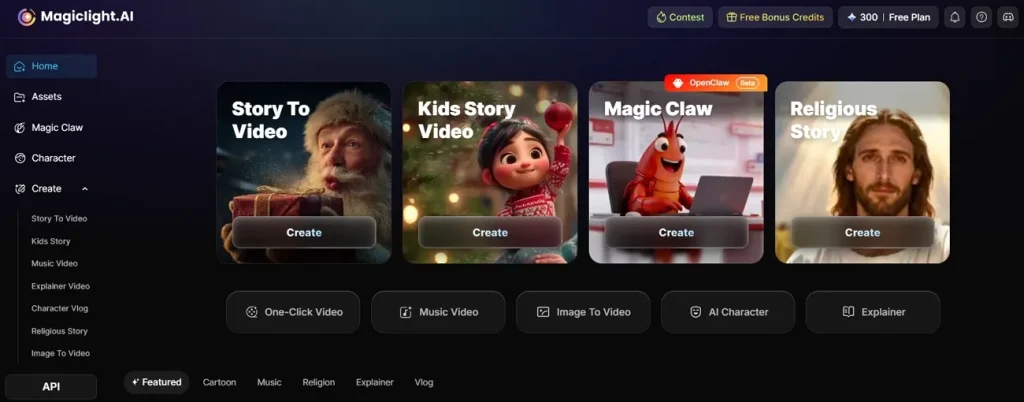
Magiclight.AI 把音樂影片做成有引導的創作流程,而不是一團亂的剪輯。你可以生成歌曲、選曲風、選風格,再從分鏡預覽搭場景。音樂模式支援直式和寬螢幕、多語言輸入、角色設定,以及更俐落的匯出。想要快、又想盯畫面的人,會覺得它很實用。
如果你在學怎麼做 AI 音樂影片,Magiclight.AI 給的結構更清楚。它不像普通生成器只吐片段,而是把做歌、分鏡、Nano 場景微調、動畫、字幕和封面放在一起。角色更穩、故事能自動往下走,整條製作鏈路也更完整。從第一個想法到最後下載,流程是連著的,能改,也好管。
優點
- 提供 16 種字幕設定,音樂影片看起來更乾淨。
- 提供 21 款封面模板,發行畫面更完整。
- 匯出解析度最高到 720p/1080p。
缺點
- 音樂影片模式裡沒有背景音樂選項。
2. Freebeat
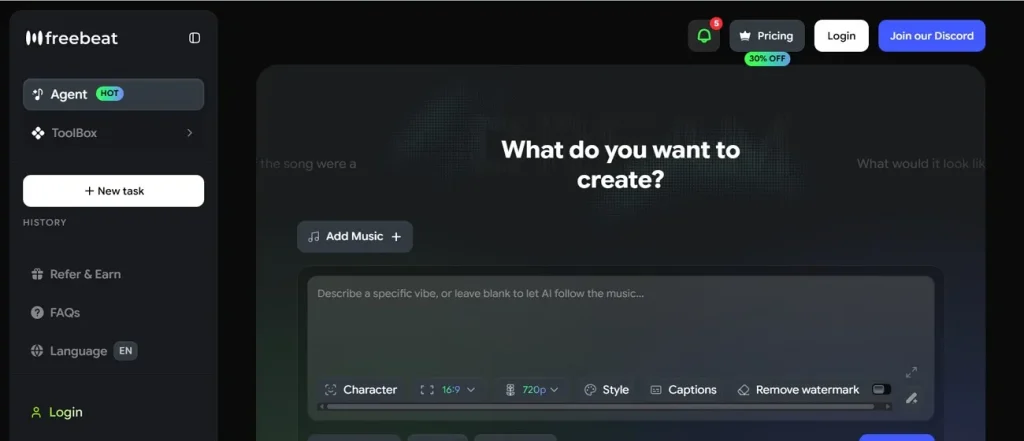
想快點出畫面的人,Freebeat 幾乎不用設定,就能把歌做成跟節奏對齊的影片。它接受歌曲連結或上傳,再按節奏和情緒搭場景。第一次做 AI 音樂影片,會覺得簡單很多。更在乎快速出片、而不是一鏡一鏡手控時,它最合適。
優點
- 有免費方案,能做基礎影片。
- 支援 16:9、9:16 和 1:1 匯出。
缺點
- 匯出品質目前最高到 1080p。
- 想生成更快、功能更多,需要更高方案。
3. Neural Frames
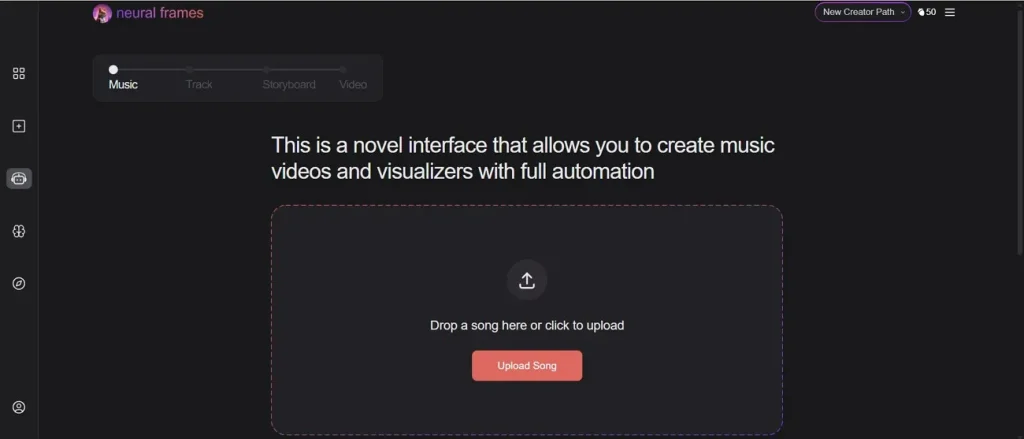
Neural Frames 更像一件視覺樂器,能一幀一幀控制運動。Autopilot 可以快速出草稿,音訊回應工具會跟著節奏和情緒走。探索 AI 音樂影片時,這種平衡很少見。喜歡實驗、卡點準、又想自己拿審美主導權的音樂人,會對上它。
優點
- 含 4K 放大,匯出不另收費。
- 在同一套流程裡組合 Kling、Seedance 和 Runway。
缺點
- 付費方案每月 19 到 99 美元。
- 有些訂閱可能還要另外加購點數。
4. Runway Gen-4
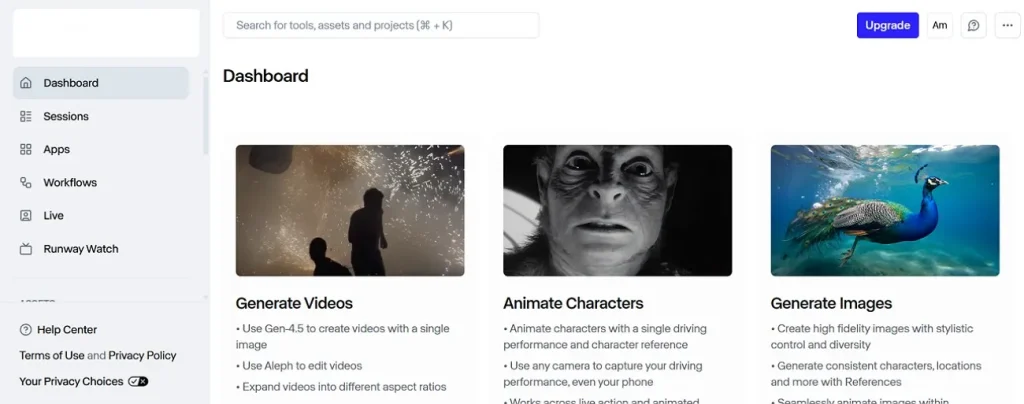
當你最在乎電影感、鏡頭要穩,這個模型比很多對手更能把角色撐住。一張參考圖就能帶著角色換場景、換光線、換處理。剪輯的人問怎麼做 AI 音樂影片時,這種穩定性很加分。它更適合放進更大的製作流程裡,用生成鏡頭去撐後期。
優點
- 網頁和 iOS 都能用。
- 支援 16:9、9:16、1:1 和 4:3 匯出。
缺點
- Gen-4 生成影片需要輸入一張圖。
- 常規片段只有五秒或十秒。
5. Pika Art
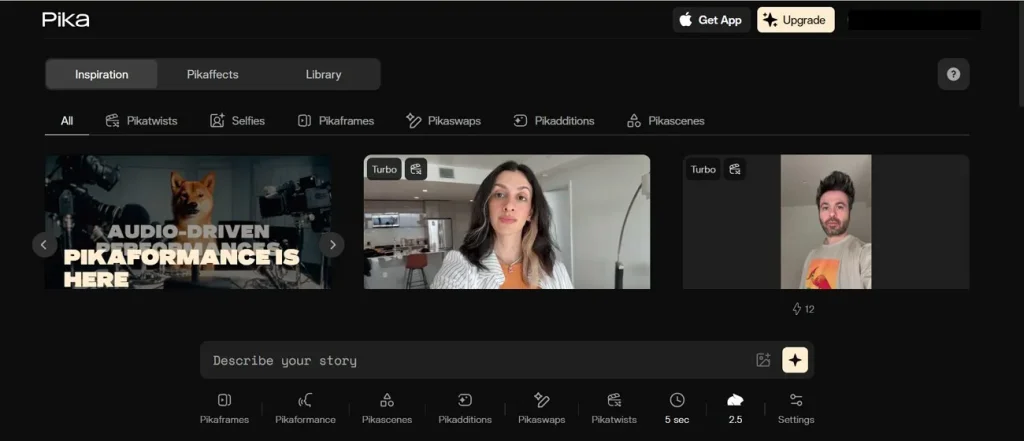
有時一個音樂點子只需要好玩的動態,而且要快,不需要很長製作週期。Pika 把提示詞做成短而俐落的片段,畫幅也靈活。探索 AI 音樂影片時,它很好上手。強項是快速試效果、視覺特效,以及多套方案下的網頁創作。
優點
- 下載沒有浮水印,免費 Basic 方案也一樣。
- 列出的所有訂閱檔都包含商用。
缺點
- Basic 使用者每月只有 80 個影片點數。
- 完整體驗 Pikaffects 需要 Standard 或更高方案。
下面這張表幫你一眼看完這些工具,方便按需求選:
| 工具 | 最適合 | 突出能力 | 限制 |
| Magiclight.AI | 完整流程 | 一站式創作 | 音樂影片模式不含背景音樂 |
| Freebeat | 快速出片 | 好上手 | 進階控制有限 |
| Neural Frames | 創作控制 | 音訊回應畫面 | 費用更高 |
| Runway Gen-4 | 電影感片段 | 畫面一致性強 | 片段很短 |
| Pika Art | 快速特效 | 無浮水印下載 | 免費點數有限 |
這 5 款裡,MagicLight.AI 是做 AI 音樂影片最完整的選擇。別的平台更偏速度、特效、短片或深度控制,MagicLight.AI 能在一個地方走完整條流程。想從想法做到成片更順的人,它是最穩的推薦。
第 2 部分:從零做一條 AI 音樂影片
在從零做 AI 音樂影片之前,先看 Magiclight.AI 為什麼突出:
- 做歌:Magiclight.AI 按你的輸入和曲風生成音樂,前期少卡很多。還內建 15 首現成歌曲,方便快速試概念、定方向。
- 分鏡規劃:自動生成的分鏡預覽,讓你在正式渲染前先看結構。每條提示詞都能改、能重新生成,音樂影片迭代更輕鬆。
- Nano 控制:Nano 微調能更準地改服裝、表情、體型和姿勢。比起一次性提示詞,分鏡打磨時控制感更強。
- 畫幅靈活:音樂影片模式支援 16:9 和 9:16,方便發不同平台。還提供 11 種語言和 9 個模型,創作空間更大。
- 拋光工具:16 種字幕設定,讓音樂影片在不同場景都更乾淨。21 款封面模板,需要發行包裝時能很快拿出成品感。
- 流程深度:Magiclight.AI 支援編輯、發布和下載,不用在一堆工具間來回跳。產品也強調穩定角色,以及整條鏈路裡的自動敘事。
優點清楚了,按下面步驟試試 Magiclight.AI 的音樂影片功能:
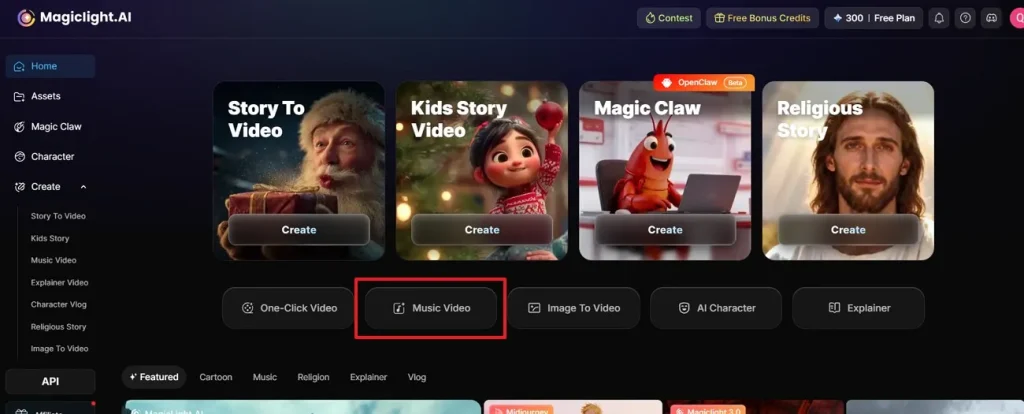
步驟 1. 打開 Music Video 功能,繼續往下
先進入 Magiclight.AI 控制台,在首頁點擊 Music Video。這會打開專門的 music-to-video 流程,而不是普通故事影片模式。
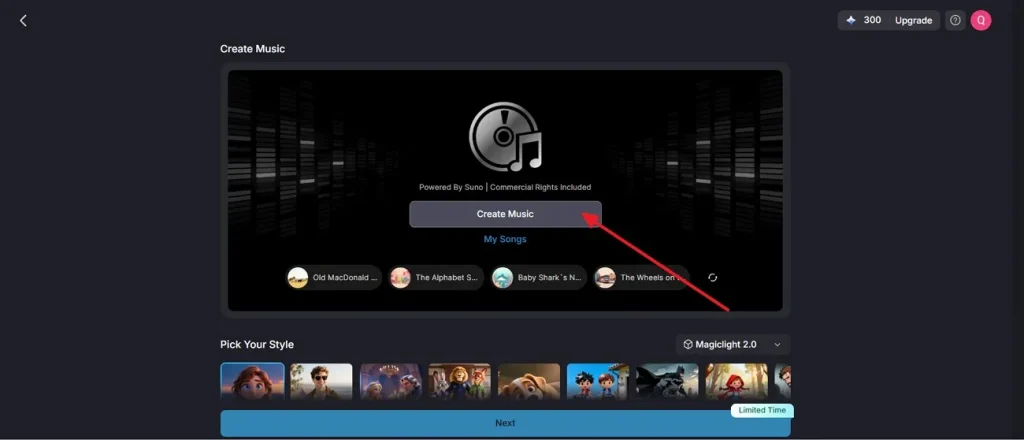
步驟 2. 用 Magiclight AI 做你的歌
接著點 Create Music,開始做專案音訊。你可以先做一條新歌,再進入畫面步驟。
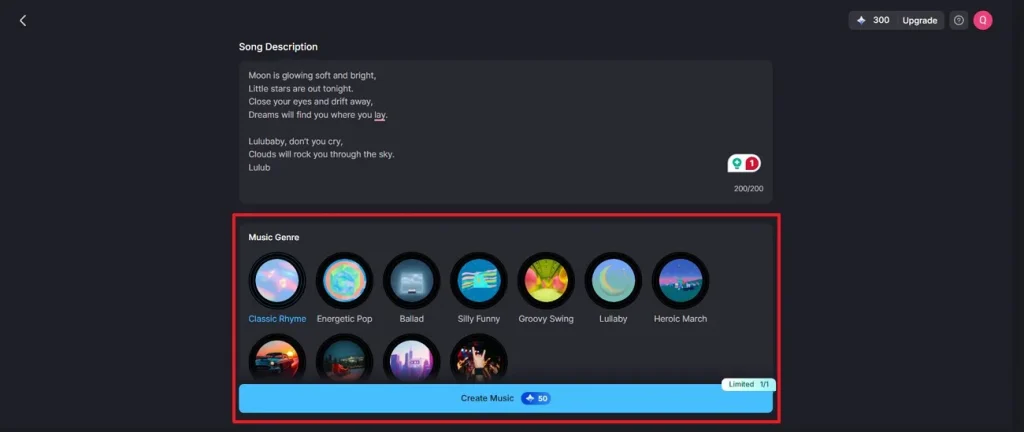
步驟 3. 設定歌詞輸入和曲風
然後在提示詞框裡輸入歌詞或歌曲描述。再選最適合的 Music Genre 預設,生成這首歌。
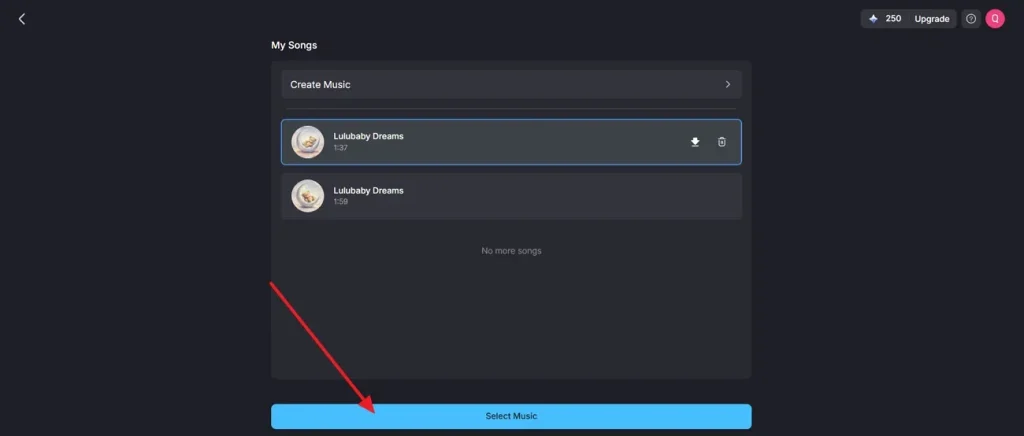
步驟 4. 選擇並綁定生成好的音訊
音樂好了之後,打開 My Songs,看看生成結果。選中喜歡的版本,點 Select Music 綁到專案上。
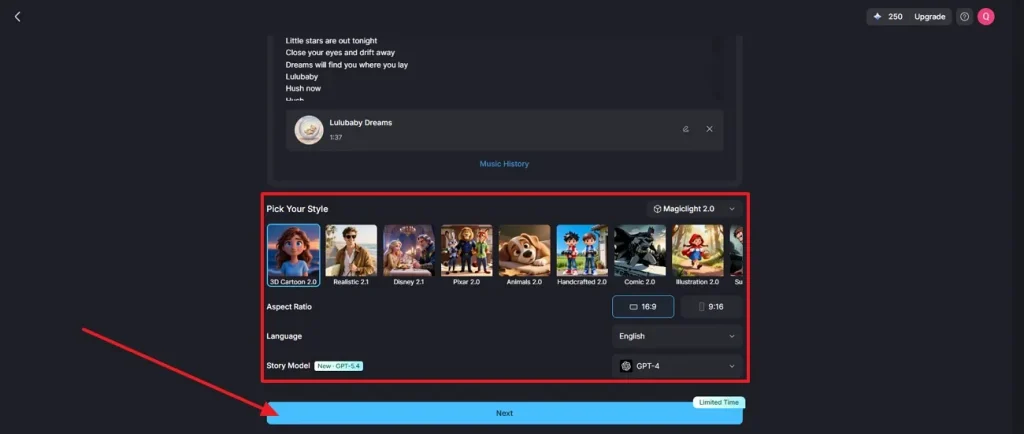
步驟 5. 設定視覺風格和匯出設定
然後選擇視覺模型、藝術風格、畫幅、語言和故事模型。設定好後,點 Next 繼續。
步驟 6. 確認角色識別和演員分配
現在檢查識別到的角色設定,確認分配的演員。需要的話再加角色,然後選 Next Step 繼續。
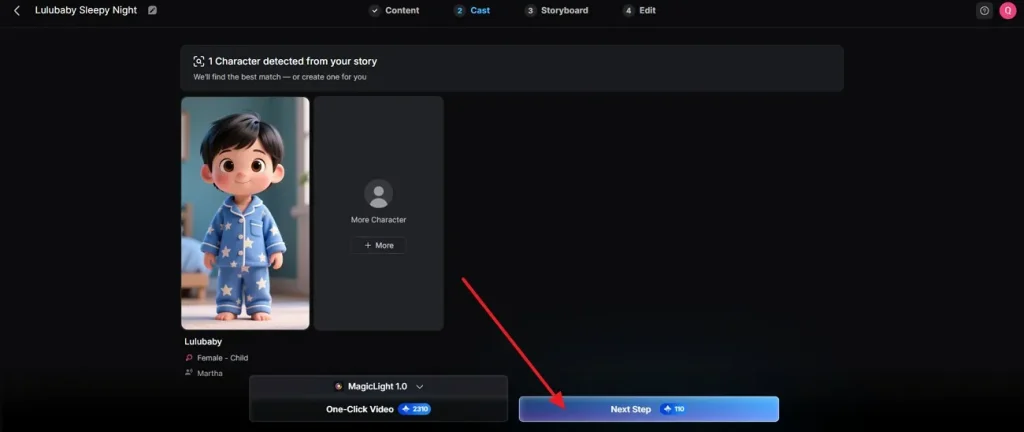
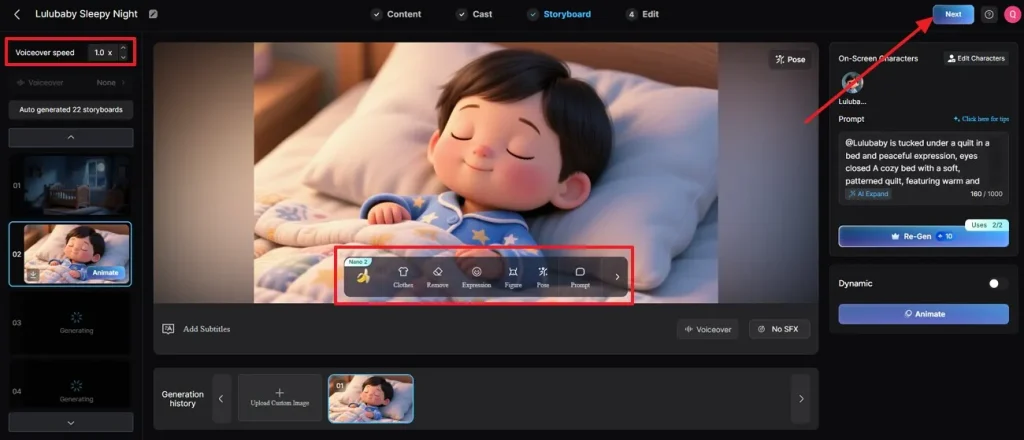
步驟 7. 微調分鏡參數,進入剪輯
最後用提示詞修改、姿勢工具、表情、旁白速度和動畫控制來調整分鏡。序列看起來可以了,就選 Next,進入最後剪輯並下載成片。
結語
總的來說,做出有力量的畫面,不再需要整座攝影棚或專業剪輯團隊。一旦你懂怎麼做 AI 音樂影片,流程會靈活很多,也好掌控。合適的平台能讓你從歌詞走到打磨過的鏡頭,少很多摩擦。想讓這條鏈路又順又專業,下一步很值得試試 Magiclight.AI。
關於怎麼做 AI 音樂影片的常見問題
1. 沒有剪輯基礎,能免費做 AI 音樂影片嗎?
可以。很多工具有免費方案,新手不用會剪也能做。Magiclight.AI 用引導流程,把音樂、畫面和故事步驟變簡單。
2. 做一條 AI 音樂影片要多久?
簡單的可能幾分鐘,細節多的專案會更久。時間取決於歌的長度、鏡頭複雜度、修改次數、渲染速度和你選的匯出設定。
3. 哪款 AI 工具最適合自動做音樂影片?
Magiclight.AI 是最好的 AI 音樂影片生成器,因為它把做歌和視覺流程結合得更好。自動做音樂影片會更連貫、更有條理,也更適合新手。
4. 怎麼用文生影片工具做 AI 音樂影片?
從歌詞或提示詞開始,生成貼合情緒、節奏和主題的場景。再微調角色、轉場和卡點,直到成片從頭到尾是一條。
5. 做 AI 音樂影片合法嗎?
合不合法,取決於你的音樂版權、素材來源和平台規則。盡量用有授權的音訊、安全的畫面和原創提示詞,避免後面版權麻煩。