做出一张惊艳的 AI 图只是第一步。生图常常略显扁平、过于完美,或颜色发假。想让你的 AI 作品无缝融进精心打理的社交信息流,还得做后期。
好在你不必靠昂贵的桌面软件来调色。Instagram 自带的编辑套件,工具意外地扎实,能在你点发布前,把 AI 图「人味化」。下面就用 Instagram 的内置调整,把生图收成一张打磨过的成片。
先定构图和透视
AI 生成器并不总遵守传统摄影构图。在 Instagram 上动颜色之前,先把取景修好。
从手机相册上传 AI 图后,可以裁剪画面来改善构图。Instagram 允许你在画框里重新摆放作品,并用滑杆放大,突出 AI 成片里的关键细节。
此外,如果 AI 图里的建筑线条看起来变形,可以调水平和垂直透视,把对齐纠正回来。
用调色做出真实感
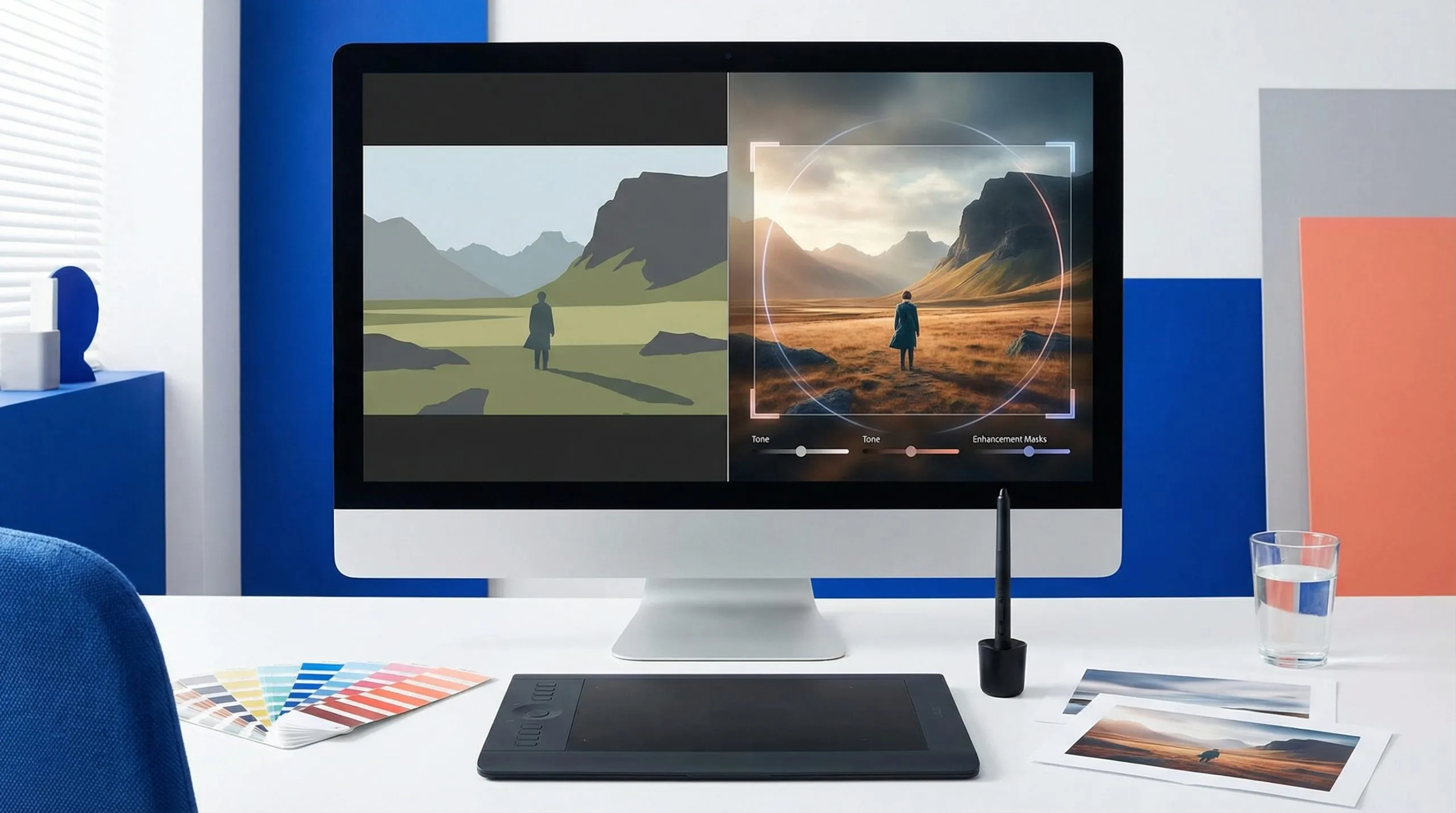
让 AI 成片少一点「生成感」,最快的办法就是有意识地调色。Instagram 提供了几项细腻控制,用来改画面情绪:
- Warmth: AI 图有时会偏冷、偏硬。把 Warmth 滑杆往橙色推,人像或风景会更像自然日光。
- Brightness and Contrast: 用这两项修光照不一致,让亮部跳出来,暗部有扎实的阴影托底。
- Saturation: 如果 AI 成片太卡通,略降饱和度,会更电影感、更克制。
- Color Tints: 想要风格化气质,可以把特定颜色(比如青色、黄色或紫色)叠进 AI 图的高光或阴影里。
加强细节和纵深
生成式 AI 有时搞不定真实的景深或材质清晰度。Instagram 的编辑工具允许你人为补上这些摄影元素。
- Structure and Sharpen: 如果 AI 图略软、略糊,加 Structure 能把表面纹理拉出来,Sharpen 则提供整体锐度。
- Tilt Shift: 很适合修缺少纵深的 AI 成片。你可以虚化前景或背景,把视线按到主体上。
- Vignette: 压暗 AI 图边缘,能把注意力从边框拉开,聚焦画面中心。
- Fade: 想淡化 AI 成片的「数码感」,加一点 Fade,会更像有年头的胶片照片。
最后抛光,和原图对比
如果你更想走快流程,也可以直接给 AI 图套现成滤镜。Instagram 允许你选一款滤镜,再用滑杆把整体强度往下调,避免效果压得太重。
你做这些调整时,用过的具体工具下方会出现小灰点,方便你记住改了什么。发布前,可以按住图片,对比编辑后的版本和原始 AI 生图。这样既能加强作品,又不会丢掉它原来的气质。