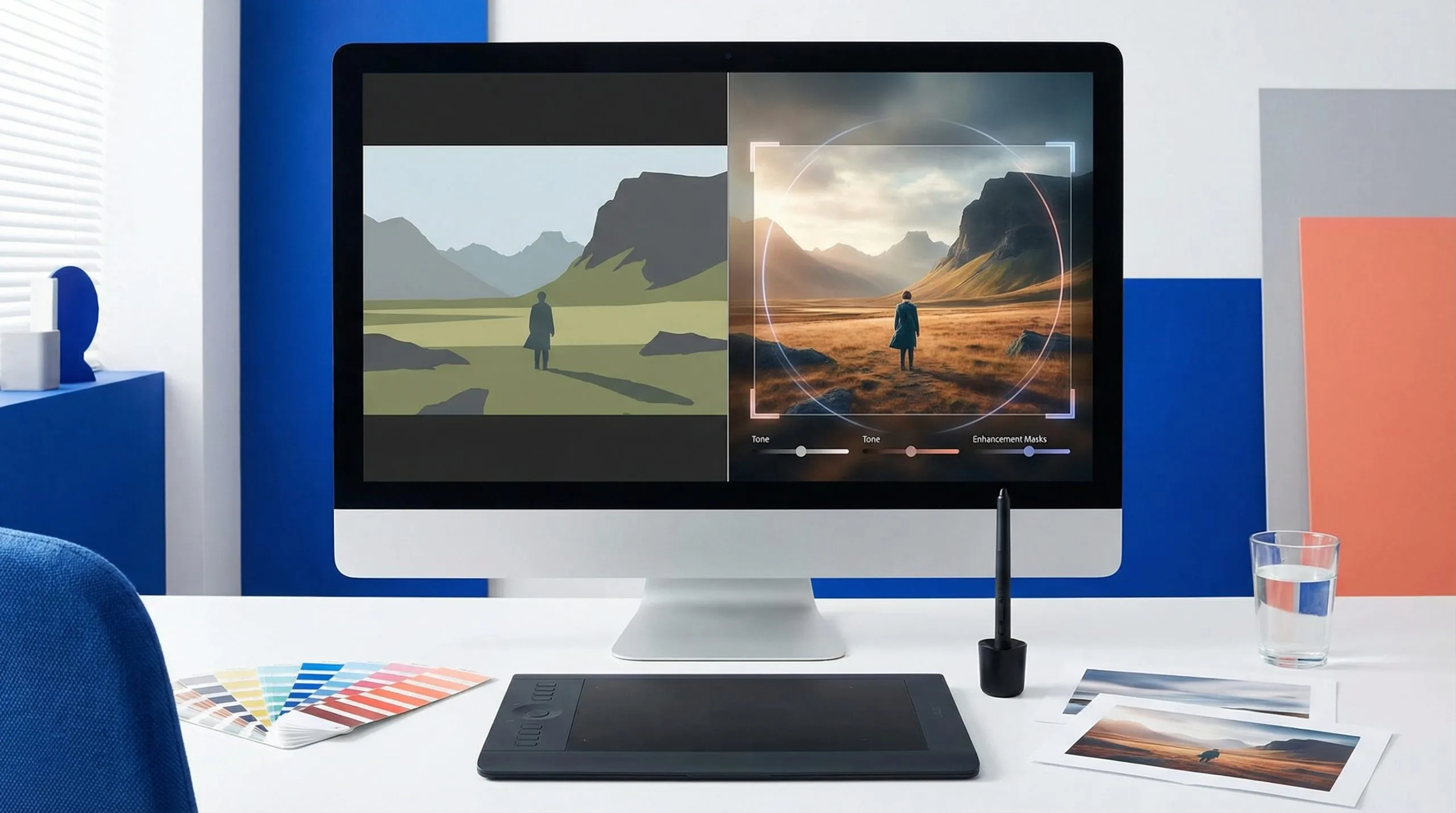
Créer une image IA saisissante n’est que la première étape. Souvent, les rendus IA bruts paraissent un peu plats, trop parfaits, ou colorés de façon synthétique. Si vous voulez que votre art IA se fonde sans couture dans un feed social très soigné, il faut le post-traiter.
Heureusement, vous n’avez pas besoin d’un logiciel desktop coûteux pour étalonner. La suite d’édition native dans Instagram offre un jeu d’outils étonnamment solide pour « humaniser » votre image IA juste avant de publier. Voici comment utiliser les réglages intégrés d’Instagram pour passer d’une génération brute à une pièce polie.
Poser le cadre et la perspective
Les générateurs IA ne respectent pas toujours les règles classiques de composition photo. Avant de toucher aux couleurs sur Instagram, corrigez d’abord le cadrage.
Une fois l’image IA importée depuis la photothèque du téléphone, vous pouvez recadrer l’image pour améliorer la composition. Instagram vous laisse repositionner l’œuvre dans le cadre et zoomer avec un curseur pour faire ressortir des détails précis du rendu IA.
De plus, si les lignes architecturales de votre image IA paraissent déformées, vous pouvez ajuster la perspective horizontale et verticale pour corriger l’alignement.
Étalonnage pour plus de réalisme
Le moyen le plus rapide de rendre un rendu IA moins synthétique, c’est un étalonnage volontaire. Instagram propose plusieurs contrôles fins pour changer l’ambiance :
- Warmth: Les images IA partent parfois vers des tons froids et durs. Pousser Warmth vers l’orange donne aux portraits ou paysages une lumière solaire bien plus naturelle.
- Brightness and Contrast: Utilisez ces curseurs pour corriger les incohérences d’éclairage, faire pop les hautes lumières et ancrer les ombres.
- Saturation: Si le rendu IA fait trop cartoon, baisser un peu la saturation donne un look plus cinématographique, plus mat.
- Color Tints: Pour une esthétique stylisée, vous pouvez superposer des couleurs précises (cyan, jaune ou violet) dans les hautes lumières ou les ombres de l’image IA.
Renforcer le détail et la profondeur
L’IA générative peine parfois sur une profondeur de champ réaliste ou la netteté des textures. Les outils d’édition d’Instagram permettent d’introduire artificiellement ces éléments photographiques.
- Structure and Sharpen: Si votre image IA paraît un peu molle ou floue, Structure fait ressortir les textures de surface, Sharpen apporte le piqué global.
- Tilt Shift: Excellent pour les rendus IA sans profondeur. Vous pouvez flouter l’avant-plan ou l’arrière-plan et forcer l’œil vers le sujet.
- Vignette: Assombrir les bords de l’image IA éloigne l’attention du cadre et ramène le regard au centre.
- Fade: Pour masquer l’origine « digitale » du rendu IA, un peu de Fade donne une esthétique photo analogique vieillie.
Le poli final et la comparaison
Si vous préférez un flux plus rapide, vous pouvez simplement appliquer des filtres tout faits à votre image IA. Instagram vous laisse choisir un filtre, puis réduire sa force avec un curseur, pour éviter un effet trop lourd.
Au fil des réglages, de petits points gris apparaissent sous les outils utilisés, pour suivre vos edits. Avant de finaliser, maintenez l’image enfoncée pour comparer la version retouchée au rendu IA brut. Vous améliorez l’œuvre sans perdre son essence.