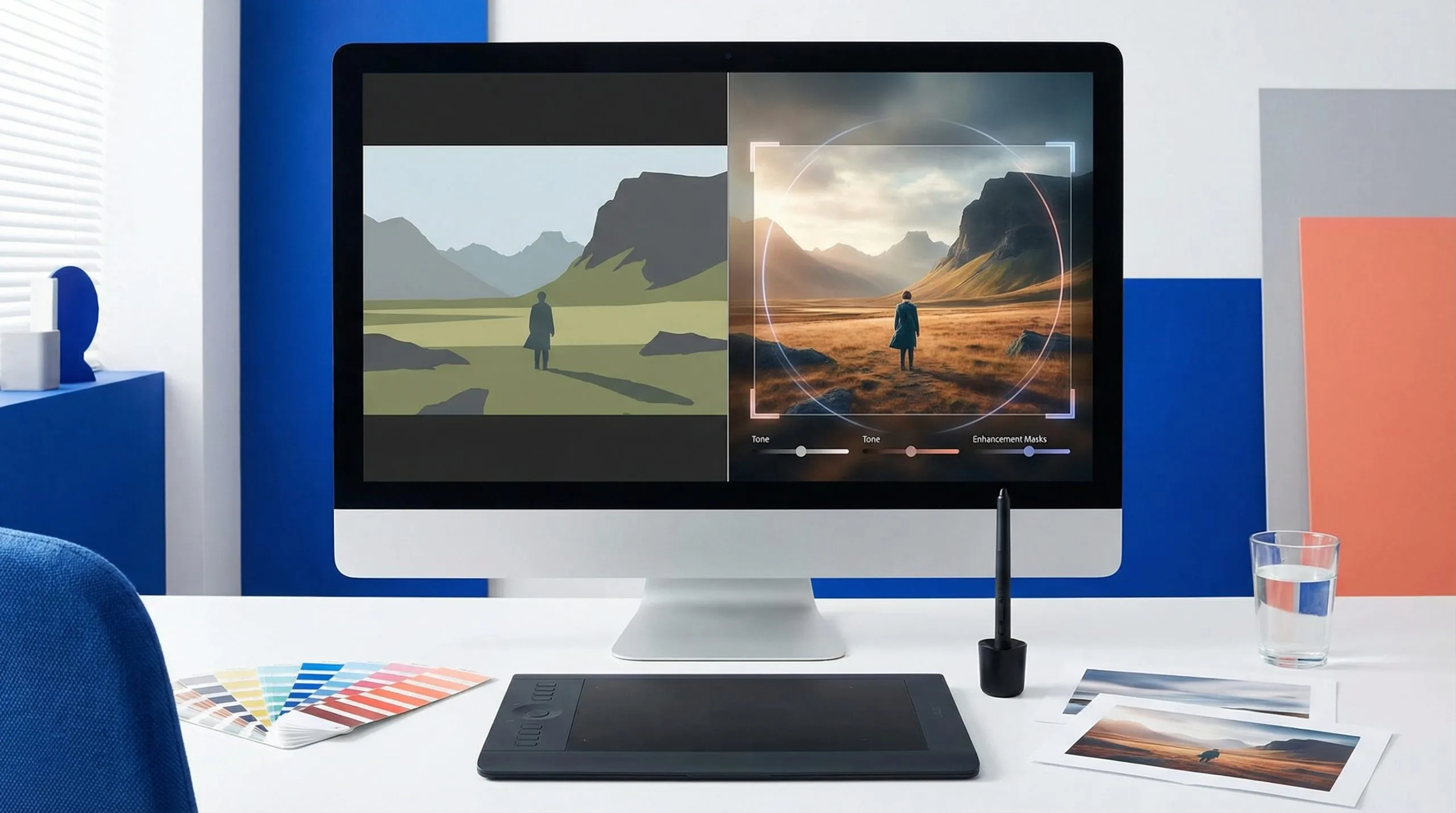
Crear una imagen de IA espectacular es solo el primer paso. A menudo, los renders en crudo se sienten un poco planos, demasiado perfectos o con un color sintético. Si quieres que tu arte de IA se integre sin costura en un feed social muy cuidado, tienes que postproducirlo.
Por suerte, no necesitas software de escritorio caro para etalonar. El conjunto nativo de edición dentro de Instagram ofrece herramientas sorprendentemente sólidas para «humanizar» tu imagen de IA justo antes de publicar. Así se usan los ajustes integrados de Instagram para pasar de una generación en crudo a una pieza pulida.
Fijar el encuadre y la perspectiva
Los generadores de IA no siempre respetan las reglas clásicas de composición fotográfica. Antes de tocar colores en Instagram, deberías corregir el encuadre.
Cuando subas la imagen de IA desde la galería del teléfono, puedes recortar la imagen para mejorar la composición. Instagram te deja reposicionar la obra dentro del marco y hacer zoom con un control para destacar detalles concretos del render de IA.
Además, si las líneas arquitectónicas de tu imagen de IA se ven distorsionadas, puedes ajustar la perspectiva horizontal y vertical para corregir la alineación.
Etalonado para que se sienta real
La vía más rápida para que un render de IA se vea menos sintético es un etalonado intencionado. Instagram da varios controles finos para cambiar el ánimo de la imagen:
- Warmth: Las imágenes de IA a veces se van a tonos fríos y duros. Empujar el control de Warmth hacia el naranja da a retratos o paisajes una luz de sol mucho más natural.
- Brightness and Contrast: Usa estos controles para corregir luces irregulares, de modo que las zonas claras destaquen y las oscuras den sombras con peso.
- Saturation: Si el render de IA se siente demasiado de dibujo, bajar un poco la saturación da un look más cinematográfico y apagado.
- Color Tints: Para una estética estilizada, puedes superponer colores concretos (cian, amarillo o púrpura) en las luces o las sombras de tu imagen de IA.
Más detalle y más profundidad
La IA generativa a veces falla con una profundidad de campo realista o con la claridad de textura. Las herramientas de edición de Instagram te dejan introducir esos elementos fotográficos de forma artificial.
- Structure and Sharpen: Si tu imagen de IA se ve un poco blanda o borrosa, Structure saca las texturas de superficie y Sharpen aporta nitidez general.
- Tilt Shift: Excelente para renders de IA sin profundidad. Te deja desenfocar primer plano o fondo y forzar la mirada hacia el sujeto.
- Vignette: Oscurecer los bordes de tu imagen de IA aparta la atención del marco y centra al espectador.
- Fade: Si quieres disimular el origen «digital» del render de IA, un poco de Fade le da un aire de fotografía analógica envejecida.
El pulido final y la comparación
Si prefieres un flujo más rápido, puedes aplicar filtros prediseñados a tu imagen de IA. Instagram te deja elegir un filtro y luego bajar su fuerza con un control, para que el efecto no se vea demasiado cargado.
Conforme haces estos ajustes, aparecerán pequeños puntos grises bajo las herramientas que hayas usado, para que no pierdas el hilo de las ediciones. Antes de cerrar la publicación, mantén pulsada la imagen para comparar la versión editada con el render de IA en crudo. Así te aseguras de haber mejorado la obra sin perder su esencia.