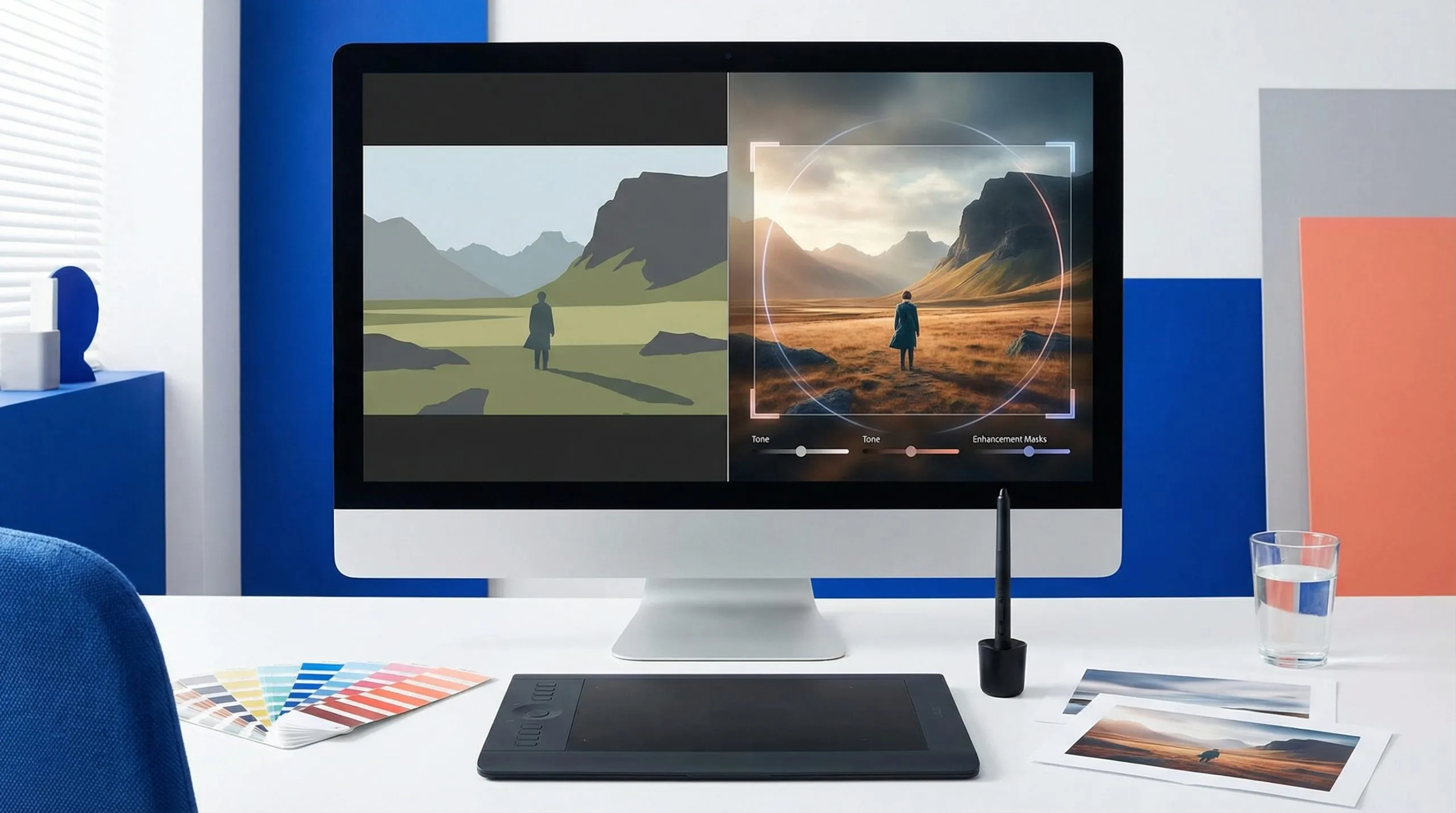
Creare un’immagine IA spettacolare è solo il primo passo. Spesso i render IA grezzi sembrano un po’ piatti, troppo perfetti o colorati in modo sintetico. Se vuoi che la tua arte IA si fonda senza cuciture in un feed social molto curato, devi post-produrla.
Per fortuna non ti serve un software da desktop costoso per fare color grading. La suite di editing nativa dentro Instagram offre strumenti sorprendentemente solidi per «umanizzare» l’immagine IA un attimo prima di pubblicare. Ecco come usare le regolazioni integrate di Instagram per passare da una generazione grezza a un pezzo rifinito.
Impostare inquadratura e prospettiva
I generatori IA non rispettano sempre le regole classiche di composizione fotografica. Prima di toccare i colori su Instagram, sistema l’inquadratura.
Dopo aver caricato l’immagine IA dalla libreria del telefono, puoi ritagliare l’immagine per migliorare la composizione. Instagram ti lascia riposizionare l’opera nel frame e zoomare con uno slider per far emergere dettagli specifici del render IA.
Inoltre, se le linee architettoniche della tua immagine IA sembrano distorte, puoi regolare la prospettiva orizzontale e verticale per correggere l’allineamento.
Color grading per più realismo
Il modo più veloce per far sembrare un render IA meno sintetico è un color grading intenzionale. Instagram offre diversi controlli fini per cambiare l’umore dell’immagine:
- Warmth: Le immagini IA a volte sbilanciano verso toni freddi e duri. Spingere Warmth verso l’arancio dà a ritratti o paesaggi una luce solare molto più naturale.
- Brightness and Contrast: Usa questi slider per sistemare luci incoerenti, far poppare le zone chiare e dare ombre con peso alle zone scure.
- Saturation: Se il render IA sembra troppo da cartoon, abbassare un po’ la saturazione dà un look più cinematografico e spento.
- Color Tints: Per un’estetica stilizzata puoi sovrapporre colori precisi (ciano, giallo o viola) nelle alte luci o nelle ombre dell’immagine IA.
Più dettaglio e più profondità
L’IA generativa a volte fatica con una profondità di campo realistica o con la chiarezza delle texture. Gli strumenti di editing di Instagram ti lasciano introdurre artificialmente questi elementi fotografici.
- Structure and Sharpen: Se l’immagine IA sembra un po’ morbida o sfocata, Structure tira fuori le texture di superficie e Sharpen dà nitidezza complessiva.
- Tilt Shift: Ottimo per i render IA senza profondità. Puoi sfocare primo piano o sfondo e costringere lo sguardo sul soggetto.
- Vignette: Scurire i bordi dell’immagine IA sposta l’attenzione dal riquadro e la porta al centro.
- Fade: Se vuoi mascherare l’origine «digitale» del render IA, un po’ di Fade dà un’estetica da fotografia analogica invecchiata.
La rifinitura finale e il confronto
Se preferisci un flusso più rapido, puoi semplicemente applicare filtri già pronti all’immagine IA. Instagram ti lascia scegliere un filtro e poi ridurne la forza con uno slider, così l’effetto non risulta troppo pesante.
Mentre regoli, compaiono piccoli puntini grigi sotto gli strumenti usati, per tenere traccia delle modifiche. Prima di chiudere il post, tieni premuta l’immagine per confrontare la versione editata con il render IA grezzo. Così migliori l’opera senza perderne l’essenza.