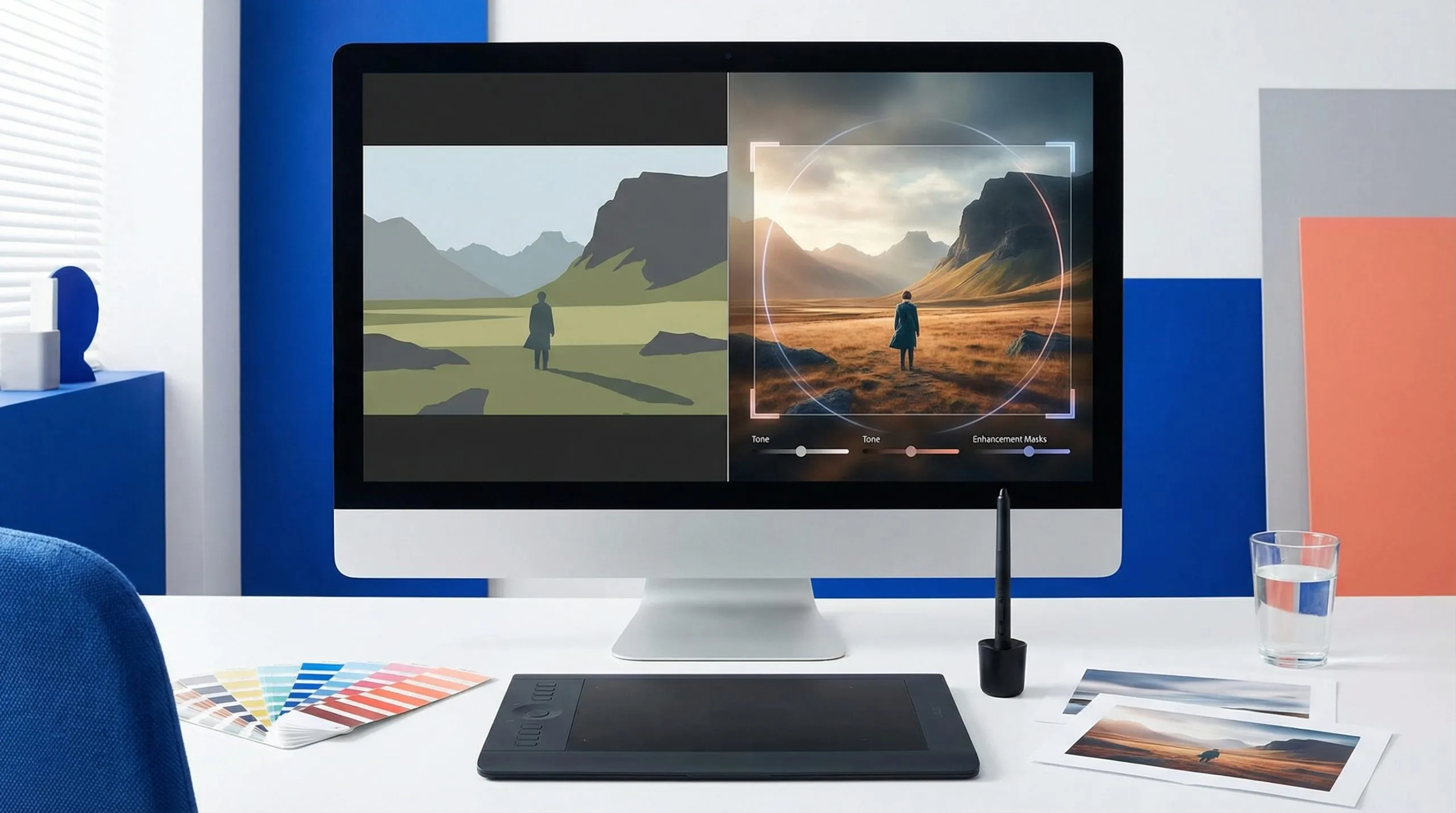
魅力的なAI画像を作るのは、最初の一歩にすぎません。生のAIレンダーは少し平坦だったり、きれいすぎたり、色が合成っぽく見えたりしがちです。AIアートを、丁寧にキュレーションされたソーシャルフィードへ自然に溶け込ませたいなら、後処理が必要です。
幸い、カラーグレーディングに高価なデスクトップソフトは要りません。Instagram内のネイティブ編集一式は、公開直前にAI画像へ人間味を足すツールが、想像以上にしっかりしています。生の生成から磨き上げた一枚まで持っていくための、Instagram内蔵調整の使い方です。
フレームと遠近を先に決める
AIジェネレーターは、伝統的な写真の構図ルールをいつも守るわけではありません。Instagramで色を触る前に、まずフレーミングを直しましょう。
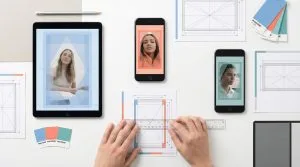
スマホのライブラリからAI画像をアップロードしたら、画像をクロップして構図を整えられます。Instagramではフレーム内で作品の位置を変え、スライダーでズームしてAIレンダーの特定ディテールを際立たせられます。
さらに、AI画像の建築ラインが歪んで見える場合は、水平・垂直の遠近を調整してアライメントを補正できます。
リアリティのためのカラーグレーディング
AIレンダーを合成っぽく見せない最短ルートは、意図したカラーグレーディングです。Instagramには、画像のムードを調整する細かいコントロールがいくつかあります:
- Warmth: AI画像はときにきつめの寒色に寄りがちです。Warmthスライダーをオレンジ側へ寄せると、ポートレートや風景がずっと自然な日差しに見えます。
- Brightness and Contrast: これらのスライダーで照明のムラを直し、明るい部分を立たせ、暗い部分に接地感のある影を作ります。
- Saturation: AIレンダーが漫画的すぎるときは、彩度を少し下げると、よりシネマティックで落ち着いたルックになります。
- Color Tints: スタイライズした雰囲気なら、シアン、イエロー、パープルなどの色を、AI画像のハイライトやシャドウへ直接重ねられます。
ディテールと奥行きを足す
生成AIは、リアルな被写界深度や質感のキレでつまずくことがあります。Instagramの編集ツールなら、こうした写真的要素を後から足せます。
- Structure and Sharpen: AI画像が少し柔らかい・ぼやけているときは、Structureで表面のテクスチャを出し、Sharpenで全体のキレを足します。
- Tilt Shift: 奥行きが足りないAIレンダーを直すのに向いています。前景や背景をぼかし、視線を主役へ集められます。
- Vignette: AI画像の端を暗くすると、枠から注意を外し、中央へ視線を誘導できます。
- Fade: AIレンダーの「デジタル」な出自をぼかしたいときは、Fadeを足すと古びたアナログ写真のような空気になります。
最後の仕上げと比較
もっと速いワークフローがよければ、AI画像に既製フィルターを適用するだけでも構いません。Instagramではフィルターを選んだあと、スライダーで全体の強さを下げ、効果が重くなりすぎないようにできます。
調整を進めると、使ったツールの下に小さな灰色の点が現れ、どこを触ったか追いやすくなります。投稿を確定する前に画像を長押しし、編集後を元の生AIレンダーと比較してください。本質を失わずに作品を引き上げられたかを確認できます。