做视频通常要搭场景、摄像机、出镜人、剪辑软件,还得花不少时间。对很多人来说,整套流程又重又麻烦,直到用上 Synthesia AI。靠配音、AI 数字人和相对简单的出片,你不用自己站到镜头前。下面这篇评测会把 Synthesia AI 的流程讲清楚,需要的话也给出替代方案。
第 1 部分. Synthesia AI 是什么?
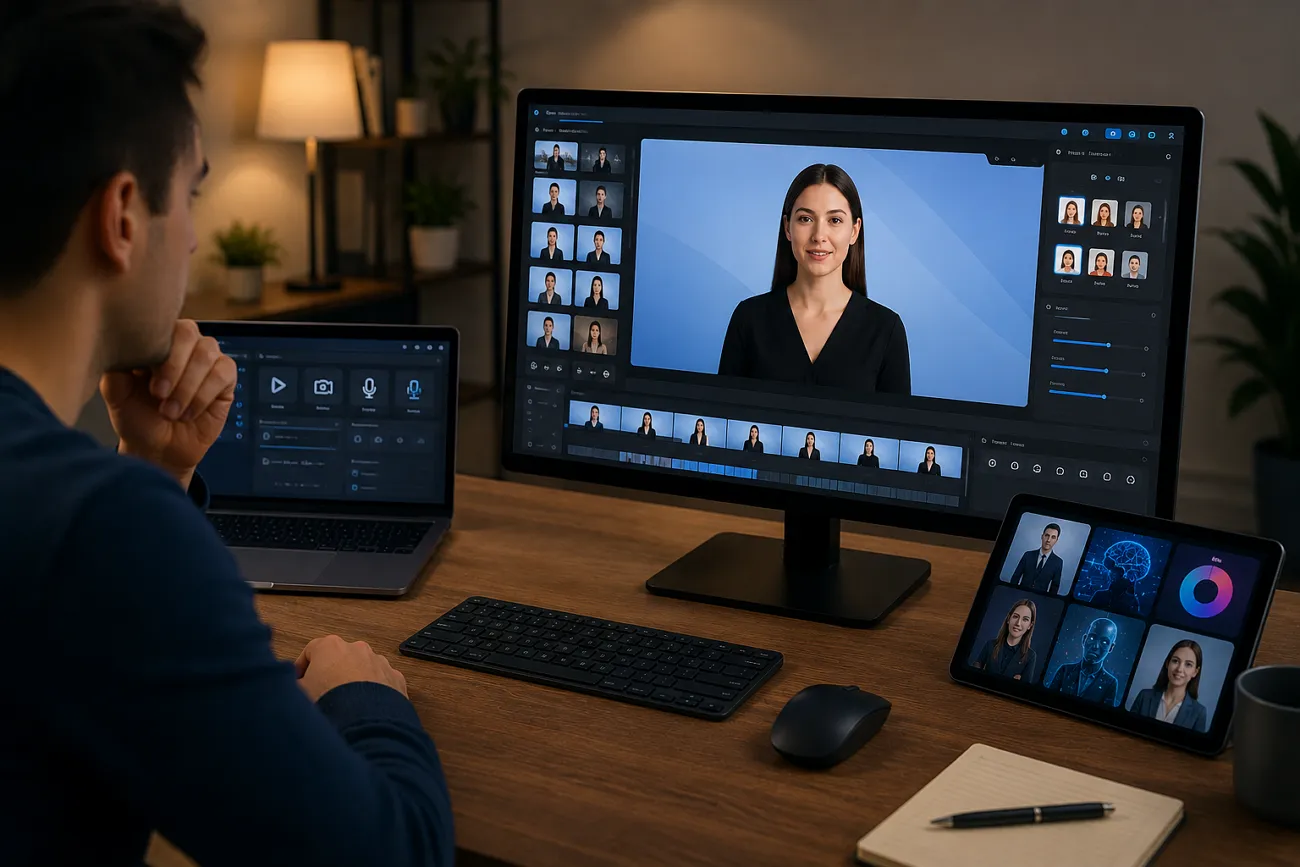
Synthesia AI 是一款 AI 视频生成器,能把文本或脚本做成带数字人和配音的视频。它常用于培训、营销和内部沟通,并支持多种语言。
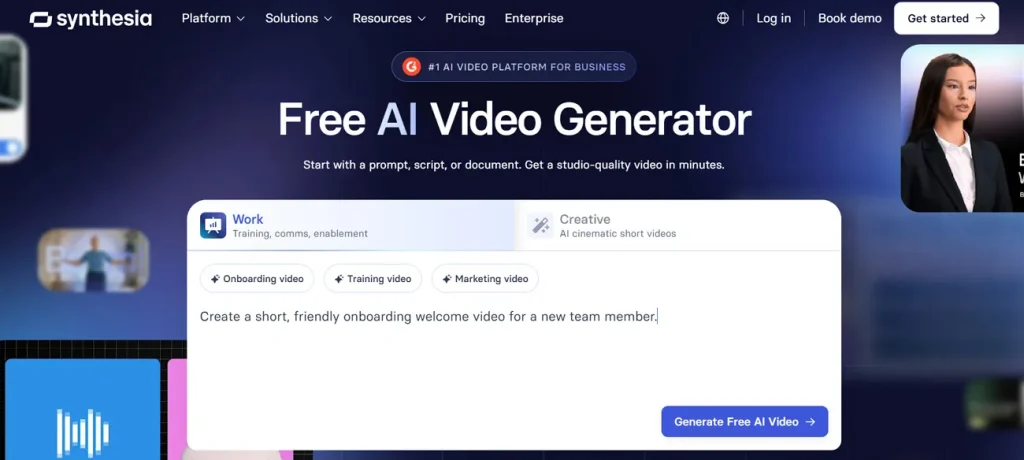
Synthesia AI 的核心功能
- Text-to-Video 创作: Synthesia AI 可以把提示词、文件或网址转成带场景的完整视频。
- AI 数字人生成: 平台提供多种数字人,包括可定制的个人形象,视频更容易带上品牌感。
- 声音和旁白工具: 内置 AI 声音、voice cloning 和配音功能,不用自己录音也能做旁白。
- 屏幕录制和剪辑: 带 AI 屏幕录制,能转写语音、去掉停顿,并辅助剪辑。
- 多语言支持: 除了做视频,还支持 160 多种语言翻译,方便触达全球观众。
Synthesia AI 免费吗?
有的,Synthesia AI 视频工具提供免费方案。官网写明免费档每月可做 10 分钟 AI 视频,还能用 25 个 AI 生成的视频素材。付费档包括 Basic、Starter、Creator 和 Enterprise,免费档功能更受限。
Synthesia AI 的优点
- 团队可用协作、数据分析和发布功能。
- 不用摄像机和麦克风,能省制作成本。
- 模板和品牌工具多,方便做定制。
Synthesia AI 的缺点
- AI 数字人的表情,往往没有真人出镜自然。
- 有用户反馈发音或口型对不上。
- 超出免费档之后,价格可能偏贵。
第 2 部分. Synthesia AI 怎么用?
跟着官方引导实际走一遍,Synthesia AI 的出片流程会清楚很多:
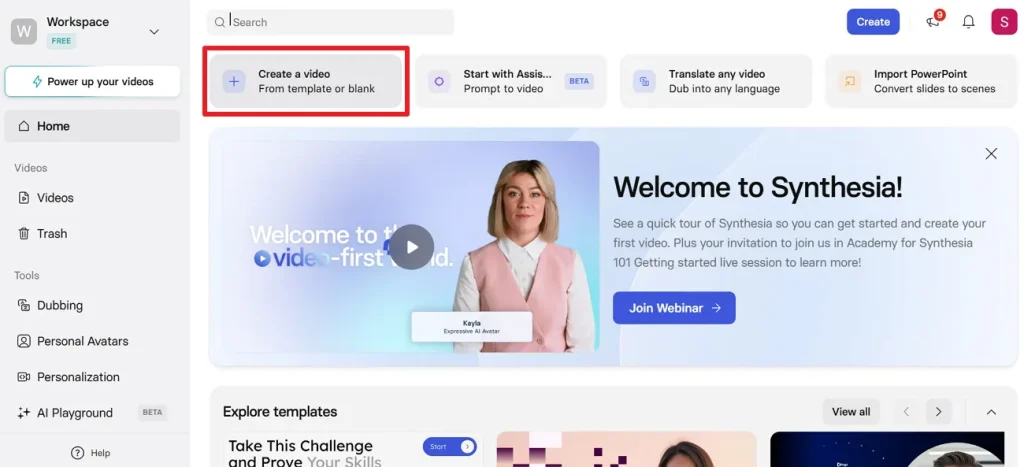
步骤 1. 先打开 Synthesia 并用正确账号登录。然后在主界面点 Create a Video,再选 Start from Blank。之后会进入 Synthesia AI 的新视频创建页。
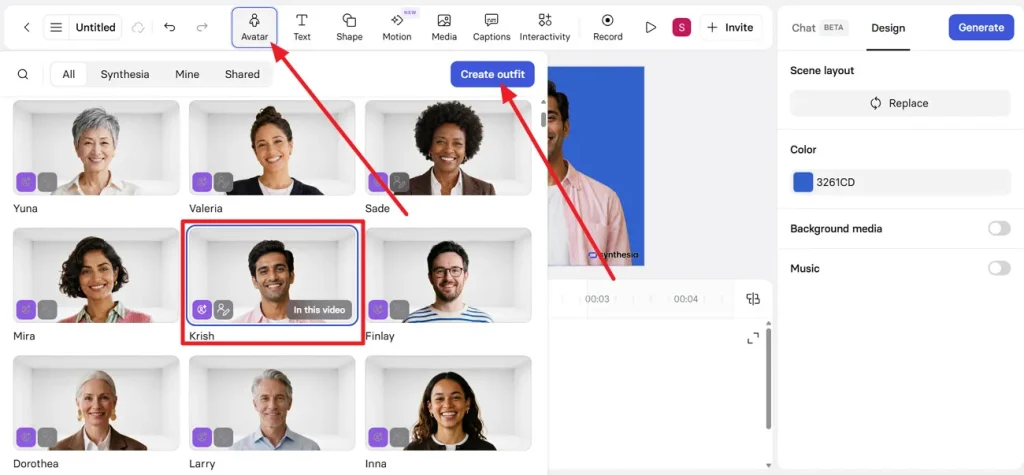
步骤 2. 接着从顶部工具栏打开 Avatar,选一个数字人。想更个性化,可以点 Create Outfit 改服装。
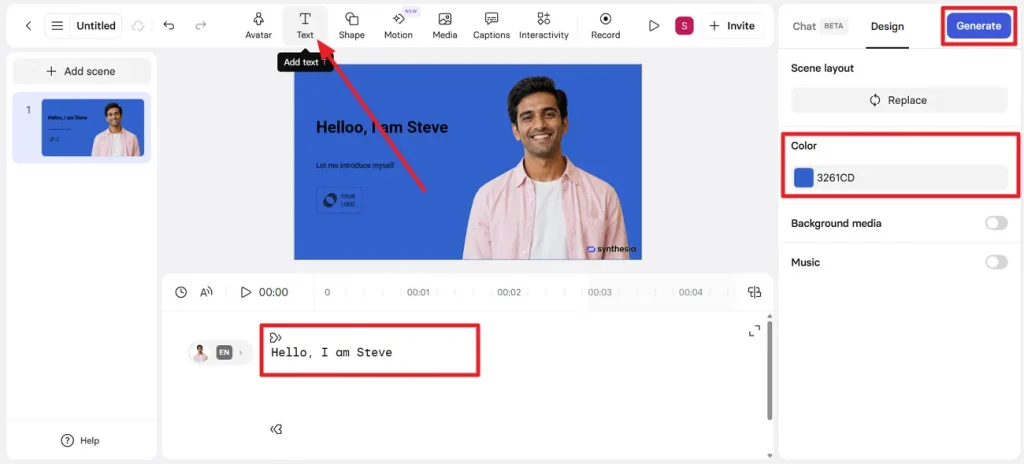
步骤 3. 打开 Text,在脚本区域输入合适文案。再到 Color 选一个好看的背景色。都确认后,点 Generate 开始生成。
第 3 部分. 为什么 MagicLight AI 是更好的 Synthesia AI 替代?
Synthesia AI 视频工具很多人在用,但不一定适合每种创作流程。MagicLight AI 带 7 套现成模板,包括 rainbow、imagination 和 destiny。这样不用对着空白页起步,就能先定故事的情绪和方向。视觉风格也很多,Seedance 2.0 和 Kling 3.0 里还有 Disney 风。
这样你可以把画面调成观众爱看的样子,比如给孩子做可爱卡通。用这个能力,可以做短社交片段,也能做最长约 50 分钟的完整故事视频。平台支持 11 种语言,包括西班牙语、英语等。
核心功能
- AI 故事模型: 可选 9 个 AI 模型来写故事和搭结构,例如 GPT-4、GPT-5.4 和 Gemini 3.1 Pro。
- 配音选择多: 有 37 种配音,可按口音、年龄和场景筛选。
- 背景音乐库: 内置 40 首曲目,可按场景加到背景音乐里。
- Story to Video:生成的分镜提示词都能编辑或重生成,方便把故事做成细的视频。
- 自动分镜预览: 平台会按故事自动生成带提示词的分镜。
用 MagicLight AI 做视频的步骤
了解平台能做什么之后,下一步就是跟着出片流程走:
步骤 1. 新建视频项目
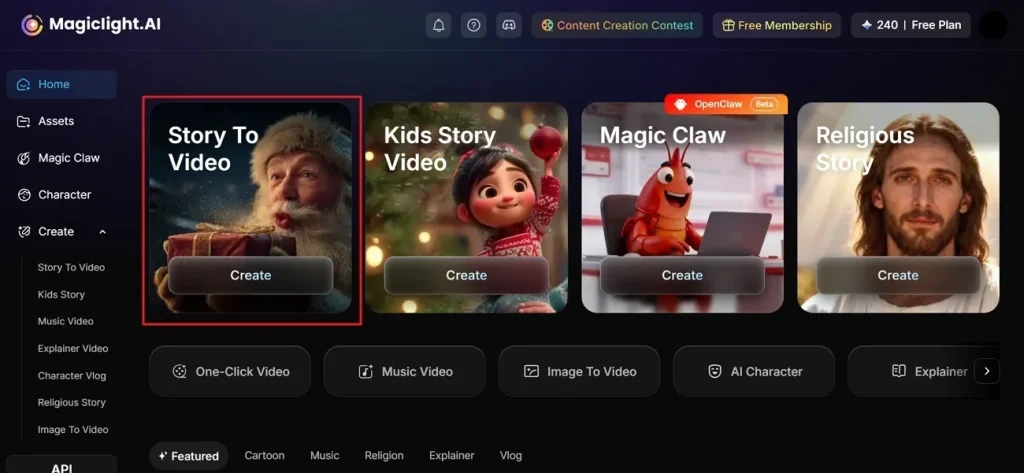
打开 MagicLight AI 官网,在主界面点 Story to Video 工具。
步骤 2. 调整核心故事设置
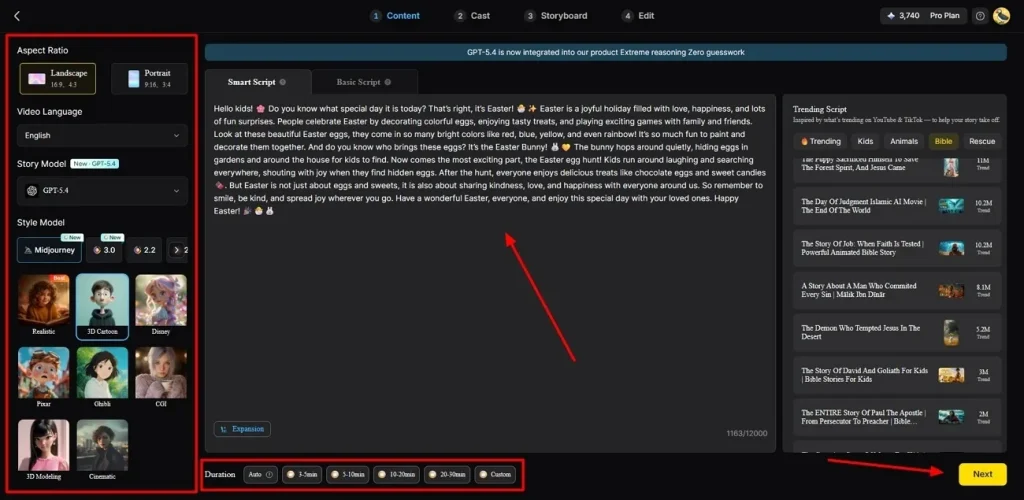
在 Text Box 里写下故事点子,并在面板里选 Video Language。用自带功能调整 Aspect Ratio,再选合适的 AI Story Model。接着选 Story Model、调整 Video Length,然后点 Next。
步骤 3. 检查生成的场景流
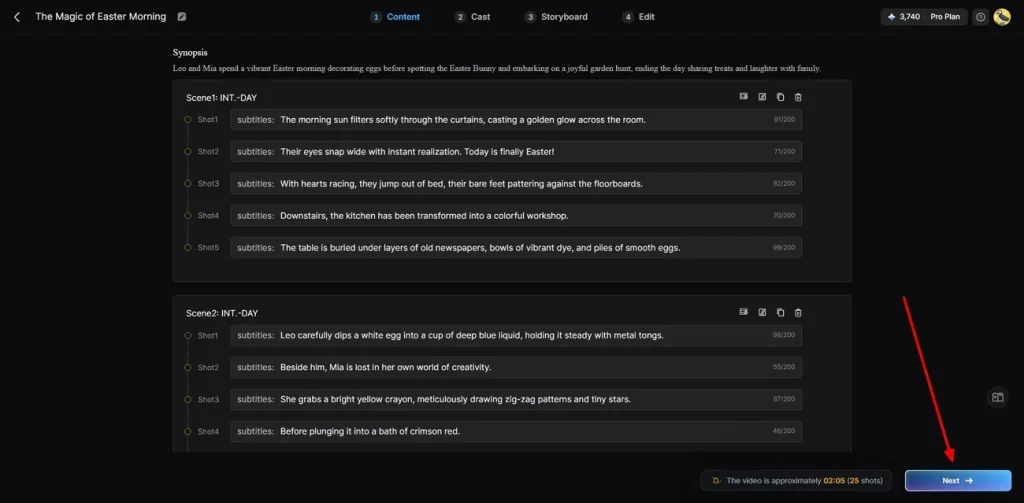
随后 MagicLight AI 会生成完整场景结构和视频摘要给你核对。如果满意、也贴合你的想法,就点 Next。
步骤 4. 指定 AI 故事角色
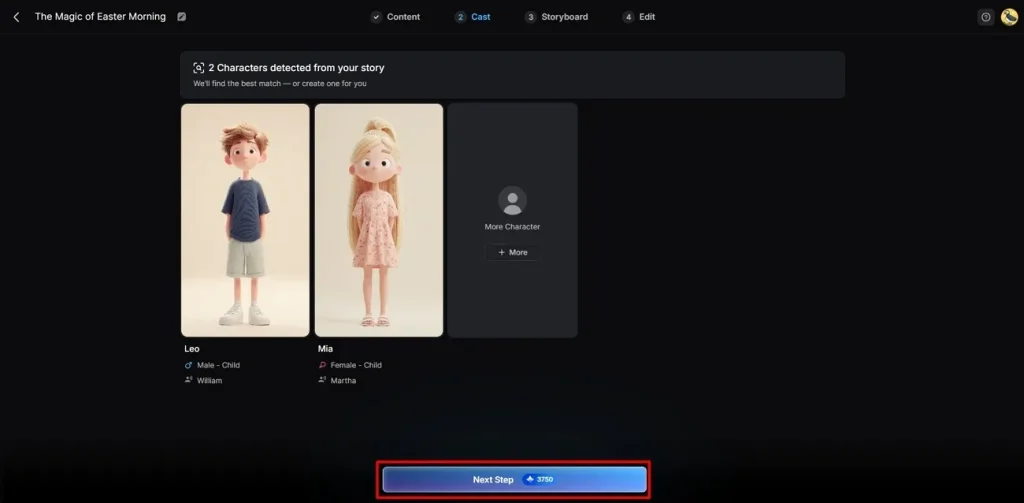
平台会按故事主题推荐角色和视觉风格。选最贴叙事的那个,或点 More Character 换一个。选好后点 Next Step,继续后面的流程。
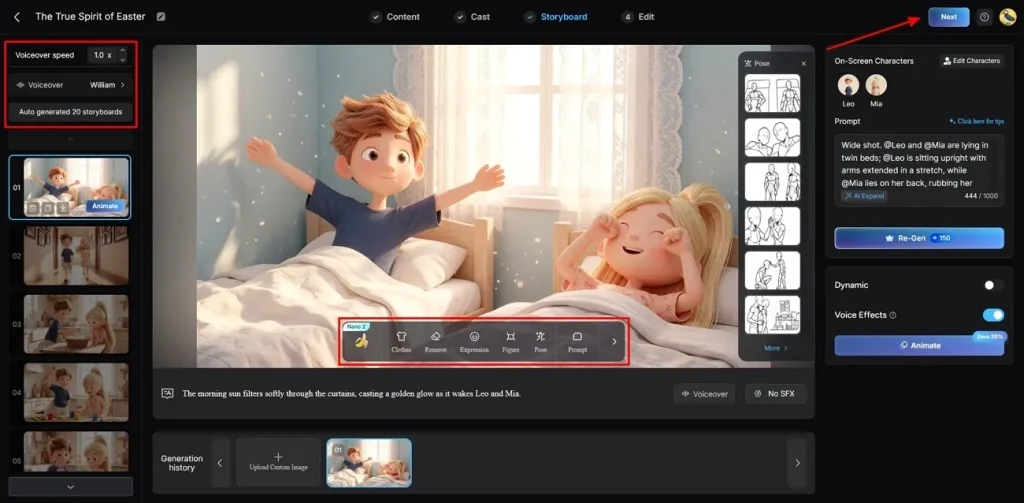
步骤 5. 调整角色外观
在分镜里逐帧调整 Voiceover Speed 和生成的画面。也可以改表情、姿势和整体外观,不用复杂剪辑。然后选喜欢的 Voiceover,点 Next 继续。
步骤 6. 加字幕和音频风格
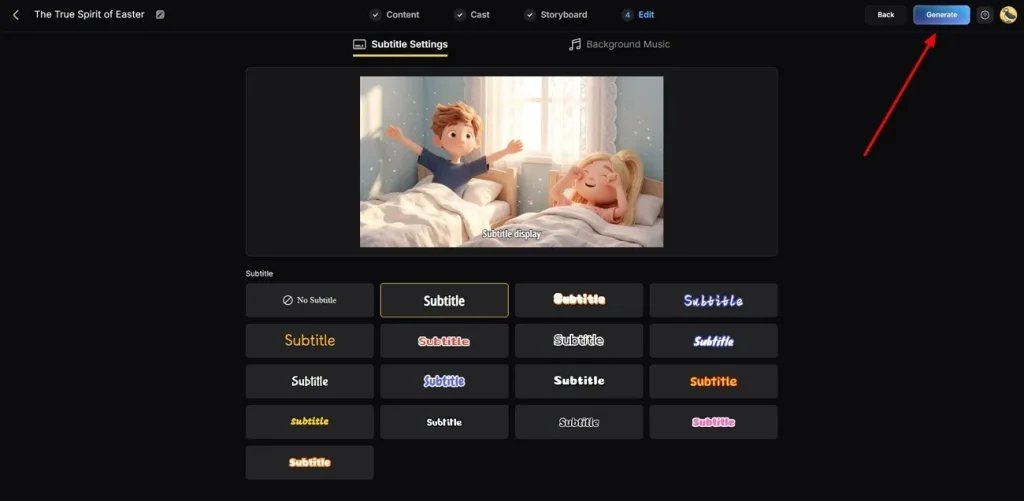
进入 Subtitle Settings 加字幕,让 AI 视频更好看、也好懂。再选贴合情绪的 Background Music。都定好后,点 Generate 进入最后一步。
步骤 7. 导出生成的 AI 视频
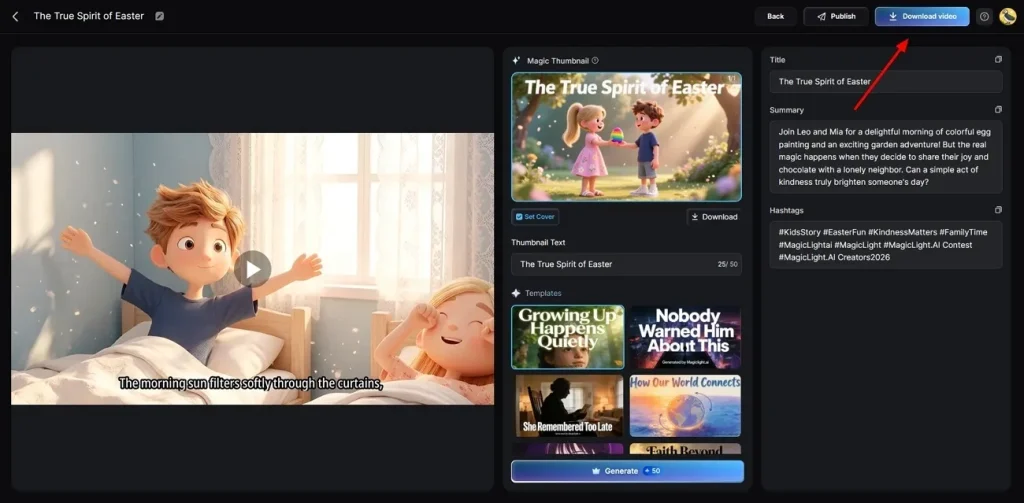
生成结束后先预览,可加 Thumbnail 文字或 Hashtags。没问题就点 Download Video 保存。
第 4 部分. MagicLight AI 比 Synthesia AI 更好吗?
做故事到视频时,MagicLight AI 在长叙事控制上更强,但 Synthesia AI 的视频能力也不弱:
| 对比项 | MagicLight AI | Synthesia AI |
| 单项目最长时长 | 脚本到视频大约 50 分钟 | 视频时长受方案分钟数限制 |
| 故事生成模型 | 9 个故事模型写脚本,19 个 AI 模型生成视频。 | AI Video Assistant 和脚本生成器帮助写脚本、搭结构 |
| 语言和声音 | 11 种界面语言,37 种配音可筛选,支持 voice cloning | 160 多种语言和口音,最多 2,000+ 种 AI 声音 |
| 角色处理 | 内置角色生成,Nano 可调服装和姿势 | 大量库存数字人和个人形象 |
| 分镜控制 | 自动分镜,外加 Nano 分镜 | 用 AI Video Assistant 自动生成场景 |
结语
总的来说,Synthesia AI 在 AI 视频领域影响很大,把脚本落地变简单了。但对想做更完整故事的人,它的格式有时会显得受限。这时 MagicLight AI 不只做标准讲解片,还能给出更有表现力的成片。
Synthesia AI 常见问题
1. Synthesia AI 适合新手吗?
适合。Synthesia AI 的出片是简单三步,基本不用额外剪辑。如果想做更有叙事感的动画视频,可以用 MagicLight AI 先选故事主题。
2. Synthesia AI 有哪些限制?
实际使用里,Synthesia AI 更偏简单场景里的数字人,镜头运动不好细控。数字人看起来先进,但表情和肢体还是会有点僵。成片好不好,很大程度取决于你给的文案够不够具体。
3. Synthesia AI 最好的替代是什么?
众多选择里,MagicLight AI 是最强的替代之一,能把故事做成animated videos。还可以跨场景创建和复用角色,服装和表情都能细调。
4. MagicLight AI 比传统剪辑工具更好吗?
很多人现在用 MagicLight AI,是因为它比复杂剪辑软件更简单。从点子直接做成完整动画故事,不用手绘,也不用啃时间线。