صورتان لإطاري البداية والنهاية
ارفع صورة البداية وصورة النهاية بصيغة JPG أو PNG، بحجم يصل إلى 10 ميغابايت لكل منهما. يستخدم Magiclight AI Frame to Video كلتا الصورتين لتوجيه التحول من تصميم إلى آخر.
أنشئ رسومًا متحركة متحولة مجانًا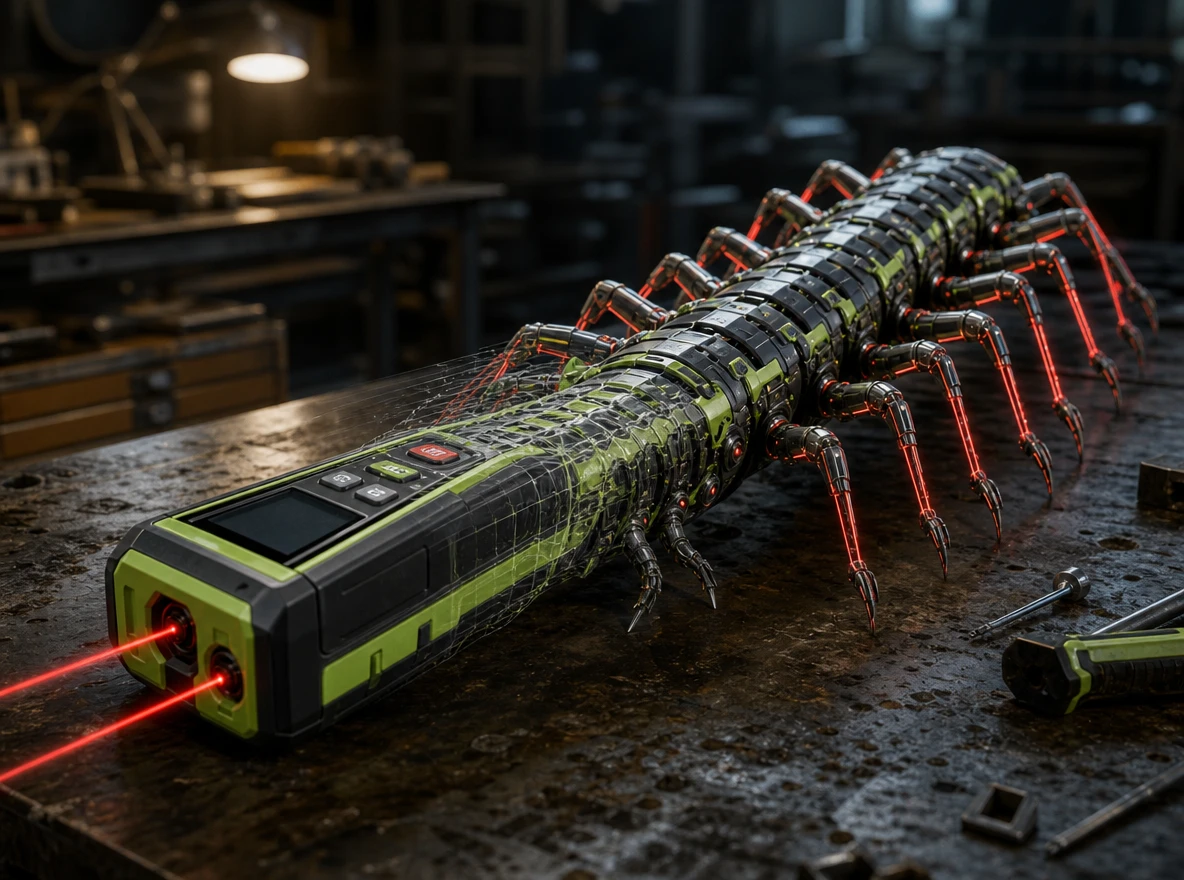

أنشئ رسومًا متحركة متحولة مع MagicLight. ارفع صورة البداية وصورة النهاية، ثم صف كيف تريد أن يتم الانتقال بينهما. لا تحتاج إلى مهارات في الرسوم المتحركة.
أنشئ رسومًا متحركة متحولة مجانًا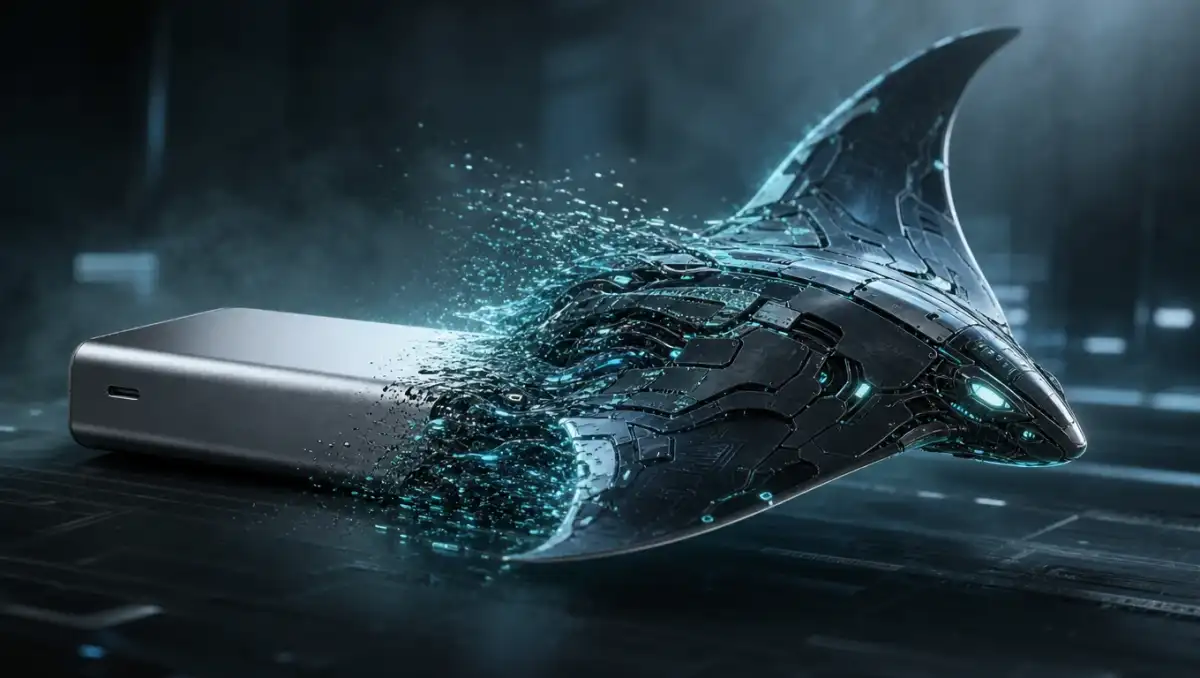










يمكن أن يمتلئ الرسم بالقلم الرصاص بالألوان تدريجيًا، بينما يتحول شعار بسيط إلى تصميم جديد. يستخدم Magiclight AI إطاري البداية والنهاية لتوجيه هذه الانتقالات المتحركة.
ارفع صورة البداية وصورة النهاية بصيغة JPG أو PNG، بحجم يصل إلى 10 ميغابايت لكل منهما. يستخدم Magiclight AI Frame to Video كلتا الصورتين لتوجيه التحول من تصميم إلى آخر.
أنشئ رسومًا متحركة متحولة مجانًاأنشئ مقاطع تحولية يصل طولها إلى 30 ثانية باستخدام النماذج المدعومة في Magiclight AI. استخدم مددًا أطول للتغيرات التدريجية، مثل رسم تخطيطي يمتلئ بالألوان، أو مقاطع أقصر للكشف السريع عن الشعارات.
أنشئ رسومًا متحركة تحولية مجانًا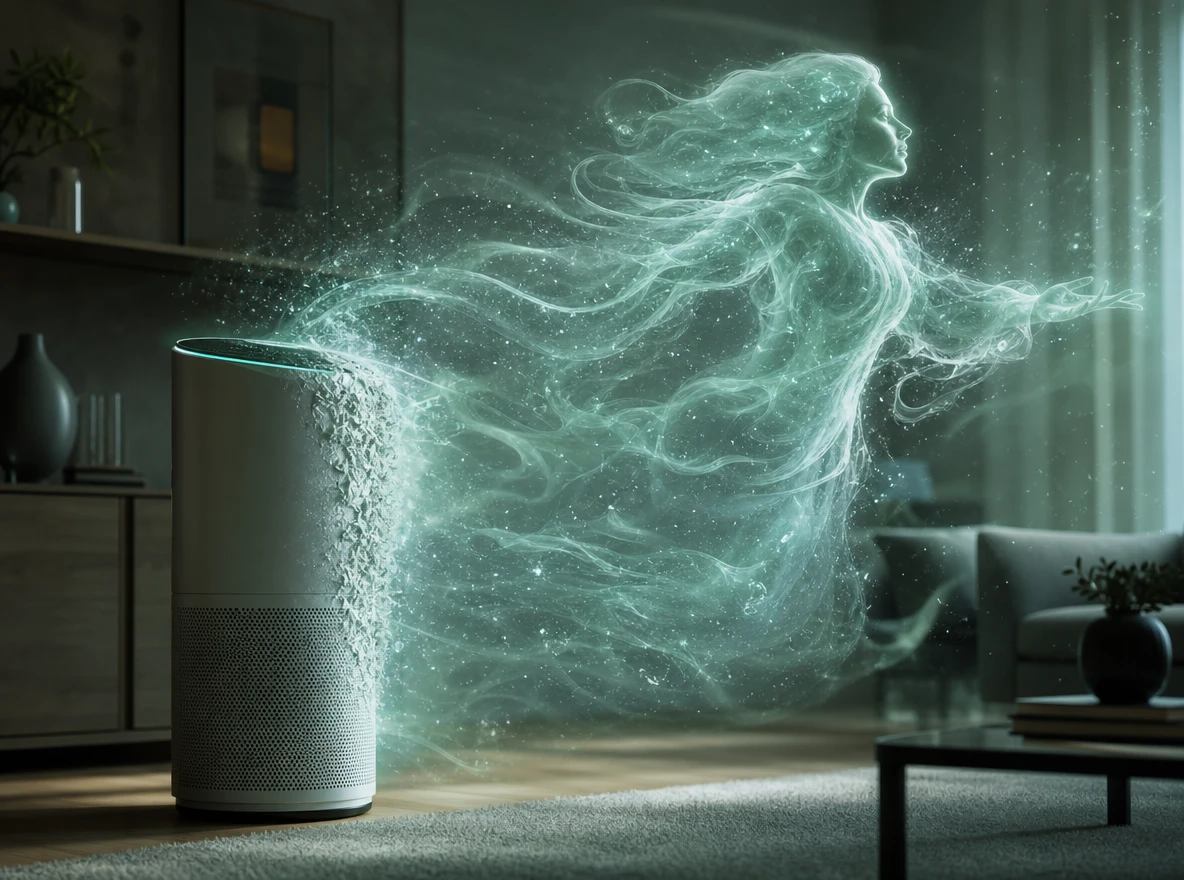
استكشف 20 نموذج فيديو في Magiclight AI لإنشاء انتقالات مختلفة بين صورك. قارن بين Seedance 2.5 وKling 3.0 للتغيرات التدريجية في الأعمال الفنية أو تحولات الشعارات أو المؤثرات البصرية الأخرى.
أنشئ رسومًا متحركة تحولية مجانًا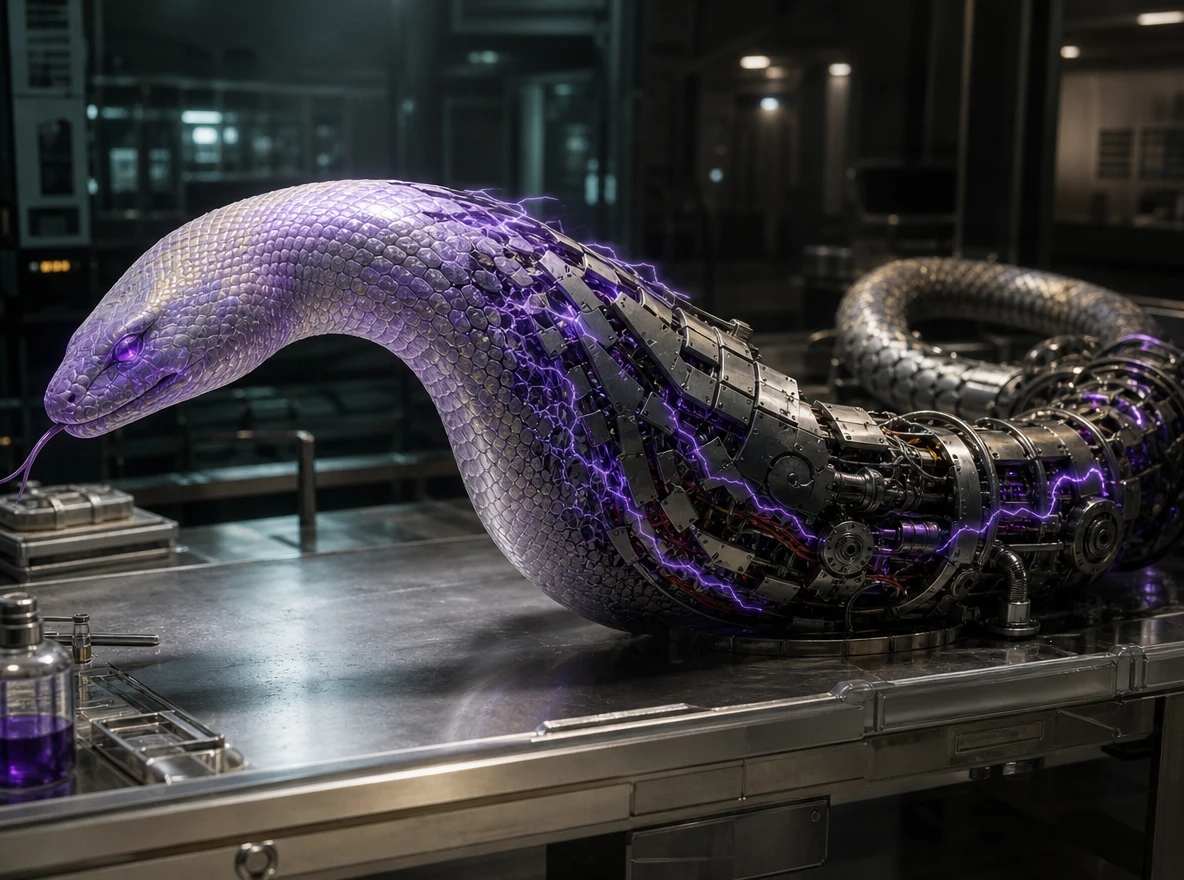
اختر دقة 1080p على النماذج المدعومة مثل Kling 3.0 لإنشاء رسوم متحركة أكثر وضوحًا. الإخراج بدقة أعلى مفيد للأعمال الفنية والشعارات والرسوم التوضيحية ذات الخطوط الدقيقة أو التفاصيل البصرية الصغيرة.
أنشئ رسومًا متحركة تحولية مجانًا


قم بمحاذاة الصورتين أولاً بحيث يكون الأفق أو العينان على نفس الارتفاع. بعد ذلك ينشئ Magiclight AI الأنيميشن التحولي من وصف نصي في 3 خطوات سهلة.
من الشاشة الرئيسية، افتح صندوق الأدوات، ثم اختر الفيديو وحدد "من إطار إلى فيديو". ارفع صورتك الأولى وأضف صورة النهاية لإنشاء الأنيميشن التحولي.
ضع صورتك الأولى في خانة البداية والثانية في خانة النهاية. اقتص كل صورة بحيث يتطابق حجم العنصر الرئيسي وموضعه. اضغط على "تبديل الإطارات" لتشغيل التحول بالاتجاه العكسي.
اكتب كيف تتحول صورة إلى الأخرى في 1500 حرف واختر نموذج الفيديو. انقر على "إنشاء فيديو"؛ وإذا بدا الجزء الأوسط غير واضح، انقر على "إعادة التحرير" مع وصف أوضح.
مصممة جرافيك
اقتصصت الشعارين إلى نفس الحجم وضبطت Kling 3.0 على دقة 1080p في Magiclight AI. بقيت الحروف واضحة طوال التحول، وأبقيت الشعار الجديد ظاهراً لمدة ثانيتين.
رسام توضيحي
أدخلت رسمتي التخطيطية واللوحة النهائية كإطاري البداية والنهاية. في Magiclight AI وبمدة 25 ثانية، انتشر اللون عبر الصفحة كأنه طلاء حقيقي.
محررة فيديو
اختفى الجزء الأوسط غير الواضح بعد أن ضغطت على "إعادة التحرير" في Magiclight AI وحددت اتجاه التغيير. ومنحتني ميزة "تبديل الإطارات" النسخة العكسية للمقطع الختامي بنقرة واحدة.
مدير وسائل التواصل الاجتماعي
التقطت صورتين لحديقة على حامل ثلاثي وطلبت أن يتراكم الثلج على مدى عشر ثوانٍ. نُشر المقطع الموسمي بنسبة 16:9 في Magiclight AI على صفحتنا في نفس الظهيرة.
نعم، بموافقة كلا الشخصين. استخدم صورًا من نفس الزاوية وأبعد الأطفال عن نماذج Veo لأنها ترفض المحتوى الذي يظهر فيه قاصرون. لا تقدّم أبدًا رسومًا متحركة تحولية من Magiclight AI على أنها لقطات حقيقية.
على الأرجح أن الصورتين تختلفان كثيرًا في التأطير أو الإضاءة أو الخلفية. قم بمحاذاتهما وبسّط الخلفيات. جرّب نموذجًا آخر لأن كل نموذج في Magiclight AI يمزج بطريقة مختلفة، ثم انقر على إعادة التحرير مع وصف أوضح.
ليس مباشرةً، لأن المقطع الواحد يأخذ إطار بداية وإطار نهاية واحدًا. أنشئ التحول من A إلى B، ثم استخدم B كإطار البداية التالي وادمج المقاطع في محررك.
في البداية والنهاية نعم، لكن الحروف غالبًا ما تتشوه أثناء تغيرها. اجعل التحول قصيرًا واضبط الدقة على 1080p في Kling 3.0. أبقِ الشعار النهائي ثابتًا للحظة بعد انتهاء المقطع.
نعم، صندوق الأدوات مخصص للأعضاء فقط، والحساب المجاني ينقلك إلى صفحة العضوية. وإذا فشل التشغيل، يُعاد لك ما دفعته.
نعم. يوفّر Magiclight AI خيار تبديل الإطارات في تحويل الإطار إلى فيديو. استخدمه لعكس صورتي البداية والنهاية، ثم أنشئ مقطعًا جديدًا يُظهر التحول في الاتجاه المعاكس.



أذب شعار العام الماضي في شعار هذا العام لمنشور الإطلاق. ارفع الصورتين في تحويل الإطار إلى فيديو، وستكمل الرسوم المتحركة التحولية التغيير كله من جملة واحدة.