


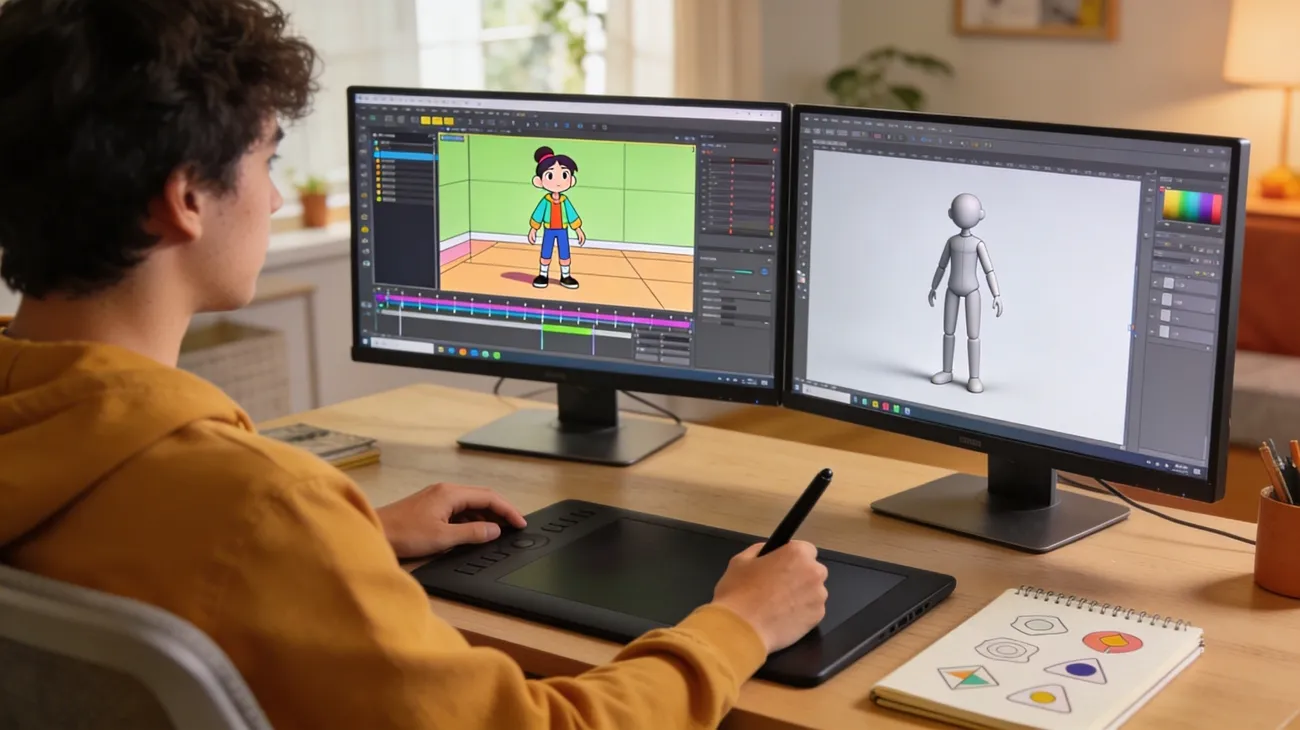
Ein Schüler öffnet den Laptop für eine kurze Klassenanimation. Nach Minuten wird Vorfreude zu Verwirrung. Viele Profi-Tools wirken sofort kompliziert. Lange Timelines, viele Regler und technische Settings überfordern Einsteiger. Moderne Tools sind zum Glück darauf ausgelegt, Animation leichter zu lernen.
Sie bieten einfache Oberflächen, fertige Assets und Tutorials. Mit der richtigen Plattform wird Animieren machbar. Gute Einsteigersoftware lässt dich Story und Idee priorisieren, nicht den Kampf mit dem Editor. Hier sind 10 Tools für 2D und 3D ohne unnötigen Stress.
Teil 1. Vergleich der besten Animationssoftware für Einsteiger
Gute Einsteigersoftware vereinfacht mit klaren Controls, Vorlagen und Automatisierung. Dieser Vergleich der Top 10 hilft bei der Wahl:
| Software | Animationstyp | Einstieg | Kernfunktionen | Am besten für |
| MagicLight AI | KI-Animation / Story-to-Video | Sehr einfach | Text-zu-Animation, Auto-Storyboard, Voice-Sync, Charakterkonsistenz | Schnelle Animationsvideos und Storytelling |
| Blender | 2D & 3D | Schwer | Fortgeschrittenes Modeling, Rigging, Rendering, Grease Pencil | Animation auf Profi-Niveau lernen |
| Pencil2D | 2D | Mittel | Einfaches Frame-by-Frame, leichte Oberfläche | Grundlegende Handzeichnung |
| FlipaClip | 2D | Mittel | Mobile Animation, Frame-by-Frame, Onion Skin | Einsteiger und Mobile Creator |
| Krita | 2D | Schwer | Digitalmalerei, Frame-Animation, Timeline | Wer schon digital zeichnet |
| OpenToonz | 2D | Mittel | Studio-Tools, Effekte und Compositing | Cartoon-Produktion und Pipeline-Lernen |
| Synfig Studio | 2D (Vektor) | Mittel | Knochen-Rigging, Tweening, Zwischenframes | Vektoranimationsprojekte |
| Vyond | 2D-Business-Animation | Einfach | Drag-and-drop-Szenen, Business-Vorlagen | Marketing- und Erklärvideos |
| Adobe Animate | 2D | Mittel | Keyframes, Rigging, Asset-Warp | Webanimation und interaktive Inhalte |
| Procreate Dreams | 2D | Einfach | iPad-Tools, Touch-Gesten, Zeichenworkflow | iPad-Illustratoren und Kreative |
Teil 2. Die 10 besten Programme für Einsteiger-Animation
Im Direktvergleich sieht man, welche Plattformen Einsteiger wirklich tragen. Hier die Computer-Animationssoftware im Detail – und warum sie für Neueinsteiger taugt.
1. MagicLight AI
Wer schnell animieren will, bekommt mit MagicLight AI weniger klassische Komplexität. Kein Frame-für-Frame-Zeichnen, keine dichte Timeline: Idee oder Skript eingeben, die KI macht ein komplettes Animationsvideo.
Figuren bleiben über Szenen hinweg konsistent, Untertitelgenerierung hilft bei Online-Videos. Magic Claw macht aus einer Idee strukturierten, produzierbaren Content. Gut für Einsteiger, die Kreativität statt schwerer Workflows wollen.
Wichtige Funktionen
- KI-Figurengenerierung: Animierte Figuren passend zum Story-Stil, optisch durchgängig im Video.
- Charakterkonsistenz: Aussehen und Design bleiben über Szenen hinweg gleich.
- KI-Sprecherstimme: Eingebaute Stimmen lesen das Skript – Voiceover ohne Aufnahme.
- Automatischer Lippensync: Mundbewegungen folgen der Stimme, Dialoge wirken natürlicher.
Animierte Videos mit MagicLight AI erstellen
Als kostenlose Einsteigersoftware macht MagicLight AI aus Bildern polierte Videos. So läuft der Prozess:
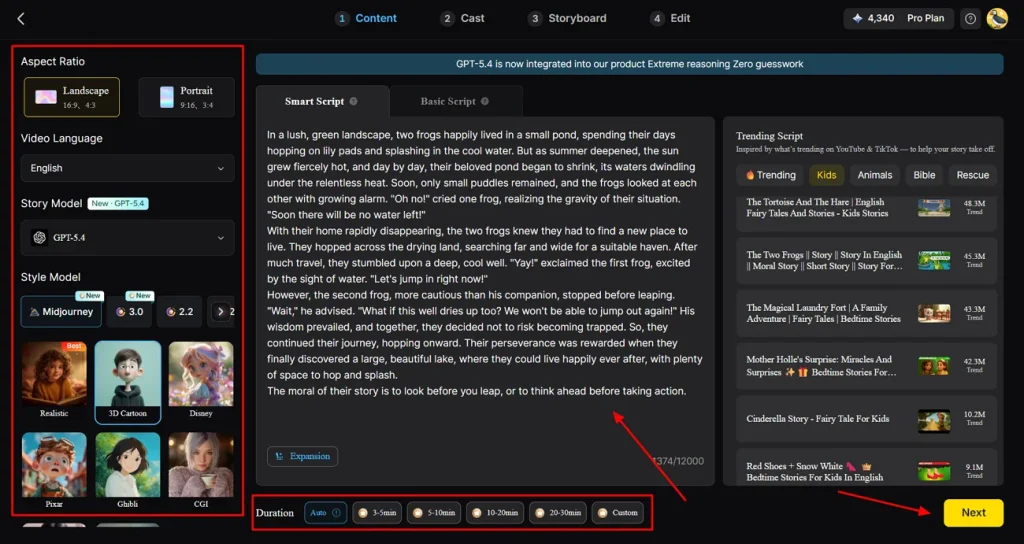
Schritt 1. Zuerst das Skript
Öffne Story-to-Video, setze Format und Länge. Sprache, Story-Vorlage und Stil wählen, Skript in Smart Script für die KI, dann Next.
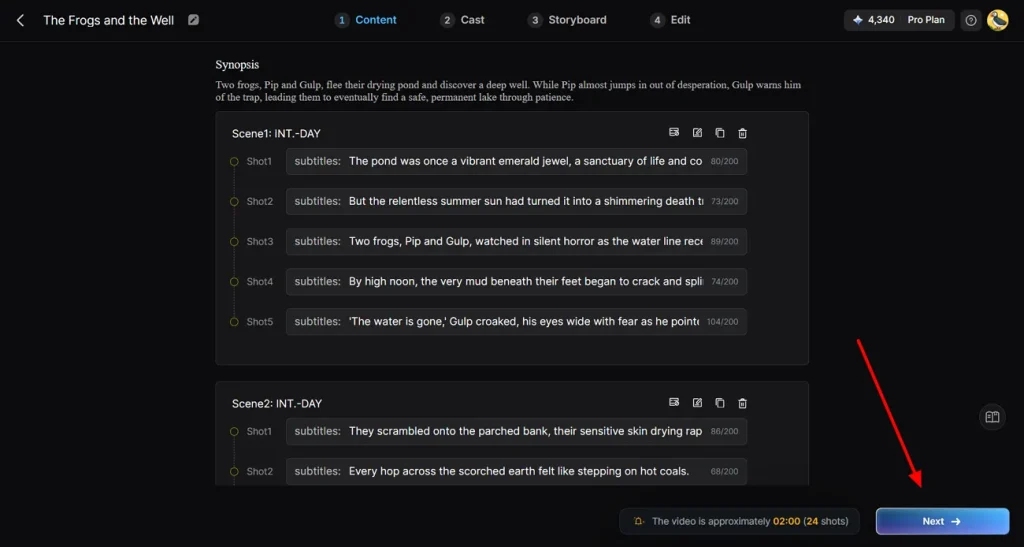
Schritt 2. KI-Szenenplan prüfen
Prüfe die Szenenaufteilung. Timing, Übergänge oder Reihenfolge anpassen, dann Next.
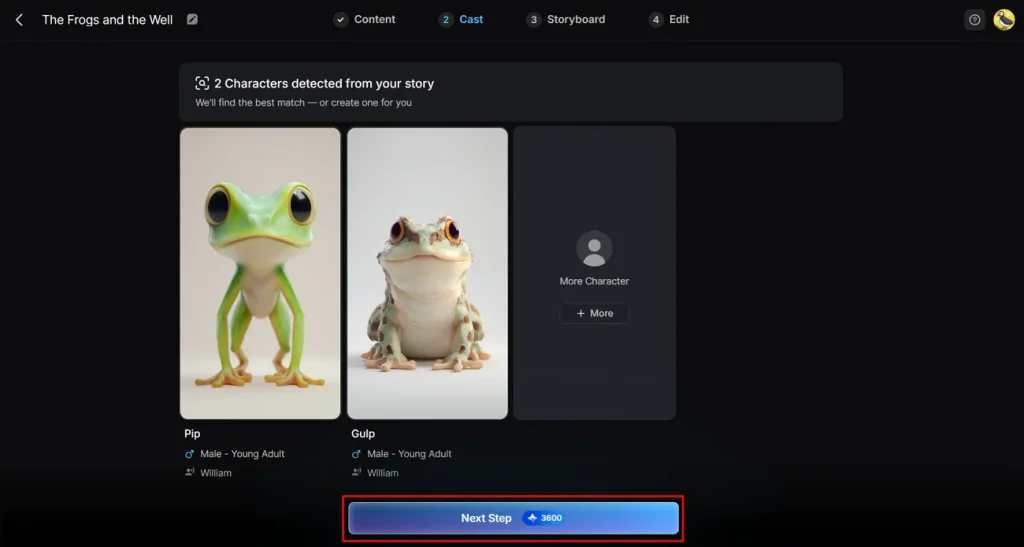
Schritt 3. Figuren wählen
MagicLight AI erkennt Figuren und schlägt Optionen vor. Bestätigen und mit Next Step ins Video holen.
Schritt 4. Storyboard verfeinern
Jede Szene prüfen. Posen, Mimik und Outfits anpassen, dann Next.
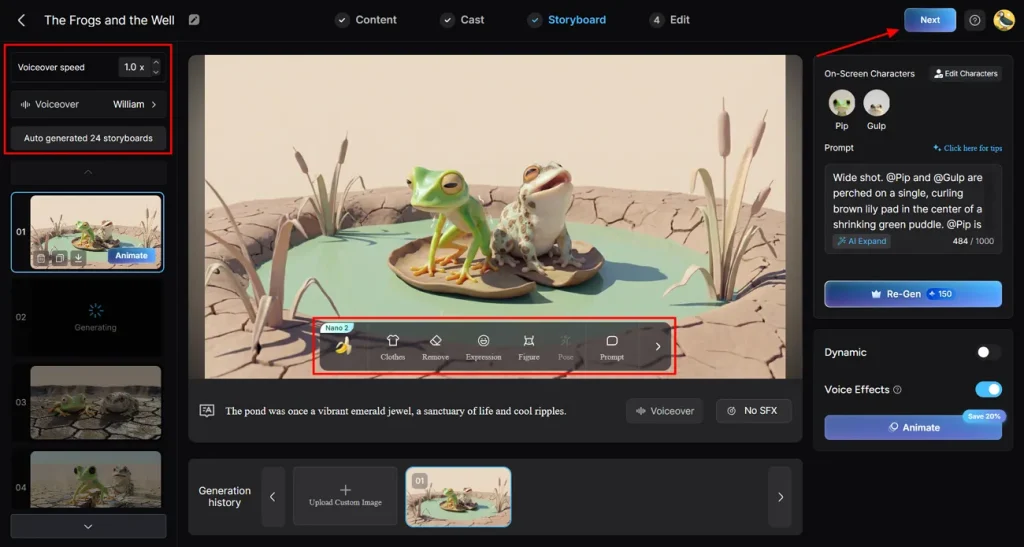
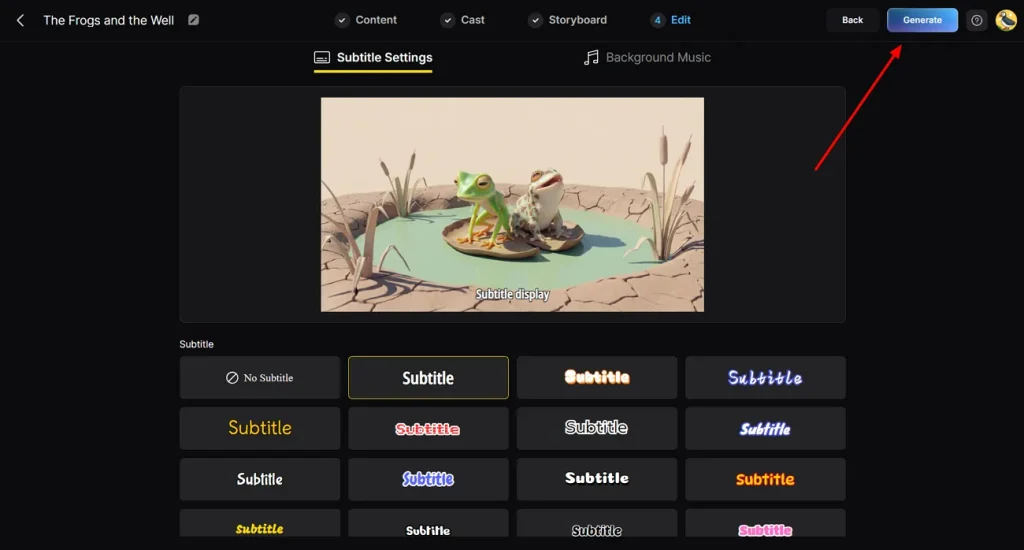
Schritt 5. Untertitel gestalten
Bei Off oder Dialog einen passenden Untertitelstil wählen, dann Generate.
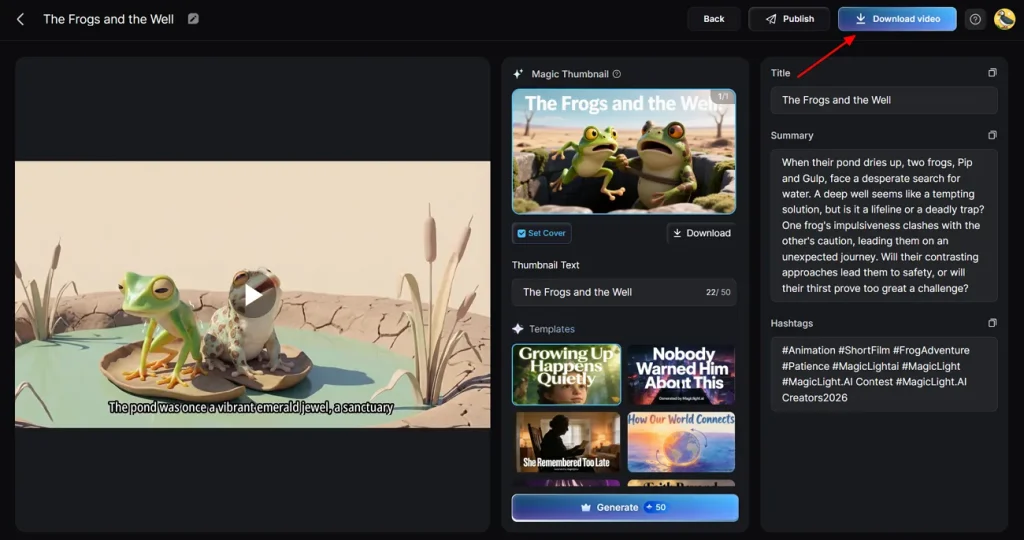
Schritt 6. Prüfen und exportieren
Das fertige Stück ansehen. Passt es, Download Video zum Speichern.
Einstieg: Sehr einfach
2. Blender
Mächtige Open-Source-Plattform, oft das beste 3D für Einsteiger, die Profi-Qualität ohne Kosten wollen. Modeling, Rigging, Animation und Rendering in einer Umgebung. Die Lernkurve ist steiler, die Vielseitigkeit macht es bei Hobbyisten beliebt.
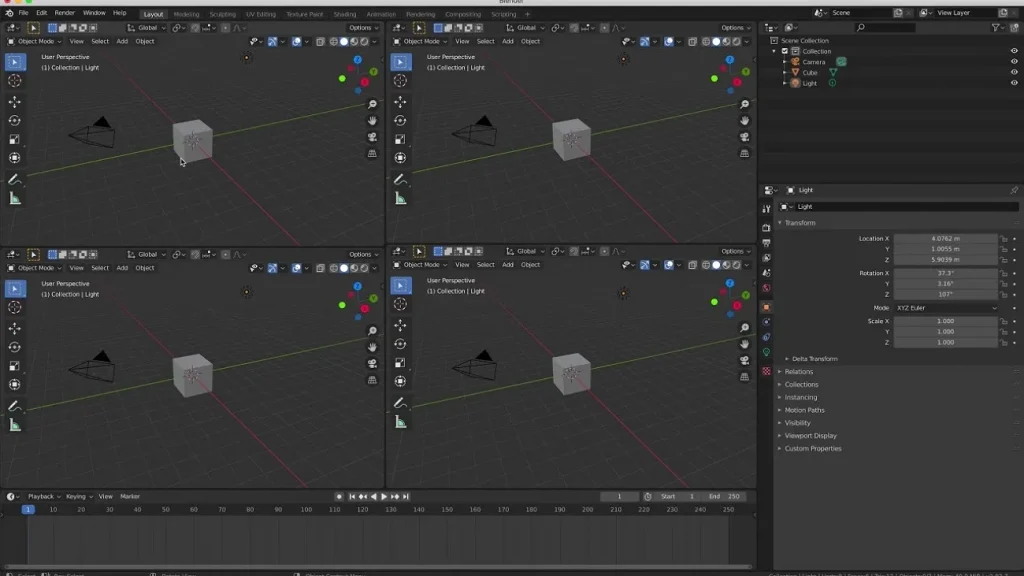
Wichtige Funktionen
- 2D-Skizzen direkt in der 3D-Szene zeichnen.
- Realistische Simulationen für Fluide, Stoff und Partikel.
- Erweiterungen und Plugins für Workflow und Automatisierung.
Einstieg: Schwer
3. Pencil2D
Leicht und intuitiv – starkes kostenloses 2D für Einsteiger. Fokus auf klassisches Frame-by-Frame, ruhiger Arbeitsplatz für Schüler und Hobbyzeichner.
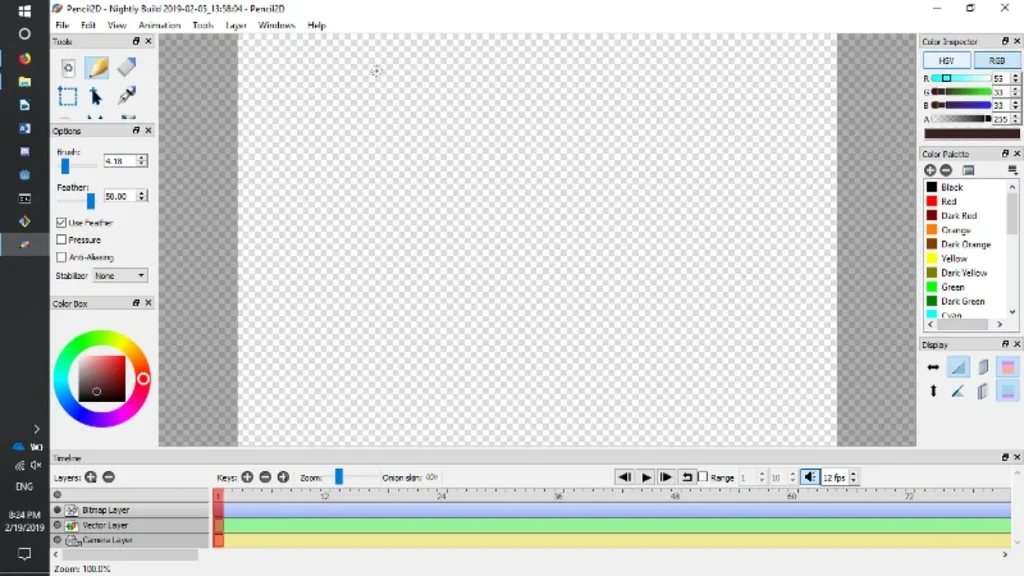
Wichtige Funktionen
- Wechsel zwischen Bitmap- und Vektorlayern.
- Transparente Overlays für weichere Bewegungen.
- Export in mehrere Formate inklusive GIF.
Einstieg: Mittel
4. FlipaClip
Für Mobile Creator und lockere Animator:innen, oft das beste Einsteiger-Tool auf dem Smartphone. Frame-by-Frame wird zugänglich: Zeichnen, Layer, Bewegung.
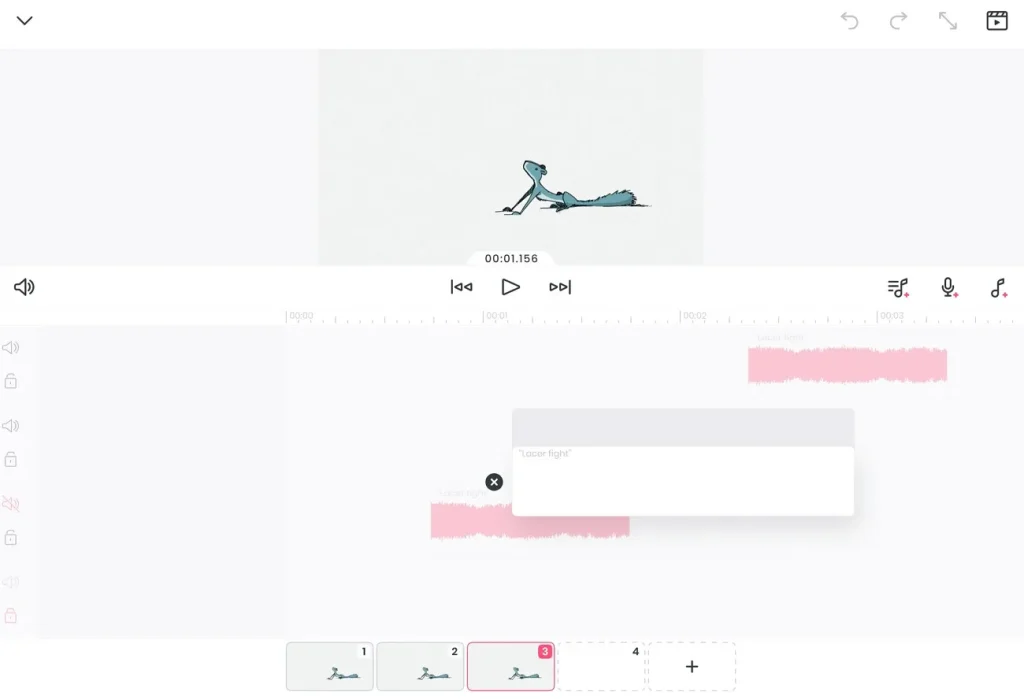
Wichtige Funktionen
- Druckempfindliche Eingabe für Stift oder Finger.
- Timeline-Tools für Frames und Layer.
- Vorlagen und fertige Szenen für den schnellen Start.
Einstieg: Mittel
5. Krita
Digitalmalerei, die auch als 2D für Einsteiger taugt, die schon zeichnen. Frame-Animation sitzt in einem starken Illustrationsworkflow.
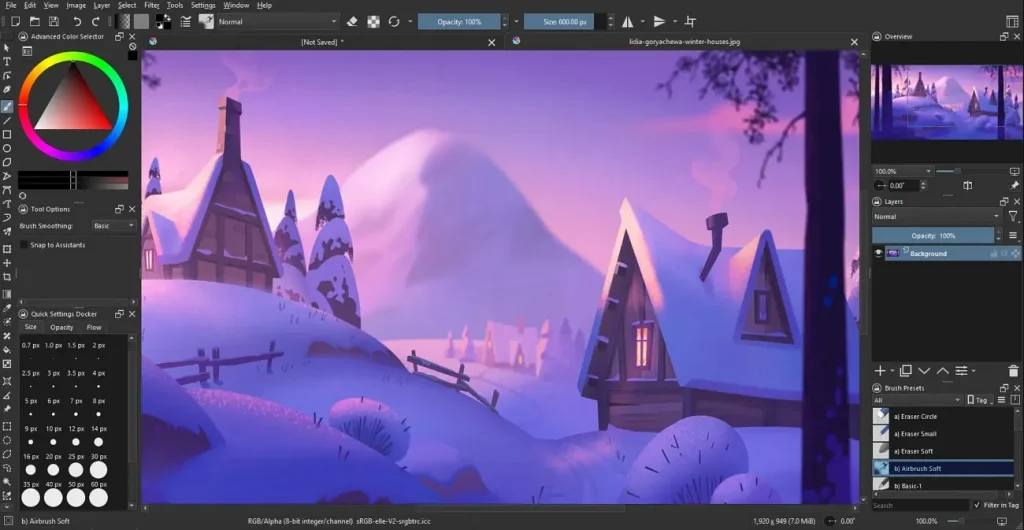
Wichtige Funktionen
- Eigene Pinsel für Texturen und Effekte.
- Timeline zum Anordnen der Frames.
- Vektorlayer neben Bitmap, skalierbare Artwork.
Einstieg: Schwer
6. OpenToonz
Open Source für Studios und Einsteiger mit Profi-Anspruch. Traditionelles 2D, Effekte, Compositing plus digitale Erweiterungen.
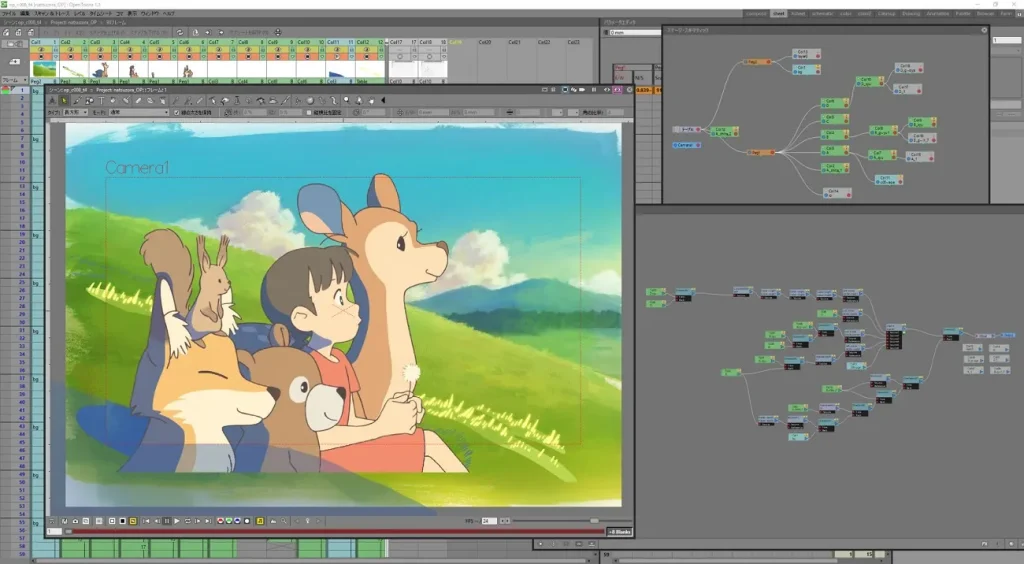
Wichtige Funktionen
- Gescannte Skizzen fließen in den Digitalprozess.
- Eingebaute Licht-, Schatten- und Compositing-Effekte.
- Skripting automatisiert Wiederholungen.
Einstieg: Mittel
7. Synfig Studio
Starkes Gratis-Tool, wenn Vektor statt klassischem Frame-by-Frame gewünscht ist. Tweening und Rigging sind einfacher. Automatisierung hilft zu weicher Bewegung.
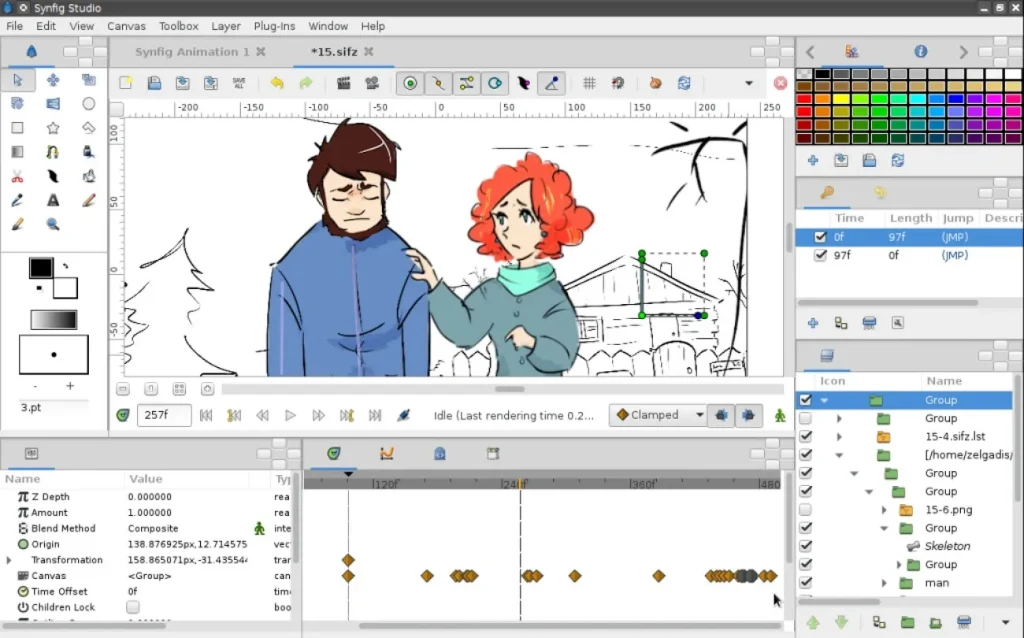
Wichtige Funktionen
- Zwischenframes automatisch, weniger Zeichnen.
- Knochen-Rigs für kontrolliertere Bewegung.
- Layer mit Filtern und Transformationen kombinieren.
Einstieg: Mittel
8. Vyond
Cloud-Plattform, oft als Computer-Animationssoftware für Einsteiger genannt. Drag-and-drop für Erklärvideos, Präsentationen und Clips – ohne Vorerfahrung.
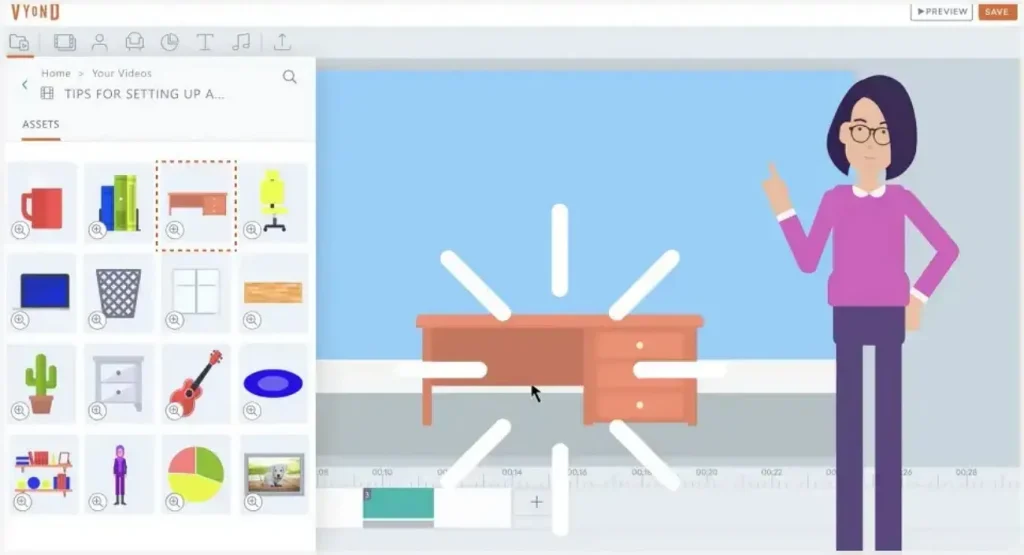
Wichtige Funktionen
- Fertige Vorlagen für Marketing, Bildung, Explainer.
- Figuren inkl. Mimik und Gesten anpassbar.
- Weiche Übergänge halten die Aufmerksamkeit.
Einstieg: Mittel
9. Adobe Animate
Standard für Webanimation und Interaktives, auch für Einsteiger mit Profi-Ziel. Zeichnen, Keyframes und HTML5-Output für interaktive Grafik und Video.
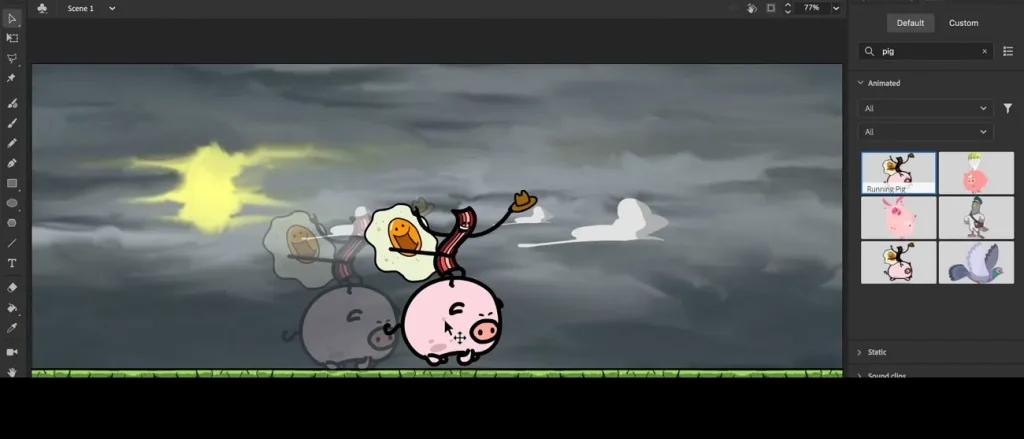
Wichtige Funktionen
- Objekte verformen und animieren, ohne neu zu zeichnen.
- Direkt nach HTML5, SVG und Canvas exportieren.
- Layer und Symbole für komplexe Szenen.
Einstieg: Mittel
10. Procreate Dreams
Bringt Animation aufs iPad und gilt als starkes taktiles 2D für Einsteiger. Procreates Illustration plus Timelines für ausdrucksstarke Handzeichnung auf dem Tablet.
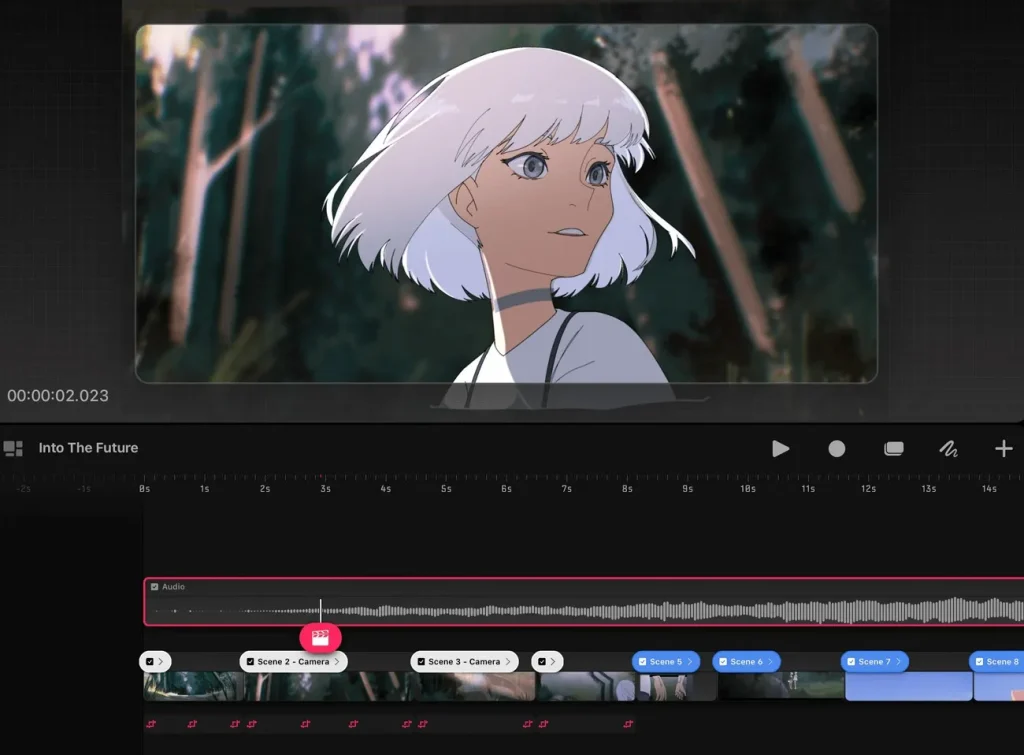
Wichtige Funktionen
- Touch-Steuerung für Frames und Timeline.
- Transparente Overlays für die Bewegungsfolge.
- Eigene Pinsel für Tiefe und Textur pro Frame.
Einstieg: Mittel
Fazit
Das waren 10 Animationsprogramme für Einsteiger. Jedes hat Stärken, MagicLight AI sticht durch Einfachheit und Automatisierung hervor. Aus Ideen werden polierte Animationsvideos ohne schweren Workflow. KI-Storyboard, Figuren und Voice-Sync machen es zum guten Start.
FAQ zu Animationssoftware für Einsteiger
1. Womit sollten Einsteiger starten?
MagicLight AI passt, weil Storyboard, Figuren und Voice-Sync automatisiert sind. Du bleibst bei der Idee, nicht bei der dichten Timeline.
2. Brauche ich als Einsteiger einen starken PC?
Nicht immer. Einfaches 2D wie Pencil2D oder FlipaClip läuft auf den meisten Rechnern. 3D wie Blender braucht mehr Leistung für flüssige Vorschau und Renders.
3. Wie lange dauert das Lernen?
Mit einsteigerfreundlichen Tools wie MagicLight AI kannst du in Stunden loslegen. Komplexere Software kann Wochen brauchen.
4. Wie wähle ich die beste Einsteigersoftware?
Achte auf Einstieg, Lernmaterial und den gewünschten Animationstyp. Gratis-Tests oder KI-unterstützte Plattformen helfen beim Fit.
5. Was ist der Unterschied zwischen 2D und 3D für Einsteiger?
2D setzt auf flache, gezeichnete oder vektorielle Bilder – gut für einfache Stories und Mobile. 3D-Animationssoftware bringt Tiefe, Modeling und Rendering für komplexere, realistischere Szenen.
![Die 15 legendärsten Cartoon-Figuren aller Zeiten [Neue Liste]](https://magiclight.ai/wp-2/wp-content/uploads/top-cartoon-characters-300x168.webp)


![Die 10 besten KI-Videogeneratoren für Instagram Reels [2026]](https://magiclight.ai/wp-2/wp-content/uploads/best-ai-video-generator-for-instagram-reels-300x169.webp)
![10 kostenlose KI-Video-Websites [Liste 2026]](https://magiclight.ai/wp-2/wp-content/uploads/top-free-ai-video-generating-websites-300x177.webp)
