


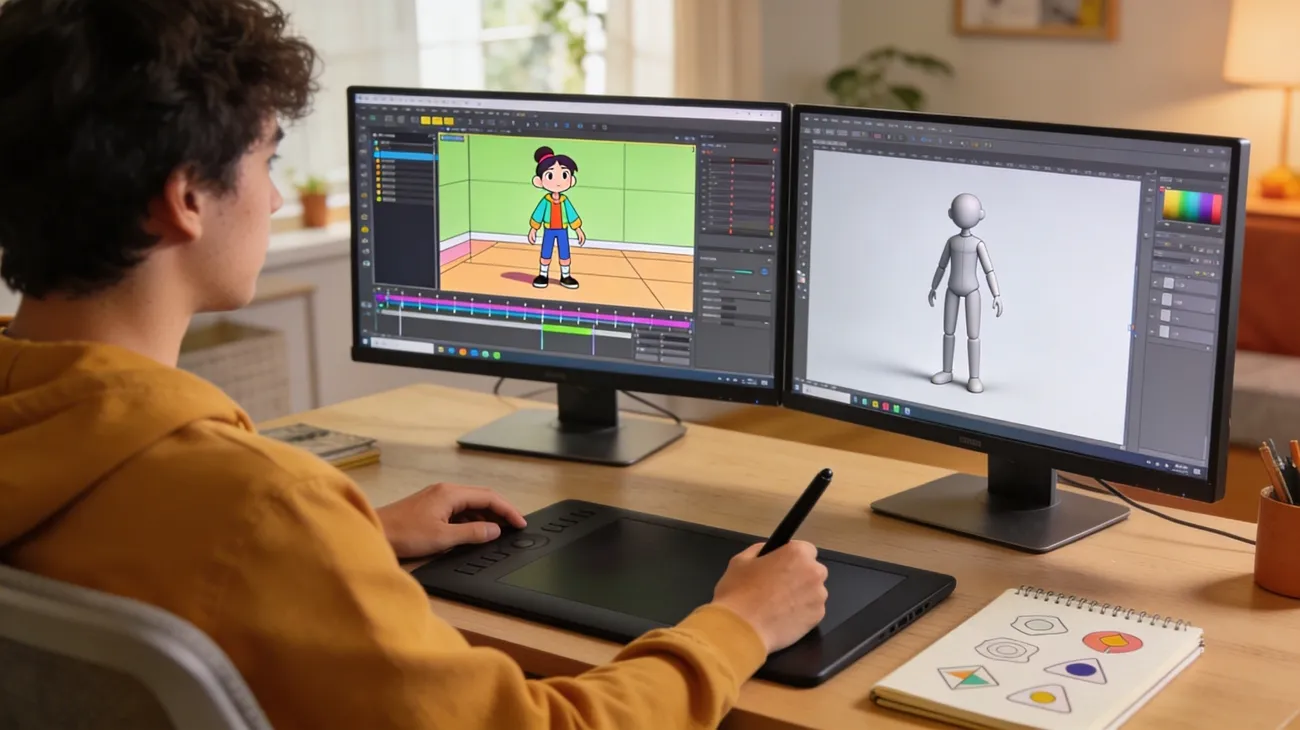
学生が授業課題の短いアニメを作ろうとノートPCを開きます。数分で興奮は混乱に変わります。プロ向けツールは最初から複雑に見えます。長いタイムライン、多数の操作、技術設定は初心者をすぐに圧倒します。幸い、今のツールはアニメを学びやすく作られています。
シンプルな画面、用意された素材、役立つチュートリアルがあります。合うプラットフォームなら、制作はずっと楽です。初心者向けソフトを選べば、複雑な編集より物語と発想に力を使えます。この記事では、2Dと3Dを無理なく作れるツール10個を紹介します。
第1部. 初心者向けアニメーションソフトの比較
初心者向けソフトは、直感的な操作、テンプレート、自動化で工程を簡潔にし、アイデアに集中できるようにすべきです。下の10個を並べると選びやすくなります。
| ソフト | アニメの種類 | 使いやすさ | 主な機能 | 向いている用途 |
| MagicLight AI | AIアニメ / 物語から動画 | とても易しい | テキストからアニメ、自動絵コンテ、音声同期、キャラ一貫性 | 速いアニメ動画とストーリーテリング |
| Blender | 2D & 3D | 難しい | 高度なモデリング、リギング、レンダリング、Grease Pencil | プロ向けのアニメ学習 |
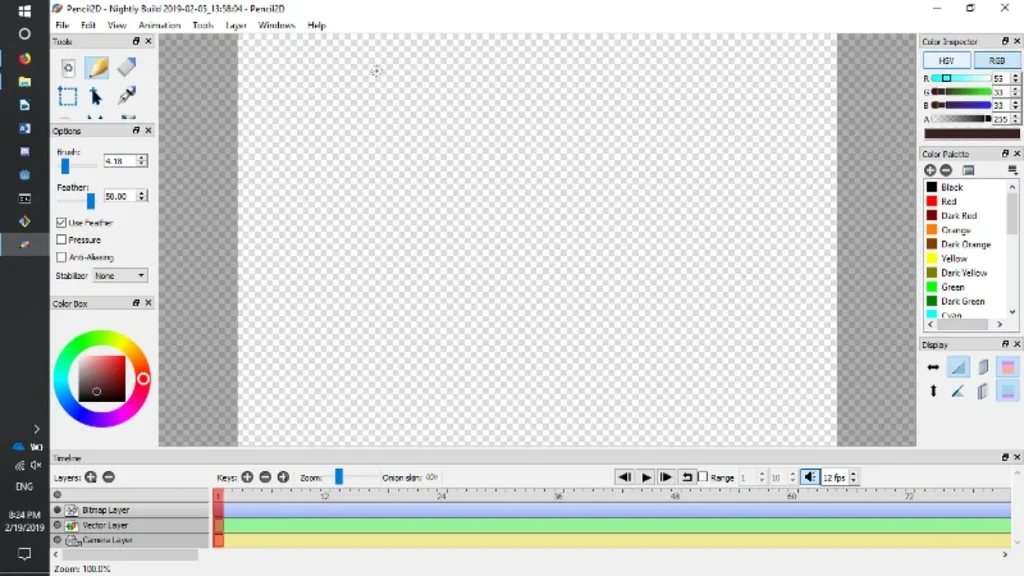
| Pencil2D | 2D | 普通 | 簡単なコマ打ち、軽量な画面 | 基本の手描きアニメ |
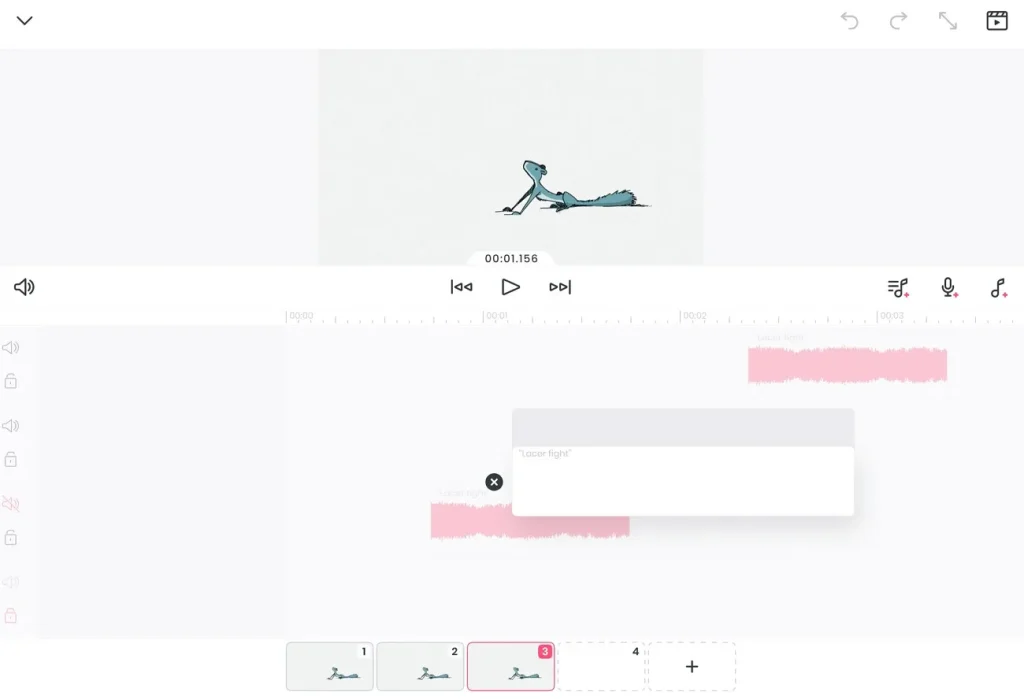
| FlipaClip | 2D | 普通 | モバイルアニメ、コマ打ち、オニオンスキン | 初心者とモバイル制作者 |
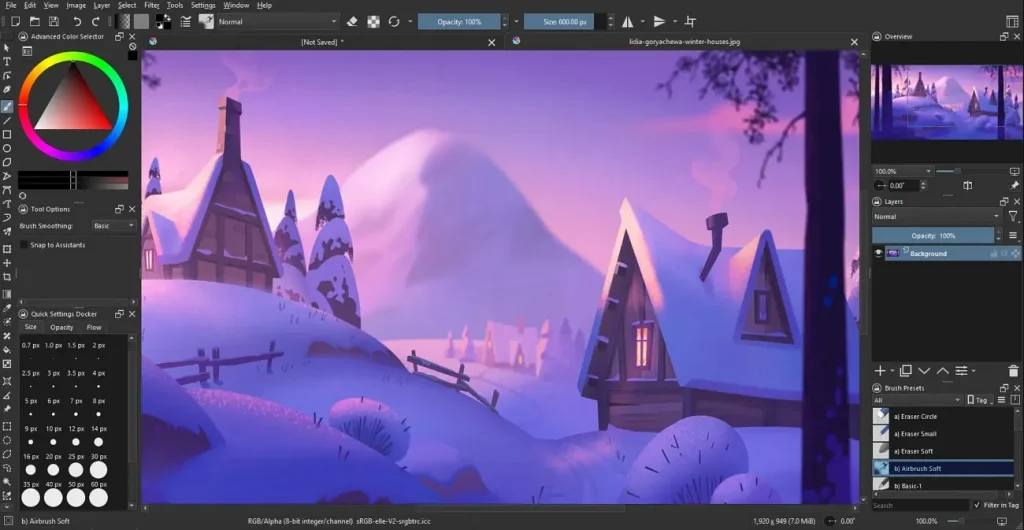
| Krita | 2D | 難しい | デジタルペイント、コマ打ち、タイムライン編集 | すでにデジタルで描ける人 |
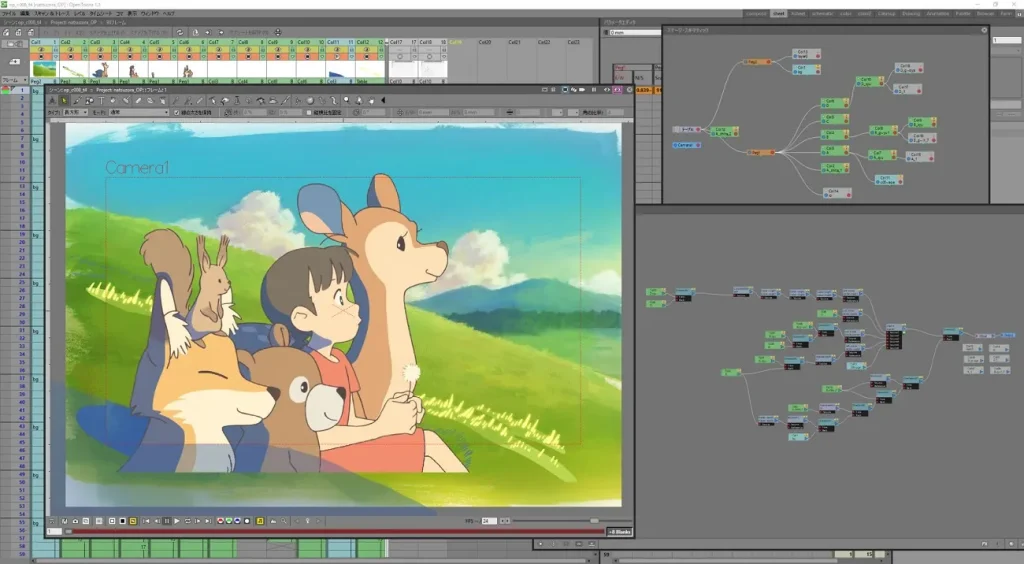
| OpenToonz | 2D | 普通 | プロ向けスタジオツール、効果、合成 | カートゥン制作と工程の学習 |
| Synfig Studio | 2D(ベクター) | 普通 | ボーンリギング、トゥイーン、中割り自動生成 | ベクターアニメの案件 |
| Vyond | 2Dビジネスアニメ | 易しい | ドラッグ&ドロップのシーン、ビジネス向けテンプレート | マーケティングと解説動画 |
| Adobe Animate | 2D | 普通 | キーフレーム、リギング、アセットワープ | ウェブアニメとインタラクティブコンテンツ |
| Procreate Dreams | 2D | 易しい | iPad向けツール、タッチ操作、描画ワークフロー | iPadのイラストレーターとクリエイター |
第2部. 初心者向けアニメーションソフト10選
並べて比べると、本当に初心者を支えるプラットフォームが見えます。以下は初心者向けパソコン用ソフト10個と、それぞれが新人に向く理由です。
1. MagicLight AI
すぐアニメを作りたい初心者に、MagicLight AI は従来ソフトの複雑さを大きく減らします。コマを手描きしたり細かいタイムラインを組んだりせず、物語や脚本を入れると AI が完成アニメにします。
シーンが変わってもキャラの見た目を保ち、字幕生成にも対応するのでネット公開に向きます。Magic Claw は一つのアイデアを制作できる構成へ自動で整えます。複雑な工程より発想と物語に集中したい初心者に合います。
主な機能
- AIキャラ生成: 物語の雰囲気に合うアニメキャラを作り、動画全体で見た目をそろえます。
- キャラの一貫性: シーンが違っても外見とデザインが揃い、よりプロらしく見えます。
- AI音声ナレーション: 内蔵のAI音声が脚本を読み上げ、録音なしでボイスオーバーを付けられます。
- 自動リップシンク: 口の動きがナレーションに合い、会話が自然に見えます。
MagicLight AI でアニメ動画を作る手順
初心者向けの無料ソフトとして、MagicLight AI は画像を整った動画にしやすくします。直感的な流れで作る手順は次のとおりです。
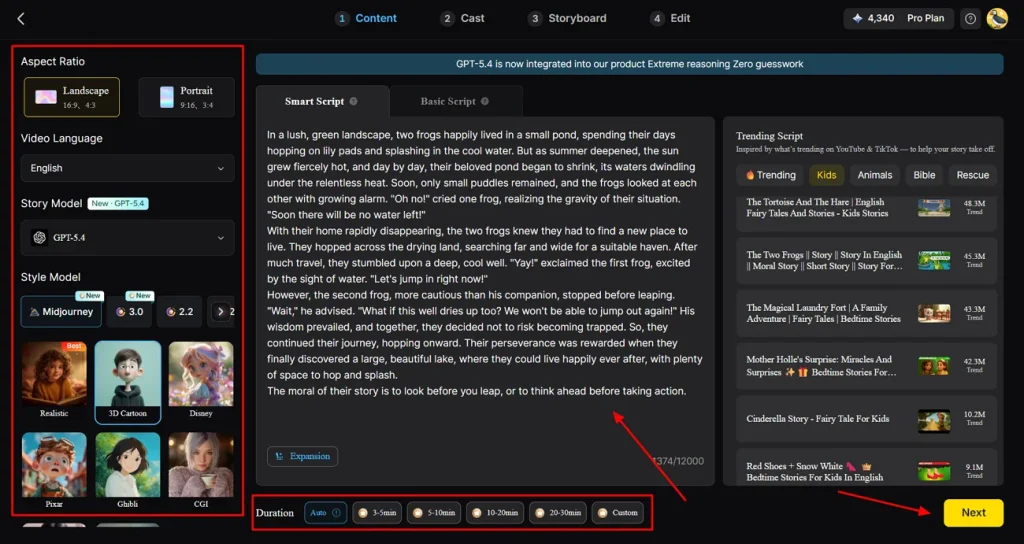
ステップ1. まず脚本を入れる
MagicLight AI のStory-to-Videoを開き、アスペクト比と長さを決めます。言語、物語テンプレート、アニメスタイルを選び、Smart Scriptに脚本を入れて AI に整えてもらいます。Nextで生成を開始します。
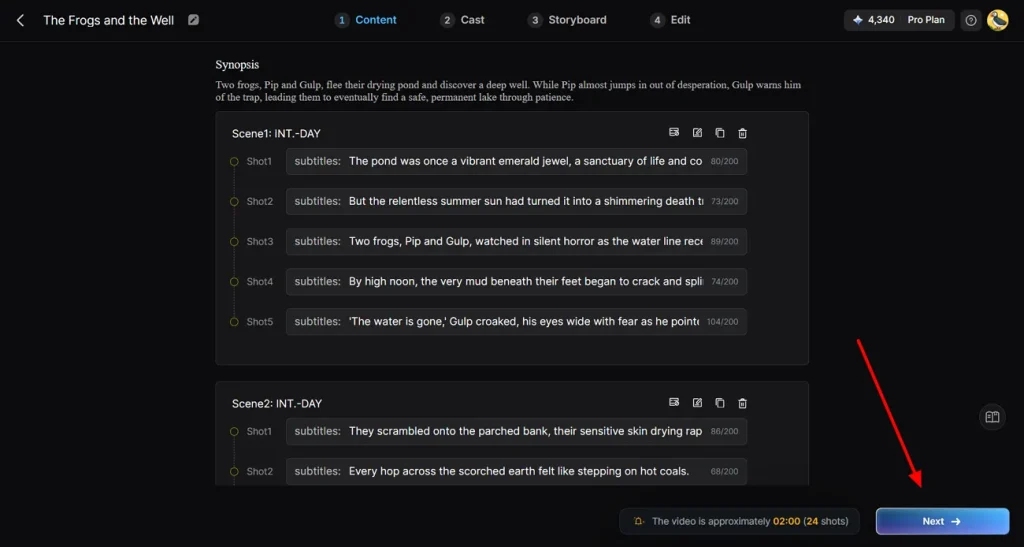
ステップ2. AIのシーン計画を確認
シーンごとの分解がアイデアと合うか確認します。タイミング、転換、順番を直したらNextで進みます。
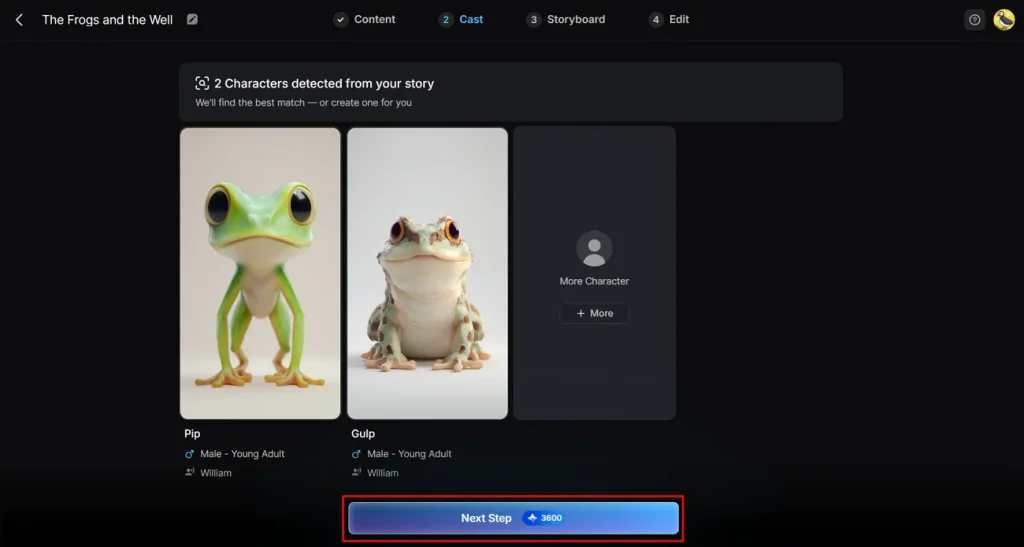
ステップ3. 動画のキャラを選ぶ
脚本からキャラを見つけ、候補を出します。他のキャラも見て確定し、Next Stepでアニメに入れます。
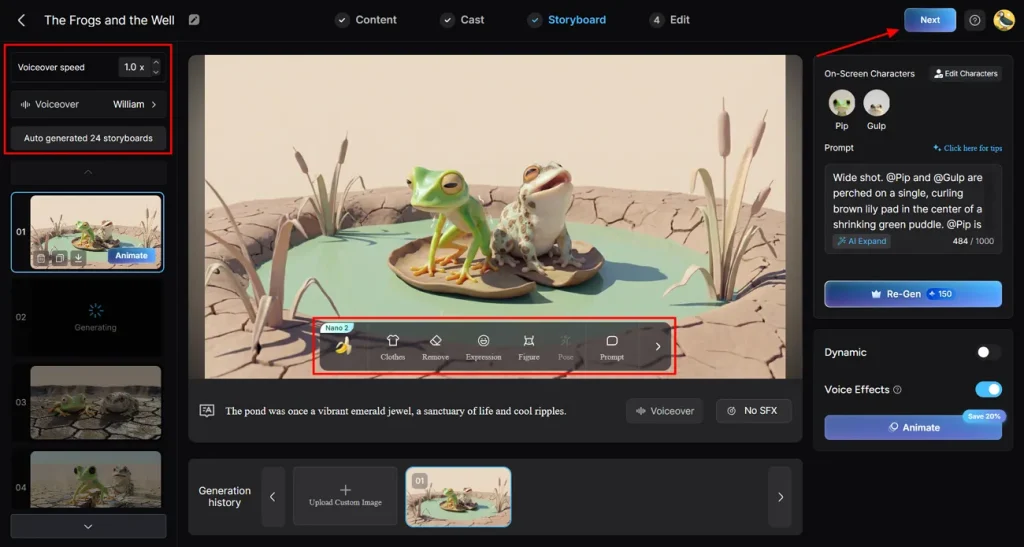
ステップ4. 絵コンテのシーンを整える
絵コンテをシーンごとに見て、話が自然か確認します。ポーズ、表情、衣装をトーンに合わせてからNextを押します。
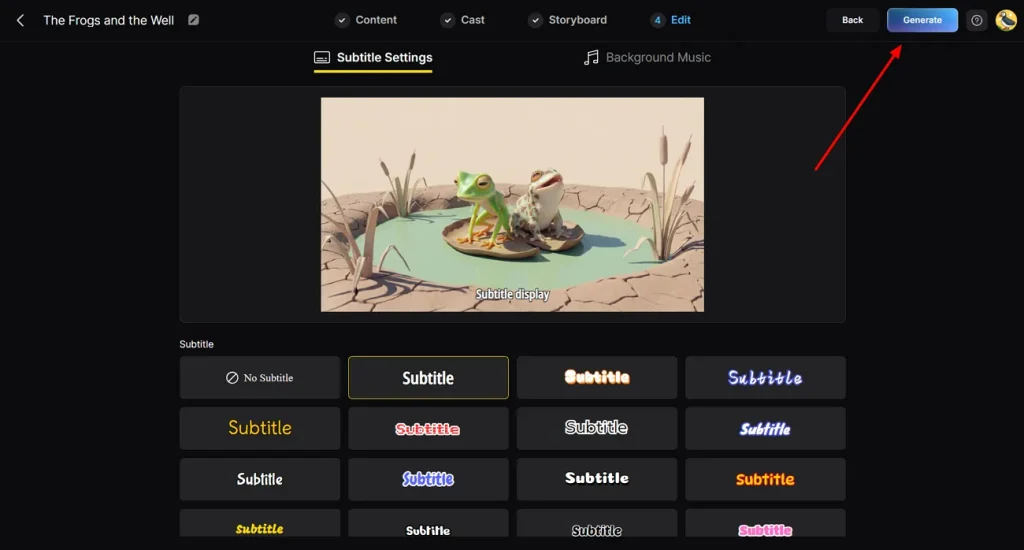
ステップ5. 字幕デザインを決める
ナレーションや会話がある場合、アニメに合う字幕スタイルを選びます。設定後にGenerateを押し、完成したAIアニメを作ります。
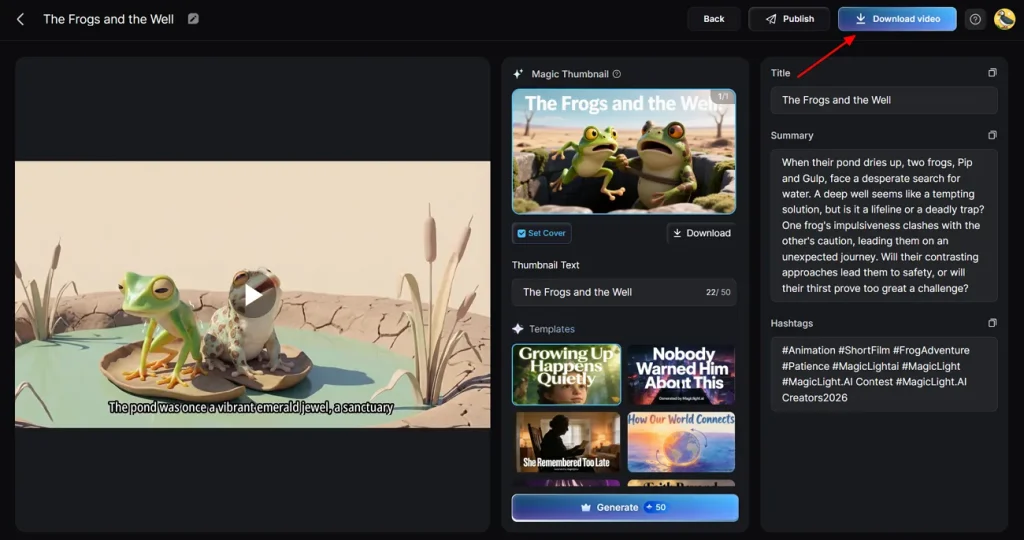
ステップ6. 確認して書き出す
完成アニメを再生し、見た目が整っているか確認します。よければDownload Videoで保存します。
使いやすさ: とても易しい
2. Blender
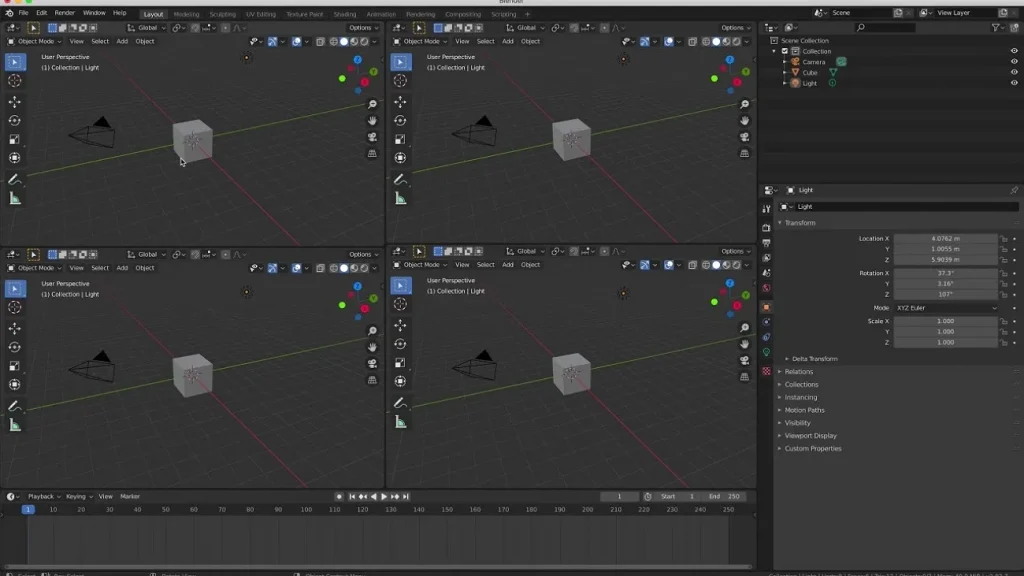
強力なオープンソースで、お金をかけずにプロ品質を目指す初心者の3Dソフトとしてよく挙げられます。モデリング、リギング、アニメ、レンダリングが一つの環境にあります。学習曲線は急ですが、柔軟さから趣味の人にも人気です。
主な機能
- 3D空間で2Dスケッチを直接描き、伝統的なアニメと3Dを混ぜられます。
- 流体、布、パーティクルなどをリアルにシミュレーションできます。
- 拡張とプラグインで作業を改善し、繰り返し作業を自動化できます。
使いやすさ: 難しい
3. Pencil2D
Pencil2D は軽く直感的で、初心者向けの無料2Dソフトとして優秀です。伝統的な手描きコマ打ちに集中し、学生や趣味の人に静かで邪魔の少ない作業空間を与えます。
主な機能
- ビットマップとベクターレイヤーを切り替えて、柔軟に描き直せます。
- 半透明オーバーレイで前後のコマを見ながら、動きを滑らかにできます。
- 完成作をGIFを含む複数形式で書き出せます。
使いやすさ: 普通
4. FlipaClip
モバイル制作者と気軽なアニメ向けで、スマホの初心者向けソフトとしてよく挙げられます。コマ打ちを楽しく簡単にし、描画、レイヤー、動きを扱いやすくします。
主な機能
- 筆圧入力でスタイラスや指の描画を細かく制御できます。
- タイムラインでコマとレイヤーを管理し、きれいな連続を作れます。
- テンプレートと用意されたシーンで、すぐプロジェクトを始められます。
使いやすさ: 普通
5. Krita
デジタルペイントソフトであり、すでに絵に慣れた初心者向けの2Dアニメツールでもあります。コマ打ちが強力なイラスト工程に入っているので、作品に動きを足しやすいです。
主な機能
- カスタムブラシで独自の質感と効果を作れます。
- タイムラインでコマを並べ、流れを管理できます。
- ベクターレイヤーをビットマップと併用し、拡大や編集しやすい絵にできます。
使いやすさ: 難しい
6. OpenToonz
OpenToonz はスタジオも初心者も触れるオープンソースで、プロ機能を求める初心者の候補になります。伝統的な2D、効果、合成があり、デジタル工程向けの拡張もあります。
主な機能
- 手描きスケッチをスキャンし、デジタル工程にスムーズに入れられます。
- 内蔵効果で照明、陰影、合成を足し、プロらしい仕上がりにできます。
- スクリプトで繰り返し作業を自動化し、複雑な案件の効率を上げます。
使いやすさ: 普通
7. Synfig Studio
伝統的なコマ打ちよりベクターアニメを好む初心者向けの、優れた無料ソフトです。トゥイーンとリギングを簡単にし、全コマを描く必要を減らします。自動化のおかげで滑らかな動きを作りやすいです。
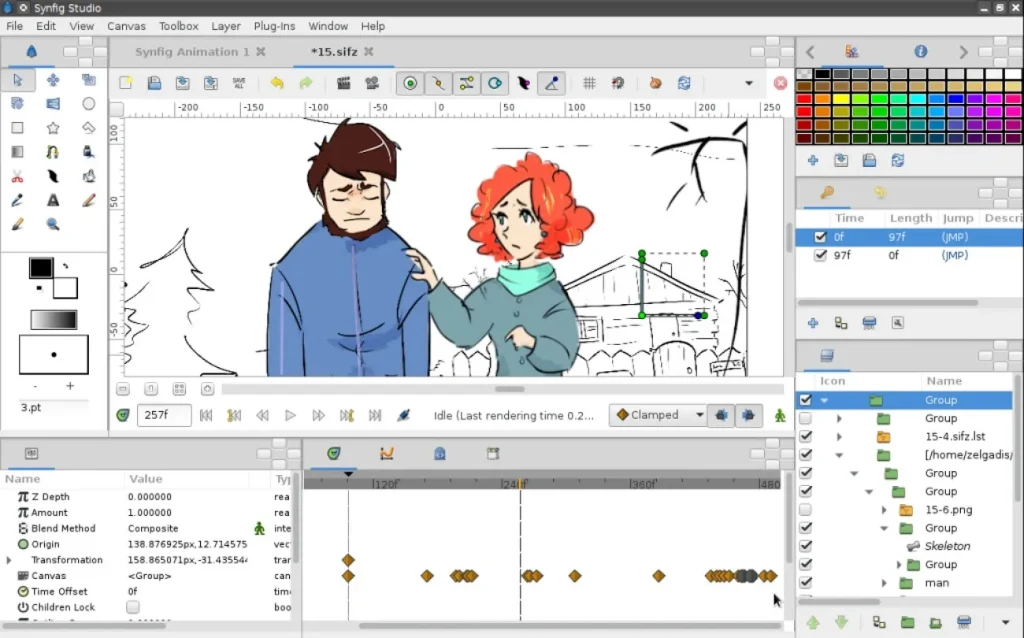
主な機能
- 中割りを自動生成し、時間を節約して手描きを減らせます。
- ボーンでキャラをリギングし、動きをより滑らかに制御できます。
- 複数レイヤーにフィルターと変形を重ね、動きのあるアニメにできます。
使いやすさ: 普通
8. Vyond
クラウド型で、初心者向けパソコン用アニメソフトとしてよく挙げられます。ドラッグ&ドロップに特化し、経験がなくても解説、プレゼン、短いクリップを作れます。
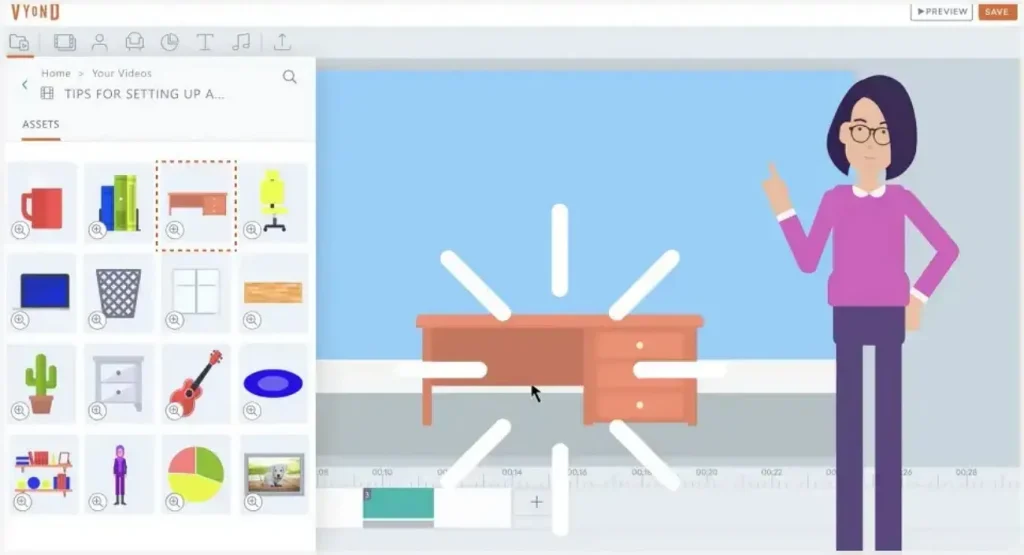
主な機能
- すぐ使えるテンプレートが、マーケ、教育、解説動画を速くします。
- 表情やジェスチャーまでキャラを物語に合わせて変えられます。
- シーン転換が滑らかで、最後まで見てもらいやすくします。
使いやすさ: 普通
9. Adobe Animate
ウェブアニメとインタラクティブ制作で広く使われ、プロらしい出力を目指す初心者にも向きます。描画、キーフレーム、HTML5出力を組み合わせ、インタラクティブなグラフィックと動画を作れます。
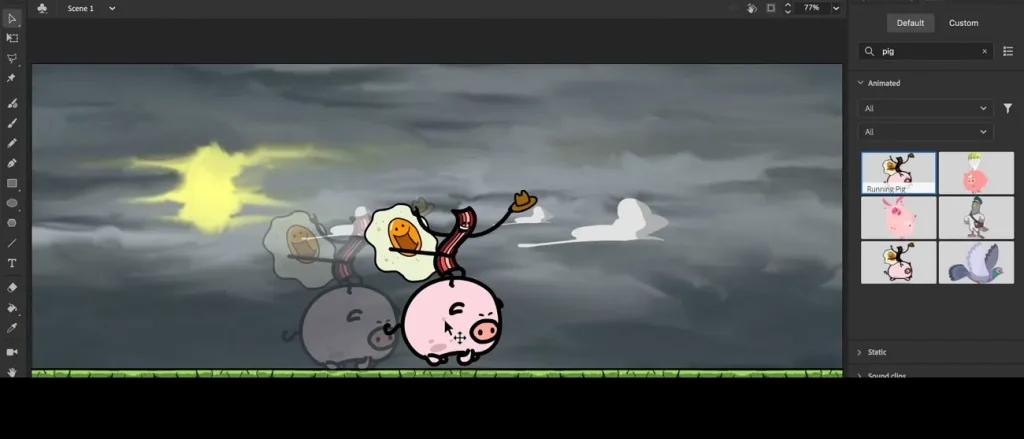
主な機能
- 描き直さずにオブジェクトを変形・アニメでき、動きの自由度が上がります。
- HTML5、SVG、Canvas などウェブ向け形式へ直接書き出せます。
- 複数レイヤーとシンボルで、複雑なシーンを整理しやすいです。
使いやすさ: 普通
10. Procreate Dreams
iPadの作り手にアニメを届け、タッチ作業を好む初心者向け2Dソフトとしてよく挙げられます。Procreate のイラストツールとタイムラインを合わせ、タブレット上で表現力のある手描きアニメを作れます。
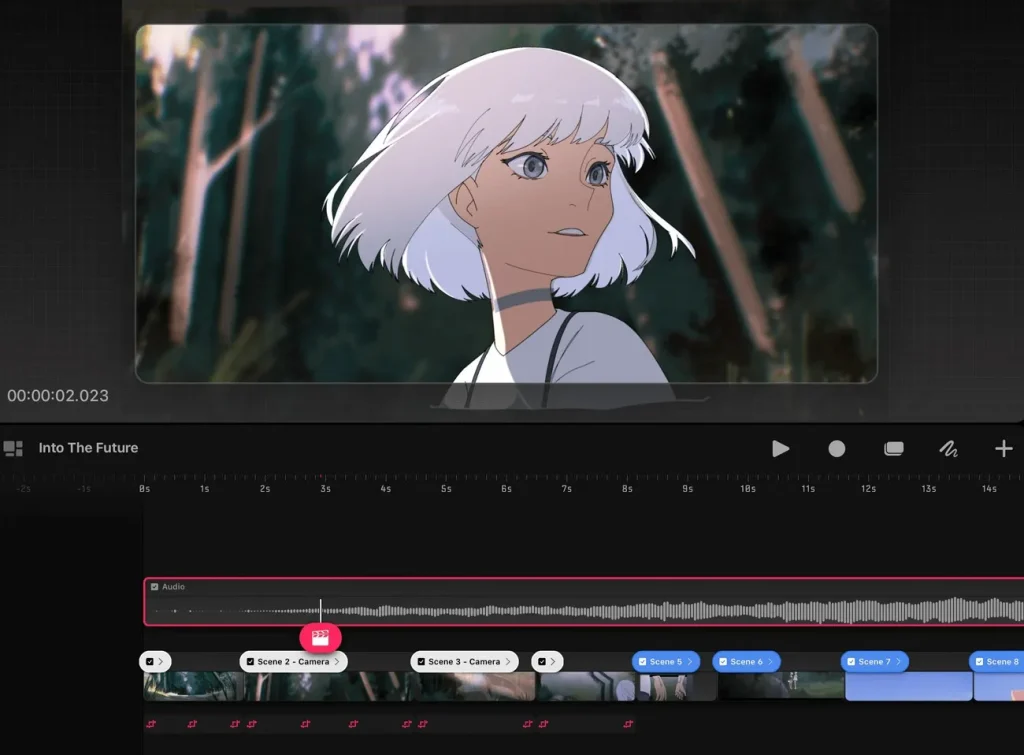
主な機能
- タッチ操作で、タブレット上のコマとタイムラインを直感的に編集できます。
- 半透明オーバーレイで動きの順を見ながら、より滑らかなアニメにできます。
- カスタムブラシが視覚スタイルを高め、各コマに深みと質感を足します。
使いやすさ: 普通
まとめ
初心者向けアニメソフト10個を比較しました。それぞれ強みはありますが、MagicLight AI はシンプルさと自動化で際立ちます。複雑な工程なしで、アイデアを整ったアニメにできます。AI絵コンテ、キャラ生成、音声同期があるので、新しい作り手の出発点に向きます。
初心者向けアニメーションソフト FAQ
1. 初心者が最初に使うなら、どのアニメソフトがよいですか?
MagicLight AI は絵コンテ、キャラ、音声同期といった要点を自動化するので初心者向きです。複雑なタイムラインや技術設定より、発想に集中できます。
2. 初心者でも高性能PCが必要ですか?
必ずしもではありません。Pencil2D や FlipaClip のような簡単な2Dソフトは、多くのパソコンで動きます。一方 Blender のような3Dは、滑らかなプレビューとレンダリングに高めのスペックが必要なことがあります。
3. 初心者がアニメソフトを覚えるのにどれくらいかかりますか?
MagicLight AI のような初心者向けなら、数時間で作り始められます。より高度なソフトは機能と複雑さにより、慣れるまで数週間かかることがあります。
4. 初心者向けアニメソフトはどう選べばよいですか?
使いやすさ、学習リソース、作りたい種類に対応しているかを見てください。無料体験やAI支援のプラットフォームを試すと、自分の流れに合うツールが見つかりやすいです。
5. 初心者にとって2Dと3Dアニメソフトの違いは?
2Dは平面の手描きやベクター表現が中心で、シンプルな物語やモバイル案件に向きます。3Dアニメソフトは奥行き、モデリング、レンダリングを足し、より複雑でリアルなシーンを作れます。





