


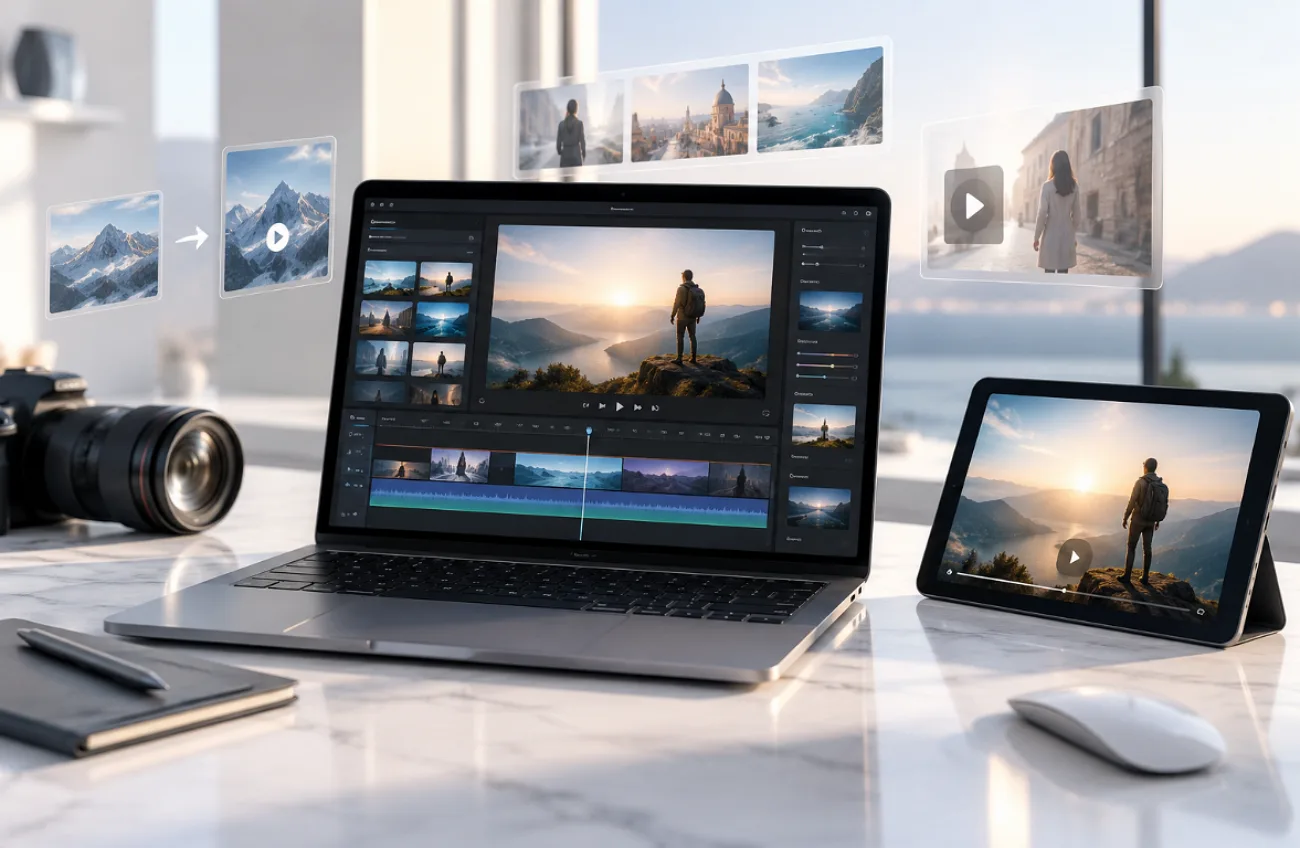
Kostenloses KI-Video heißt nicht mehr automatisch unbrauchbares Ergebnis. Viele Gratis-Tools liefern inzwischen Clips, die du veröffentlichen kannst – Qualität ist nur ein Teil der Entscheidung. Was sie trennt, ist, was der jeweilige Free-Tarif erlaubt. Länge, Auflösung, Wasserzeichen und Nutzungsrechte unterscheiden sich stark, deshalb kann der beste kostenlose KI-Videogenerator für ein Projekt bei einem anderen unbrauchbar sein.
Teil 1. So findest du den besten kostenlosen KI-Videogenerator
Gratis-Pläne wirken ähnlich, bis du wirklich generierst. Mit diesen 5 Punkten findest du den besten kostenlosen KI-Videogenerator für dich:
- Limits im Gratis-Plan: Prüfe, ob Credits täglich, monatlich oder nur einmal kommen. Ein einmaliges Kontingent reicht zum Testen, regelmäßige Credits sind besser für den Alltag.
- Text-zu-Video: Manche Tools starten mit Prompts, andere brauchen Referenzbilder, wieder andere nehmen ganze Skripte. Wähle nach dem Material, das du schon hast.
- Qualität und Stile: Gratis-Stufen begrenzen oft die Auflösung. Vergleiche visuelle Konstanz und verfügbare Stile neben der Ausgabequalität.
- Länge und Anpassung: Schau, wie lang ein Clip sein darf und ob du Szenen, Bewegung, Seitenverhältnis oder andere Details steuern kannst.
- Voiceover, Untertitel und Schnitt: Eingebaute Sprache, Untertitel und Bearbeitung sparen Nacharbeit nach dem Generieren.
Hinweis: Prüfe die kommerziellen Rechte, bevor du dich festlegst. Manche Gratis-Pläne erlauben nur private Nutzung – dann sind die Videos nichts für Kunden oder Business.
Teil 2. Die 6 besten kostenlosen KI-Videogeneratoren 2026
Die besten kostenlosen KI-Videogeneratoren glänzen unterschiedlich: cineastische Clips, Avatare oder skriptbasierte Videos. Hier sind 6 Optionen für 2026 und was der jeweilige Gratis-Plan hergibt:
1. MagicLight AI
Am besten für: Creator, die geschriebene Skripte in komplette Erzählvideos verwandeln.
MagicLight AI verbindet Story-Planung und Videogenerierung jetzt in einem Workspace. Das Story-Modell GPT-6 Astra kann Ideen zu Skripten, Figuren, Szenen und visueller Richtung ausbauen. Danach wählst du Videomodelle wie Seedance 2.5 und Veo 3.1 für professionellere Einzelshots.
Es unterstützt außerdem Image-to-Video, sodass du Standbilder animieren kannst, statt immer mit Text zu starten. Storyboards, wiederverwendbare Figuren, Stimme, Musik und Untertitel halten längere Projekte zusammen. Videos können rund 50 Minuten erreichen – deutlich mehr als typische Kurzclip-Generatoren.
Wichtige Funktionen
- Story to Video: Ein Skript mit bis zu 12.000 Zeichen wird zum kompletten Video, 14 Story-Modelle formen Struktur, Szenen und Tempo.
- AI Character Creation: Ein Prompt mit bis zu 1.000 Zeichen erzeugt detaillierte Figuren, die du projektübergreifend wiederverwenden kannst.
- Image to Video: Lade ein Standbild hoch und animiere es mit Bewegung, Kamera und Szenenanweisungen bis 1500 Zeichen.
- Voiceover and Subtitles: 37 Stimmen, Klonen wiederkehrender Stimmen und 16 Untertitel-Stile.
- Visual Styles: 52 visuelle Stile für Storytelling, Animation und andere kreative Projekte.
Vorteile
- Die Laufzeit liegt weit über jedem Clip-Generator in dieser Liste.
- Ein vollständiges Storyboard mit 50+ Posen lässt dich das Bild Bild für Bild ändern.
- 40 eingebaute Hintergrundmusiken verbessern den Look des Videos.
Einschränkung
- Die Ausgabeauflösung geht nicht über 1080p hinaus.
2. Google Veo 3
Am besten für: Kurze cineastische Shots, bei denen der Ton mitgeneriert wird.
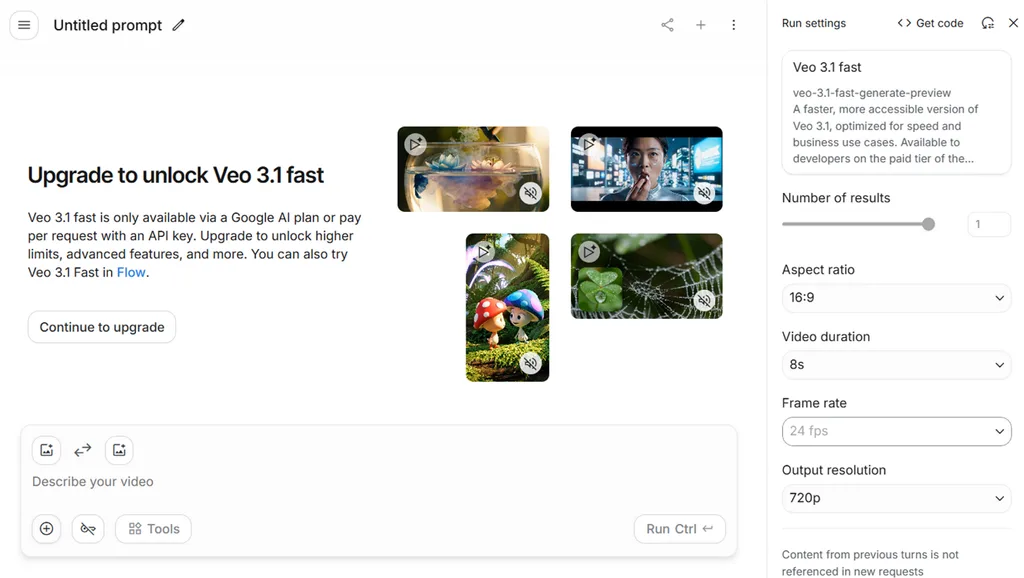
Wer Gratis-Output nur nach Qualität bewertet, landet schnell bei Google Veo 3. Kostenloser Veo-Zugang kann über Gemini-Angebote kommen, die Gemini API selbst hat heute aber keinen Free-Tier für Veo-Videogenerierung.
Wichtige Funktionen
- Nativer Audio entsteht zusammen mit dem Bild: Dialog, Atmosphäre und Effekte.
- Gratis-Output liegt je nach Zugangsweg bei 720p bis 1080p.
- Jeder Clip trägt ein unsichtbares SynthID-Herkunftstag plus eine leichte sichtbare Marke.
Vorteile
- Die Qualität gilt weithin als die stärkste im Gratisbereich.
- Das Rate-Limit erneuert sich, statt ein einmaliges Kontingent aufzubrauchen.
Nachteile
- Clips laufen rund 8 Sekunden, danach brauchst du eine Verlängerung.
- Gratis-Nutzung steht unter Gemini-Bedingungen, nicht unter einer klaren kommerziellen Lizenz.
3. Adobe Firefly
Am besten für: Marken, die dokumentierte Herkunft für generierte Assets brauchen.
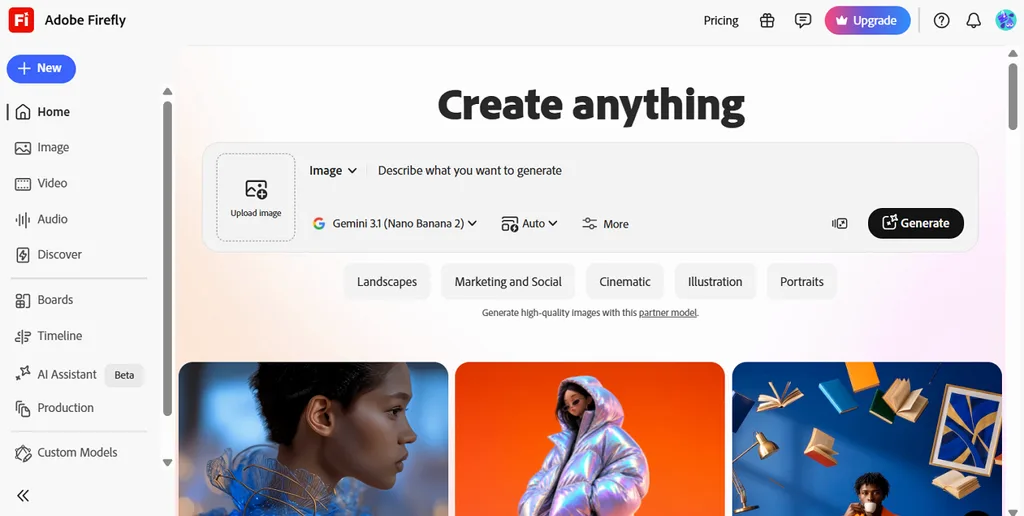
Teams, die den besten kostenlosen KI-Videogenerator mit kommerziell sichereren Trainingsdaten suchen, können Adobe Firefly prüfen. Die Modelle nutzen lizenziertes Adobe Stock und Public-Domain-Inhalte, Content Credentials zeigen, wie jedes Ergebnis entstanden ist.
Wichtige Funktionen
- Ein monatliches generatives Credit-Kontingent deckt Bild, Video und Audio ab.
- Partner-Modelle von Google, OpenAI, Runway und Luma laufen unter demselben Login.
- Content Credentials kennzeichnen jede Datei – passend für regulierte und Enterprise-Arbeit.
Vorteile
- Adobes Aussage zu Trainingsdaten trifft kein Wettbewerber direkt.
- Ein Konto erreicht mehrere Drittanbieter-Modelle ohne Extra-Abos.
Nachteile
- Gratis-Credits sind schnell weg, sobald Videogenerierung startet.
- Gratis-Output trägt Wasserzeichen und Adobe-Branding.
4. Synthesia
Am besten für: Onboarding-, Schulungs- und interne Kommunikationsvideos in der Fläche.
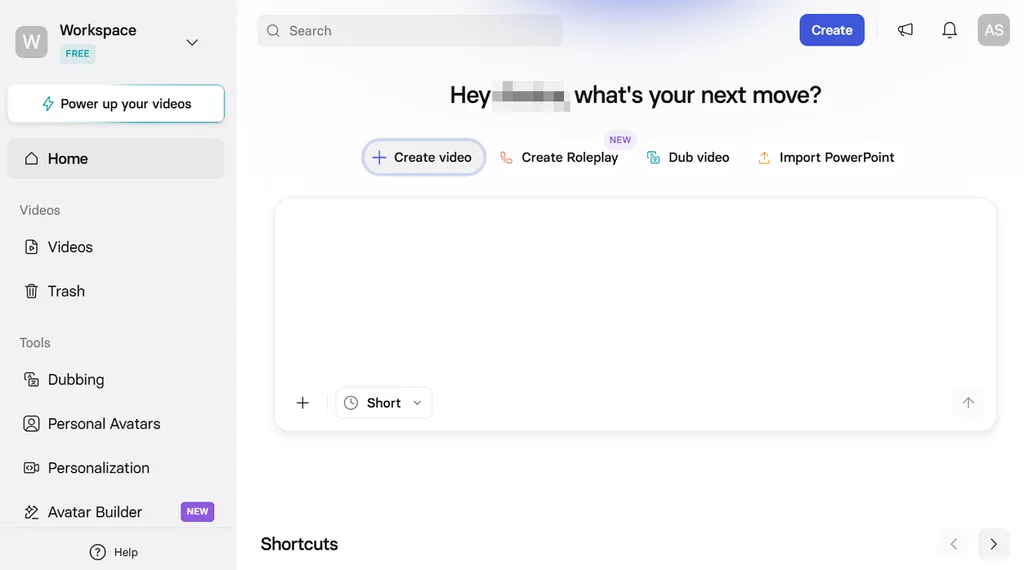
Synthesia fokussiert presentergeführte Videos und eignet sich besonders für interne Kommunikation, Training und Onboarding. Skript einfügen, KI-Avatar wählen, und du bekommst ein sauberes Präsentationsvideo – ohne Kamera, Schauspieler oder klassisches Drehen.
Wichtige Funktionen
- Der Gratis-Plan liefert rund 10 Minuten fertiges Video pro Monat.
- Bezahlte Stufen öffnen mehr als 90 Avatare in über 160 Sprachen.
- Vorlagen und ein KI-Skriptassistent sitzen neben der Avatar-Bibliothek.
Vorteile
- Die Avatar-Präsentation wirkt natürlich genug für den externen Einsatz.
- Kamera, Studio oder Moderator sind in keiner Phase nötig.
Nachteile
- 10 Minuten im Monat sind nach einem Test schnell aufgebraucht.
- Presenter-Videos lassen wenig Raum für cineastisches oder kreatives Erzählen.
5. Vidu AI
Am besten für: Anime und charaktergetriebene Animation über mehrere Shots.
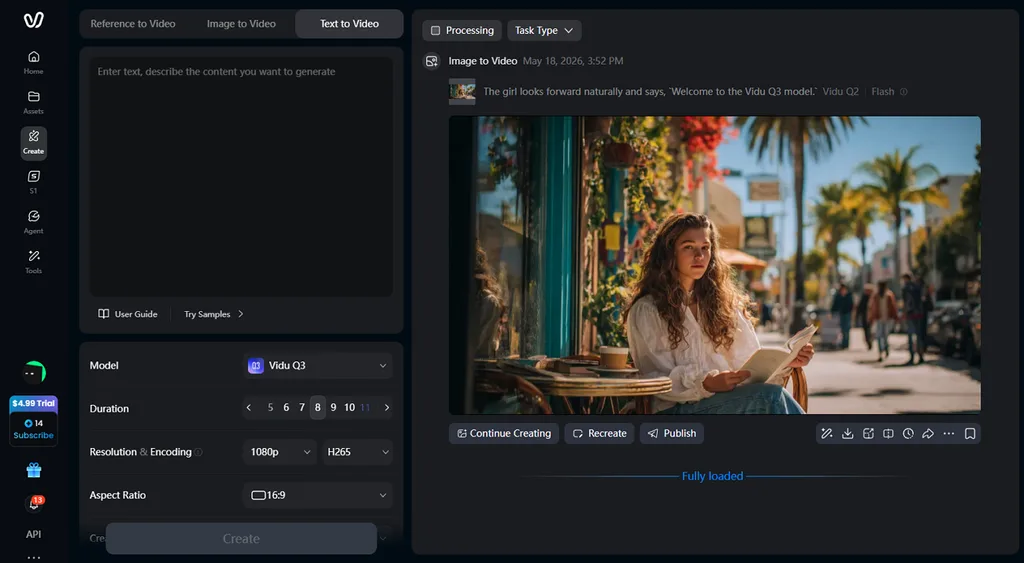
Vidu AI sticht als kostenloser KI-Videogenerator hervor, wenn du mit wiederkehrenden Figuren arbeitest. Die Multi-Referenz-Generierung hält Aussehen und Details, während Aktionen, Settings und Kamerawinkel wechseln.
Wichtige Funktionen
- Das Q3-Modell erzeugt synchrones Audio und Video in einem 16-Sekunden-Shot.
- Off-Peak-Generierung ist im Free-Tier unbegrenzt, plus Starter-Credits.
- Referenz-zu-Video, Bild-zu-Video und Text-zu-Video funktionieren als Einstiege.
Vorteile
- 16 Sekunden mit Audio schlagen jeden anderen Gratis-Clip hier.
- Unbegrenzte Off-Peak-Nutzung macht dauerhaftes Experimentieren wirklich kostenlos.
Nachteile
- Ergebnisse schwanken, stabile Bewegung braucht oft neue Versuche.
- Für präzise Szenenanpassungen können die Advanced Controls dünn wirken.
6. Luma AI
Am besten für: Vorhandene Fotos in kurze cineastische Clips verwandeln.
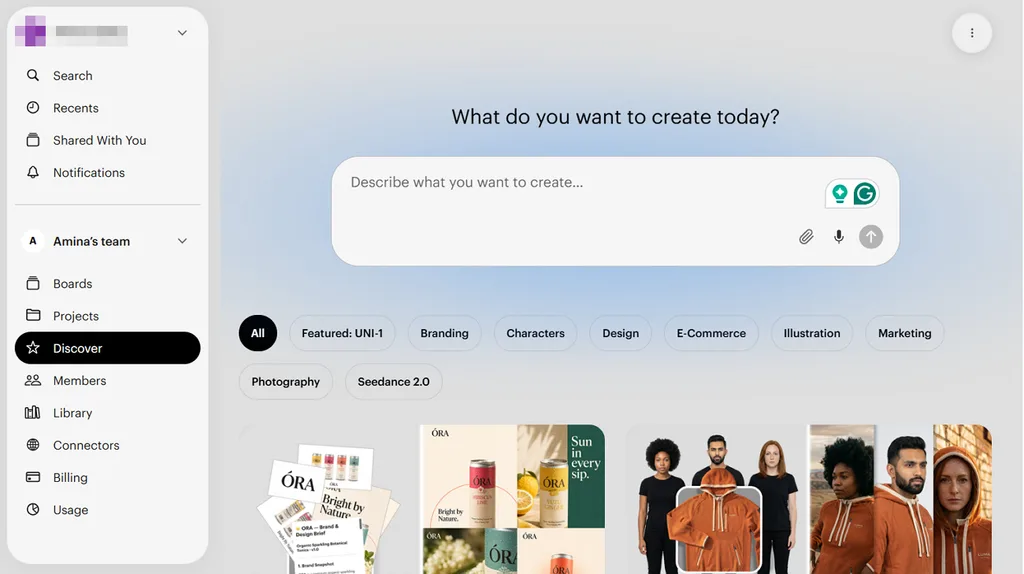
Wenn du mit einem Standbild startest, wird daraus eine dynamische Szene, ohne neues Material zu drehen. Luma ergänzt natürliche Subjektbewegung, cineastische Kamera und realistische Physik und bewahrt den visuellen Charakter des Bildes.
Wichtige Funktionen
- Bild-zu-Video treibt die Plattform, statt nur neben Textprompts zu stehen.
- Der iOS-Plan bringt 250 Credits im Monat – der klarste Gratis-Weg.
- Kamerabewegungs-Steuerung erzeugt cineastische Bewegung aus einem statischen Ausgangsbild.
Vorteile
- Die Bewegungsrealität animierter Stills führt diese Vergleichsgruppe an.
- Mobile Credits erneuern sich monatlich statt nach einem Batch zu verfallen.
Nachteile
- Gratis-Drafts sind wassergezeichnet und nur für den privaten Gebrauch lizenziert.
- Clips laufen rund 5 Sekunden, danach brauchst du einen bezahlten Plan.
Die 6 besten kostenlosen KI-Videogeneratoren im Vergleich
Den kostenlosen KI-Videogenerator wählst du leichter, wenn die Limits nebeneinander stehen. Nutze die Tabelle für Gratis-Zugang, Clip-Länge, Qualität und kommerzielle Nutzung:
| Tool | Gratis-Zugang | Clip-Länge | Auflösung | Kommerzielle Nutzung | Am besten für |
| MagicLight AI | Gratis-Plan, keine Karte | Bis 50 Minuten | 720p und 1080p | Bezahlte Pläne | Skriptgeführtes Erzählvideo |
| Google Veo 3 | Rate-Limit über Gemini | Rund 8 Sekunden | 720p bis 1080p | Unter Gemini-Bedingungen | Cineastische Einzelshots |
| Adobe Firefly | Monatliches Credit-Kontingent | Rund 5 Sekunden | Im Gratis begrenzt | In der Regel erlaubt | Dokumentierte Asset-Herkunft |
| Synthesia | Etwa 10 Minuten monatlich | Innerhalb des Kontingents | 720p | Bezahlte Pläne | Avatar-Schulungsvideo |
| Vidu AI | Credits plus Off-Peak | Bis 16 Sekunden | 720p | Nicht erlaubt | Charakterstabile Animation |
| Luma AI | 250 Credits/Monat auf iOS | Rund 5 Sekunden | Draft-Qualität | Nicht erlaubt | Ein Standbild animieren |
Teil 3. Warum MagicLight AI eine starke Wahl für kostenloses KI-Video ist
MagicLight AI sticht hervor, weil mehr vom Erstellungsprozess in einem Workflow bleibt. Statt isolierter Clips werden längere Skripte zu strukturierten Szenen mit konsistenten Figuren und Visuals. Voiceover, Untertitel und Story-Steuerung sind dabei, deshalb brauchst du vor dem Teilen weniger Schnitt.
So erstellst du mit MagicLight AI kostenlos ein Video
Ein Video mit einem kostenlosen KI-Videogenerator beginnt mit Inhalt und visueller Richtung. Folge den 6 Schritten, um dein erstes Video zu bauen, zu prüfen, anzupassen und zu exportieren – ohne extra Schnittsoftware:
Schritt 1. Skript und Videoeinstellungen hinzufügen
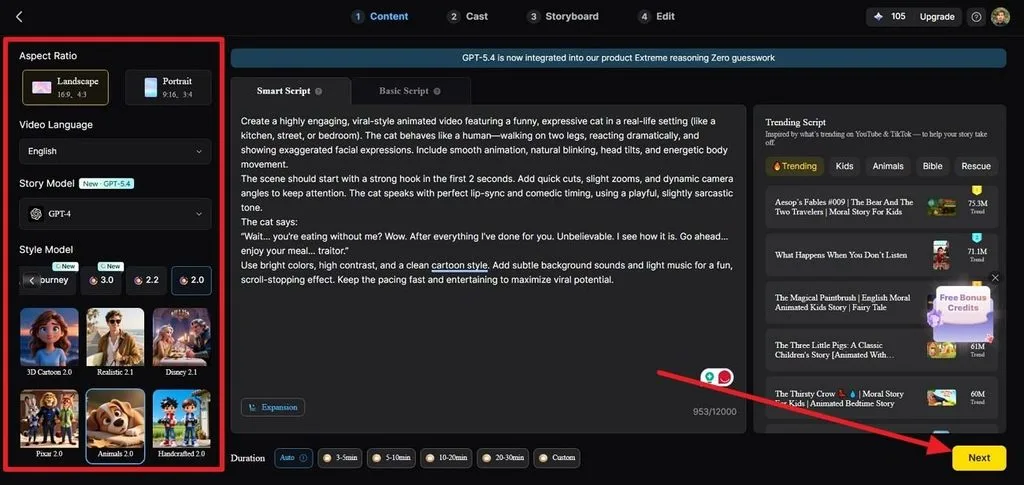
Öffne nach Story to Video den Bereich Smart Script und füge dein Skript in das Textfeld ein. Wähle Aspect Ratio, Video Language, Story Model, Style Model und Duration. Passt das Setup zum Projekt, klicke auf Next.
Schritt 2. Die generierte Story-Struktur prüfen
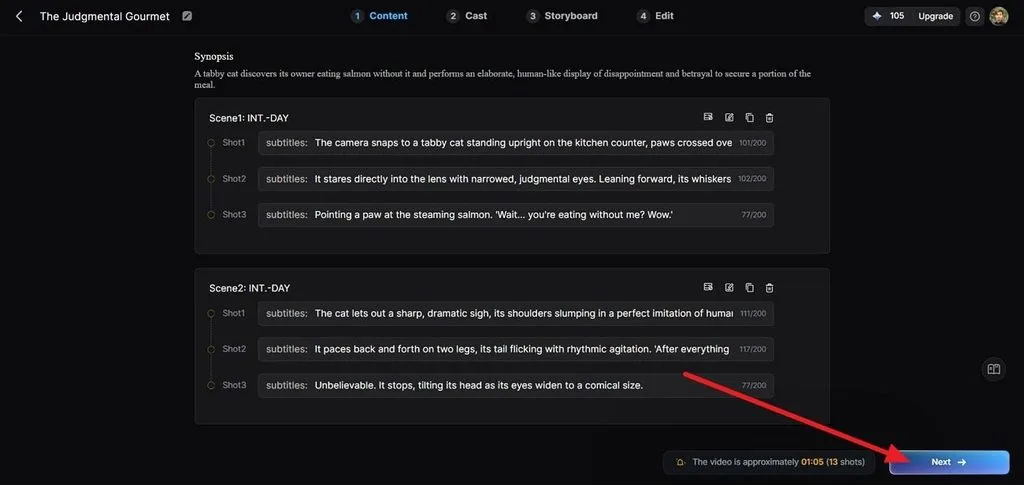
Sieh nach, wie MagicLight AI dein Skript in Synopsis, Scenes und einzelne Shots gegliedert hat. Lies die Shot-Beschreibungen und korrigiere, was nicht passt. Danach klicke auf Next.
Schritt 3. Das Figuren-Cast einrichten
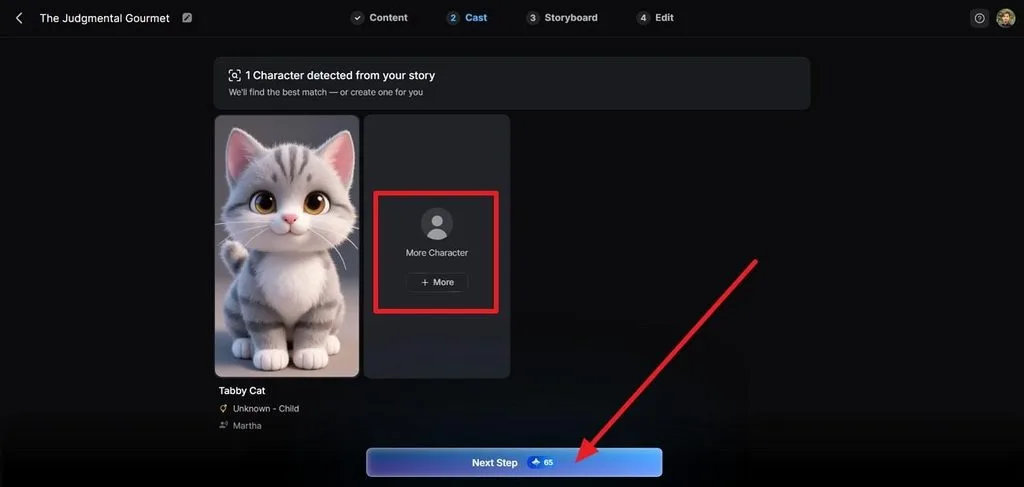
Im Bereich Cast siehst du die Figuren aus deiner Geschichte. Du kannst eine behalten, austauschen oder mit + More erweitern. Wenn alle stimmen, klicke auf Next Step.
Schritt 4. Das Storyboard feinabstimmen
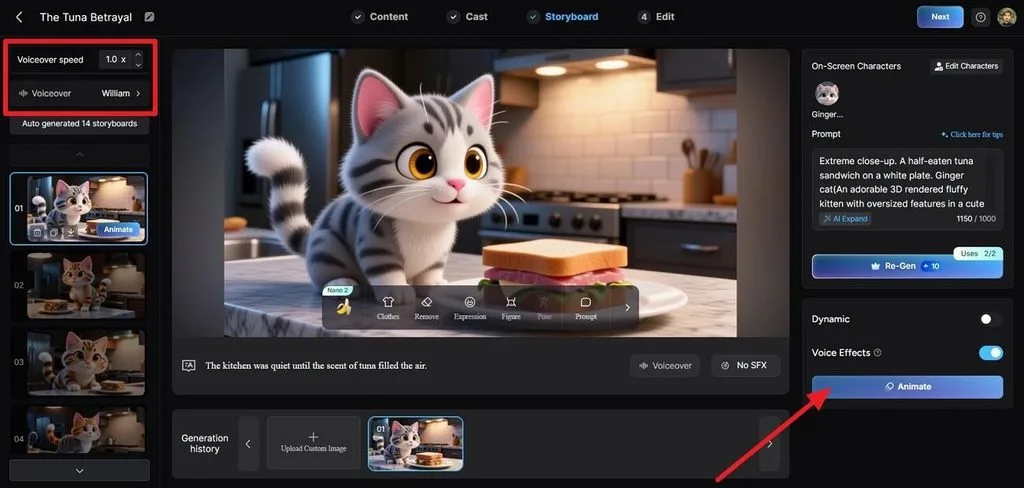
Wähle in Storyboard einen Frame im linken Panel. Verfeinere Prompt, Expression, Figure, Pose und weitere visuelle Settings. Richte das Voiceover ein und wähle Animate, um die vorbereiteten Frames zum Leben zu bringen.
Schritt 5. Untertitel und Soundtrack gestalten
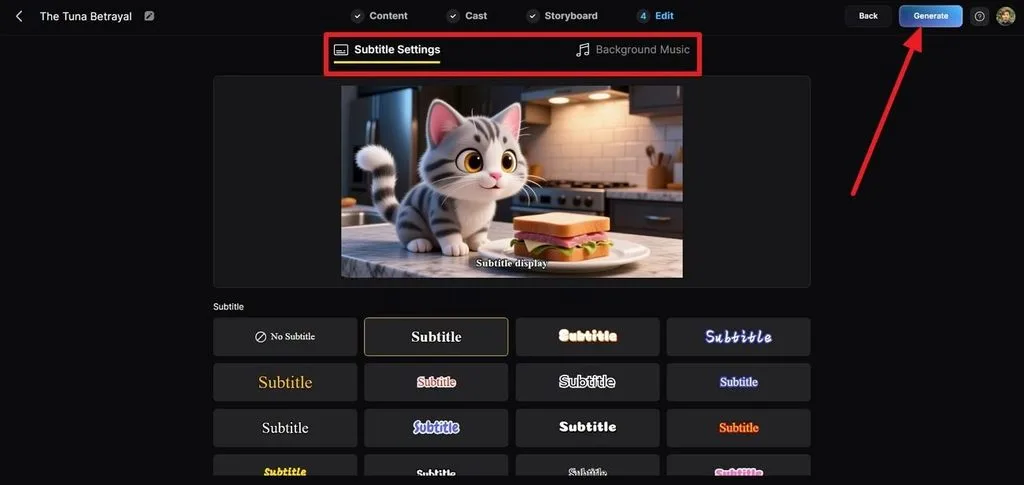
Klicke auf Next, um zu Edit zu gelangen, öffne Subtitle Settings und wähle einen Untertitelstil. Unter Background Music setzt du den Soundtrack. Wenn beides steht, klicke auf Generate.
Schritt 6. Video prüfen und speichern
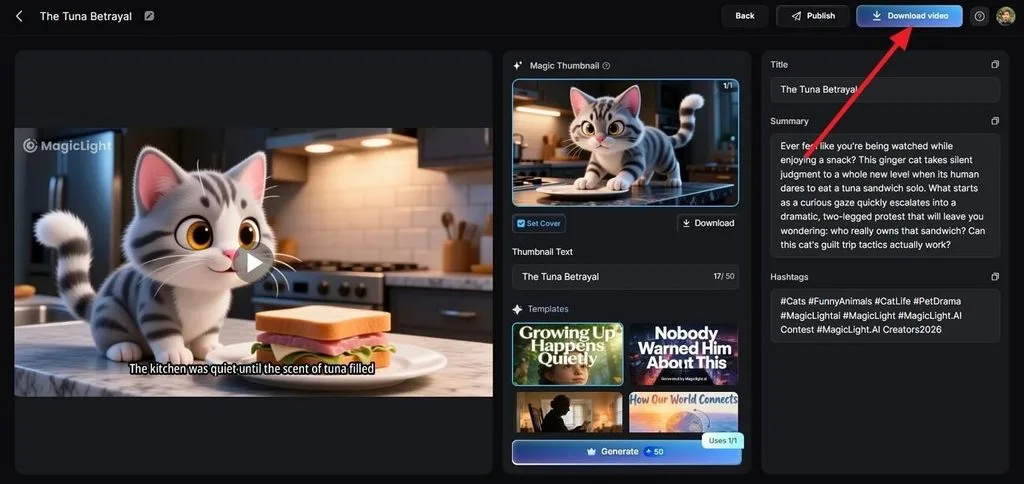
Sieh dir das generierte Video an, bevor du es veröffentlichst. Auf diesem Screen kannst du auch Magic Thumbnail, Title, Summary und Hashtags aktualisieren. Wähle Publish zum Teilen oder Download Video, um eine Kopie zu speichern.
Fazit
Jedes Tool gewinnt an einer anderen Stelle. Veo 3 nimmt die Qualität, Vidu Länge und Off-Peak-Großzügigkeit, Firefly die Herkunft, Luma animierte Stills. Was die meisten kostenlosen KI-Videogeneratoren von echter Produktion fernhält, ist die Länge – und MagicLight AI hat den klarsten Longform-Vorteil.
FAQ zu den besten kostenlosen KI-Videogeneratoren
1. Was ist 2026 der beste kostenlose KI-Videogenerator?
MagicLight AI ist die stärkste Option für komplette Videos, weil der Gratis-Plan ein ganzes Projekt liefert statt eines Kurzclips. Veo 3 macht bessere Einzelshots, bleibt aber bei rund 8 Sekunden pro Generierung.
2. Kann ich kostenlos ein Video aus Text erzeugen?
Ja, jedes Tool hier nimmt einen Textprompt ohne Zahlung. Der Unterschied liegt in der Menge: von rund drei Minuten im Monat bis zu unbegrenzter Off-Peak-Generierung.
3. Wie lang können Videos eines kostenlosen KI-Videogenerators sein?
Die meisten Clips eines kostenlosen KI-Videogenerators liegen zwischen 5 und 16 Sekunden. Vidu führt die Gruppe mit 16 Sekunden plus Audio an, skriptgeführte Plattformen wie MagicLight AI erzeugen Projekte von 50 Minuten.
4. Darf ich KI-generierte Videos auf YouTube und Social Media nutzen?
Prüfe die Lizenz vor der Veröffentlichung, denn mehrere Gratis-Stufen erlauben nur private Nutzung. MagicLight AI gibt kommerzielle Rechte in bezahlten Plänen – der sicherere Weg für monetarisierte Kanäle und Kundenarbeit.
5. Was kann ich mit einem kostenlosen KI-Videogenerator erstellen?
Kurze Social-Clips, Produktshots, animierte Stills und Avatar-Erklärstücke liegen im Gratis-Plan. Längere Narrative brauchen eine skriptgeführte Plattform, weil Clip-Generatoren weit vor einem fertigen Stück stoppen.
![Die 15 legendärsten Cartoon-Figuren aller Zeiten [Neue Liste]](https://magiclight.ai/wp-2/wp-content/uploads/top-cartoon-characters-300x168.webp)


![Die 10 besten KI-Videogeneratoren für Instagram Reels [2026]](https://magiclight.ai/wp-2/wp-content/uploads/best-ai-video-generator-for-instagram-reels-300x169.webp)
![10 kostenlose KI-Video-Websites [Liste 2026]](https://magiclight.ai/wp-2/wp-content/uploads/top-free-ai-video-generating-websites-300x177.webp)
