


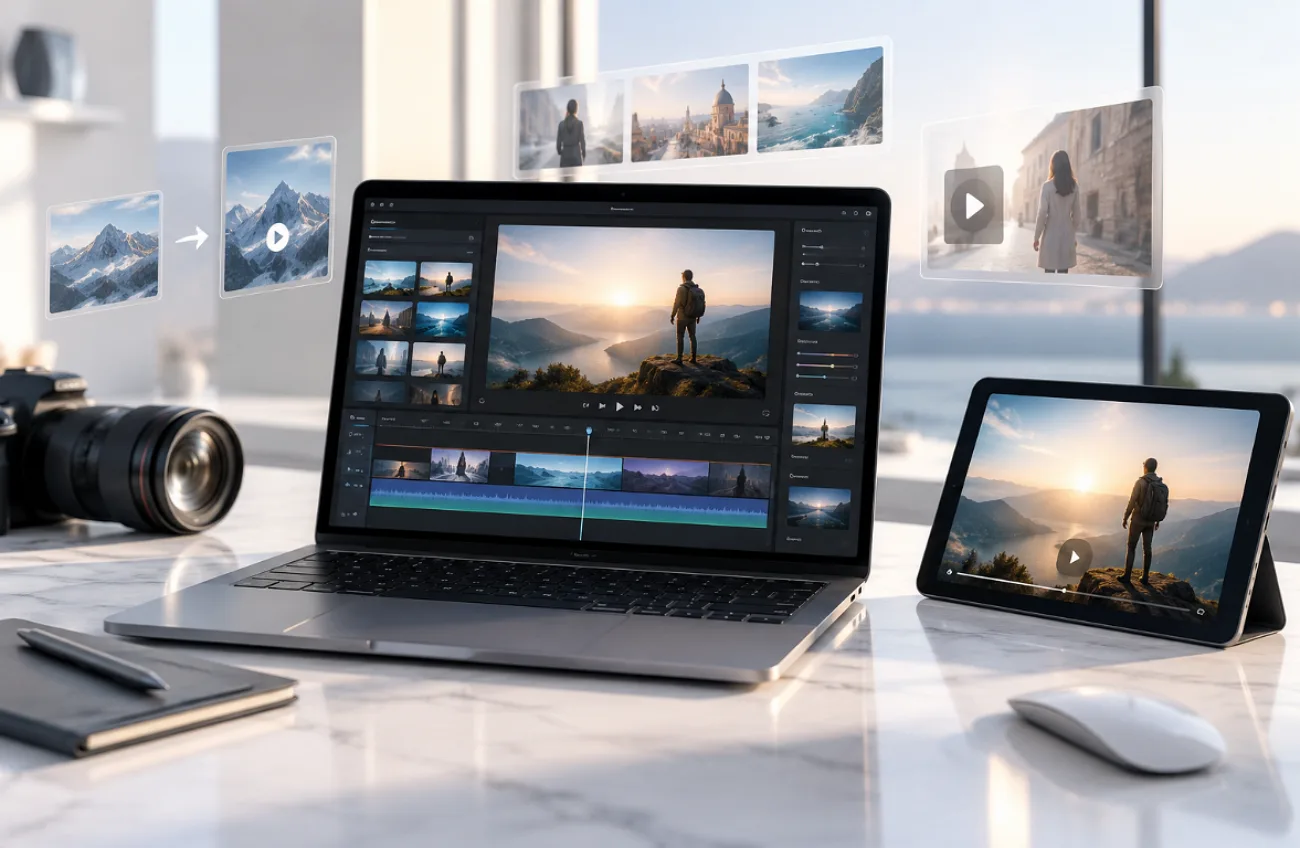
免費 AI 影片,不再預設等於不能用。很多免費工具已經能做出能發布的片段,所以畫質只是選擇的一部分。真正拉開差距的,是各家免費方案到底允許什麼。片長、解析度、浮水印和商用權限差很多,適合這個專案的免費 AI 影片生成器,換個專案可能完全用不了。
第 1 部分. 怎麼選最好的免費 AI 影片生成器
免費方案看起來差不多,真開始生成才見差別。用下面 5 個標準,找到適合你的免費 AI 影片生成器:
- 免費額度:看點數是每天刷新、每月刷新,還是只給一次。一次性額度適合試用,經常使用更需要會刷新的點數。
- 文生影片方式:有的靠提示詞,有的要參考圖,有的能吃完整腳本。依你手上已有的素材選。
- 畫質和風格:免費方案常常限制解析度,除了成片品質,也要比畫面穩定性和可用風格。
- 片長和可調性:看每段能生成多長,以及能不能改場次、運動、畫幅和其他細節。
- 配音、字幕和剪輯:內建旁白、字幕和剪輯,能少做很多生成後的修補。
注意: 選工具前先看商用權限。有的免費方案只允許個人使用,成片不能給客戶或商業專案。
第 2 部分. 2026 年 6 款最好用的免費 AI 影片生成器
最好的免費 AI 影片生成器各有所長:有的偏電影感短片,有的偏虛擬人和腳本成片。下面 6 款值得在 2026 年看看,以及各家免費方案能給你什麼:
1. MagicLight AI
最適合:要把寫好的腳本做成完整敘事影片的創作者。
MagicLight AI 現在把故事規劃和影片生成放在同一個工作區,流程更連貫。它的 GPT-6 Astra 故事模型,能把點子擴成腳本、角色、場次和視覺方向。然後你可以選 Seedance 2.5、Veo 3.1 這類影片模型,把單鏡頭做得更專業。
它也支援 Image-to-Video,靜圖也能動起來,不必每次都從文字提示開始。分鏡、可重用角色、配音、音樂和字幕,能幫長影片保持一致。成片大約能到 50 分鐘,比常見短片生成器寬裕得多。
核心功能
- Story to Video:最多 12,000 字元的腳本能做成完整影片,14 個故事模型負責結構、場次和節奏。
- AI Character Creation:最多 1,000 字元的提示詞就能做出細緻角色,並可在專案間重用。
- Image to Video:上傳靜圖,用運動、運鏡和最多 1500 字元的場景說明把它做成動畫。
- Voiceover and Subtitles:37 種聲音可選,支援克隆常用音色,還有 16 種字幕樣式。
- Visual Styles:52 種視覺風格,涵蓋敘事、動畫和其他創作方向。
優點
- 時長遠超這裡列出的任何短片生成器。
- 完整分鏡支援 50+ 姿勢,可逐幀調整畫面。
- 內建 40 首背景音樂,成片觀感更好。
不足
- 輸出解析度最高到 1080p。
2. Google Veo 3
最適合:需要畫面和聲音一起生成的電影感短鏡頭。
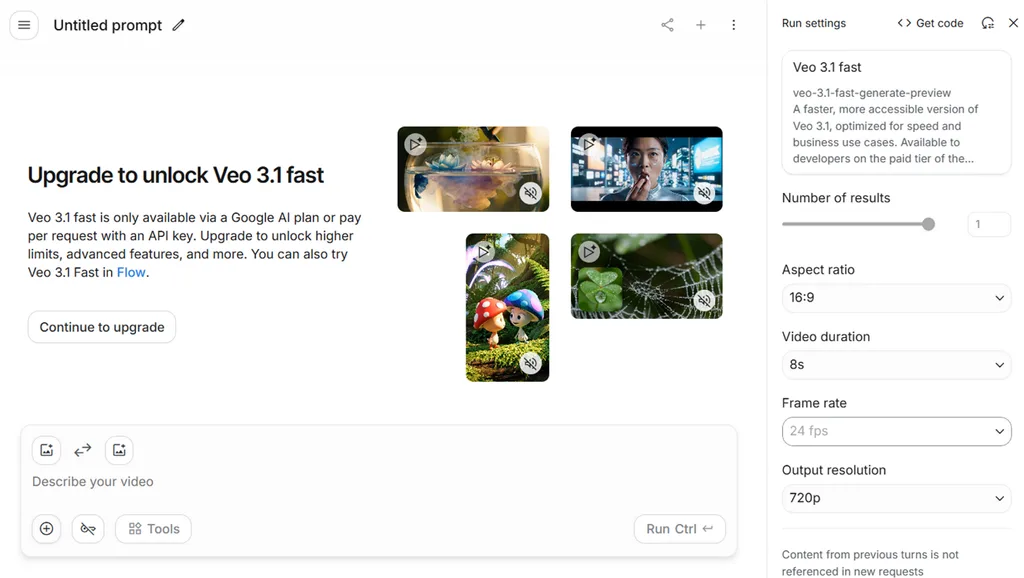
如果只看免費成片品質,你會很快落到 Google Veo 3。免費入口可能出現在 Gemini 活動裡,但 Gemini API 目前沒有 Veo 影片生成的免費方案。
核心功能
- 原生音訊和畫面一起生成,涵蓋對白、環境聲和音效。
- 免費輸出依入口不同,大約在 720p 到 1080p。
- 每段都帶不可見的 SynthID 來源標記,並有輕微可見浮水印。
優點
- 成片品質被普遍認為是免費方案裡最強的。
- 限流會刷新,不是一次性額度用完就沒。
缺點
- 單段大約 8 秒,再長就要接續。
- 免費使用走 Gemini 條款,商用授權並不清楚。
3. Adobe Firefly
最適合:需要生成素材有據可查來源的品牌團隊。
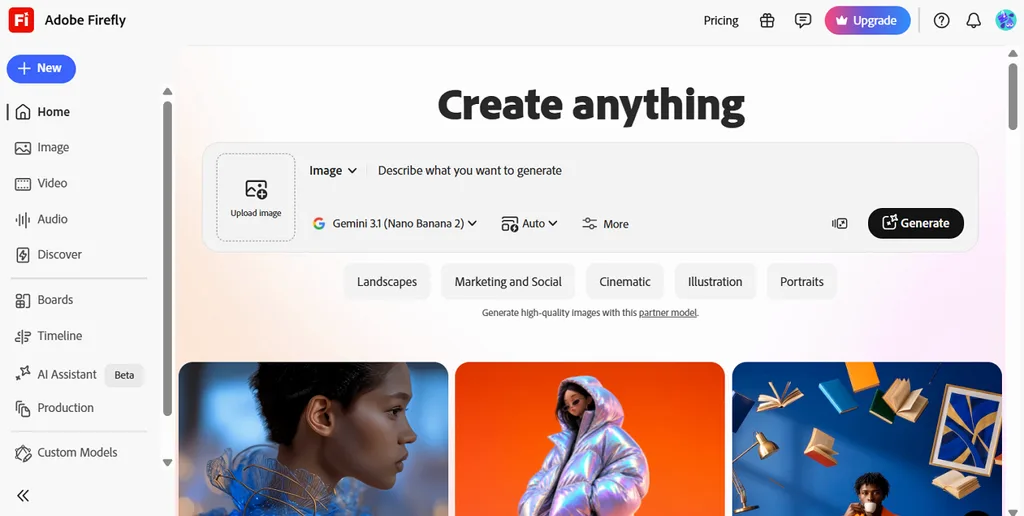
如果你想找訓練資料更穩妥的免費 AI 影片生成器,可以看 Adobe Firefly。模型用的是授權的 Adobe Stock 和公有領域內容,Content Credentials 會說明每段成片是怎麼生成的。
核心功能
- 每月生成點數涵蓋圖像、影片和音訊。
- 同一個帳號可用 Google、OpenAI、Runway 和 Luma 的合作模型。
- Content Credentials 給每個檔案打標,適合法遵和企業場景。
優點
- Adobe 對訓練資料的說法,對手很難直接對上。
- 一個帳號就能用到多家第三方模型,不用分別訂閱。
缺點
- 一開始做影片,免費點數很快就會用完。
- 免費成片帶浮水印和 Adobe 品牌識別。
4. Synthesia
最適合:大量做入職、培訓和內部溝通影片。
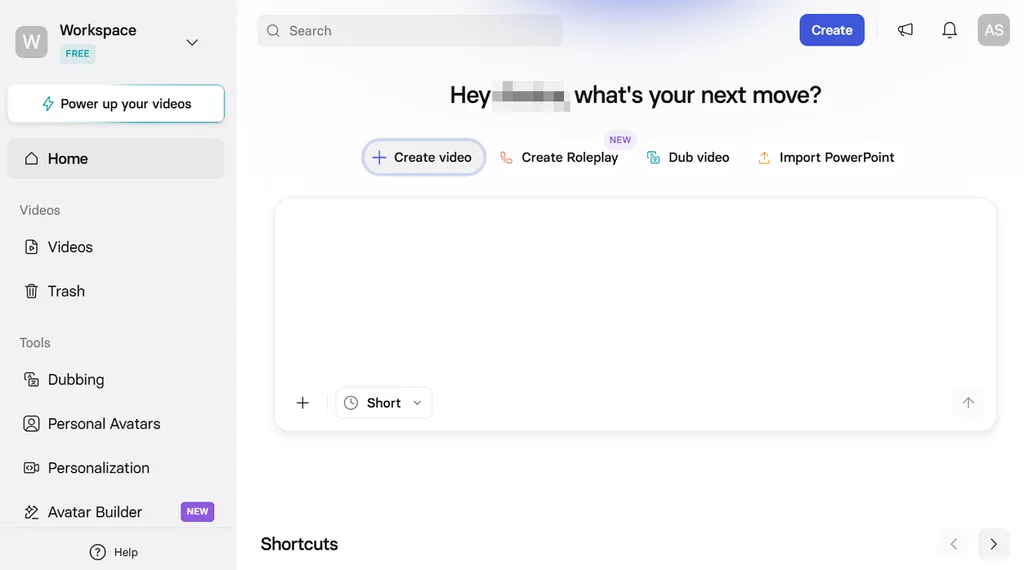
Synthesia 主打主持人出鏡影片,特別適合內部溝通、培訓和入職。貼上腳本、選一個 AI 虛擬人,就能生成像樣的解說片,不用攝影機、演員和傳統拍攝。
核心功能
- 免費方案大約每月提供 10 分鐘成片。
- 付費方案開放 90 多個虛擬人,涵蓋 160 多種語言。
- 範本和 AI 腳本助手,跟虛擬人庫一起用。
優點
- 虛擬人表達自然到可以對外使用。
- 全程不需要攝影機、棚和真人出鏡。
缺點
- 每月 10 分鐘,稍微認真做一點就很快用完。
- 偏主持人影片,電影感或創意敘事空間有限。
5. Vidu AI
最適合:要跨多個鏡頭做動漫和角色動畫。
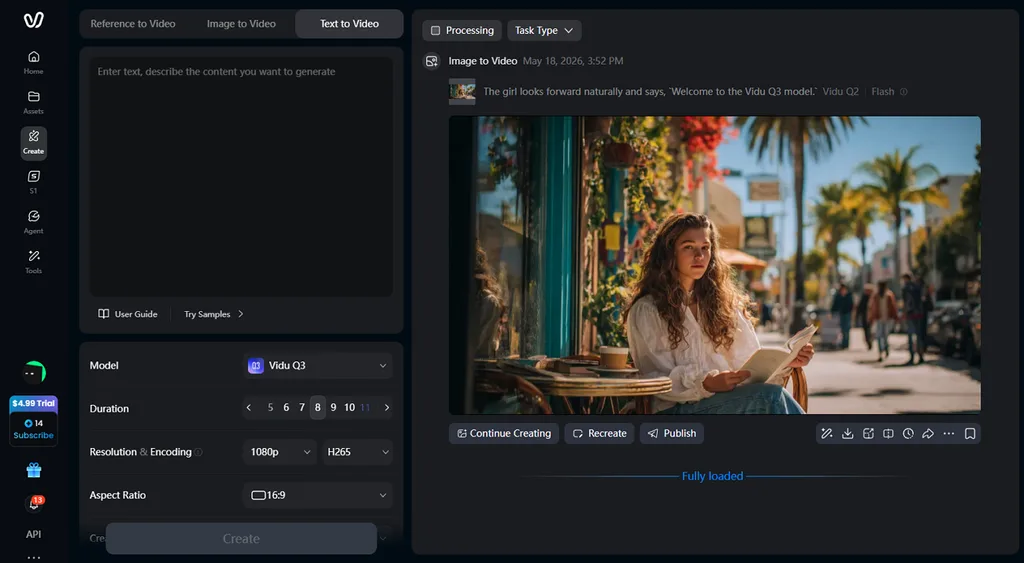
經常要重用同一角色時,Vidu AI 是很值得看的免費 AI 影片生成器。多參考生成能在換動作、場景和機位時,盡量保住角色外觀和細節。
核心功能
- Q3 模型能在一條 16 秒鏡頭裡同步生成音訊和畫面。
- 免費方案離峰不限次數,還有入門贈送點數。
- 參考生影片、圖生影片、文生影片都能當入口。
優點
- 16 秒帶音訊,比這裡其他免費短片都長。
- 離峰不限量,持續試錯真的可以免費用。
缺點
- 結果可能波動,要穩定運動往往得重試。
- 精細到場次的控制,對進階使用者可能不夠。
6. Luma AI
最適合:把現有照片做成電影感短片。
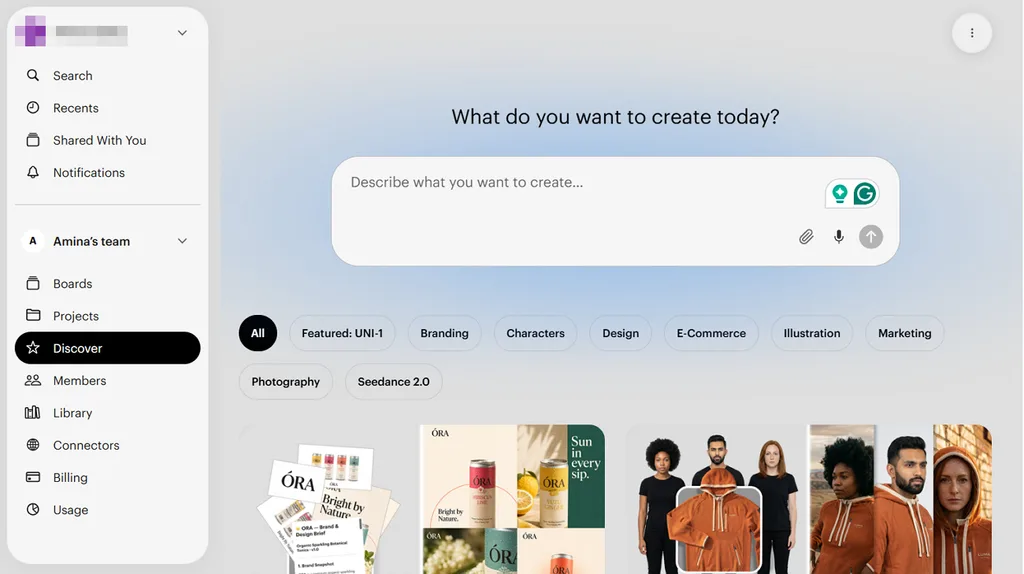
手上已有靜圖時,不必再拍新素材也能做成動態場面。Luma 會加上自然的主體運動、電影運鏡和更真實的物理,同時盡量保住原圖氣質。
核心功能
- 平台主打圖生影片,而不是把文生影片放在旁邊當配角。
- iOS 方案每月 250 點數,是它最清楚的免費路徑。
- 運鏡控制能把靜圖做出電影感運動。
優點
- 靜圖動畫的運動真實感,在這組比較裡領先。
- 行動端點數按月刷新,不是做完一批就過期。
缺點
- 免費草稿帶浮水印,且只授權個人使用。
- 單條約 5 秒,再長就要付費。
6 款最好用的免費 AI 影片生成器對照
把限制放到一張表裡,選免費 AI 影片生成器會輕鬆很多。用下表對照免費額度、片長、成片品質和商用選項:
| 工具 | 免費額度 | 片長 | 解析度 | 商用 | 最適合 |
| MagicLight AI | 免費方案,不用綁卡 | 最長 50 分鐘 | 720p 和 1080p | 付費方案 | 腳本驅動的敘事影片 |
| Google Veo 3 | 經 Gemini 限流 | 約 8 秒 | 720p 到 1080p | 遵循 Gemini 條款 | 電影感單鏡頭 |
| Adobe Firefly | 每月生成點數 | 約 5 秒 | 免費方案受限 | 一般允許 | 需要可追溯素材來源 |
| Synthesia | 每月約 10 分鐘 | 在額度內 | 720p | 付費方案 | 虛擬人培訓影片 |
| Vidu AI | 點數 + 離峰不限 | 最長 16 秒 | 720p | 不允許 | 角色穩定的動畫 |
| Luma AI | iOS 每月 250 點數 | 約 5 秒 | 草稿畫質 | 不允許 | 靜圖轉動畫 |
第 3 部分. 為什麼 MagicLight AI 很適合免費做 AI 影片
MagicLight AI 的優勢,是把更多製作步驟收進同一條工作流程。它不是只吐孤立短片,而是能把較長腳本拆成結構清楚的場次,並盡量保持角色和畫面一致。配音、字幕和故事控制也在裡面,分享前要補的剪輯更少。
如何用 MagicLight AI 免費做一條影片
用免費 AI 影片生成器做影片,先選內容和視覺方向。按下面 6 步,就能搭建、檢查、調整並匯出第一條影片,不必另開剪輯軟體:
步驟 1. 新增腳本和影片設定
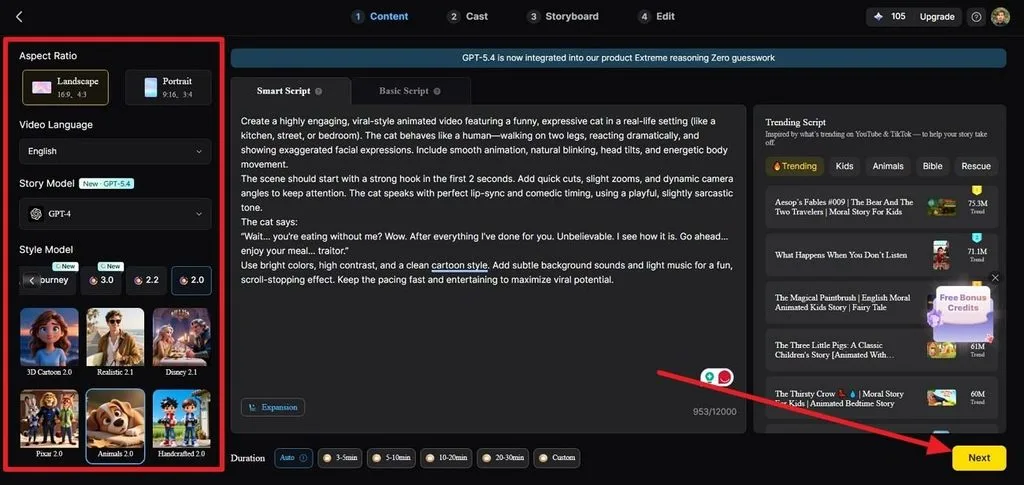
進入 Story to Video 後,打開 Smart Script,把腳本貼進文字框。選好 Aspect Ratio、Video Language、Story Model、Style Model 和 Duration。設定對上專案後,點 Next。
步驟 2. 檢查生成的故事結構
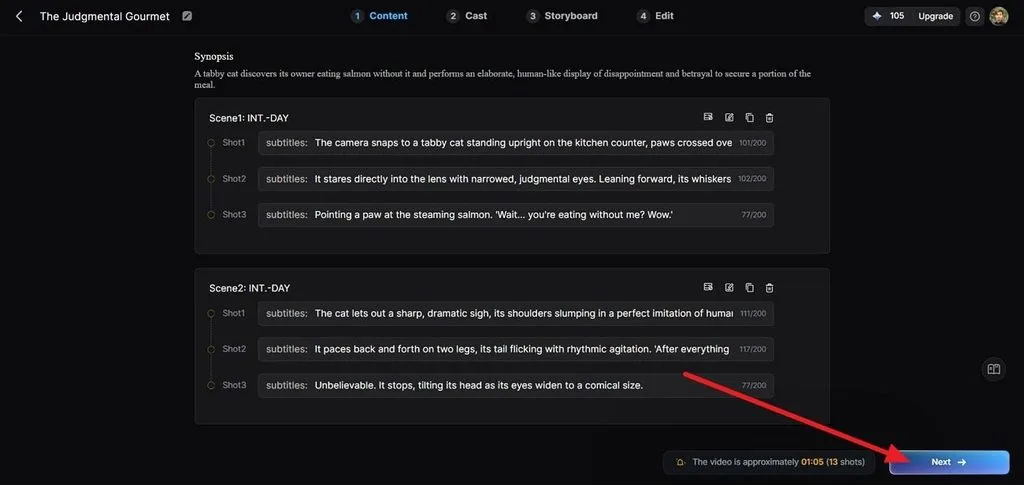
看看 MagicLight AI 如何把腳本整理成 Synopsis、Scenes 和單條 Shots。讀一遍鏡頭描述,不符預期就改。改完點 Next。
步驟 3. 設定角色陣容
到 Cast 查看故事生成的角色。可以保留、換成別的,或點 + More 擴充陣容。看起來對了就點 Next Step。
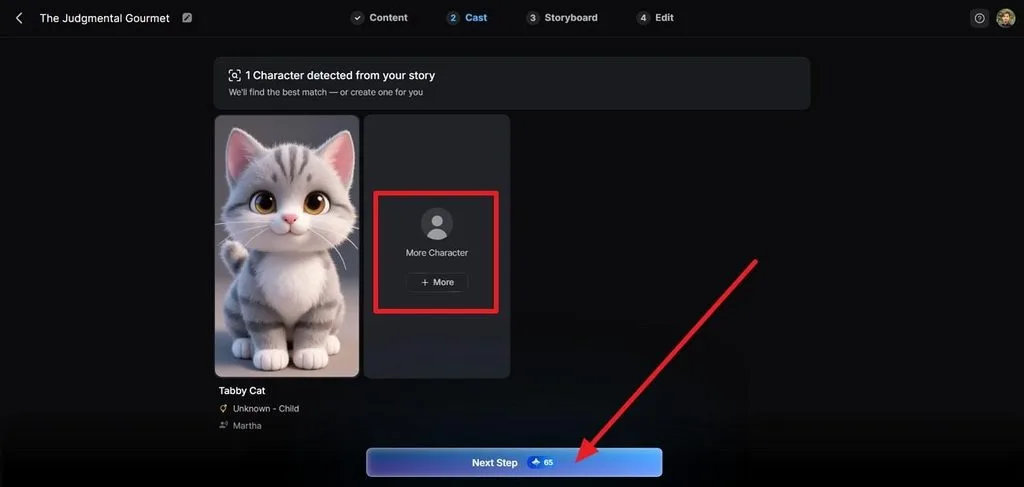
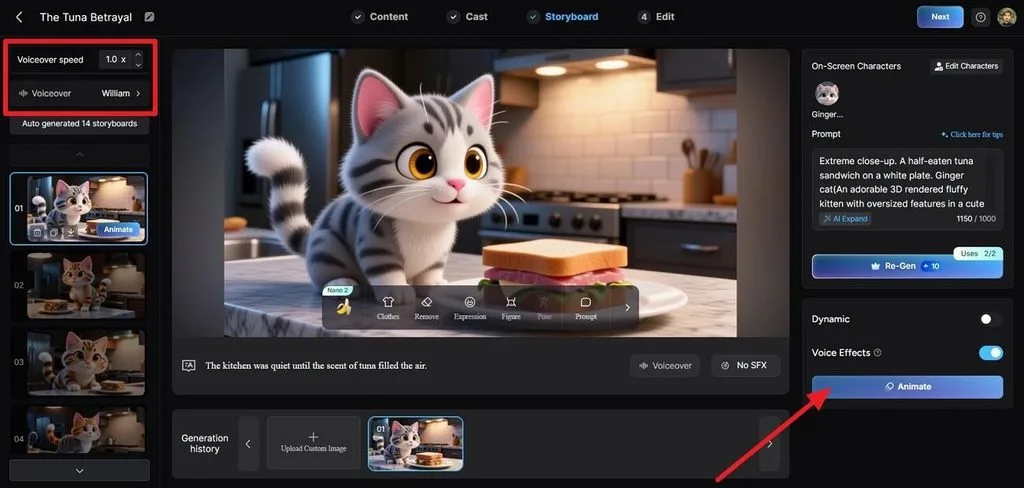
步驟 4. 微調分鏡
在 Storyboard 裡,從左側面板選一幀。調整它的 Prompt、Expression、Figure、Pose 和其他視覺設定。配好 Voiceover,再點 Animate 讓準備好的幀動起來。
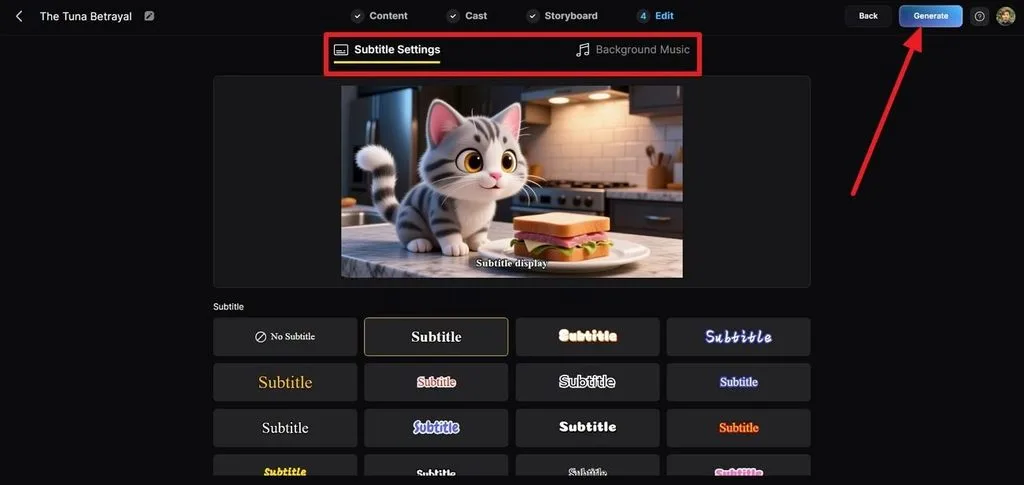
步驟 5. 設定字幕和配樂
點 Next 進入 Edit,打開 Subtitle Settings 選字幕樣式。再到 Background Music 給影片配樂。都就緒後點 Generate。
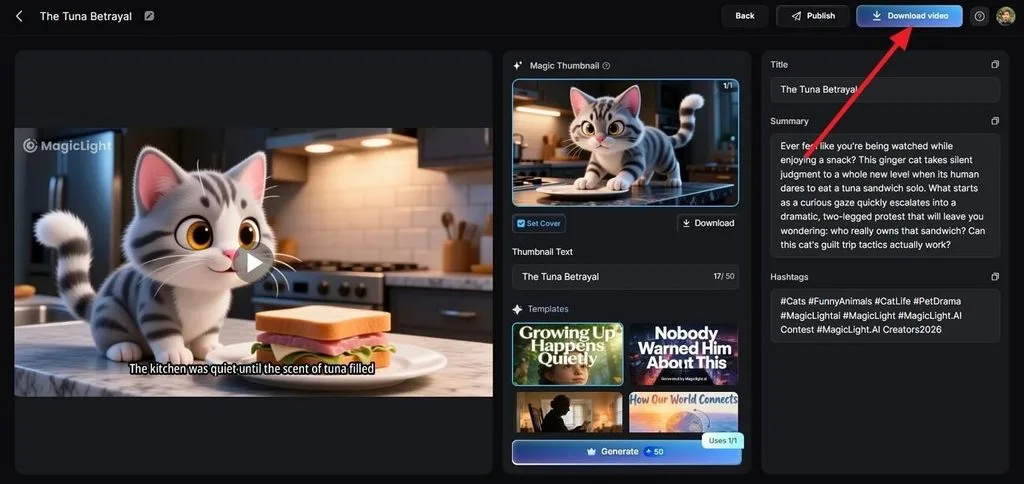
步驟 6. 預覽並儲存影片
發布前先看一遍成片。也可以在這一屏更新 Magic Thumbnail、Title、Summary 和 Hashtags。點 Publish 分享,或點 Download Video 儲存副本。
結語
這裡每款工具都有自己拿得出手的點。Veo 3 贏在成片品質,Vidu 贏在片長和離峰慷慨,Firefly 贏在來源可追溯,Luma 贏在靜圖動畫。多數免費 AI 影片生成器卡在長度,而 MagicLight AI 的長影片優勢最清楚。
關於最好免費 AI 影片生成器的常見問題
1. 2026 年最好的免費 AI 影片生成器是哪款?
要做完整影片,MagicLight AI 最強,因為免費方案做的是整條專案,而不是一段短片。Veo 3 單鏡頭更好看,但每次大約只能到 8 秒。
2. 可以免費用文字生成影片嗎?
可以,這裡列出的工具都能免費接受文字提示。差別在你能拿到多少:有的大約每月三分鐘,有的離峰不限量。
3. 免費 AI 影片生成器能做多長?
多數免費 AI 影片生成器的短片在 5 到 16 秒。Vidu 帶著音訊做到 16 秒,領跑這一組;像 MagicLight AI 這種腳本驅動平台,專案可以到 50 分鐘。
4. AI 生成的影片能發 YouTube 和社群媒體嗎?
發布前先看授權,不少免費方案只允許個人使用。MagicLight AI 在付費方案給商用權限,變現頻道和客戶專案更穩妥。
5. 免費 AI 影片生成器能做什麼?
短社群片段、產品鏡頭、靜圖動畫和虛擬人解說,免費方案都夠用。更長的敘事得靠腳本驅動平台,短片生成器離完整成片還差一截。





