


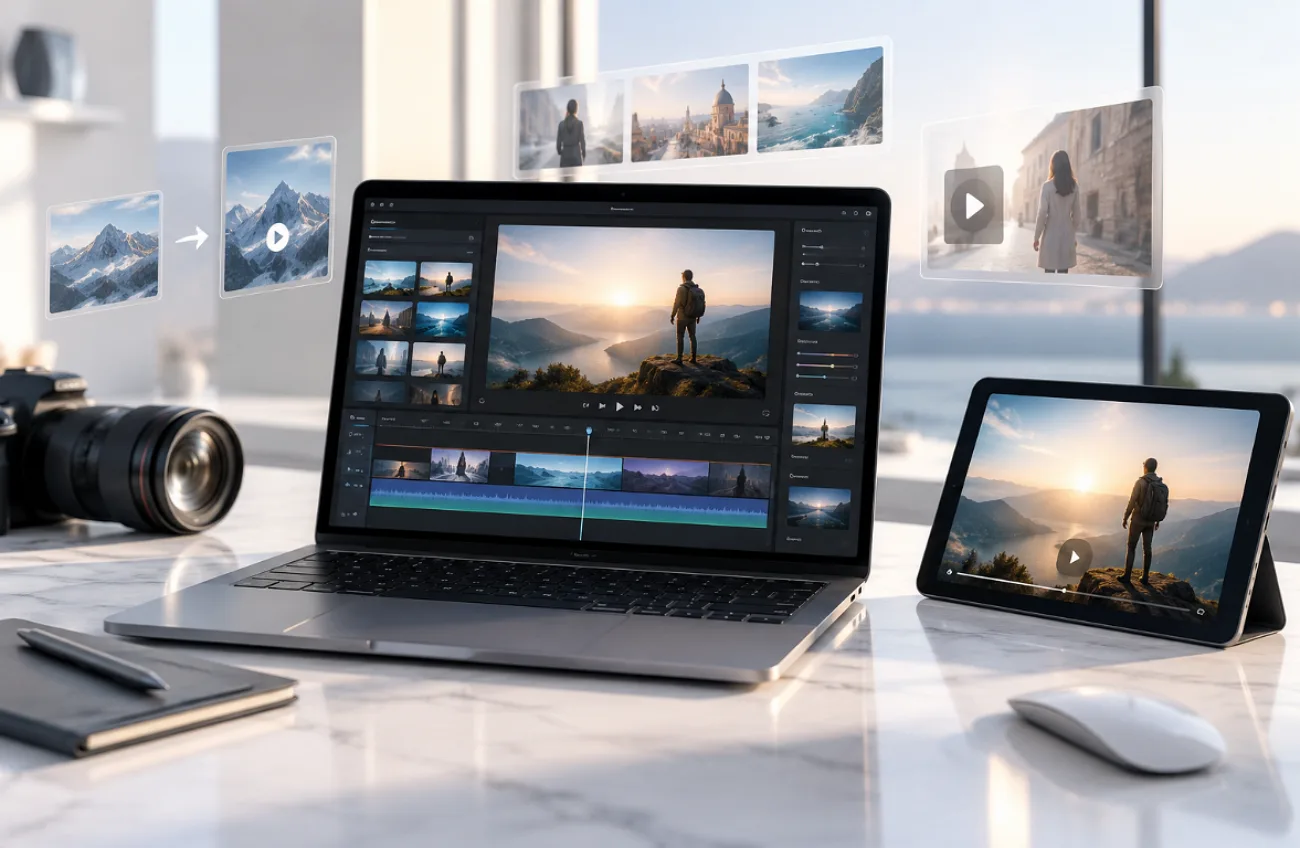
無料のAI動画は、もう使えない結果と同義ではありません。多くの無料ツールが公開できるクリップを出せるようになり、画質は判断材料の一部にすぎません。差がつくのは、各無料プランが何を許すかです。尺、解像度、透かし、商用権は大きく違うので、ある案件で最良の無料AI動画ジェネレーターでも、別の案件では使えません。
パート1. 最良の無料AI動画ジェネレーターの選び方
無料プランは、生成を始めるまで似て見えます。次の5点で、自分に合う最良の無料AI動画ジェネレーターを見つけましょう。
- 無料プランの上限:クレジットが毎日・毎月・一度きりかを確認します。一度きりは試し向き、継続利用なら更新されるクレジットが向きます。
- テキストから動画へ:プロンプトだけのツール、参照画像が必要なツール、脚本全体を受け付けるツールがあります。手元の素材で選びましょう。
- 画質とスタイル:無料枠は解像度を制限しがちです。出力品質に加え、一貫性と使えるスタイルも比べます。
- 尺とカスタム:1本の長さと、シーン、動き、アスペクト比などを調整できるかを確認します。
- ナレーション、字幕、編集:内蔵の音声、字幕、編集があると、生成後の手間が減ります。
注意: 選ぶ前に商用利用の権利を確認してください。個人利用のみの無料プランもあり、クライアントやビジネス案件には向きません。
パート2. 2026年の無料AI動画ジェネレーター6選
優れた無料AI動画ジェネレーターは、映画的なクリップからアバターや脚本ベースの動画まで強みが分かれます。2026年に検討したい6つと、各無料プランの中身です。
1. MagicLight AI
向いている人:書いた脚本を、まとまった物語動画にしたいクリエイター。
MagicLight AI は、ストーリー設計と動画生成を一つのワークスペースにまとめ、流れをつなげます。GPT-6 Astra ストーリーモデルは、アイデアを脚本、キャラクター、シーン、ビジュアル方針へ育てられます。その後、Seedance 2.5 や Veo 3.1 などの動画モデルで、ショット単位をプロらしく仕上げられます。
Image-to-Video にも対応し、文章プロンプトから始めず静止画を動かせます。絵コンテ、再利用キャラクター、音声、音楽、字幕が、長めの企画でも一貫性を保ちます。動画は約50分まで届き、一般的な短尺ジェネレーターより余裕があります。
主な機能
- Story to Video:最大12,000文字の脚本が一本の動画になり、14のストーリーモデルが構成・シーン・テンポを整えます。
- AI Character Creation:最大1,000文字のプロンプトで詳細なキャラクターを作り、プロジェクト間で再利用できます。
- Image to Video:静止画をアップロードし、動き、カメラ、最大1500文字のシーン指示でアニメーション化します。
- Voiceover and Subtitles:37種の音声、よく使う声のクローン、16種の字幕スタイルが使えます。
- Visual Styles:52のビジュアルスタイルで、物語、アニメなど見た目を合わせられます。
メリット
- ここに挙げるどのクリップ生成より尺が長いです。
- 50以上のポーズがある絵コンテで、フレーム単位の調整ができます。
- 背景音楽40曲が内蔵され、仕上がりの印象が上がります。
難点
- 出力解像度は1080pまでです。
2. Google Veo 3
向いている人:映像と同時に音も欲しい短い映画的ショット。
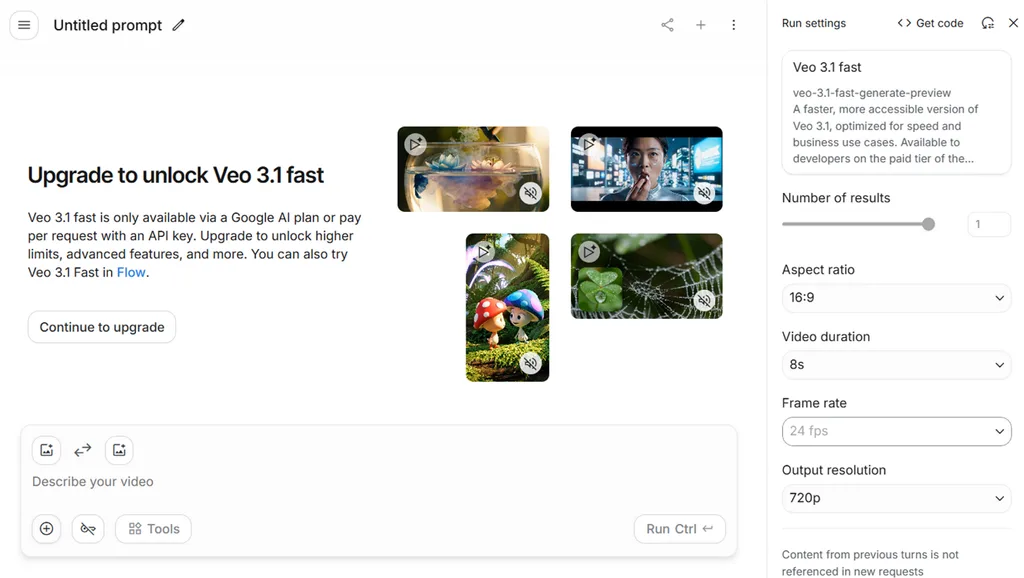
無料出力を画質だけで見ると、すぐに Google Veo 3 に着きます。無料の Veo は Gemini の特典で出ることがありますが、Gemini API 自体に Veo 動画生成の無料枠はありません。
主な機能
- セリフ、環境音、効果が映像と一緒にネイティブ音声として生成されます。
- 無料出力は経路により720p〜1080pです。
- すべてのクリップに見えない SynthID 由来タグと薄い可視マークが付きます。
メリット
- 無料としては画質が最も強いと広く評価されています。
- 使い切りではなく、レート制限が更新されます。
デメリット
- クリップは約8秒で、それ以上はつなぐ必要があります。
- 無料利用は明確な商用ライセンスではなく Gemini の規約下です。
3. Adobe Firefly
向いている人:生成アセットの来歴記録が必要なブランド。
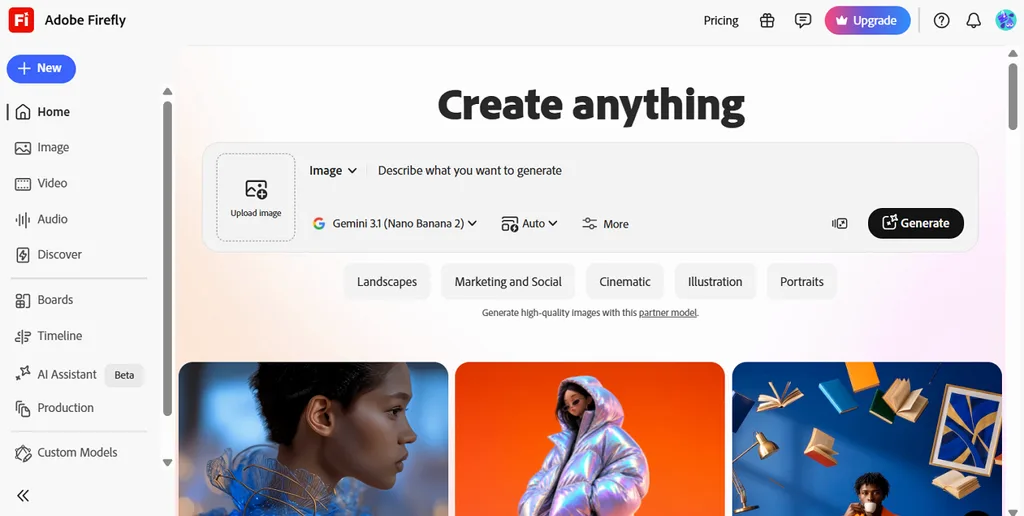
学習データがより安心な無料AI動画ジェネレーターを探すチームは、Adobe Firefly を検討できます。モデルはライセンス済み Adobe Stock とパブリックドメインを使い、Content Credentials が各出力の作り方を示します。
主な機能
- 月次の生成クレジットが画像、動画、音声をカバーします。
- Google、OpenAI、Runway、Luma のパートナーモデルを同じログインで使えます。
- Content Credentials がファイルにラベルを付け、規制・企業用途に向きます。
メリット
- Adobe の学習データに関する主張は、他社が直接並べにくいです。
- 一つのアカウントで複数の第三者モデルに届き、別契約が不要です。
デメリット
- 動画生成を始めると、無料クレジットはすぐ減ります。
- 無料出力には透かしと Adobe ブランディングが付きます。
4. Synthesia
向いている人:オンボーディング、研修、社内コミュニケーション動画を量産する。
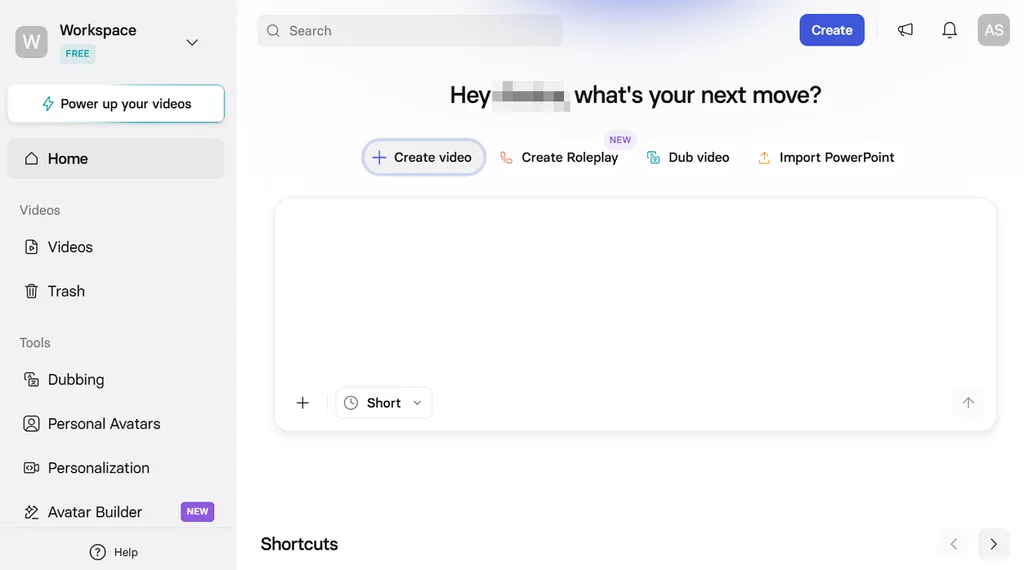
Synthesia はプレゼンター型の動画に特化し、社内連絡、研修、オンボーディングに向きます。脚本を入れ、AIアバターを選べば、カメラも俳優も従来撮影もなく、整った説明動画ができます。
主な機能
- 無料プランは完成動画を毎月およそ10分提供します。
- 有料プランでは90以上のアバターと160以上の言語が開きます。
- テンプレートとAI脚本アシスタントがアバターライブラリと並びます。
メリット
- アバターの話し方が、対外利用でも自然に聞こえます。
- どの段階でもカメラ、スタジオ、出演者は不要です。
デメリット
- 月10分は、試し以上の用途ですぐ尽きます。
- プレゼンター中心のため、映画的・創作的な物語の幅は狭いです。
5. Vidu AI
向いている人:複数ショットにまたがるアニメやキャラクターアニメーション。
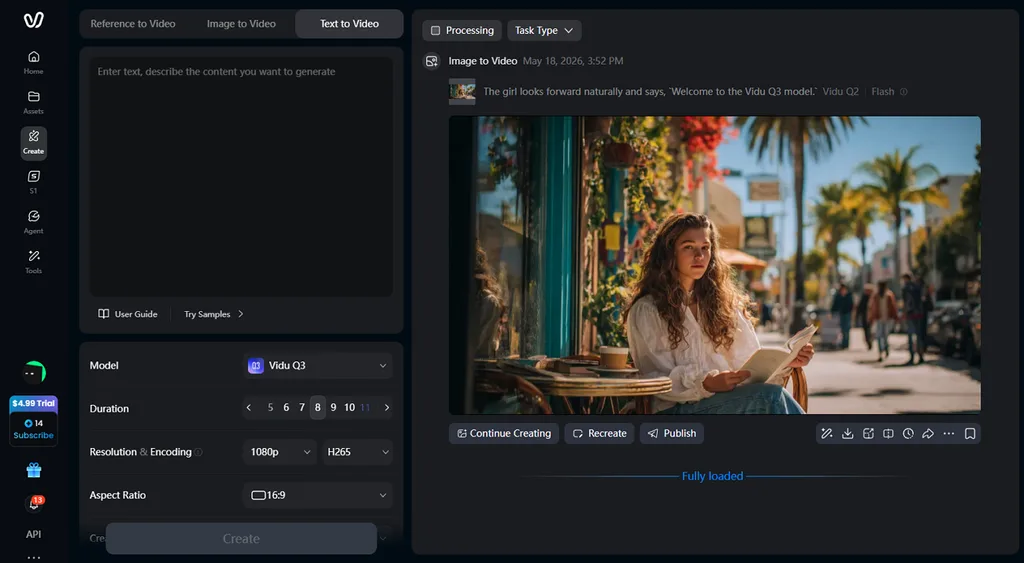
同じキャラクターを繰り返す制作者にとって、Vidu AI は有力な無料AI動画ジェネレーターです。マルチ参照生成は、動作、場所、カメラアングルを変えても見た目とディテールを保ちます。
主な機能
- Q3モデルは16秒のショットで音声と映像を同期生成します。
- 無料枠はオフピーク生成が無制限で、ボーナスの初期クレジットもあります。
- 参照から動画、画像から動画、テキストから動画がいずれも入口になります。
メリット
- 音声付き16秒は、ここの他の無料クリップより長いです。
- オフピーク無制限なら、実験を本当に無料で続けられます。
デメリット
- 結果にばらつきがあり、安定した動きには再試行が必要です。
- シーン単位の精密調整には、上級コントロールが足りなく感じることがあります。
6. Luma AI
向いている人:既存の写真を短い映画的クリップにする。
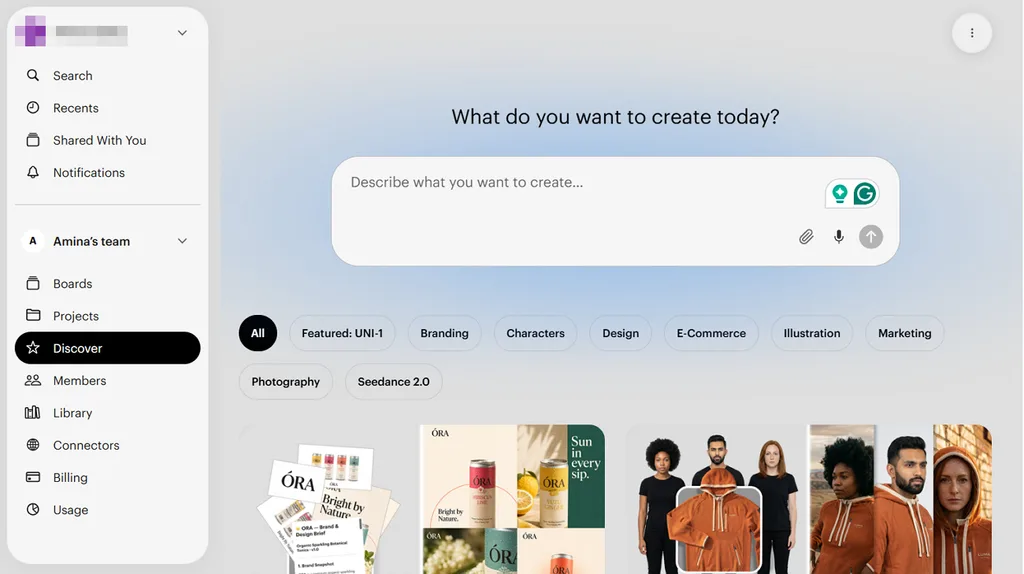
静止画から始めるなら、新たに撮らずに動きのあるシーンにできます。Luma は自然な被写体の動き、映画的なカメラ、現実的な物理を足しつつ、元画像の空気を保ちます。
主な機能
- 画像から動画が本体で、テキストプロンプトの脇役ではありません。
- iOSプランの月250クレジットが、いちばん分かりやすい無料経路です。
- カメラモーション操作で、静止した素材から映画的な動きが出ます。
メリット
- 動かした静止画のモーションのリアルさは、この比較で先頭です。
- モバイルのクレジットは一括で終わらず、毎月更新されます。
デメリット
- 無料ドラフトは透かし付きで、個人利用のみです。
- クリップは約5秒で、それ以上は有料プランが必要です。
無料で使えるAI動画ジェネレーター6選の比較
制限を並べると、無料AI動画ジェネレーターは選びやすくなります。下の表で無料利用、尺、出力品質、商用の可否を比べてください。
| ツール | 無料利用 | クリップ尺 | 解像度 | 商用利用 | 向いている用途 |
| MagicLight AI | 無料プラン、カード不要 | 最大50分 | 720pと1080p | 有料プラン | 脚本主導の物語動画 |
| Google Veo 3 | Gemini経由のレート制限 | 約8秒 | 720p〜1080p | Geminiの規約下 | 映画的な単発ショット |
| Adobe Firefly | 月次クレジット | 約5秒 | 無料では制限 | おおむね可 | 来歴が残るアセット |
| Synthesia | 月約10分 | 枠内 | 720p | 有料プラン | アバター研修動画 |
| Vidu AI | クレジット+オフピーク | 最大16秒 | 720p | 不可 | キャラ一貫のアニメ |
| Luma AI | iOSで月250クレジット | 約5秒 | ドラフト品質 | 不可 | 静止画のアニメ化 |
パート3. 無料のAI動画づくりで MagicLight AI が強い理由
MagicLight AI の強みは、制作のより多くの工程を一つの流れで扱えることです。孤立したクリップではなく、長めの脚本を構造化されたシーンにし、キャラクターとビジュアルをそろえられます。ナレーション、字幕、ストーリー操作も入っているので、公開前の編集が減ります。
MagicLight AI で無料動画を作る方法
無料AI動画ジェネレーターで作るときは、内容と見た目の方向を先に決めます。次の6ステップで、別の編集ソフトなしに最初の一本を組み立て、確認し、整えて書き出せます。
ステップ1. 脚本と動画設定を入れる
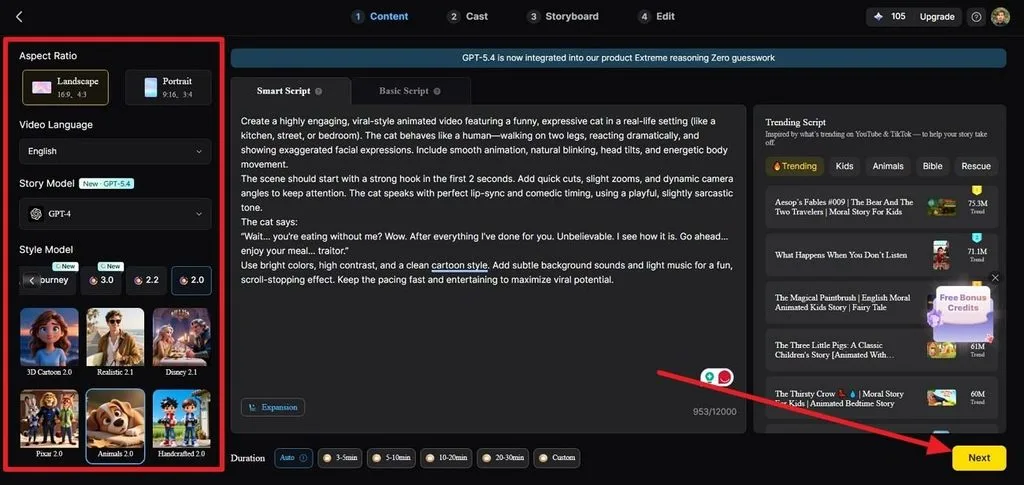
Story to Video に入ったら Smart Script を開き、脚本をテキストボックスに貼ります。Aspect Ratio、Video Language、Story Model、Style Model、Duration を選び、案件に合ったら Next をクリックします。
ステップ2. 生成されたストーリー構成を確認
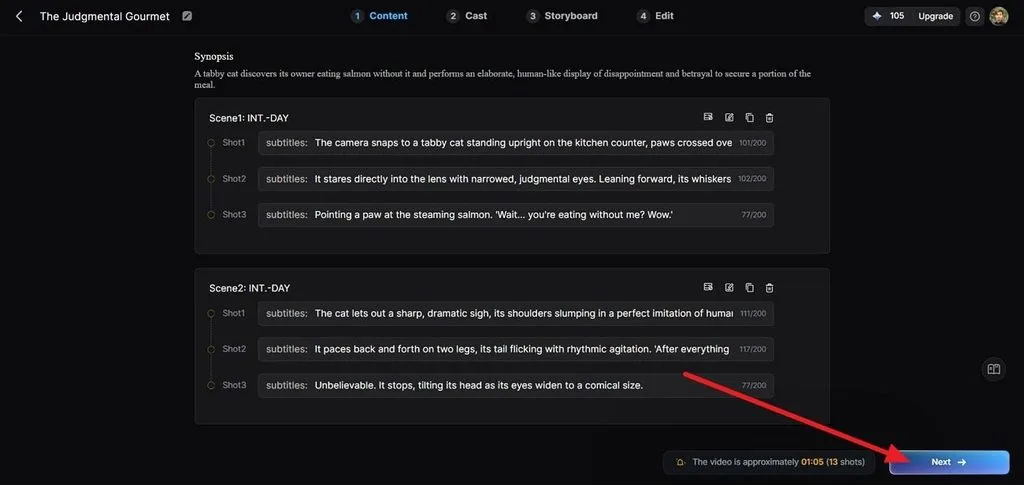
MagicLight AI が脚本を Synopsis、Scenes、個別の Shots に分けた内容を確認します。ショット説明を読み、意図と違うところを直したら Next をクリックします。
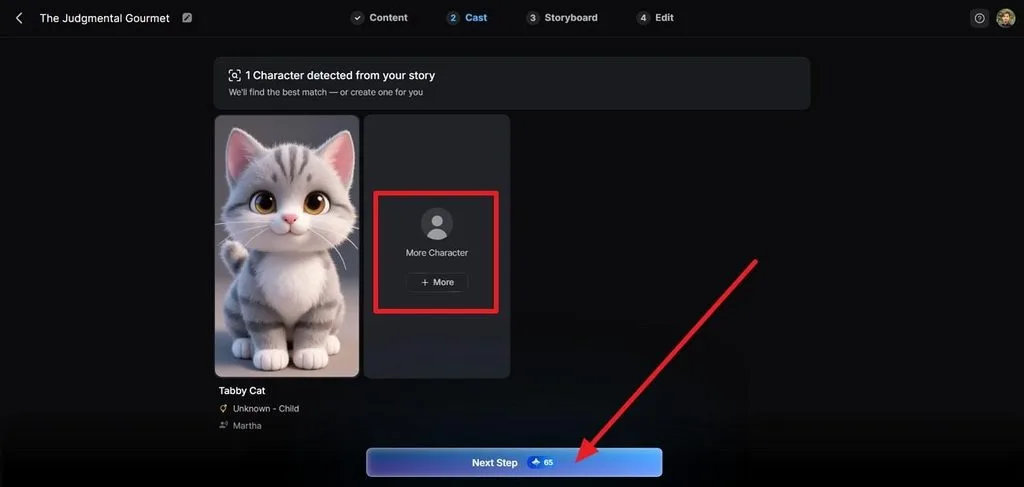
ステップ3. キャストを整える
Cast で物語から作られたキャラクターを見ます。残す、差し替える、+ More で増やすことができます。問題なければ Next Step をクリックします。
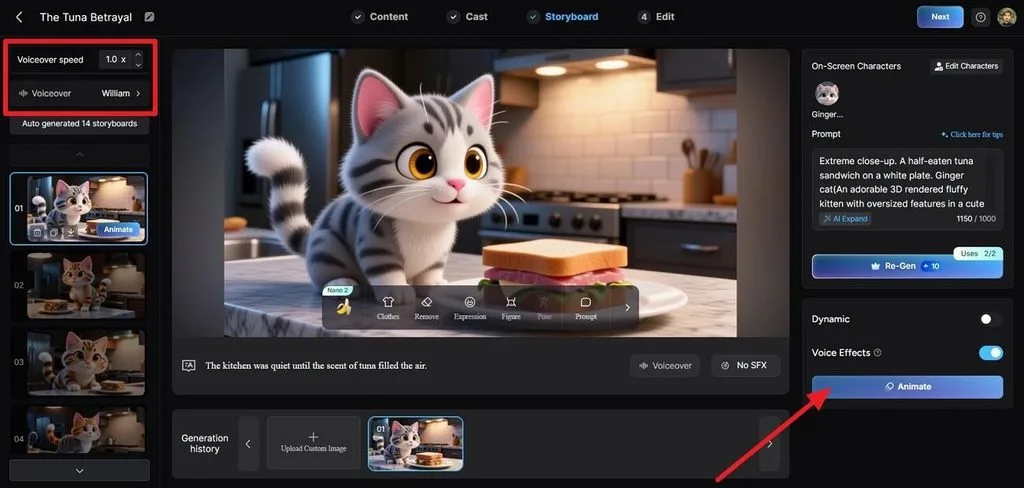
ステップ4. 絵コンテを細かく調整
Storyboard で左パネルからフレームを選びます。Prompt、Expression、Figure、Pose など見た目を整え、Voiceover を設定してから Animate で用意したフレームを動かします。
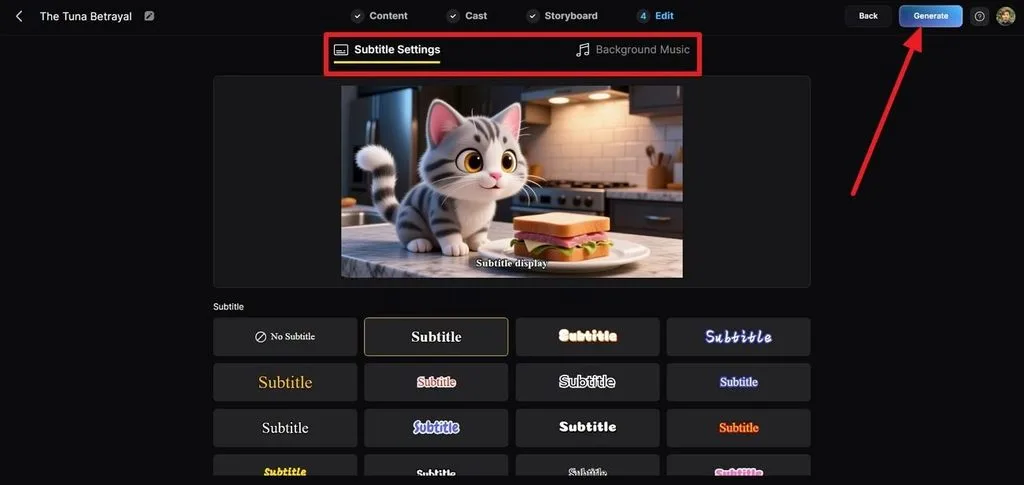
ステップ5. 字幕とサウンドトラックを整える
Next で Edit に進み、Subtitle Settings で字幕スタイルを選びます。Background Music でBGMを決め、両方そろったら Generate をクリックします。
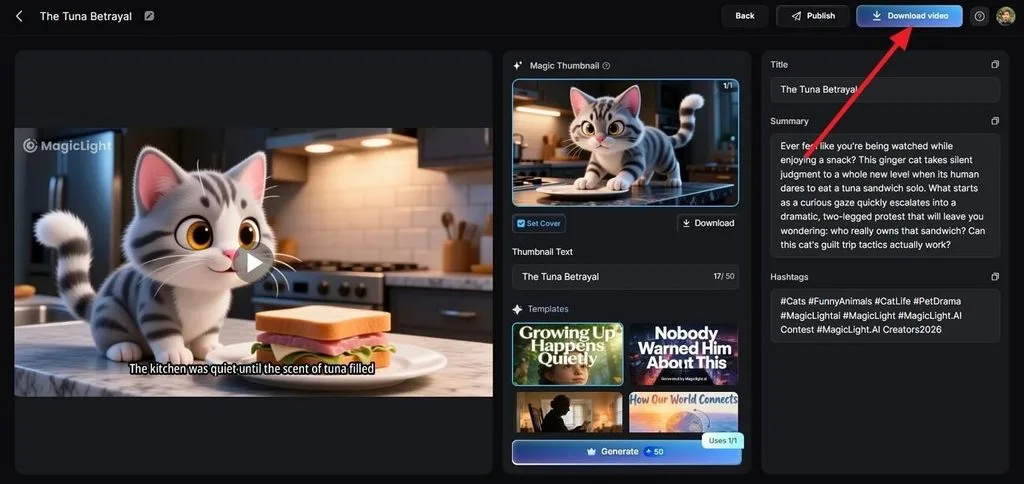
ステップ6. 動画を確認して保存
公開前に生成動画を再生します。この画面で Magic Thumbnail、Title、Summary、Hashtags も更新できます。Publish で共有するか、Download Video でコピーを保存します。
まとめ
ここに挙げたツールは、それぞれ別の点で勝っています。Veo 3 は画質、Vidu は尺とオフピークの太さ、Firefly は来歴、Luma は動かした静止画です。多くの無料AI動画ジェネレーターを本番から遠ざけるのは尺で、MagicLight AI がいちばんはっきりした長尺の強みを持っています。
無料で使えるAI動画ジェネレーターに関するFAQ
1. 2026年、最良の無料AI動画ジェネレーターは何ですか?
完成した一本なら MagicLight AI が最も強いです。無料プランが短いクリップではなくプロジェクト全体を作るからです。Veo 3 は単発ショットは上手ですが、1回あたり約8秒で止まります。
2. テキストから無料で動画を作れますか?
はい。ここに挙げたツールはすべて、支払いなしでテキストプロンプトを受け付けます。差は量で、月およそ3分からオフピーク無制限まであります。
3. 無料AI動画ジェネレーターはどのくらいの長さまで作れますか?
多くの無料クリップは5〜16秒です。Vidu が音声付き16秒でそのグループをリードし、MagicLight AI のような脚本主導のプラットフォームは50分の企画を作れます。
4. AI生成動画をYouTubeやSNSに使えますか?
公開前にライセンスを確認してください。個人利用のみの無料枠もあります。MagicLight AI は有料プランで商用権を付けるので、収益化チャンネルやクライアント案件にはその方が安全です。
5. 無料AI動画ジェネレーターで何が作れますか?
短いSNSクリップ、商品ショット、動かした静止画、アバター解説は無料プランの範囲です。長い物語には脚本主導のプラットフォームが必要で、クリップ生成だけでは完成作に届きません。





