


Seedance 2.5, Kling 3.0 und Veo 3.1 gehören 2026 zu den fähigsten KI-Videomodellen. Seedance 2.5 hält den längsten Single Take; Veo 3.1 gilt weithin für starken Audio-Video-Sync. Kling 3.0 ist auf Multi-Shot-Sequenzen spezialisiert, die anderen setzen eher auf kontinuierliche Generierung.
Das beste KI-Videomodell hängt deshalb vom Job ab, nicht von einem Benchmark-Score. Im Folgenden vergleichen wir die 3 über die Specs, die eine Produktionsentscheidung formen, und ordnen jedes Modell der Arbeit zu, zu der es wirklich passt.
Teil 1. Seedance 2.5 vs Kling 3.0 vs Veo 3.1: Welches KI-Videomodell gewinnt?
Der Vergleich Seedance 2.5 vs Kling vs Veo fokussiert die Features, die in der KI-Videoproduktion am meisten zählen. Nutze die Tabelle, um Generierungslimits, Creative Controls, Audio und Pricing zu vergleichen, bevor du entscheidest, welches Modell zu deinem Workflow passt:
| Attribut | Seedance 2.5 | Kling 3.0 | Veo 3.1 |
| Clip-Länge im Single-Pass | 30 Sekunden | 15 Sekunden, Multi-Shot | 8 Sekunden |
| Extension-Support | 2 weitere Extensions | Nicht veröffentlicht | Szenen-Extension per Chaining |
| Max. dokumentierte Auflösung | Nativ 4K, 10-bit | Nativ 4K | Bis 4K auf Standard und Fast |
| Referenz-Inputs | Bis 50 Bilder, Clips und Audiodateien | Elements-Asset-Library | Bis 3 Referenzbilder |
| Natives Audio | Im selben Pass erzeugt | Unterstützt, extra berechnet | Unterstützt, wo verfügbar |
| Preisbasis | Etwa $0.09 bis $0.23 pro Sekunde (berichtet) | Credits pro Sekunde, höher mit Sound | Veröffentlichter API-Satz pro Sekunde |
| Verfügbarkeit | Jimeng, Doubao, Dreamina und BytePlus | Kuaishou-Plattform und API | Gemini API, Vertex AI und Flow |
| Herausragende Stärke | Längster Take und Referenztiefe | Multi-Shot-Kohärenz in einer Generation | Genauigkeit des Audio-Video-Sync |
Teil 2. Seedance 2.5 vs Veo 3.1: längere Takes vs 4K-Produktion
Seedance 2.5 vs Veo 3.1 läuft auf längere Generierung gegen höhere Produktionspräzision hinaus. Die Abschnitte vergleichen Cliplänge, Qualität, Audio und Referenz-Controls, damit du siehst, welches Modell besser zu deinem Workflow passt:
Single-Pass-Länge und Video-Extension
Die Single-Pass-Generierung ist einer der größten Unterschiede. Seedance 2.5 schafft bis 30 Sekunden pro Generation, Veo 3.1 bleibt bei 8. Die Tabelle zeigt, wie die Extension-Methoden längere Videos beeinflussen:
| Ziel-Länge | Seedance 2.5 | Veo 3.1 |
| 8 Sekunden | 1 Generation | Eine Generation |
| 15 Sekunden | 1 Generation | 2 verkettete Generierungen |
| 30 Sekunden | 1 Generation | 4 verkettete Generierungen |
Jede Extra-Generation schafft einen weiteren Schnittpunkt und erhöht den Aufwand für weiche Übergänge und visuelle Konsistenz.
Natives Audio, Auflösung und Final Output
Neben der Cliplänge schaut Seedance 2.5 vs Veo 3.1 auf natives Audio, Auflösung und Output-Qualität. Diese Fähigkeiten entscheiden oft, welches Modell besser zur Produktion passt:
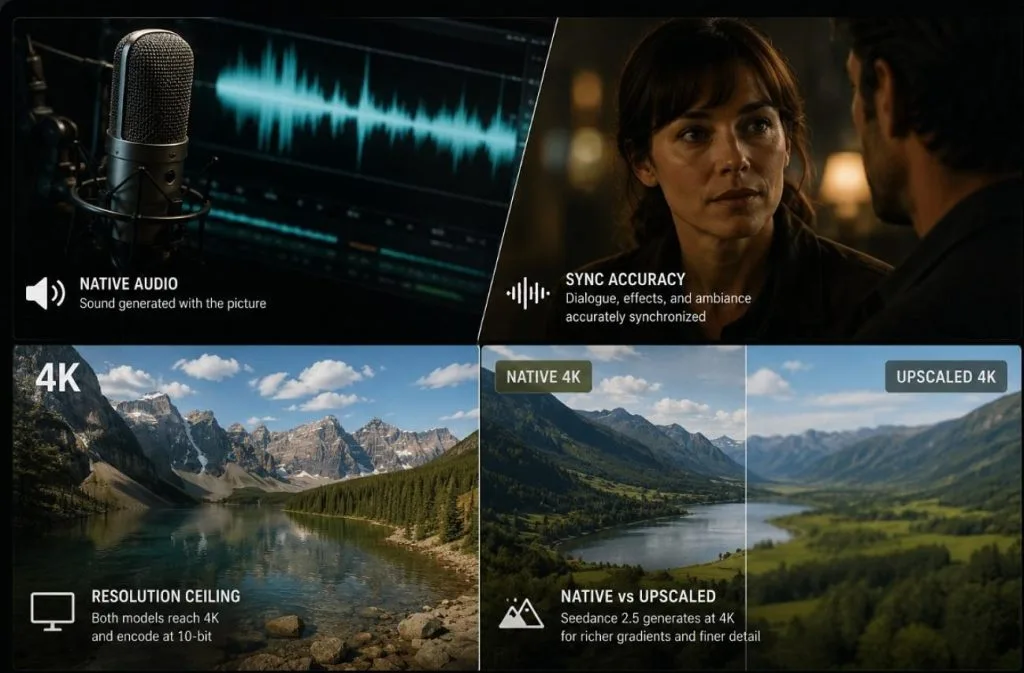
- Audio inklusive: Veo 3.1 liefert Sound in jeder Stufe, zusammen mit dem Bild erzeugt, nicht danach hinzugefügt.
- Sync-Genauigkeit: Dialog, Effekte und Ambiente gelten weithin als die aktuell präziseste Synchronisation.
- Auflösungsdeckel: Beide unterstützen 4K, aber Google dokumentiert kein universelles 10-bit über alle Veo-3.1-Deployments.
- Nativ versus Upscale: Seedance 2.5 generiert in 4K, statt dorthin hochzuskalieren – das zeigt sich in Verläufen und feiner Textur.
Bei dialoggeführten Videos bringt zuverlässiger Audio-Sync meist mehr praktischen Nutzen als eine höhere Auflösung.
Referenz-Inputs und Creative Controls im Vergleich
Bei Referenzen und Edit-Controls wird Seedance 2.5 vs Veo 3.1 noch klarer. Seedance ist für komplexe Produktionen mit vielen Referenz-Assets und gezielten Revisionen gebaut, Veo für einfachere referenzbasierte Generierung.
Seedance 2.5 unterstützt
- Bis 50 Referenz-Assets in einer Anfrage.
- Bilder, Videoclips und Audio im selben Prompt.
- Region Editing für bestimmte Bildbereiche.
- Timestamp Editing für gezielte Änderungen im Clip.
Veo 3.1 unterstützt
- Bis 3 Referenzbilder über Ingredients to Video
- Szenen-Extension statt Region- oder Timestamp-Editing
In Gemini kann conversational Editing Gemini-Modelle nutzen, während Veo in unterstützten Workflows die Videogenerierung übernimmt – abhängig von Googles Implementierung.
Teil 3. Seedance 2.5 vs Kling 3.0: Referenzreichweite vs Storyboard-Control
Beide zielen auf professionelle KI-Videoproduktion, aber Seedance 2.5 vs Kling 3.0 zeigt andere Prioritäten. Seedance dreht sich um umfangreiche Referenzkontrolle, Kling um Multi-Shot-Storytelling und wiederverwendbare Szenenelemente.
Multimodale Referenzen und Storyboard-Control
Die Tabelle zeigt, wie beide Modelle Referenzen managen und Multi-Szene-Konsistenz halten:
| Aspekt | Kling 3.0 Elements | Seedance 2.5 Referenzen |
| So funktioniert’s | Speichert wiederverwendbare Charaktere und Objekte zwischen Generierungen | Lädt bis 50 Assets in ein Briefing |
| Was es abdeckt | Erscheinungsbild über die Zeit hinweg | Erscheinung, Motion und Audio zugleich |
| Am besten für | Ein wiederkehrendes Cast über Monate aufbauen | Eine ambitionierte Generation, die beim ersten Mal sitzen muss |
| Trade-off | Assets müssen existieren, bevor sie helfen | Das Budget setzt sich bei jeder neuen Anfrage zurück |
Motion und Physik in komplexen Szenen
Komplexe Szenen brauchen konsistente Bewegung und weiche Übergänge. So gehen Seedance 2.5 und Kling 3.0 Multi-Shot und Motion Control an:
- Multi-Shot-Output: Kling 3.0 erzeugt 2 bis 6 kohärente Shots in einem Output und löst Schnitte und Winkelwechsel intern.
- Continuous Take: Seedance 2.5 antwortet mit Dauer und hält einen ununterbrochenen Take über Szenen- und Tempowechsel.
- Manuelle Motion Control: Klings Motion Brush lässt dich die Bewegungsrichtung auf einen Frame malen, statt sie im Prompt zu beschreiben.
- Prompt-geführte Regie: Seedance hat kein Pendant und steuert Bewegung nur über Prompt und Referenz-Assets.
Welches Modell besser performt, hängt von der Szene ab. Kling 3.0 passt zu mehreren Kamerawinkeln, Seedance 2.5 zu längeren Continuous Takes.
Teil 4. Welches Modell zu deinem Workflow passt
Seedance 2.5, Kling und Veo glänzen in unterschiedlichen Produktionsszenarien. Nutze die Tabelle, um zu sehen, welches am besten zu Workflow und Creative-Bedarf passt:
| Use Case | Empfohlenes Modell | Begründung |
| Ein 30-Sekunden-Spot in einem Take | Seedance 2.5 | Kein Wettbewerber erreicht diese Länge in einer Generation |
| Dialogszenen mit engem Sync | Veo 3.1 | Audio-Sync-Genauigkeit führt das Feld an |
| Eine Sequenz aus 2 bis 6 verbundenen Shots | Kling 3.0 | Multi-Shot-Kohärenz wird in einem Output gelöst |
| Ein Cast, der über Episoden wiederkehrt | Seedance 2.5 | Fünfzig Referenz-Assets halten das Erscheinungsbild stabil |
Teil 5. Warum Seedance 2.5 in MagicLight AI ein starker Allrounder ist
Die meisten KI-Videoplattformen sind um ein einziges Modell gebaut, sodass du zwischen längeren Clips, besserem Audio oder stärkeren Edit-Controls wählen musst. Ein Modellwechsel heißt oft: andere Plattform, Prompts neu bauen oder den Produktionsworkflow neu starten. Mehrere Modelle im selben Projekt zu kombinieren, wird dadurch schwer.
Magiclight AI nimmt diese Grenze, indem es mehr als 20 KI-Videomodelle integriert – darunter Seedance 2.5 Pro, Kling 3.0 und Veo 3.1 – in einer Plattform. Du kannst Modelle szeneweise wechseln und dabei aus einem strukturierten Storyboard mit voll editierbaren Szenen arbeiten. Damit ist Seedance 2.5 ein starker Default für Projekte, die längere Generierungen, viele Referenzen und flexibles Editing brauchen.
So generierst du Video-Content mit MagicLight AI
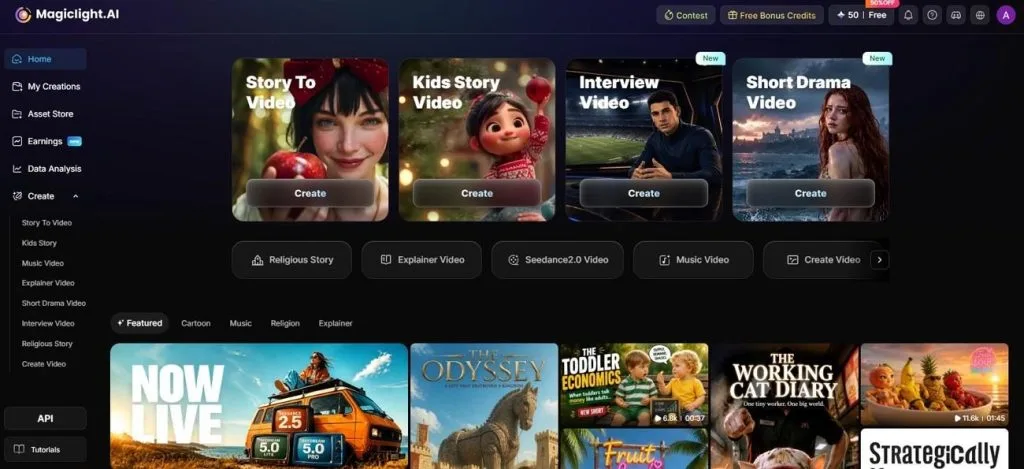
Magiclight AI bietet zwei Einstiege, je nachdem ob du von einem Script oder einem vorhandenen Bild kommst. Unten siehst du visuell, wie Video-Content mit einem einfachen Script entsteht:
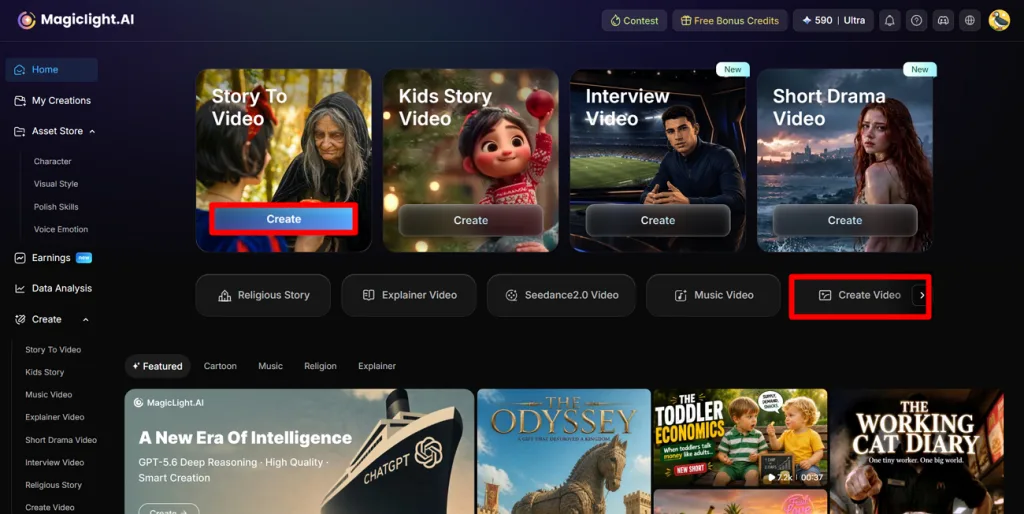
Schritt 1. Öffne Story to Video oder Image to Video
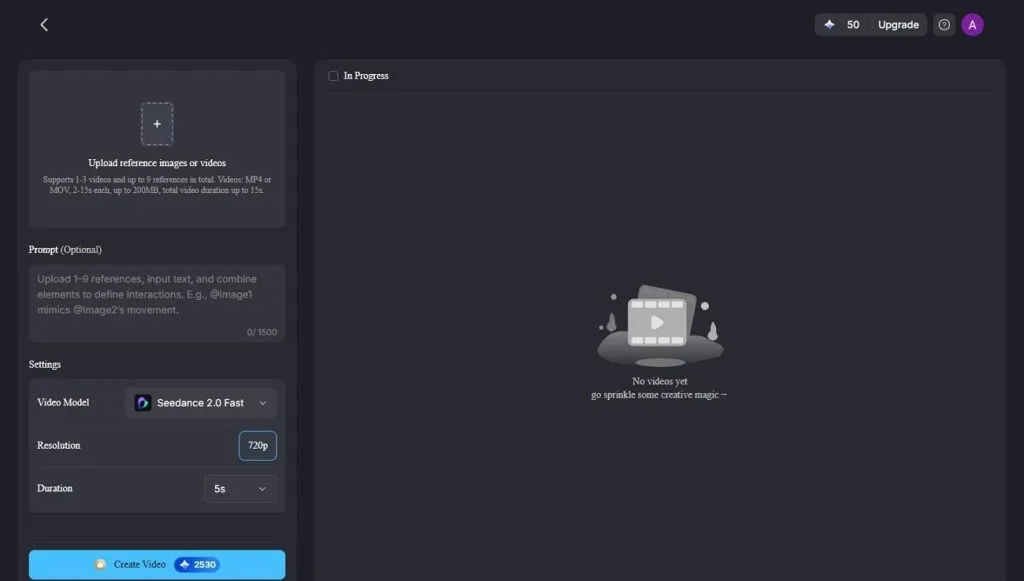
Melde dich bei Magiclight AI an und wähle Story to Video, um ein Video aus einem Script zu machen, oder Create Video, um ein Standbild zu animieren.
Schritt 2. Konfiguriere dein Projekt
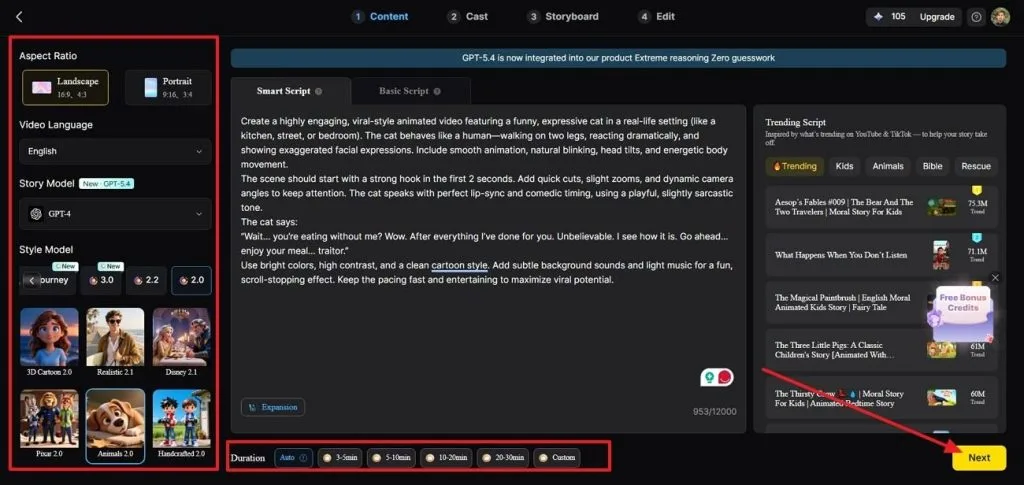
Füge dein Script ein oder lade dein Bild hoch, wähle Ausgabesprache, Aspect Ratio, Videodauer und weitere Einstellungen und klicke Next.
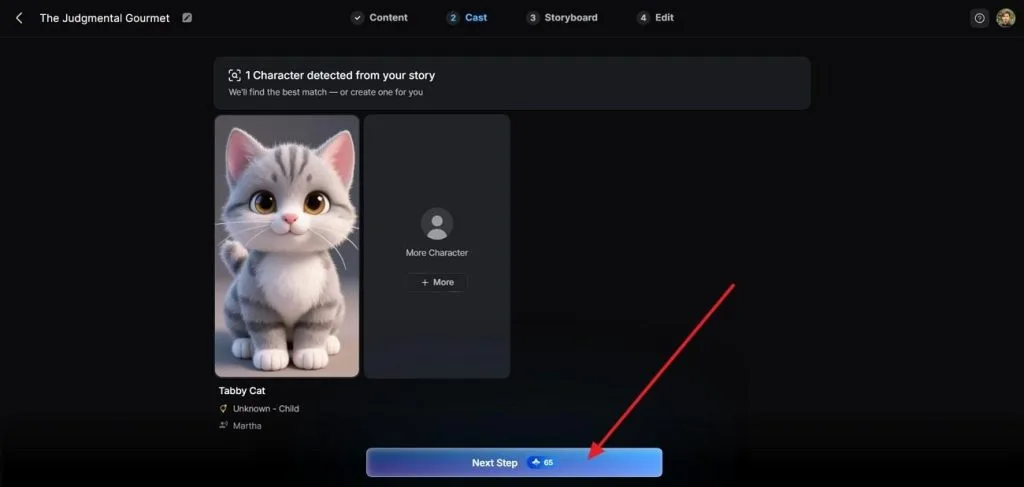
Schritt 3. Charaktere erstellen oder zuweisen
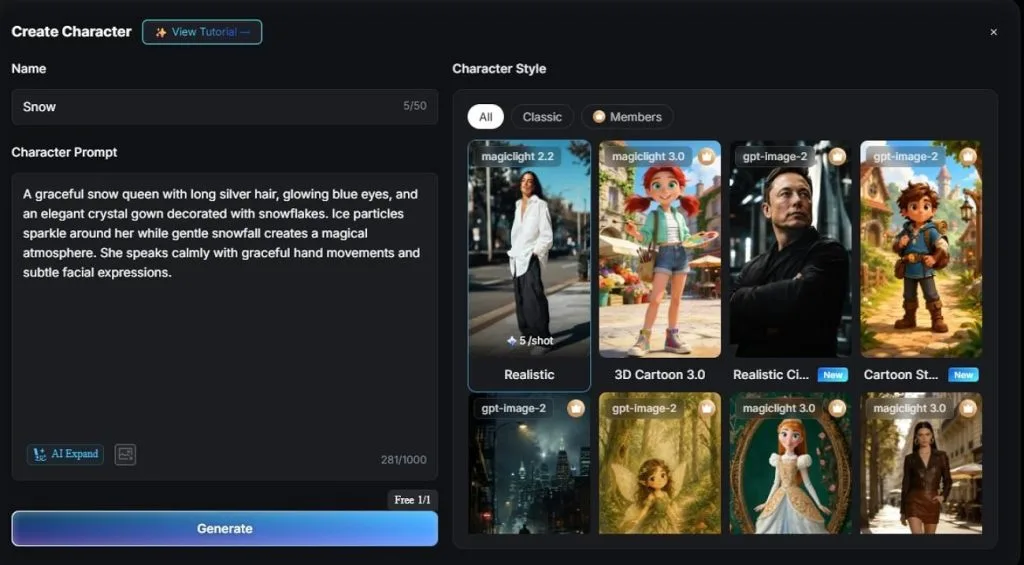
Im Bereich Cast nutzt du Charaktere aus dem Asset Store wieder oder erstellst neue KI-Charaktere, weist sie den richtigen Szenen zu und klickst Next.
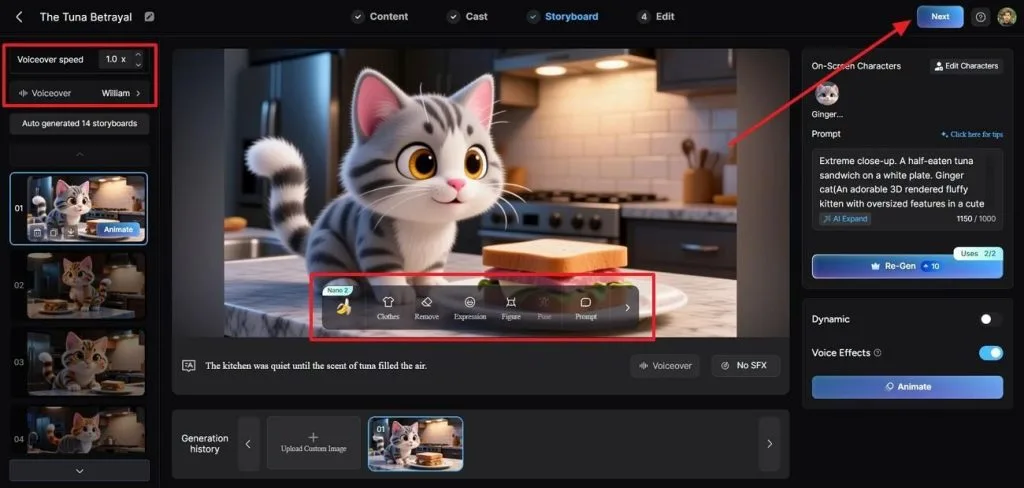
Schritt 4. Das Storyboard anpassen
Geh in den Storyboard-Editor, prüfe jede Szene, füge benötigtes Voiceover hinzu und editiere Frames gezielt. MagicLight AI liefert ein komplettes Storyboard mit 50+ Posen für Shot-genaue Edits. Tippe Next, um mit der Generierung weiterzumachen.
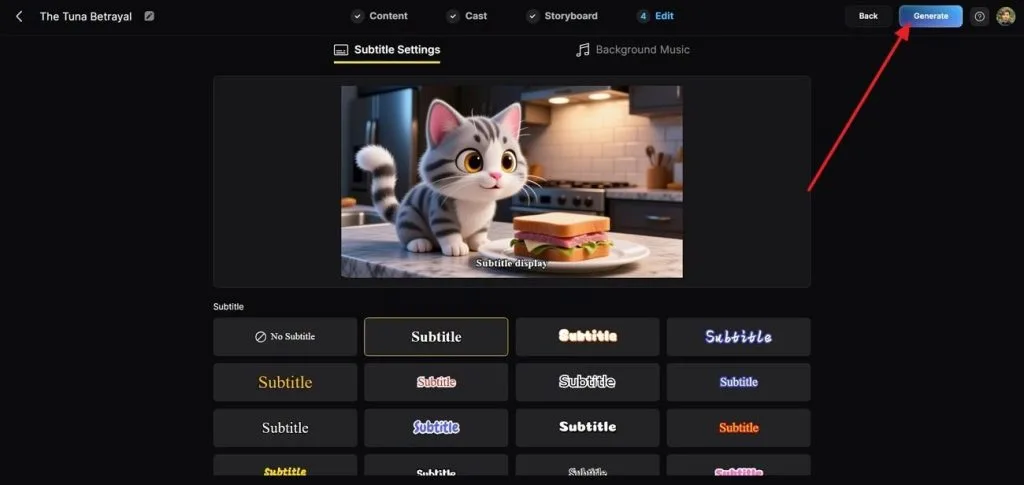
Schritt 5. Das Video generieren
Im nächsten Fenster bestimmst du den Untertitelstil in Subtitle Settings und wählst die gewünschte Background Music im eigenen Bereich. Klicke Generate, um das Projekt abzuschließen.
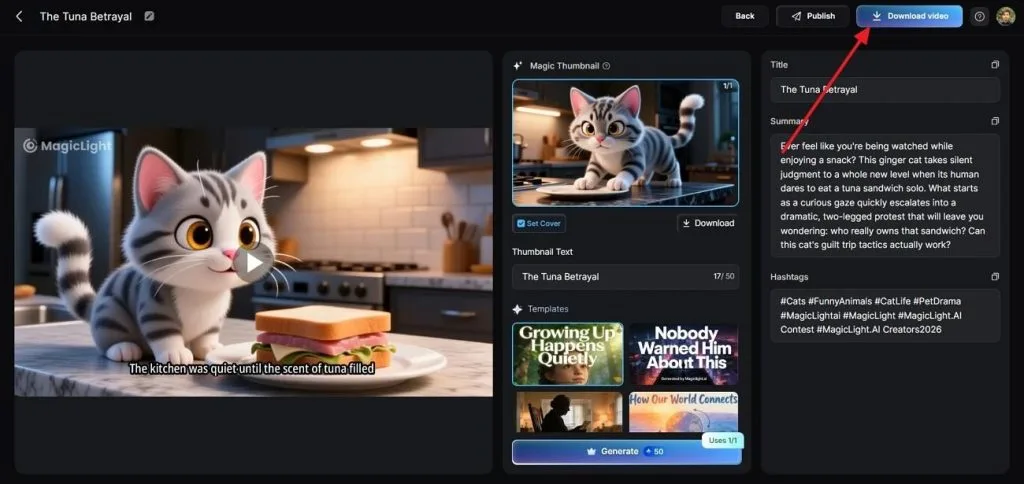
Schritt 6. Preview und Download
Preview das fertige Video, nimm bei Bedarf letzte Anpassungen an Untertiteln oder Projektdetails vor und drücke Download, um zu exportieren.
Warum MagicLight AI
Neben dem Zugang zu mehreren KI-Modellen liefert MagicLight AI Produktionstools, die Scripting, Editing und Videogenerierung vereinfachen. Die Features unten zeigen, was es von Standalone-KI-Videoplattformen abhebt:
- AI Story Models: Erzeuge strukturierte Scripts mit Modellen wie GPT 5.6 und Claude Opus, bevor du sie in Storyboards überführst.
- 7 Creation Modes: Mach Videos aus Stories, Bildern, Explainern, Kindergeschichten, religiösen Stories, Jingles oder One-Click-Templates.
- AI Character Creator: Erstelle konsistente KI-Charaktere mit Prompts bis 1.000 Zeichen, speichere sie und nutze sie projektübergreifend.
- Long-Form-Videoproduktion: Produziere Videos bis 50 Minuten aus Scripts mit bis zu 12.000 Zeichen.
- Nano Storyboard: Plane Szenen visuell mit bis zu 50 Charakterposen, bevor das finale Video generiert wird.
- Image to Video: Animiere ein einzelnes Bild mit Prompts bis 1500 Zeichen für mehr Creative Control.
Fazit
Der Vergleich Seedance 2.5 vs Kling/Veo zeigt: Kein Modell ist für jedes Projekt das beste. Seedance 2.5 glänzt bei längeren Clips und vielen Referenzen, Veo 3.1 bei nativem Audio, Kling 3.0 beim Multi-Shot-Storytelling. Willst du alle 3 in einem Workflow nutzen, lohnt sich Magiclight AI.
FAQ zu Seedance 2.5 vs Kling vs Veo
- Welches KI-Videomodell hat 2026 die längste Clip-Länge?
Seedance 2.5 führt mit 30 Sekunden in einer Generation, gegenüber 15 bei Kling 3.0 und 8 bei Veo 3.1. Zwei weitere Extensions treiben die Gesamtlänge noch höher.
- Ist Gemini Omni Flash günstiger als Seedance 2.5?
Gemini Flash ist zu veröffentlichten Sätzen günstiger, rund $0.10 pro Sekunde für 720p gegenüber berichteten $0.23 für Seedance 2.5. Es endet aber bei 720p und zehn Sekunden, die beiden sind also nicht direkt vergleichbar.
- Unterstützt Kling 3.0 natives Audio wie Seedance 2.5?
Es unterstützt mehrsprachiges Audio mit Lip-Sync, die Kostenstruktur unterscheidet sich aber. Kling berechnet Audio als Extra pro Sekunde, Seedance 2.5 erzeugt Sound im selben Pass.
- Welches Modell ist am besten für Broadcast-Qualität?
Seedance 2.5 passt zu Länge und nativem 4K mit 10-bit-Farbe, Veo 3.1 zu Arbeit, bei der Dialog-Sync wichtiger ist. Beide erreichen 4K, entscheidend ist meist, ob ein Shot acht Sekunden überschreitet.
- Kann Veo 3.1 ein Video nach der Generierung editieren?
Nur begrenzt, über Szenen-Extension statt gezielter Revision. Google bietet conversational Editing über Gemini-Erlebnisse, während Veo unterstützte Videogenerierungs-Workflows weiter antreibt.
- Kann Magiclight AI in einem Projekt zwischen Seedance, Kling und Veo wechseln?
Alle drei Familien stehen in der Modellliste mit 20 Engines. Ein Storyboard kann deshalb Seedance 2.5 Pro, Kling 3.0 oder Veo 3.1 durchlaufen, ohne die Plattform zu wechseln.
![Die 15 legendärsten Cartoon-Figuren aller Zeiten [Neue Liste]](https://magiclight.ai/wp-2/wp-content/uploads/top-cartoon-characters-300x168.webp)


![Die 10 besten KI-Videogeneratoren für Instagram Reels [2026]](https://magiclight.ai/wp-2/wp-content/uploads/best-ai-video-generator-for-instagram-reels-300x169.webp)
![10 kostenlose KI-Video-Websites [Liste 2026]](https://magiclight.ai/wp-2/wp-content/uploads/top-free-ai-video-generating-websites-300x177.webp)
