








Hero background

KI-Gesichtsanimation

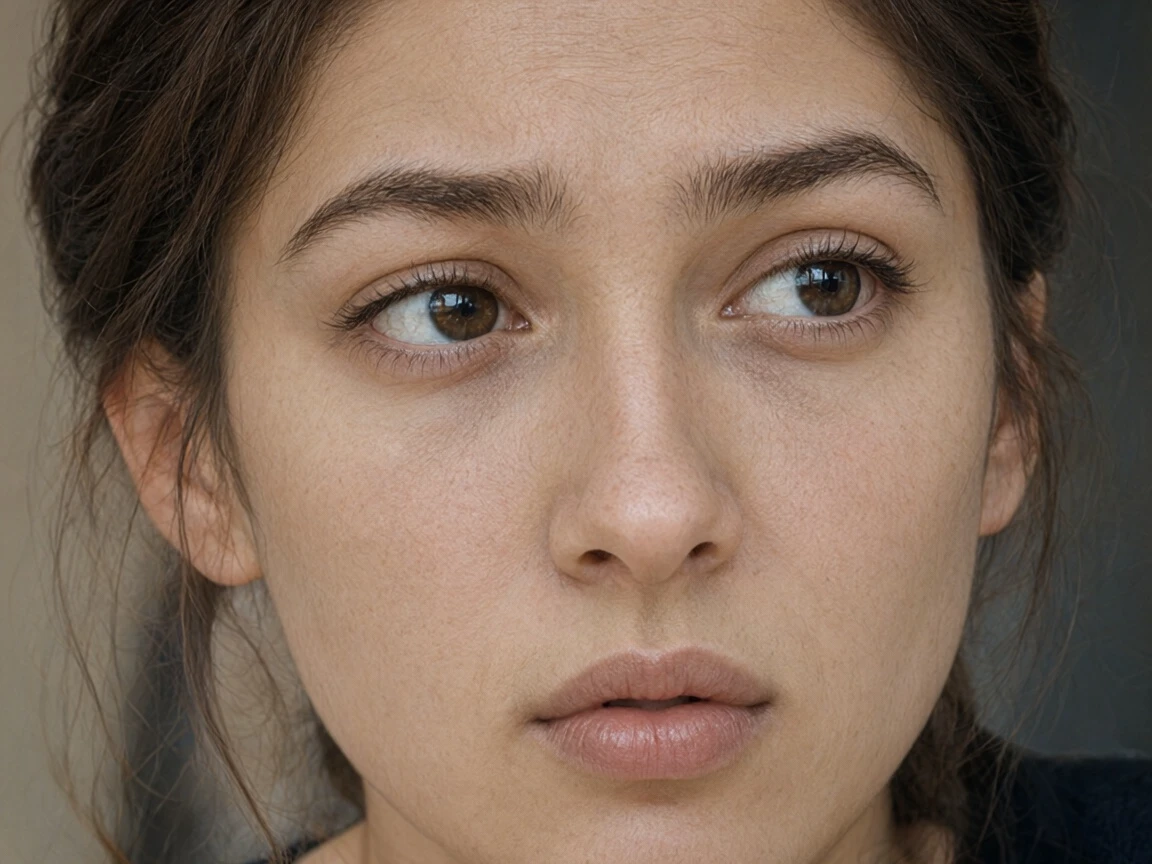
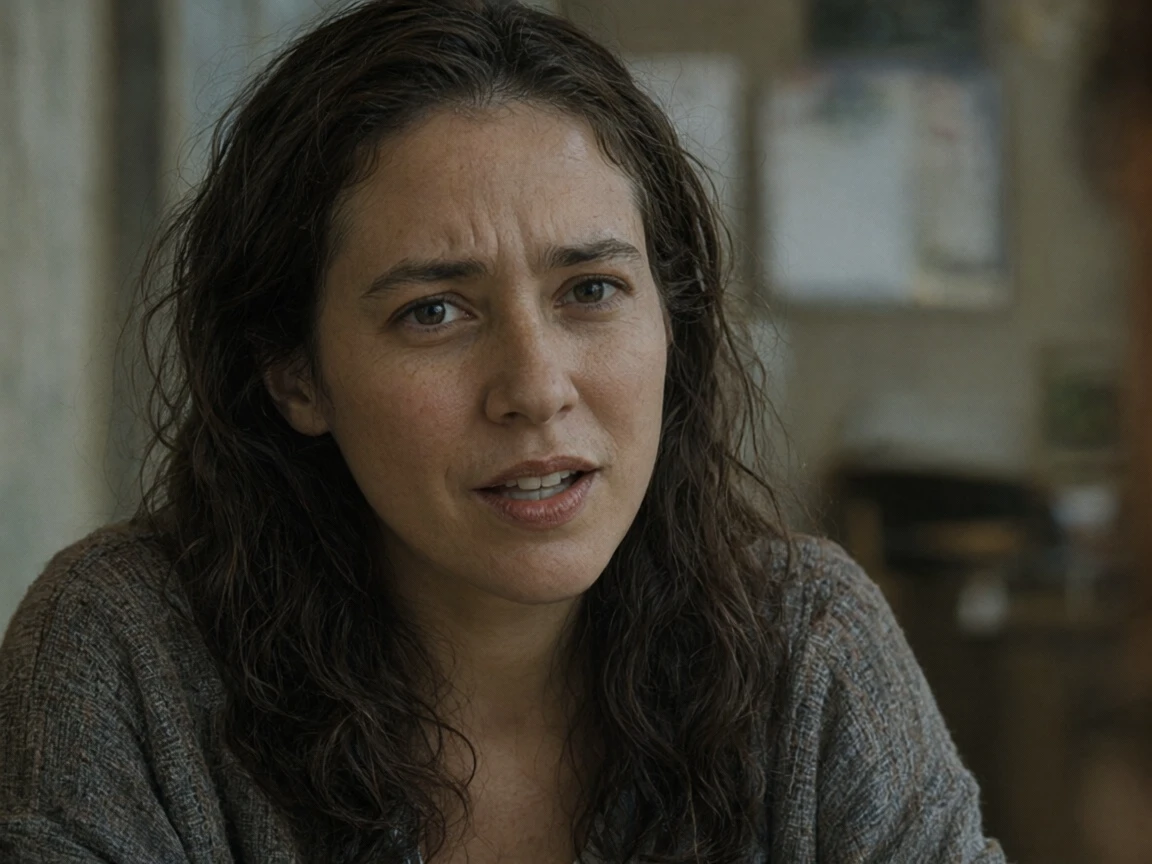
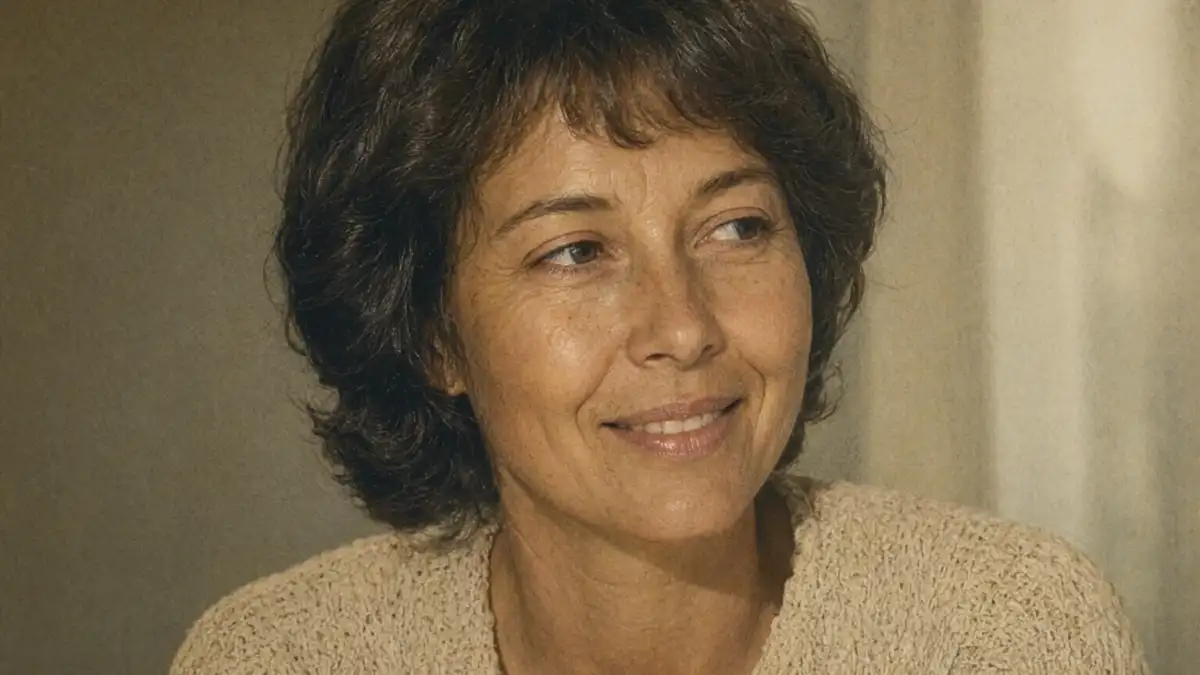
Erwecke Gesichter mit MagicLight AI zum Leben. Verwandle starre Fotos in animierte Videos mit natürlichen Gesichtsausdrücken und Bewegungen. Ganz ohne manuelle Animationskenntnisse.

KI-Gesichtsanimation kostenlos erstellen
Vorschau eines KI-animierten Gesichtsporträtvideos
Nano Banana
Google VEO 3
Sora 2
Gemini
Hailuo
Kling
Midjourney
Qwen
Seedance
Wan
Nano Banana
Google VEO 3
Sora 2
Gemini
Hailuo
Kling
Midjourney
Qwen
Seedance
Wan

Die besten Funktionen der KI-Gesichtsanimation von Magiclight AI

Ein subtiles Lächeln kann einem starren Porträt eine völlig neue Stimmung verleihen. Mit der KI-Gesichtsanimation in Magiclight AI kannst du Gesichtsbewegungen anhand von Fotos und schriftlichen Beschreibungen erkunden.

Frame-to-Video für wechselnde Gesichtsausdrücke

Füge ein neutrales Porträt als Startbild und ein lächelndes Foto als Endbild hinzu. Magiclight AI erzeugt die Bewegung zwischen den beiden Bildern. Probiere verschiedene Ausdrücke aus und entdecke, wie sich das Gesicht verändert.

Jetzt erstellen
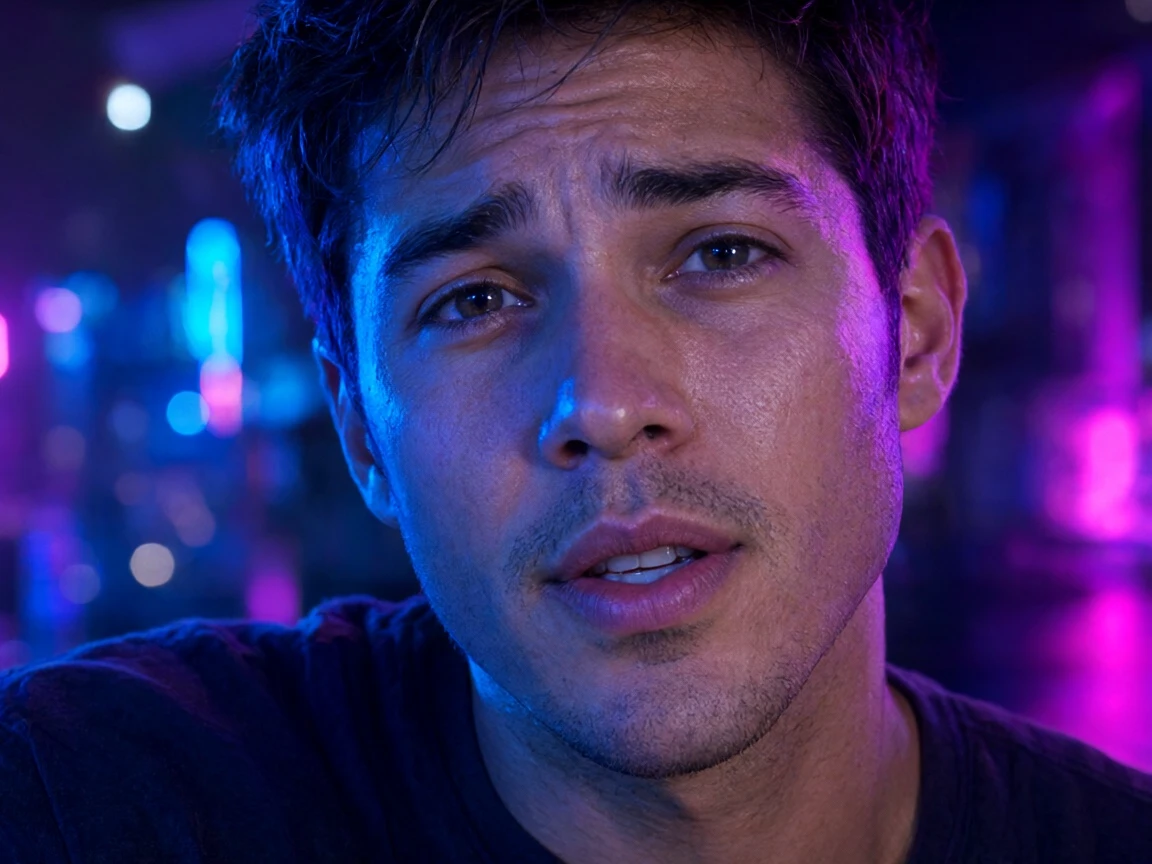
Frame-to-Video-Animation eines Gesichtsausdrucks

20 Videomodelle für Gesichtsbewegungen

Magiclight AI bietet 20 Videomodelle, um verschiedene Gesichtsbewegungen auszuprobieren. Ein sanftes Blinzeln erfordert weniger Bewegung als eine überraschte Reaktion oder ein Lachen. Vergleiche die Ergebnisse verschiedener Modelle, um eine passende Animation zu finden.

Charaktere erstellen
KI-Videomodelle für die Animation von Gesichtsbewegungen

1500 Zeichen für detaillierte Gesichtsanimationen

Beschreibe deine gewünschten Gesichtsbewegungen in einem Videoprompt mit bis zu 1500 Zeichen. Bitte um eine gehobene Augenbraue, ein langsames Lächeln oder eine leichte Kopfdrehung. Ergänze Beleuchtungs- und Kameradetails, um die Animation zu steuern.

Video generieren
Detaillierte Anpassung von KI-Gesichtsanimation-Prompts

Bis zu 1080p für animierte Porträts

Nahaufnahmen von Porträts erfordern Aufmerksamkeit für kleine Gesichtsdetails. Magiclight AI unterstützt Videoausgaben in 720p und 1080p, je nach gewähltem Modell und Tarif. Wähle beim Speichern deines animierten Porträts eine passende Auflösung.

Jetzt erstellen
Hochauflösende KI-Ausgabe animierter Porträts
Wer Magiclight AI Gesichtsanimation nutzen kann
Ein Fotograf kann einem stillen Porträt einen Moment der Bewegung verleihen. Magiclight AI Gesichtsanimation hilft auch digitalen Künstlern und Content-Erstellern, neue Wege zu entdecken, vertraute Gesichter zu präsentieren.
Hier sind einige Möglichkeiten, KI-Gesichtsanimation zu nutzen:
Animierte Gesichter illustrierter Charaktere
Für illustrierte Charaktere
Nutze Bild zu Video, um illustrierten Gesichtern Lächeln oder Blinzeln hinzuzufügen.
Probiere 9 Ausdrucks-Presets in AI Edit aus, bevor du deinen Charakter animierst.
Beschreibe subtile Kopfbewegungen in einem Videoprompt mit bis zu 1500 Zeichen.
Animierte Gesichtsreaktionen für Social-Media-Clips
Für Reaktionsclips
Verbinde 2 Gesichtsausdrücke über Frame zu Video für lustige Reaktionen.
Wähle einen vertikalen 9:16-Rahmen für Reaktionsclips, die du in sozialen Medien teilst.
Entdecke 20 Videomodelle, um verschiedene animierte Gesichtsreaktionen zu erstellen.
Animierte Porträtfotosession
Für Porträtfotosessions
Animiere das Lieblingsporträt eines Kunden mit sanften Gesichtsbewegungen.
Speichere animierte Porträts in 1080p mit einem unterstützten kostenpflichtigen Tarif.
Lade JPG- oder PNG-Porträts mit bis zu 10 MB für die Gesichtsanimation hoch.
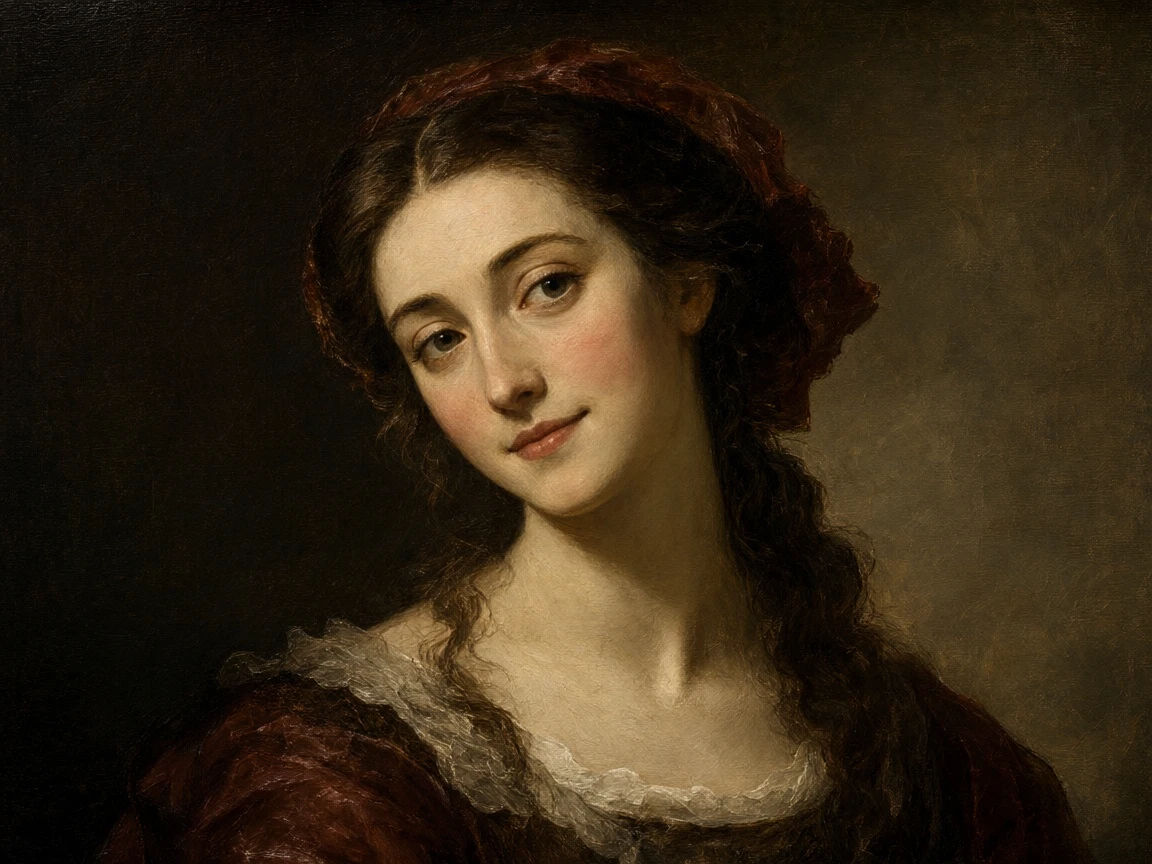
KI-Animation für gemalte Porträts
Für gemalte Porträts
Erstelle Clips von bis zu 30 Sekunden, um gemalte Gesichter in Bewegung zu bringen.
Nutze Referenz zu Video, um die Bewegung einer gemalten Figur zu steuern.
Wähle einen 16:9-Rahmen, um animierte Porträts auf Galeriebildschirmen zu präsentieren.

So funktioniert's Magiclight AI Gesichtsanimation

Verleihe einem stillen Porträt ein sanftes Lächeln oder einen überraschten Ausdruck. Folge diesen 3 Schritten, um mit deinen Lieblingsfotos eine KI-Gesichtsanimation in Magiclight AI zu erstellen.

1.

Schritt 1. Öffne Bild zu Video

Gehe in Magiclight AI zur Toolbox und wähle unter dem Tab Video die Option Bild zu Video. Füge dein Porträt als Startbild und ein Foto mit einem anderen Ausdruck als Endbild hinzu.

2.

Schritt 2. Beschreibe die Gesichtsbewegungen

Lade klare JPG- oder PNG-Porträts innerhalb des Limits von 10 MB hoch. Beschreibe die gewünschten Gesichtsbewegungen, zum Beispiel ein sanftes Blinzeln oder ein allmähliches Lächeln. Halte die Bewegungen einfach, damit das vertraute Aussehen erhalten bleibt.

3.

Schritt 3. Erstelle und speichere dein animiertes Porträt

Wähle ein Videomodell und lege eine passende Clipdauer fest. Klicke auf Video erstellen und prüfe die Gesichtsausdrücke im Ergebnis. Verfeinere bei Bedarf deine Beschreibung, bevor du das animierte Porträt herunterlädst.

Das sagen Nutzer überMagiclight AI Gesichtsanimation

Elena Marchetti

Illustratorin

Ich habe einen zweiten Ausdruck für meine Figur gezeichnet und ihn als Endbild in Magiclight AI verwendet. Das Lächeln kam sanft auf, und die Linienzeichnung blieb sauber.

Jonah Whitfield

Fotograf

Ich habe ein Kundenporträt eng zugeschnitten und in Magiclight AI ein langsames Blinzeln beschrieben. Der Clip behielt die Ähnlichkeit bei, und sie liebte die hohe Version für ihre Stories.

Sana Qureshi

Content-Erstellerin

Ich habe zwei Selfies aufgenommen und den Clip bei etwa 4 Sekunden gehalten. Meine Freunde lachten über das Augenrollen, und der Sound von Magiclight AI machte es noch lustiger.

Marcus Lindqvist

Social-Media-Manager

Ich habe die Gesichtsbewegungen der Reihe nach eingegeben und den Kopf stillgehalten. Der erste Clip sah aus wie unser Sprecher, und wir haben ihn vor dem Posten als Magiclight AI gekennzeichnet.

FAQs zur KI-Gesichtsanimation

Wie erziele ich die besten Ergebnisse bei der Animation eines Gesichtsfotos?

Verwende ein klares Foto von vorne, auf dem das Gesicht vollständig sichtbar ist. So kann MagicLight AI Gesichtsdetails besser erfassen und natürlichere Mimik und Bewegungen erzeugen.

Sieht es noch wie dieselbe Person aus?

Bei einem kurzen Clip in der Regel ja. Magiclight AI bleibt näher am Foto, wenn der Kopf stillhält und die Bewegung gering ist. Vermeide große Kopfdrehungen, wenn die Ähnlichkeit am wichtigsten ist.

Kann ich die Gesichtsausdrücke in meiner KI-Gesichtsanimation anpassen?

Ja. Du kannst die gewünschten Gesichtsausdrücke und Bewegungen in deinem Prompt beschreiben, um die Animation zu steuern. Verwende klare Anweisungen, um Ausdrücke zu erzeugen, die zu deiner Idee passen.

Kann ich meine KI-Gesichtsanimationsvideos in sozialen Medien teilen?

Ja. Du kannst deine KI-Gesichtsanimationsvideos in sozialen Medien, Messaging-Apps und auf anderen Plattformen teilen. Erstelle unterhaltsame animierte Clips aus Fotos und teile sie mit Freunden und Followern.

Wie erstelle ich eine KI-Gesichtsanimation mit MagicLight?

Lade ein klares Gesichtsfoto hoch, beschreibe die gewünschten Ausdrücke und Bewegungen und lass MagicLight das Standbild in ein animiertes Video verwandeln.

6. Kann ich auch illustrierte Gesichter statt echter Fotos animieren?

Ja. Magiclight AI unterstützt die Gesichtsanimation für Zeichnungen, Cartoon-Figuren und gemalte Porträts. Verwende Bild zu Video, um deinem Originalkunstwerk ein sanftes Zwinkern, Lächeln oder einen überraschten Ausdruck hinzuzufügen.

Gesichter aus Fotos mit Magiclight AI animieren

Wähle ein scharfes Foto von vorne und schenke ihm diese Woche ein Lächeln. Öffne die KI-Gesichtsanimation in Magiclight AI und schreibe das erste Zwinkern.