









Hero background

Morphing-Animation

Erstelle Morphing-Animationen mit MagicLight. Lade ein Ausgangsbild und ein Endbild hoch und beschreibe, wie der Übergang aussehen soll. Keine Animationskenntnisse erforderlich.

Morphing-Animation kostenlos erstellen
Vorschau einer Morph-Animation
Nano Banana
Google VEO 3
Sora 2
Gemini
Hailuo
Kling
Midjourney
Qwen
Seedance
Wan
Nano Banana
Google VEO 3
Sora 2
Gemini
Hailuo
Kling
Midjourney
Qwen
Seedance
Wan

Entdecke die Funktionen vonMagiclight AI Morphing-Animation

Eine Bleistiftskizze kann sich nach und nach mit Farbe füllen, während ein einfaches Logo zu einem neuen Design wird. Magiclight AI nutzt Start- und Endbild, um diese animierten Übergänge zu steuern.

2 Bilder für Start- und Endbild

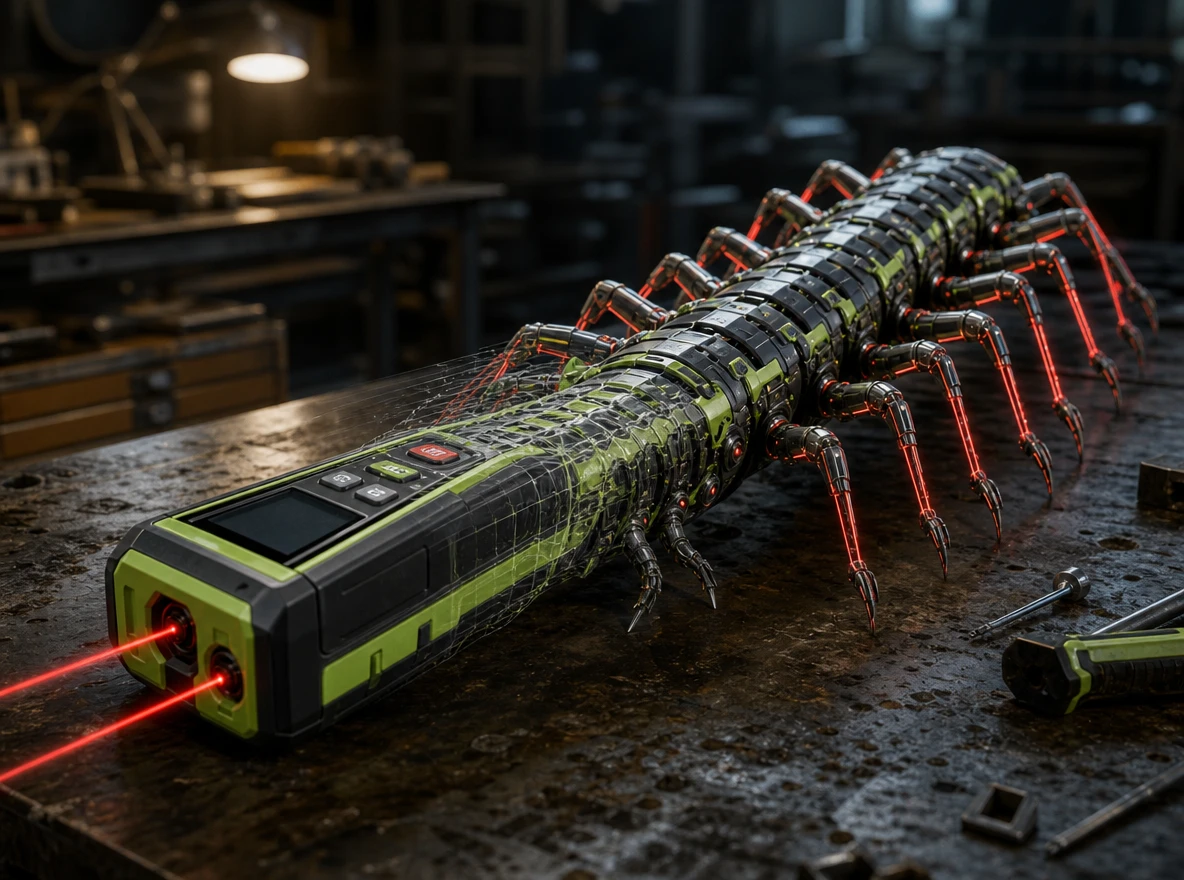
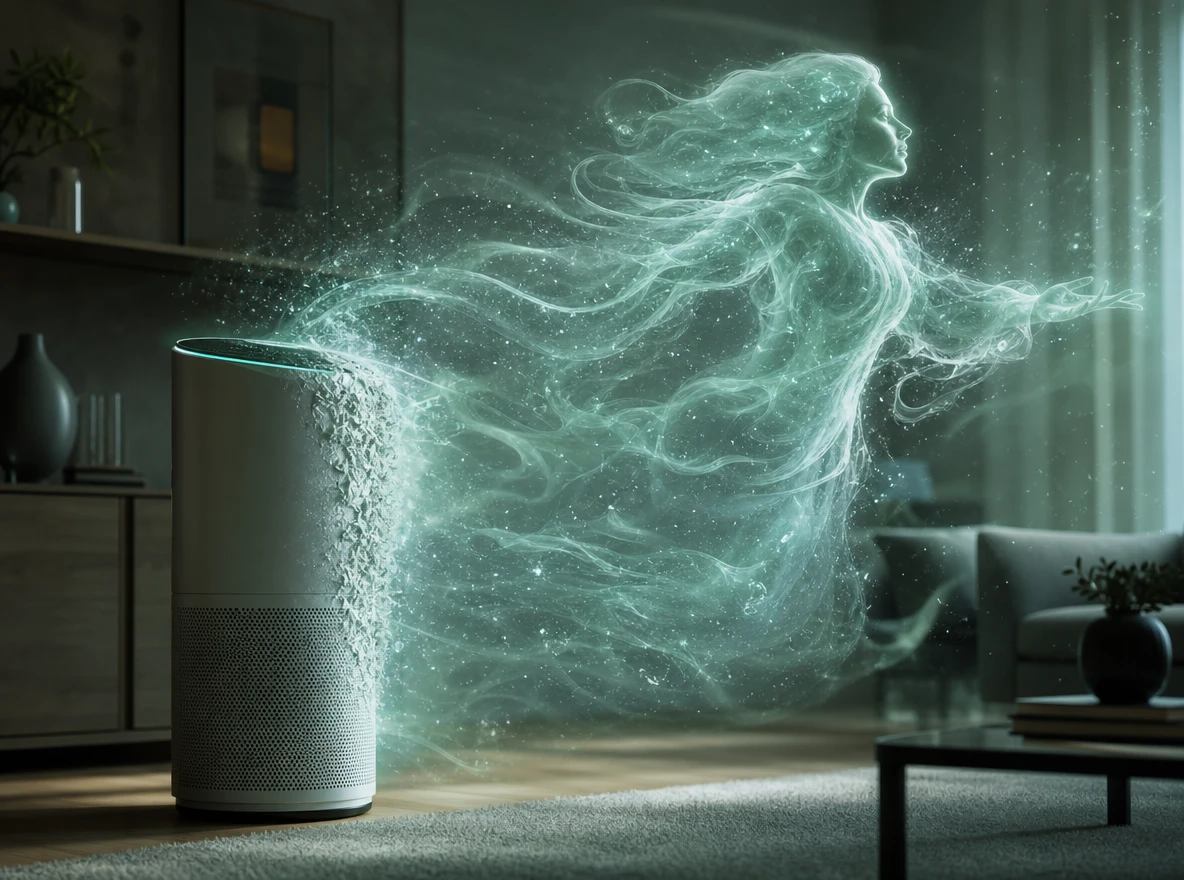
Lade ein Ausgangsbild und ein Endbild im JPG- oder PNG-Format hoch, jeweils bis zu 10 MB. Magiclight AI Frame to Video verwendet beide Bilder, um die Verwandlung von einem Design in ein anderes zu steuern.

Morphing-Animation kostenlos erstellen
Upload-Bereich für Start- und Endbild

Bis zu 30 Sekunden für Morphing-Animationen

Erstelle Morphing-Clips von bis zu 30 Sekunden Länge mit unterstützten Modellen in Magiclight AI. Nutze längere Dauern für allmähliche Veränderungen, etwa eine Skizze, die sich mit Farbe füllt, oder kürzere Clips für schnelle Logo-Enthüllungen.

Morphing-Animation kostenlos erstellen
Einstellung der Animationsdauer

20 KI-Modelle für Morphing-Stile

Entdecke 20 Videomodelle in Magiclight AI, um verschiedene Übergänge zwischen deinen Bildern zu erstellen. Vergleiche Seedance 2.5 und Kling 3.0 für allmähliche Kunstwerk-Veränderungen, Logo-Transformationen oder andere visuelle Effekte.

Morphing-Animation kostenlos erstellen
Auswahlliste der KI-Modelle

1080p-Ausgabe für detaillierte Morphing-Clips

Wähle 1080p-Auflösung bei unterstützten Modellen wie Kling 3.0, um klarere Animationen zu erstellen. Eine höhere Ausgabeauflösung ist nützlich für Kunstwerke, Logos und Illustrationen mit feinen Linien oder kleinen visuellen Details.

Morphing-Animation kostenlos erstellen
Einstellungen für die Ausgabeauflösung
Wer Morphing-Animationen in Magiclight AI nutzen kann
Künstler können fertige Gemälde aus Skizzen enthüllen, während Marken zeigen können, wie alte Logos in neue Designs übergehen. Die Morphing-Animation von Magiclight AI eignet sich auch für saisonale Szenenwechsel und visuelle Enthüllungen.
Hier sind einige Anwendungsfälle für die Morphing-Animation von Magiclight AI:
Morphing-Vorschau eines Innenraums für Architekten
Für Architekten-Vorschauen
Nutze Frame to Video, um zu zeigen, wie sich ein alter Raum in ein neues Design verwandelt.
Probiere Seedance 2.5 für eine allmähliche 30-sekündige Innenraum-Transformation aus.
Füge eine langsame Kamera-Fahrt nach vorne über den 1500-Zeichen-Prompt hinzu.
Morphing-Animation für Produktverpackungen
Für Produkteinführungen
Lade JPG- oder PNG-Verpackungsdesigns unter 10 MB als Start- und Endbild hoch.
Wähle 16:9 für eine breitbildfähige Ankündigung des Produkt-Redesigns.
Probiere 20 verschiedene Videomodelle aus, um zu vergleichen, wie das neue Branding wirkt.
Morphing des Pflanzenwachstums für den Unterricht
Für den Unterricht
Füge Fotos der Pflanze von Tag 1 und Tag 14 als erstes und letztes Bild hinzu.
Nutze eine längere Videodauer von 30 Sekunden, um das allmähliche Pflanzenwachstum zu veranschaulichen.
Verfeinere den Bewegungs-Prompt mit Re-edit, wenn das Wachstum unnatürlich aussieht.
Morph-Visuals für Event-Teaser
Für Musik- und Event-Visuals
Wähle 9:16 für vertikale Event-Teaser und Social-Media-Stories.
Füge Soundeffekte mit einem passenden Videomodell für Donnerknalle hinzu.
Definiere Lichteffekte und Kamerabewegungen im 1500-Zeichen-Prompt.

 So erstellst du eine Morphing-Animation in Magiclight AI

Richte beide Fotos zuerst auf gleicher Höhe aus, sodass der Horizont oder die Augen auf derselben Linie liegen. Magiclight AI erstellt dann die Morphing-Animation aus einem Prompt in 3 einfachen Schritten.

1.

Schritt 1. Wähle den passenden Videomodus

Öffne auf dem Startbildschirm die Toolbox, wähle Video und dann Frame to Video. Lade dein Ausgangsbild hoch und füge ein Endbild hinzu, um die Morphing-Animation zu erstellen.

2.

Schritt 2. Lade beide Frames hoch und richte sie aus

Lege dein erstes Bild in den Start-Slot und dein zweites in den End-Slot. Schneide beide so zu, dass das Motiv in Größe und Position übereinstimmt. Klicke auf Frames tauschen, um den Morph rückwärts laufen zu lassen.

3.

Schritt 3. Beschreibe den Übergang und erstelle einen Morph

Beschreibe auf 1500 Zeichen, wie sich ein Bild in das andere verwandelt, und wähle ein Videomodell. Klicke auf Video erstellen; wenn die Mitte unscharf wirkt, klicke auf Bearbeiten mit einem klareren Prompt.

Was Nutzer über Morphing-Animationen in Magiclight AI sagen

Natalie Cruz

Natalie Cruz

Grafikdesignerin

Ich habe beide Logos auf dieselbe Größe zugeschnitten und Kling 3.0 in Magiclight AI auf 1080p eingestellt. Die Schrift blieb während des Übergangs sauber, und ich habe das neue Logo zwei Sekunden lang gehalten.

Omar Hassan

Omar Hassan

Illustrator

Meine Skizze und das fertige Gemälde dienten als Start- und Endframe. Magiclight AI hat bei 25 Sekunden die Farbe wie echte Farbe über die Seite verteilt.

Chloe Barrett

Chloe Barrett

Videoeditorin

Eine unscharfe Mitte verschwand, nachdem ich in Magiclight AI auf Bearbeiten geklickt und die Richtung der Veränderung angegeben hatte. Frames tauschen gab mir mit einem Klick die umgekehrte Version für das Outro.

Devon Hayes

Devon Hayes

Social-Media-Manager

Ich habe zwei Parkfotos mit einem Stativ aufgenommen und darum gebeten, dass sich über zehn Sekunden hinweg Schnee absetzt. Der saisonale Clip im 16:9-Format in Magiclight AI ging noch am selben Nachmittag auf unserem Feed online.

FAQs zu Morphing-Animationen

Kann ein Gesicht einer Person in das einer anderen Person übergehen?

Mit der Zustimmung beider Personen ja. Verwende Fotos aus demselben Blickwinkel und halte Kinder aus Veo-Modellen heraus, da diese Inhalte mit Minderjährigen ablehnen. Gib eine Morphing-Animation von Magiclight AI niemals als echtes Filmmaterial aus.

Warum sieht die Mitte meines Morphings in Magiclight AI unsauber aus?

Die 2 Bilder unterscheiden sich wahrscheinlich zu stark in Bildausschnitt, Beleuchtung oder Hintergrund. Richte sie aneinander aus und vereinfache die Hintergründe. Probiere ein anderes Modell aus, da jedes Modell in Magiclight AI anders überblendet, und klicke auf Erneut bearbeiten mit einer klareren Eingabeaufforderung.

Kann ein Morphing durch 3 oder mehr Bilder verlaufen?

Nicht direkt, da ein Clip ein Startbild und ein Endbild benötigt. Erstelle A zu B, verwende dann B als nächstes Startbild und füge die Clips in deinem Editor zusammen.

Bleiben die Buchstaben in meinem Logo lesbar?

An den Enden ja, aber die Buchstaben verzerren sich während der Umwandlung oft. Halte das Morphing kurz und stelle 1080p bei Kling 3.0 ein. Halte das fertige Logo nach dem Ende des Clips einen Moment lang als Standbild.

Erfordert das Erstellen von Morphings eine Mitgliedschaft in Magiclight AI?

Ja, die Toolbox ist nur für Mitglieder zugänglich, und ein kostenloses Konto landet auf der Mitgliedschaftsseite. Ein fehlgeschlagener Durchlauf erstattet die entstandenen Kosten.

Kann ich eine Morphing-Animation in Magiclight AI umkehren?

Ja. Magiclight AI bietet in Frame to Video eine Option zum Tauschen der Frames. Damit kannst du Start- und Endbild vertauschen und dann einen neuen Clip generieren, der die Transformation in die entgegengesetzte Richtung zeigt.

Erstelle nahtlose Transformationen online mit Magiclight AI

Lass das Logo vom letzten Jahr für den Launch-Post in das diesjährige übergehen. Lade das Paar in Frame to Video hoch, und die Morphing-Animation füllt die gesamte Veränderung aus einem Satz heraus.


