









Hero background

Animationsbild-Generator

Verwandle Standbilder mit MagicLight in animierte Videos. Lade ein Bild hoch, beschreibe die gewünschte Bewegung und lass Frame to Video es zum Leben erwecken. Keine Videobearbeitungskenntnisse erforderlich.

Animierte Bilder kostenlos erstellen
Story-Raster 1
Nano Banana
Google VEO 3
Sora 2
Gemini
Hailuo
Kling
Midjourney
Qwen
Seedance
Wan
Nano Banana
Google VEO 3
Sora 2
Gemini
Hailuo
Kling
Midjourney
Qwen
Seedance
Wan

Funktionen desMagiclight AI Animationsbild-Generators

Wähle zuerst das Tool und lege die Frames fest. Der Magiclight AI Animationsbild-Generator bewegt dann dein Standbild mit nur wenigen Einstellungen in einem einzigen Tab.

1500 Zeichen zur Steuerung der Bewegung

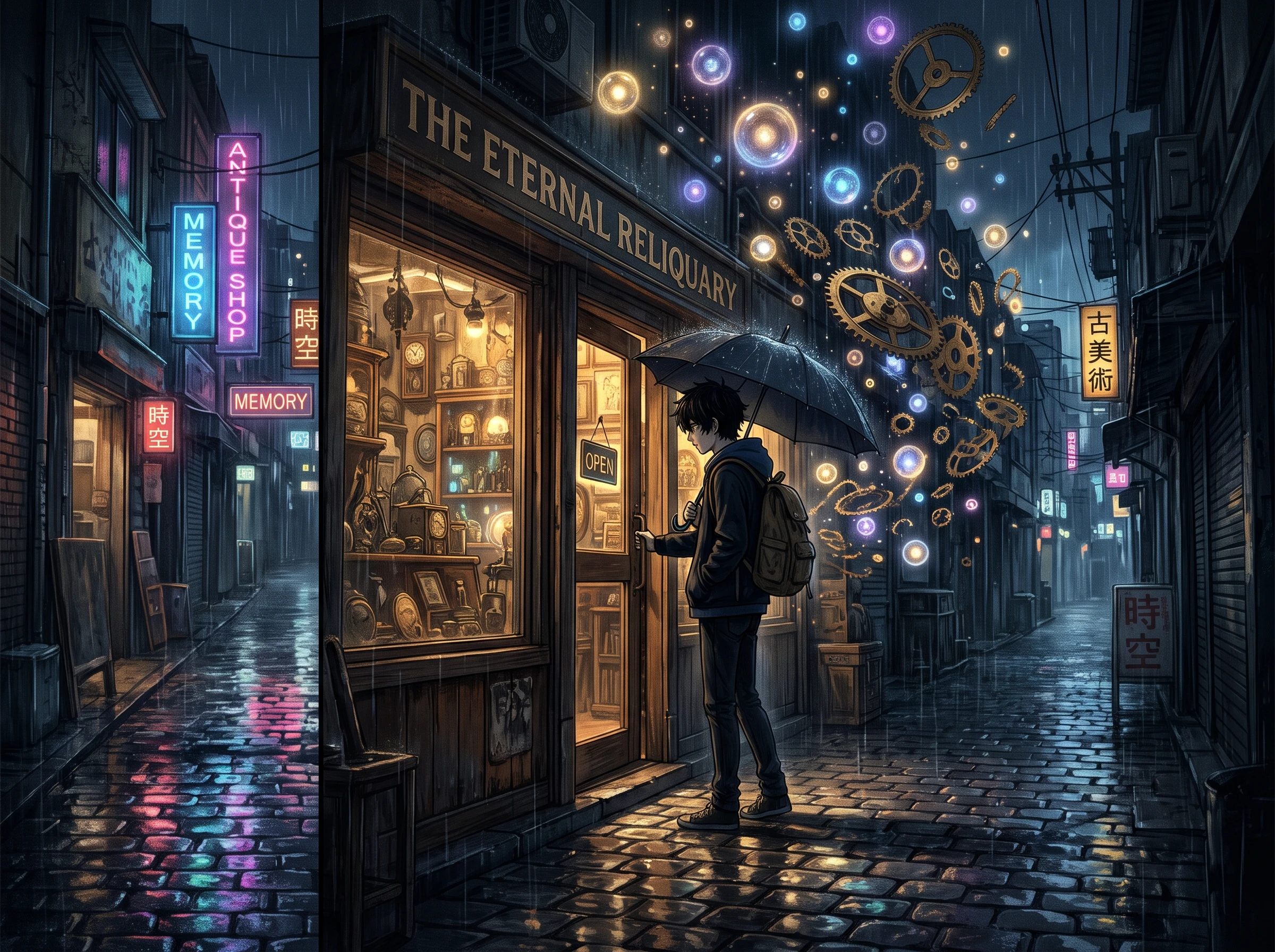
Beschreibe die Bewegungen und Animationen, die im Bild hinzugefügt werden sollen, mit 1500 Zeichen. Schreibe Szenenübergänge, Kamerabewegungen und Charakteraktionen, um den Clip von Anfang bis Ende zu steuern. Eine kleine Bewegung genügt, damit ein Banner viral geht.

Animierte Bilder kostenlos erstellen
Eingabe des Bewegungs-Prompts

Bis zu 30 Sekunden für animierte Clips

Mit Magiclight AI kannst du animierte Bildclips mit einer Länge von bis zu 30 Sekunden erstellen – je nach ausgewähltem Modell. Das gibt dir mehr Spielraum für Charakterbewegungen, Kamerafahrten, Szenenenthüllungen oder Produktpräsentationen, die mehr als eine kurze Schleife benötigen.

Animierte Bilder kostenlos erstellen
Einstellung der Clip-Länge

12 Modelle in der Frame-to-Video-Liste

Frame to Video listet 12 Modelle von Hailuo 02 bis Veo 3.1 und Seedance 2.5. Probiere jedes Modell aus, um die Clip-Längenspanne zu sehen und ob es Audio enthält. Wähle das Modell, das am besten zum Einsatzort für animierte Bilder passt.

Animierte Bilder kostenlos erstellen
Auswahl der verfügbaren KI-Modelle

4 Seitenverhältnisse für animierte Bilder

Wähle beim Erstellen animierter Bilder in Magiclight AI aus 4 Seitenverhältnissen. Verwende 1:1 für quadratische Posts, 9:16 für Stories und Handybildschirme, 16:9 für Banner und Video-Header sowie 4:3 für Präsentationen oder breitere visuelle Layouts.

Animierte Bilder kostenlos erstellen
Optionen für Seitenverhältnisse
Wer den Magiclight AI Animated Image Maker nutzen kann
E-Mail-Marketer, Sticker-Künstler, Webdesigner und Illustratoren nutzen den Animated Image Maker, um ein fertiges Standbild zu animieren, ohne eine Timeline anzufassen.
Hier sind einige Anwendungsfälle für den Magiclight AI Animated Image Maker:
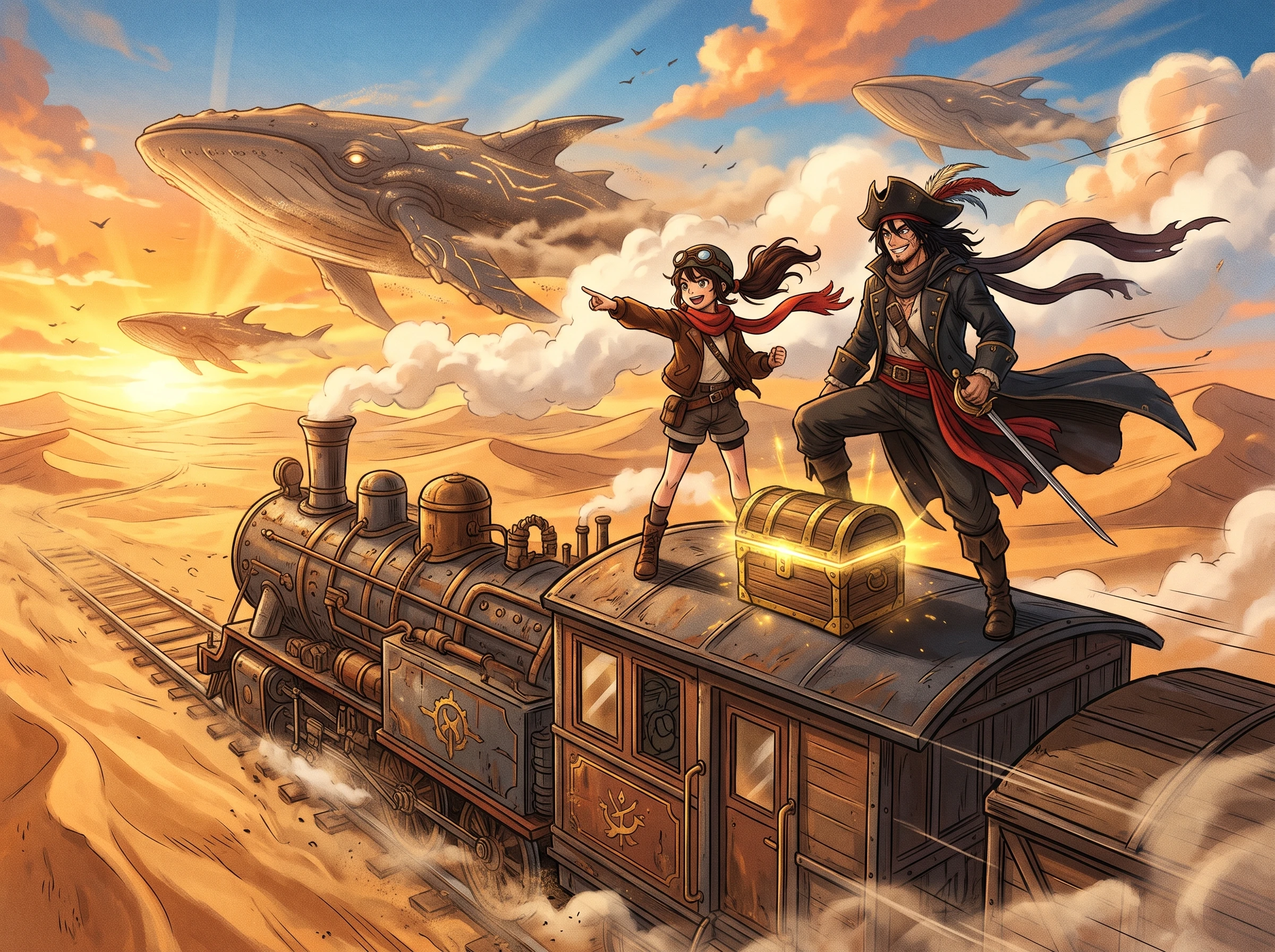
Gemälde und Illustrationen animieren
Für animierte Kunstwerke
Lade dein Gemälde als PNG (maximal 10 MB) hoch, um die Pinselstriche zu erhalten.
Erstelle einzigartige Bilder für Animationen mit 6 progressiven Bildmodellen.
Verkaufe animierte Kunstwerke an Kunden zu den kommerziellen Bedingungen des Abonnements.
Erstellung animierter Website-Banner
Für Website-Banner
Beschreibe einen ziehenden Himmel oder aufsteigenden Dampf in 4 verschiedenen Videomodi.
Wähle eines der 12 Modelle, wenn das Banner stumm abgespielt wird.
Lege die Clip-Länge von bis zu 30 Sekunden fest, bevor du das Banner erstellst.
Animierter E-Mail-Header
Für E-Mail-Header
Füge die Header-Grafik als JPG-Referenz hinzu, damit der Clip daraus hervorgeht.
Lade ein 16:9-Standbild hoch, damit die Bewegung die volle Breite des Headers ausfüllt.
Lade den fertigen Header-Clip in Auflösungen bis zu 1080p herunter.
Animierter Chat-Sticker
Für Chat-Sticker
Exportiere die Sticker-Grafik mit mindestens 300 Pixeln auf einem einfarbigen Hintergrund.
Erstelle einen 5-sekündigen Reaktionsclip mit einheitlichem Video und Audio.
Beschreibe eine Charakteraktion wie ein Zwinkern im Prompt mit 1500 Zeichen.

 So verwendest du den Magiclight AI Animierte-Bilder-Generator

Verwandle dein Lieblingsstandbild mit dem Magiclight AI Animierte-Bilder-Generator in einen animierten Clip. Folge den 3 einfachen Schritten im Magiclight AI Animierte-Bilder-Generator, um deine Animation zu erstellen.

1.

Schritt 1. Starte im Modus Frame to Video

Wähle den Tab Video, öffne dann das Modusmenü und wähle Frame to Video. Dieser Modus erstellt einen Clip um ein Ausgangsbild herum, während die anderen Tools mit Text, Referenzen oder einem Video beginnen.

2.

Schritt 2. Wähle ein Frame und ein Modell und beschreibe die Bewegung

Klicke auf Add a start frame und lade dein Bild hoch. Drücke Add an end frame nur, wenn du ein festes Ende möchtest. Wähle aus den 12 verfügbaren Modelloptionen und lege einen Prompt mit 1500 Zeichen fest.

3.

Schritt 3. Lade das MP4 herunter und konvertiere es

Wähle Create Video, prüfe die Ränder auf Verzerrungen und lade dann das MP4 herunter. Konvertiere es mit einem Konverter in GIF oder animiertes WEBP, wenn deine Plattform kein Video akzeptiert.

Was Nutzer über den Magiclight AI Animierte-Bilder-Generator sagen

Rachel Donovan

Rachel Donovan

E-Mail-Marketerin

Unser Header war früher ein flaches Banner. Ich lade das Standbild in Magiclights Frame to Video und schreibe eine Zeile über ziehende Wolken. Das MP4 war fertig, bevor mein Kaffee abgekühlt war.

Tomás Herrera

Tomás Herrera

Illustrator

Ich lade ein fertiges Gemälde in das Startframe und beschreibe eine langsame Kamerafahrt. Die Pinselstriche bleiben erhalten, und Kunden fragen inzwischen zuerst nach der animierten Version von Magiclight.

Hannah Cho

Hannah Cho

Webdesignerin

Ich schneide das Standbild auf 16:9 zu und lasse es mit Magiclight AI für den Website-Header laufen. Keine Audiospur und keine zusätzliche Bearbeitungs-App. Es läuft einfach.

Jamal Okafor

Jamal Okafor

Sticker-Künstler

Ich verwende dieselbe Zeichnung als Start- und Endbild für eine saubere Schleife. Ein kurzes Zwinkern mit Magiclights Veo 3.1-Modell ist alles, was meine Chat-Sticker brauchen.

FAQs zum Animierten Bildgenerator

Wird die Animation als GIF-Datei heruntergeladen?

Nicht direkt. Der Magiclight AI Animierte Bildgenerator speichert jeden Clip als MP4-Video, daher musst du ihn anschließend durch einen Video-zu-GIF-Konverter laufen lassen. Halte den Clip kurz, da GIF-Dateien schnell groß werden.

Wie erhält der Clip eine nahtlose Schleife?

Verwende dasselbe Bild sowohl als Start- als auch als Endbild, damit die Bewegung dorthin zurückkehrt, wo sie begonnen hat. Sanfte Bewegungen wie Rauch oder Wellen verbergen den Neustart am besten.

Behält die Animation meinen Kunststil bei?

Größtenteils ja, allerdings geht jedes Modell mit Flächenfarben und Strichzeichnungen anders um. Gib dasselbe Standbild an zwei Magiclight AI-Modelle und behalte die Version, die klare Konturen beibehält.

Kann ein Logo mit Text animiert werden?

Ja, allerdings verzerren sich Buchstaben oft, sobald sie sich bewegen. Lass Magiclight AI die Wortmarke stillhalten und nur eine Form oder den Hintergrund animieren, oder füge den Text anschließend in einem Editor hinzu.

Standbilder mit Magiclight AI animieren

Öffne deinen Ordner mit fertigen Illustrationen und wähle eine aus, die es verdient, sich zu bewegen. Lass sie durch den Magiclight AI Animierten Bildgenerator laufen, halte die Bewegung dezent und veröffentliche das Ergebnis noch diese Woche.


