SALEJubiläumsangebot: Minimax-H3 jetzt unbegrenzt nutzen bis 15. Oktober!Jetzt erstellen
JPEG-zu-MP4-Konverter
Verwandle deine JPEG-Fotos mit MagicLight AI in ein Video. Lade deine Bilder hoch und lass die KI sie mit fließenden Übergängen zu einem Video zusammenfügen. Keine Bearbeitungskenntnisse erforderlich.
Entdecke die Funktionen des Magiclight AI JPEG-zu-MP4-Konverters
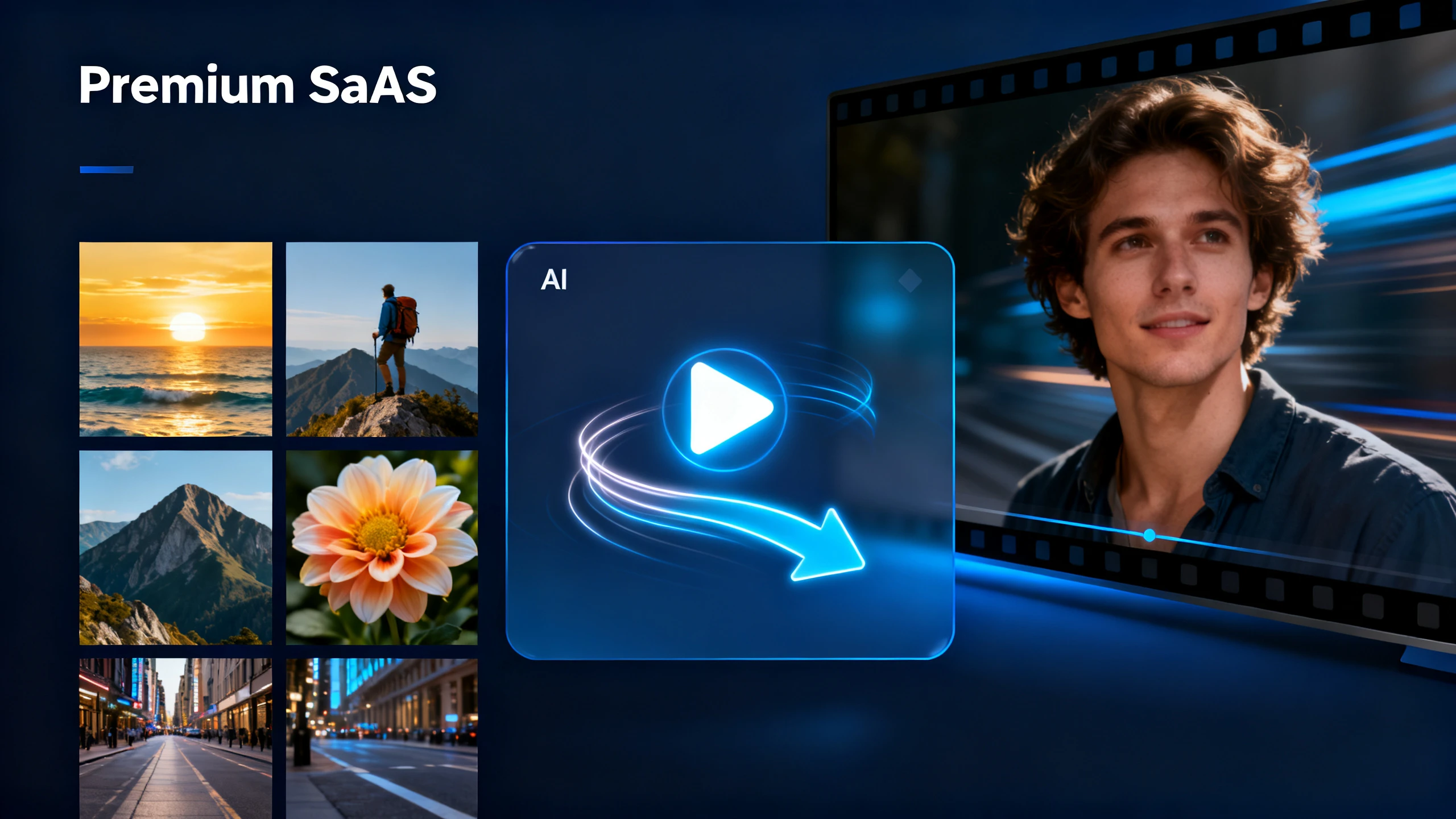
Verleihe deinen JPEG-Fotos mit Magiclight AI eine fließende Bewegung. Die KI verwandelt JPEGs mühelos in einem einzigen Workflow in ein Video und fügt natürliche Bewegung hinzu.
9 JPEGsZu einem einzigen Clip zusammengefügt
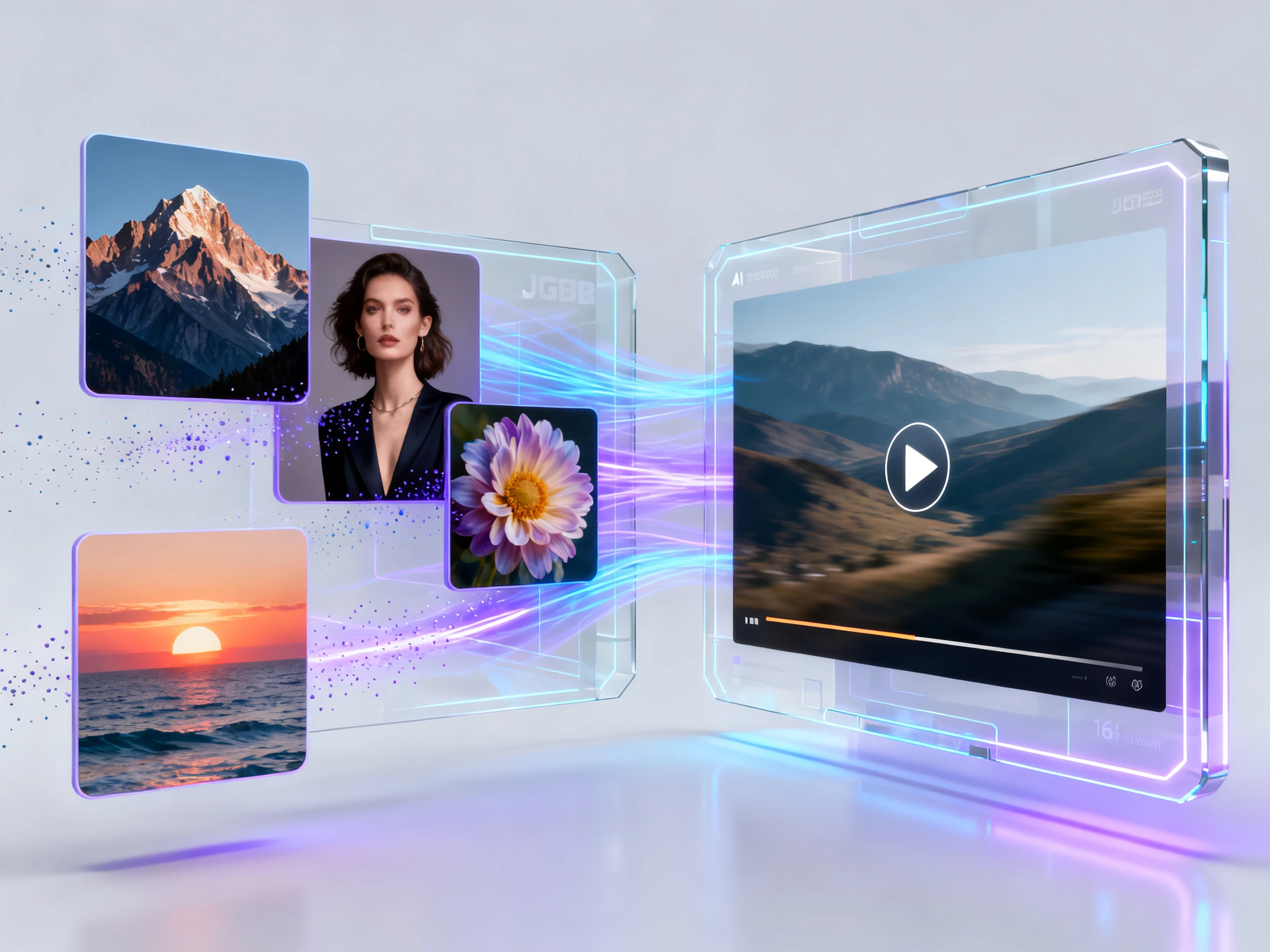
Du kannst bis zu 9 JPEG-Fotos gleichzeitig hochladen, um ein videoähnliches Bewegungserlebnis zu erzielen. Magiclight AI fügt sie nahtlos zusammen, ohne etwas von sich aus hinzuzufügen.
Erkläre die Bewegung, Kameraführung und andere visuelle Elemente für das Video ganz einfach mit einem Prompt von bis zu 1500 Zeichen. Beschreibe alle Details sorgfältig, von einem langsamen Schwenk von einem Punkt zum anderen für gleichmäßige Ergebnisse.
Erstelle Clips von bis zu 30 Sekunden Länge mit Magiclight AI und mehreren JPEG-Upload-Optionen. Mit einem einzigen Bild kannst du bereits so lange Videos erstellen, und eine Sammlung von JPEGs bietet noch mehr Möglichkeiten.
Die meisten JPEGs von Smartphones liegen gut unter dem Limit von 10 MB, sodass du sie direkt aus deiner Fotomediathek hochladen kannst. Wenn dein iPhone HEIC speichert, stelle es zuerst in den Kameraeinstellungen auf JPEG um.
Wer kann den Magiclight AI JPEG-zu-MP4-Konverter nutzen
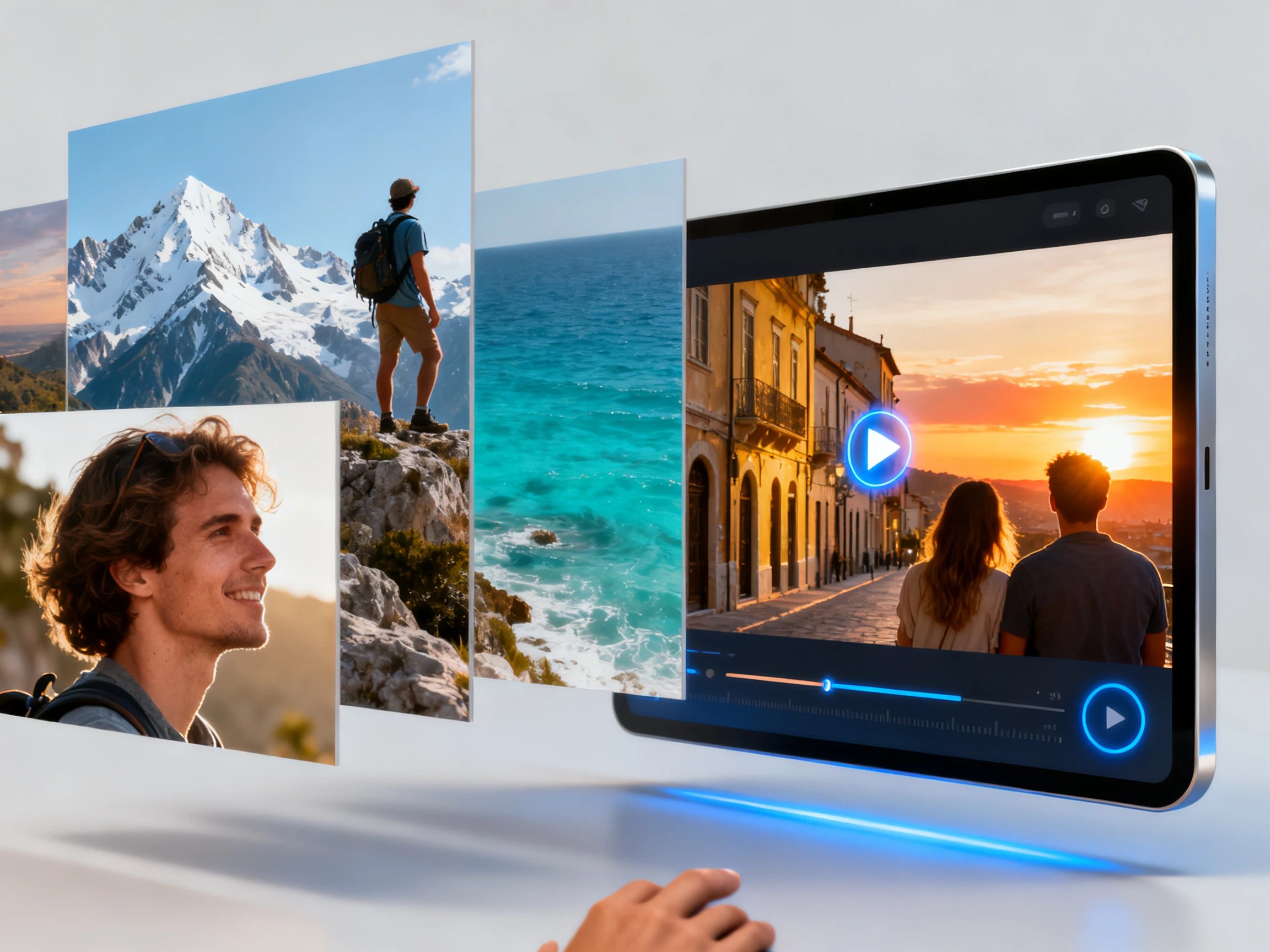
Bringe jedes Fotoset mit seinem Moment in Einklang. Magiclight AI hilft dir, JPEGs in Videos für Reisen, Produktaufnahmen, Familienfeiern oder Vorher-Nachher-Präsentationen in einem flüssigen Clip zu verwandeln.
Hier sind einige Möglichkeiten, wie du Magiclight AI nutzen kannst, um JPEG-Fotos in Videos zu verwandeln:
Für Reiseinhalte
Füge 4 oder 5 JPEGs hinzu, um verschiedene Momente deiner Reise zu zeigen.
Nutze einen Teil des 1.500-Zeichen-Prompts, um die Kamerabewegung zu steuern.
Wähle 1080p, wenn du klarere Reiseaufnahmen möchtest.
Für Vorher-Nachher-Fotos
Kombiniere Vorher- und Nachher-Fotos, um eine klare Verwandlung zu zeigen.
Wähle das beste Videomodell aus den 20 Optionen für eine klare Bewegung.
Halte die Enthüllung mit einem 5-Sekunden-Video kurz.
Für Produktfotos
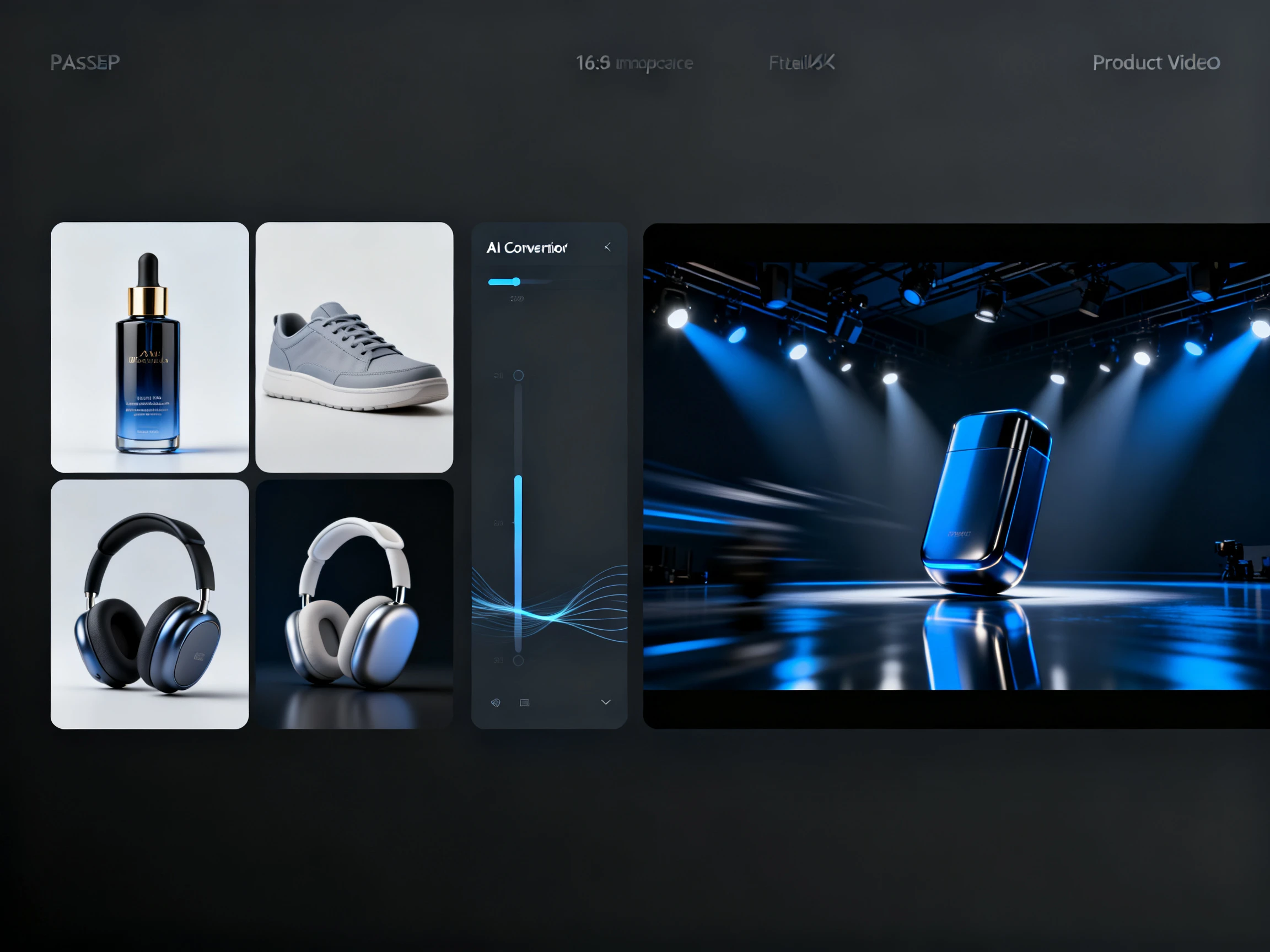
Zeige Vorder-, Seiten- und Detailansichten in einem einzigen Produktvideo.
Verwende Bilder mit bis zu 10 MB pro Datei, um wichtige Details zu erhalten.
Wähle 720p oder 1080p, je nachdem, wo du das Video teilen möchtest.
Für Familienfotos
Wähle die wichtigsten Momente einer Hochzeit, eines Geburtstags oder eines Familientreffens aus.
Steuere die Stimmung oder das Timing mit bis zu 3 WAV- oder MP3-Dateien.
Verwende ein 2–15 Sekunden langes Referenzvideo, um natürliche Bewegungen zu steuern.
So konvertierst du JPEGs mit Magiclight AI in eine MP4-Datei
Wähle deine JPEG-Fotos aus und lass diesen JPEG-zu-MP4-Konverter daraus einen vollständigen Clip erstellen. Lade alle deine JPEGs hoch und beschreibe die gewünschte Bewegung.
1.
Lade deine JPEG-Fotos in der richtigen Reihenfolge hoch
Beginne damit, alle JPEG-Fotos hochzuladen – jeweils bis zu 10 MB – und zwar in der Reihenfolge, in der die Bewegung ablaufen soll.
2.
Beschreibe und definiere die Parameter
Beschreibe mit bis zu 1500 Zeichen, wie sie sich bewegen sollen. Wähle dein gewünschtes Videomodell und lege Länge und Auflösung fest.
3.
Generiere und lade den Clip herunter
Generiere den MP4-Clip erfolgreich, sieh dir eine Vorschau an, bearbeite ihn bei Bedarf erneut und lade ihn in deiner gewählten Auflösung herunter.
Was Nutzer sagen überMagiclight AI's JPEG-zu-MP4-Konverter
Emma Dawson
Heimwerkerin
Ich wollte mehr als nur zwei Fotos nebeneinander. Mit Magiclight AI wurden meine Vorher-Nachher-Bilder zu einer bewegten Enthüllung, die deutlich zeigte, wie sehr sich der Raum verändert hatte.
Daniel Brooks
Ladenbesitzer
Meine Produktfotos zeigten verschiedene Blickwinkel, wirkten aber zusammenhanglos. Magiclight AI fügte sie in einem Video zusammen und gab Kunden einen viel besseren Eindruck vom Artikel.
Sophia Reed
Elternteil
Ich habe meine liebsten Geburtstagsfotos ausgewählt und mit Magiclight AI daraus eine einzige Erinnerung gemacht. Das fertige Video ließ sich nach der Feier ganz einfach mit unserer Familie teilen.
Liam Carter
Reisender
Magiclight AI hat meine liebsten Reisefotos in ein einziges fließendes Video verwandelt. Die Momente gingen natürlich ineinander über – von unserer Morgenfahrt bis zum Sonnenuntergang – und machten den ganzen Tag viel unterhaltsamer zum Teilen.
Kann ich iPhone-Fotos hochladen, die als HEIC gespeichert sind?
Nicht direkt, da Magiclight AI JPG-, JPEG- oder PNG-Dateien akzeptiert. Öffne auf einem iPhone die Einstellungen, dann Kamera, dann Formate, und wähle „Maximale Kompatibilität“ – oder konvertiere die Fotos zuerst in JPEG.
Wie viele JPEGs sollten in ein Video?
Ein paar eignen sich am besten. Magiclight AI fügt die Fotos zu einem einzigen Clip mit maximal 30 Sekunden zusammen, sodass drei bis fünf Bilder jedem Moment genug Raum geben. Für eine Diashow mit Dutzenden von Fotos ist ezgif besser geeignet.
Welche Videoqualität kann ich für mein JPEG-Video verwenden?
Mit Magiclight AI kannst du JPEG in 720p, 1080p oder 4K in MP4 umwandeln. Wähle die Qualität, die am besten zu dem Ort passt, an dem du das fertige Video teilen möchtest.
Ist das ein JPEG-zu-MP4-Konverter oder ein Diashow-Ersteller?
Genau genommen weder noch. Ein Konverter oder ein Diashow-Tool zeigt jedes JPEG als Standbild mit Übergängen dazwischen. Magiclight AI animiert die Fotos, sodass sich Bewegung durch den gesamten Clip zieht.
Kann ich das JPEG-zu-MP4-Online-Tool kostenlos nutzen?
Ja, für einen ersten Versuch. Teste einen Clip kostenlos mit den Credits, die Magiclight AI neuen Nutzern gibt. Für Werbung oder Kundenaufträge brauchst du einen kostenpflichtigen Plan, der kommerzielle Rechte bietet.
Warum sieht mein JPEG im Video blockig aus?
Starke Komprimierung, oft durch Chat-Apps, hinterlässt blockige Stellen, die durch Bewegung leichter sichtbar werden. Lade das Original statt einer weitergeleiteten Kopie hoch, dann hat Magiclight AI sauberere Details zur Verarbeitung.
Erstelle ein MP4 aus JPEGs mit Magiclight AI
Füge deine JPEGs von einem Tag oder einem Projekt zusammen. Dieses JPEG-zu-Video-Tool verwandelt sie in einen einzigen bewegten Clip, den du als MP4 herunterladen und teilen kannst.