








Hero background

Bilder in Bewegung bringen

Erwecke deine Fotos mit MagicLight AI zum Leben. Lade ein Bild hoch, beschreibe die gewünschte Bewegung und verwandle es in ein animiertes Video. Vorkenntnisse sind nicht nötig.

Bilder kostenlos in Bewegung bringen
Vorschau der Fotoanimation 1
Nano Storyboard
Google VEO 3
Sora 2
Gemini
Hailuo
Kling
Midjourney
Qwen
Seedance
Wan
Nano Storyboard
Google VEO 3
Sora 2
Gemini
Hailuo
Kling
Midjourney
Qwen
Seedance
Wan

Top-Funktionen, die Bilder in Bewegung bringenin Magiclight AI

Die Anzahl der Bilder in einem Clip entscheidet, welches Tool passt. Mit Magiclight AI kannst du Bilder aus 1 Foto oder aus bis zu 30 Fotos in Bewegung bringen.

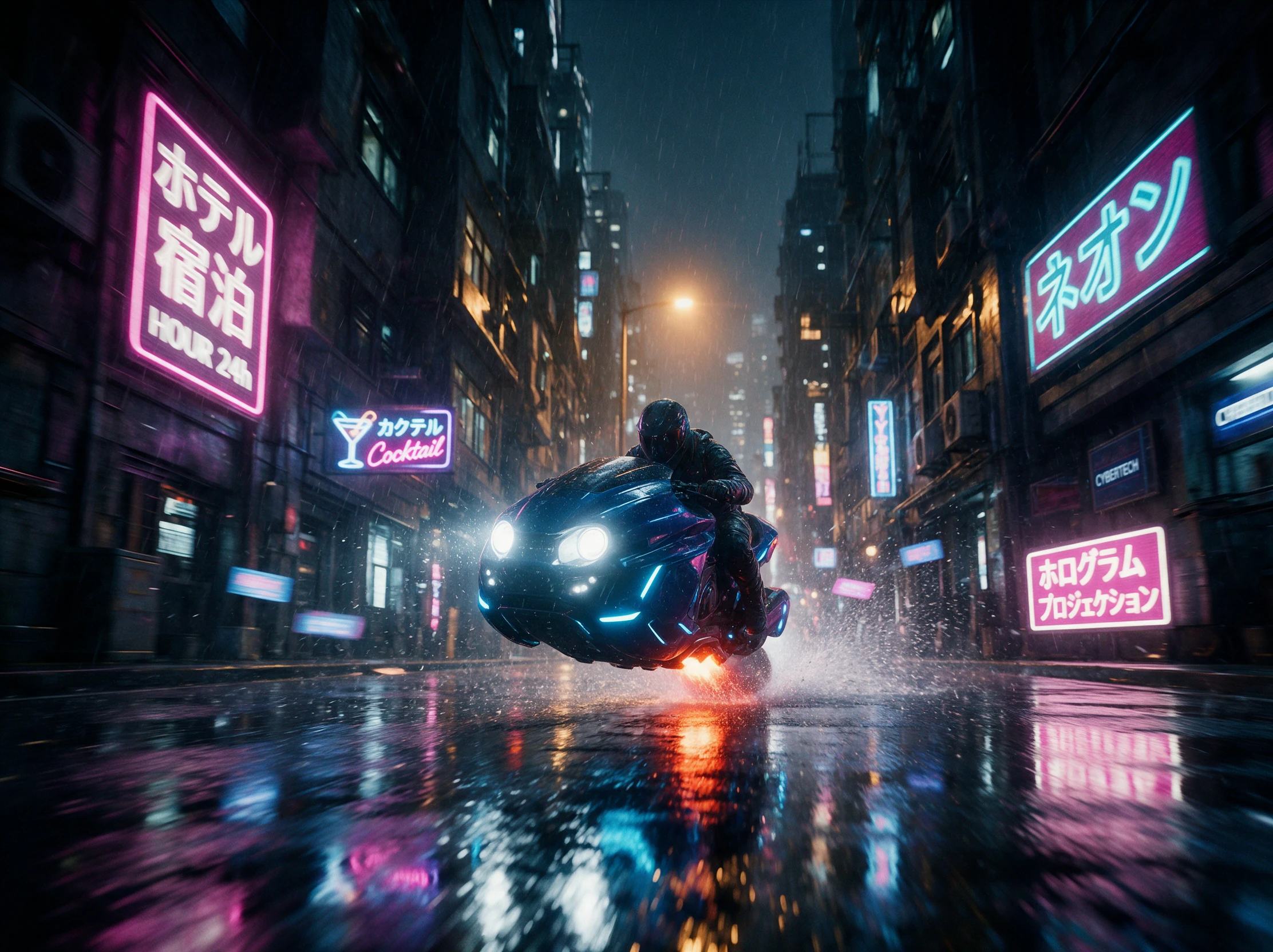
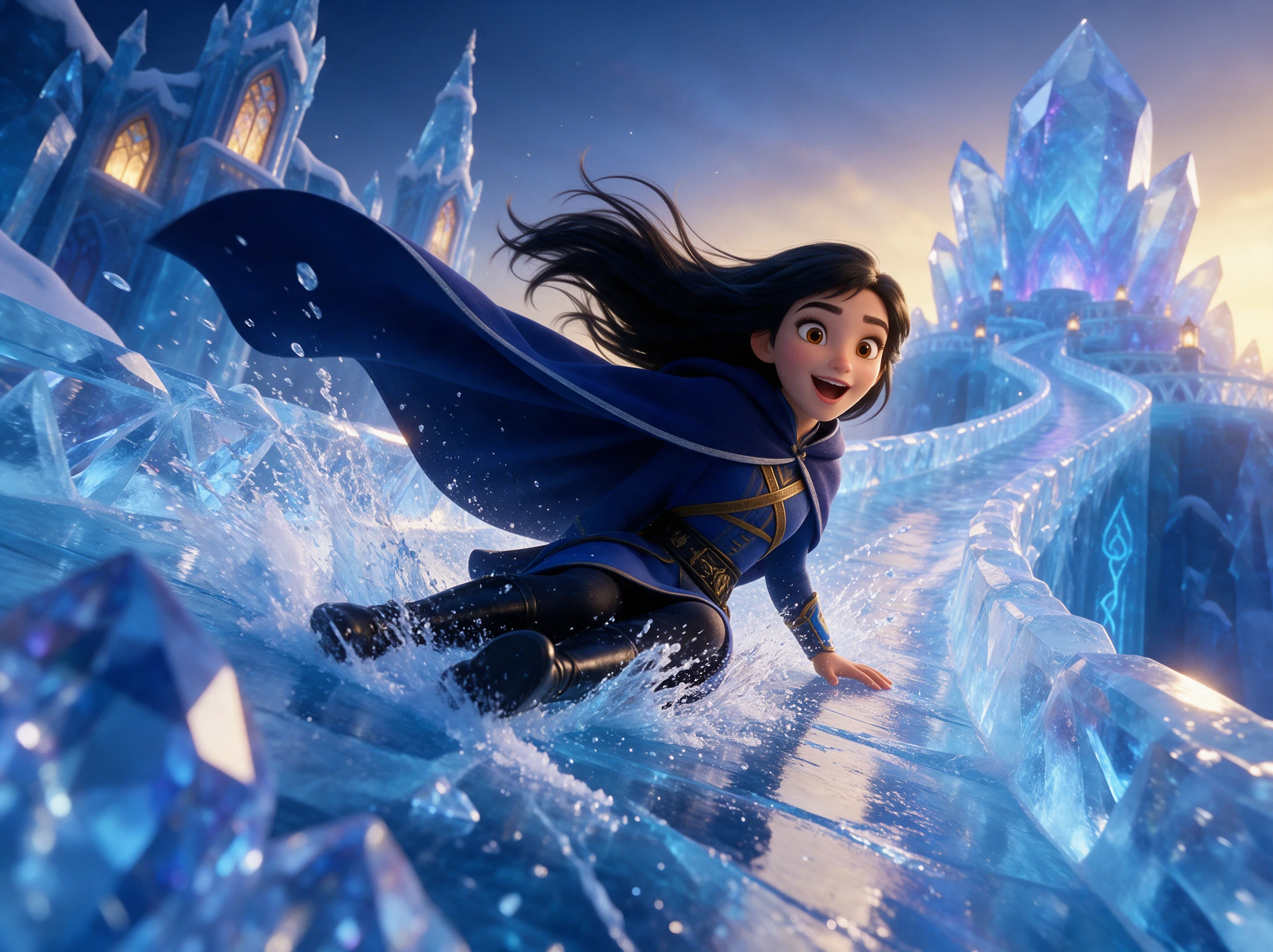
1 Foto als Startbild

Frame to Video verwendet dein Bild als erste Einstellung. Lade ein PNG oder JPG mit bis zu 10 MB und mindestens 300 Pixeln pro Seite hoch. Beschreibe dann in Magiclight AI auf 1500 Zeichen, was als Nächstes passiert.

Jetzt erstellen
1 Foto als Startbild

2 Fotos mit einem Endbild

Füge bei einem Modell, das dies unterstützt, ein zweites Bild als Endbild hinzu. Der Clip bewegt sich vom ersten Foto zum zweiten. Mit „Frames tauschen“ kannst du die Veränderung rückwärts abspielen lassen – für einen anderen Ansatz.

Story erstellen
2 Fotos mit einem Endbild

30 Bilder als Referenz fürs Video

Lade mehrere Fotos, etwa einen Hund und einen Strand, in einen Clip. Seedance 2.5 akzeptiert bis zu 30 Bilder, Seedance 2.0 bis zu 9 Referenzen für besonders detaillierte Ergebnisse bei der Generierung.

Eine Story erstellen
30 Bilder als Referenz fürs Video

1080p mit Kling 3.0 und Veo 3.1

Wähle eines dieser Modelle für eine schärfere Ausgabe. Produktpräsentationen und große Bildschirme profitieren von 1080p. Erhalte die besten Videoauflösungen in Magiclight AI, um sie mühelos auf anderen Plattformen zu veröffentlichen.

Jetzt loslegen
1080p mit Kling 3.0 und Veo 3.1
Wer Magiclight AI nutzen kann Bilder in Bewegung bringen
Ein kurzer Clip wirkt oft besser als ein Standbild. Magiclight AI hilft Renovierern, Familien, Eltern und Verkäufern, Bilder für verschiedene Projekte in Bewegung zu bringen.
Für Vorher-Nachher-Clips
Lade zuerst das Vorher-Foto und dann das Nachher-Foto als Endbild hoch.
Tippe auf „Frames tauschen“, wenn die Enthüllung rückwärts besser wirkt.
Schneide beide Fotos vor dem Start des Clips auf ein passendes Seitenverhältnis zu.
Für Familienfotoalben
Verwende 19 andere Modelle als Veo, wenn auf dem Foto Kinder zu sehen sind.
Bringe Großeltern aus 2 separaten Fotos mit „Referenz fürs Video“ in eine Szene.
Bitte um kleine Bewegungen wie ein Lächeln oder Winken, damit die Gesichter naturgetreu bleiben.
Für Kinderzeichnungen
Halte die Zeichnungsdatei unter 10 MB und fotografiere sie flach ab.
Aktiviere Soundeffekte mit einem Veo-Modell für ein Bellen oder ein Whoosh.
Nutze „Frame zu Video“ mit der Zeichnung als Startbild.
Für Shop- und Produktfotos
Füge mehrere Produktperspektiven als Referenzen mit Seedance 2.5 hinzu.
Wähle 1080p bei Kling 3.0 oder Veo 3.1 für gestochen scharfe Produkteinträge.
Nutze einen kostenpflichtigen Tarif mit kommerziellen Rechten für Produktanzeigen.

So bringst du Bilder mit Magiclight AI

Zentriere das Motiv in jedem Foto, bevor du es hochlädst. In 4 Schritten erfährst du, wie du mit Magiclight AI Bilder vom Modus bis zum Modell in Bewegung bringst.

1.

Schritt 1. Wähle einen Modus im Video-Tab

Zentriere das Motiv, damit es Platz zur Bewegung hat. Öffne den Video-Tab in der Toolbox und wähle einen Modus. Wähle Frame to Video für 1 oder 2 Bilder und Reference to Video für eine Gruppe.

2.

Schritt 2. Lade deine Fotos hoch und schneide sie zu

Füge das Startbild und, falls vorhanden, ein Endbild hinzu. Jede Datei darf höchstens 10 MB groß sein. Schneide jedes Bild so zu, dass das Motiv Platz zur Bewegung hat.

3.

Schritt 3. Formuliere einen Prompt

Beschreibe die Aktion in einfachen Worten, zum Beispiel: Die Katze streckt sich und gähnt dann. Benenne bei Reference to Video die Fotos als Image 1 und Image 2; halte die Bewegung einfach.

4.

Schritt 4. Wähle ein Modell und erstelle das Video

Kombiniere ein Modell mit einer kurzen Laufzeit und klicke auf Create Video. Bearbeite mit einem anderen Modell erneut, falls ein Gesicht verrutscht. Lade den Clip herunter, der dir am besten gefällt.

Das sagen Nutzer, nachdem sie Bilder mitMagiclight AI

Chloe Martin

Chloe Martin

Content Creator

Ich lade ein Standbild hoch und schreibe eine Zeile zur Bewegung. Durch das vorherige Zuschneiden hatte das Motiv Platz zur Bewegung, und ich habe die Version behalten, die dem Originalfoto treu blieb.

Ryan Foster

Ryan Foster

Elternteil

Die Zeichnung meiner Tochter läuft jetzt in einem kurzen Clip zur Schule. Ich habe sie flach abfotografiert und die Bewegung einfach gehalten. Für die Familienfotos habe ich ein anderes Modell als Veo verwendet.

Hannah Liu

Hannah Liu

Fotografin

Ich habe eine Morgenaufnahme als Startbild und eine Abendaufnahme als Endbild festgelegt. Der Clip bewegt sich zwischen beiden, und mit „Frames tauschen“ konnte ich die umgekehrte Richtung testen.

Omar Siddiqui

Omar Siddiqui

Online-Händler

Ich füge drei Blickwinkel jedes Produkts als Referenzen hinzu und wähle 1080p für das Listing. Der Clip ist kurz, und die Beschriftung bleibt gut lesbar.

Häufige Fragen zu So lassen Sie Bilder lebendig werden

Kann Veo ein Foto meiner Kinder animieren?

Nein, Veo-Modelle lehnen Inhalte mit Minderjährigen ab, daher schlägt der Durchlauf fehl. Wechseln Sie zu einem anderen Videomodell, wenn Sie Bilder mit Kindern lebendig machen möchten. Wählen Sie das Modell aus, bevor Sie hochladen.

Funktioniert ein perfekt quadratisches Foto trotzdem?

Nicht jedes Videomodell akzeptiert 1:1-Bilder. Nutzen Sie den Zuschneideschritt, um das Bild auf ein breites oder hohes Format zu bringen. Sie können das Quadrat auch beibehalten und ein anderes Modell ausprobieren.

Kann das bewegte Bild Ton haben?

Ja, mit einem Veo-Modell. Aktivieren Sie Soundeffekte und beschreiben Sie den Ton im Prompt, etwa Wellen oder ein Bellen. Andere Modelle fügen möglicherweise kein Audio hinzu.

Können zwei Personen aus getrennten Fotos einen Clip teilen?

Ja, unter Referenz zu Video. Laden Sie beide hoch und nennen Sie sie im Prompt Bild 1 und Bild 2. Holen Sie das Einverständnis jeder Person ein, bevor Sie sie in eine Szene setzen.

Ist der Video-Tab für kostenlose Konten zugänglich?

Nein, der Video-Tab ist eine Mitgliederfunktion, daher werden kostenlose Konten nach dem Klick auf Video erstellen zur Abonnementseite weitergeleitet. Prüfen Sie die Tarifseite, um zu sehen, was jede Stufe umfasst. Für die kommerzielle Nutzung ist ein Tarif mit kommerziellen Rechten erforderlich.

Bringen Sie Ihre Fotos mit Magiclight AI in Bewegung

Wählen Sie ein Foto, das etwas Bewegung verdient. Laden Sie es hoch, schreiben Sie eine Zeile, und lassen Sie Magiclight AI Ihre Bilder lebendig machen.