Flexible Videolänge für sprechende Haustier-Videos
Erstelle sprechende Haustier-Videos mit einer Dauer, die zum Dialog passt. Halte die Botschaft kurz, damit dein Haustier genug Zeit hat, sie natürlich vorzutragen.
Jetzt erstellen

Erwecke deine Haustiere mit MagicLight zum Leben. Lade ein klares Foto deines Hundes oder deiner Katze hoch, füge den gewünschten Dialog und die passenden Gesichtsausdrücke hinzu und verwandle es in ein sprechendes Haustier-Video. Vorkenntnisse in Animation sind nicht nötig.
Erstelle kostenlos ein Talking Pet AI Video










Ein sprechender Welpe kann eine lustige Geburtstagsnachricht überbringen, während eine Katze einen verspielten Gruß sendet. Magiclight AI Talking Pet AI erweckt diese Ideen mit animierten Haustierfotos und Ton zum Leben.
Erstelle sprechende Haustier-Videos mit einer Dauer, die zum Dialog passt. Halte die Botschaft kurz, damit dein Haustier genug Zeit hat, sie natürlich vorzutragen.
Jetzt erstellenAktiviere Soundeffekte mit einem unterstützten Veo-Modell, um zusammen mit deiner Tieranimation Audio zu erzeugen. Beschreibe eine kurze gesprochene Zeile, ein verspieltes Bellen oder Miauen, um den Ton in deinem Video zu steuern.
Story generieren
Lade das Bild deines Tieres als Ausgangsbild in Magiclight AI Frame to Video hoch. Wähle ein klares Foto in Frontalansicht, damit das Modell die Gesichtszüge deines Tieres bei der Bewegungserzeugung übernehmen kann.
Eine Story generieren
Wähle 1080p bei unterstützten Modellen, um klarere sprechende Tieranimationen zu erstellen. Lade ein JPG- oder PNG-Foto unter 10 MB hoch, bei dem jede Seite mindestens 300 Pixel groß ist, um ein klares Ausgangsbild bereitzustellen.
Jetzt erstellen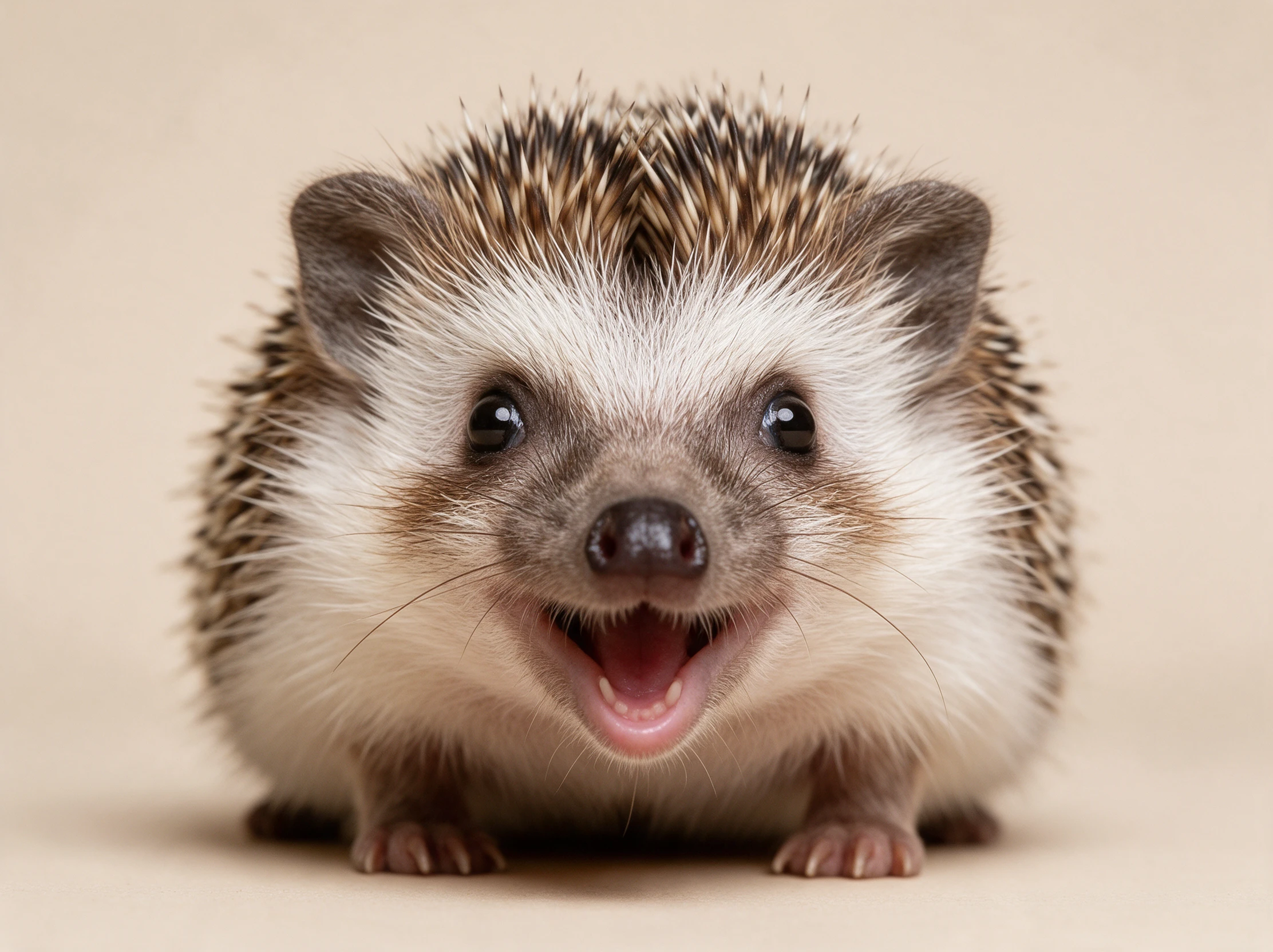


Verleihe deinem Haustier mit der sprechenden KI für Haustiere von Magiclight AI eine Stimme. Lade ein klares Foto hoch, beschreibe, was dein Haustier sagen soll, und wähle die Videoeinstellungen. Folge diesen 4 Schritten, um deinen Clip zu erstellen.
Starte mit Magiclight AI und öffne die Toolbox. Gehe zum Bereich Video und wähle den Modus Frame zu Video. Suche dann nach einem Veo-Modell, das die Tonerzeugung unterstützt.
Füge ein klares, frontales Foto deines Haustiers als Startbild hinzu. Achte darauf, dass das Gesicht sichtbar und gut beleuchtet ist, damit Magiclight AI seine Merkmale als Referenz nutzen kann.
Gib eine Eingabeaufforderung ein, die die Gesichtsausdrücke, Bewegungen und die gesprochene Zeile deines Haustiers beschreibt. Setze den Dialog im 1500-Zeichen-Prompt in Anführungszeichen und aktiviere Soundeffekte.
Wähle eine unterstützte Dauer und Auflösung und klicke auf Video erstellen. Prüfe die Ergebnisse und wähle Bearbeiten erneut, wenn du ein klareres Video möchtest.
Hundebesitzerin
Mein Beagle zieht beim Baden immer die lustigsten Gesichter. Ich habe Magiclight AI genutzt, um sein Foto in ein sprechendes Video mit einer mürrischen Stimme zu verwandeln. Das Ergebnis hat unsere Familie zum Lachen gebracht.
Content-Ersteller
Eine sprechende Katze schien eine lustige Idee für meinen nächsten Social-Media-Beitrag zu sein. Magiclight AI hat mir geholfen, das Foto meiner Katze mit einer witzigen Zeile zu animieren. Der kurze Clip war perfekt, um ihn mit meinen Followern zu teilen.
Tierfriseurin
Eine meiner Kundinnen hat einen Pudel mit einem sehr ausdrucksstarken Gesicht. Ich habe mit Magiclight AI ein sprechendes Haustier-Video erstellt, in dem die Abholzeit angekündigt wird, und es mit der Besitzerin geteilt.
Social-Media-Manager
Unsere Haustier-Marke brauchte einen verspielten Weg, um ein neues Hundespielzeug vorzustellen. Wir haben Magiclight AI genutzt, um ein sprechendes Hundevideo zu erstellen, das das Produkt erwähnt. Das gab unserem Werbeinhalt eine unterhaltsamere Note.
Nicht mit Veo, denn es erfindet seine eigene Stimme. Verwende stattdessen Reference to Video und lade deine WAV- oder MP3-Aufnahme als Audio 1 auf Seedance 2.0 hoch. Die Mundbewegung passt nicht immer.
Stelle sicher, dass Sound Effects bei einem Veo-Modell aktiviert ist, da anderen Modellen dieser Schalter fehlt. Setze die Wörter in Anführungszeichen und halte den Satz unter 8 Sekunden. Klicke dann auf Re-edit mit einem kürzeren Satz weiter vorne im Prompt.
Gut genug für einen Scherz, nicht für eine Dokumentation. Eine frontale Nahaufnahme in 1080p gibt dem Mund die meisten Details. Vermeide Seitenwinkel und Spielzeug im Maul.
Nein, Veo-Modelle lehnen Inhalte mit Minderjährigen ab. Verwende ein Foto nur mit dem Haustier oder wähle ein anderes Modell und nimm den Satz separat auf.
Nein, Veo ist nur für Mitglieder, und Sound Effects erhöht den Preis für jeden Clip. Du siehst die vollständigen Kosten, bevor du auf Create Video klickst.



Belohne das Haustier, das für das Foto stillgesessen hat, mit einer Sprechrolle. Schreibe diese Woche seine erste Zeile mit Magiclight AI, und dein sprechender Haustier-KI-Clip ist in 8 Sekunden oder weniger fertig.