








Hero background

Animación facial con IA

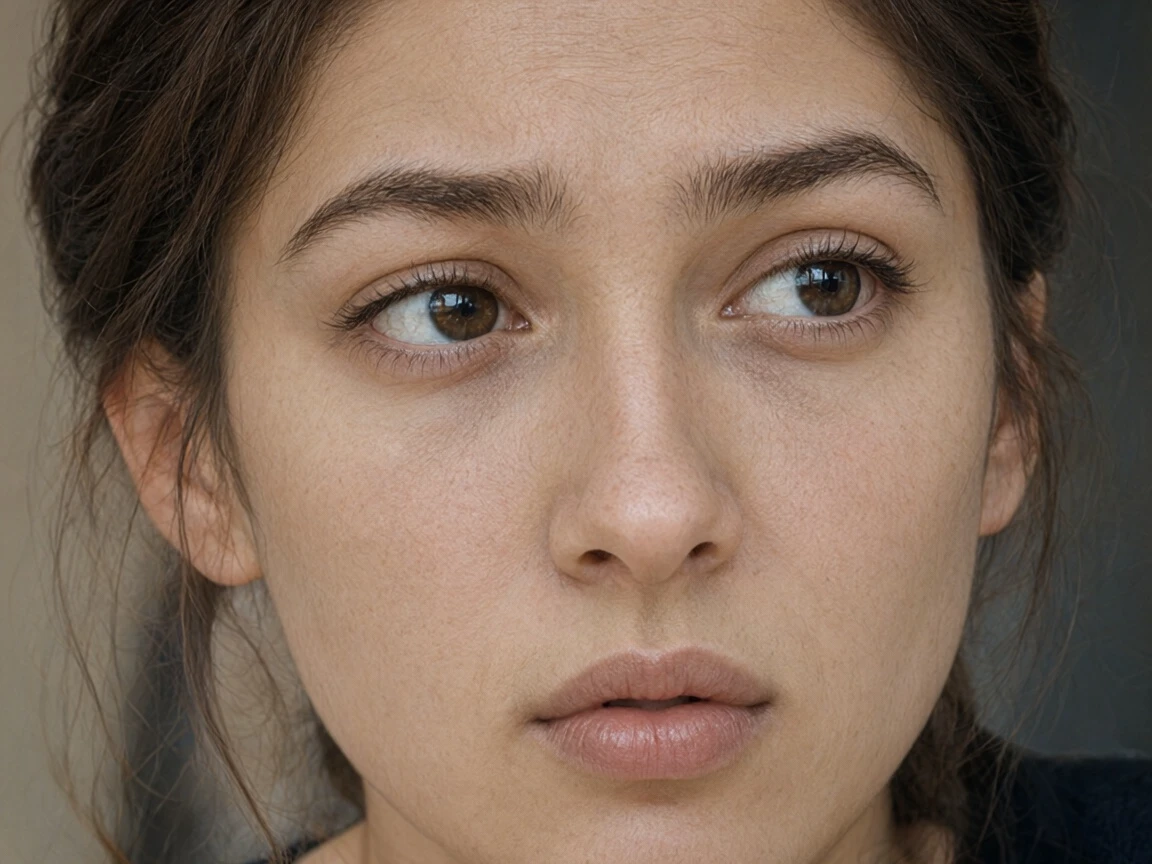
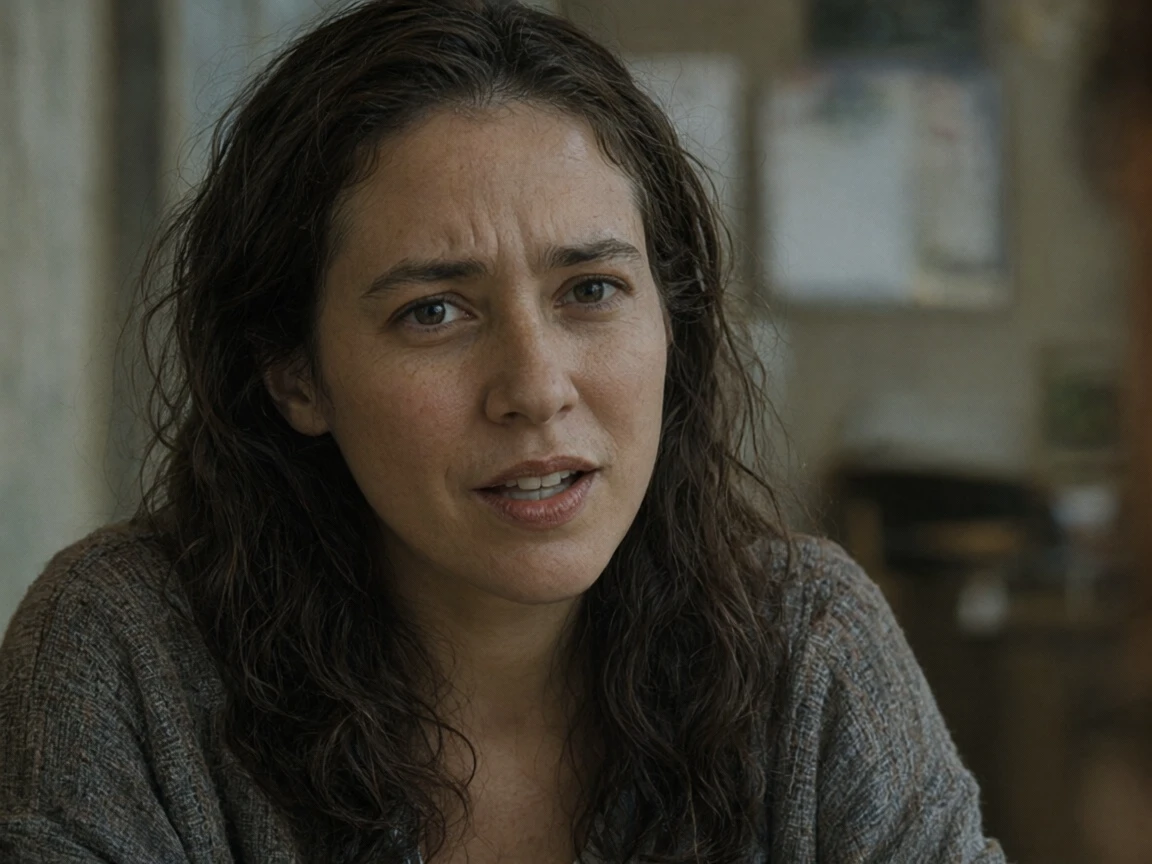
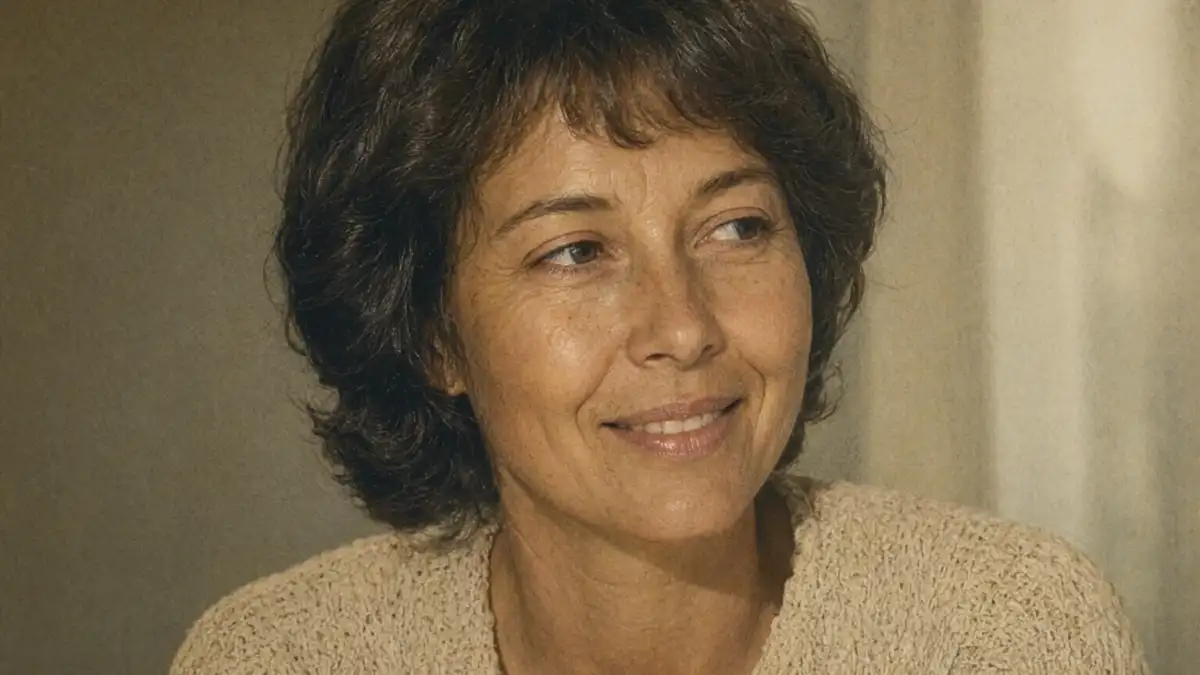
Da vida a los rostros con MagicLight AI. Convierte fotos estáticas en vídeos animados con expresiones faciales y movimientos naturales. No necesitas habilidades de animación.

Crea tu animación facial con IA gratis
Vista previa de vídeo de rostro animado con IA
Nano Banana
Google VEO 3
Sora 2
Gemini
Hailuo
Kling
Midjourney
Qwen
Seedance
Wan
Nano Banana
Google VEO 3
Sora 2
Gemini
Hailuo
Kling
Midjourney
Qwen
Seedance
Wan

Principales funciones de la animación facial con IA de Magiclight AI

Una sonrisa sutil puede cambiar por completo el ambiente de un retrato estático. La animación facial con IA de Magiclight AI te permite explorar movimientos faciales a partir de fotos y descripciones escritas.

De fotograma a vídeo para cambiar expresiones faciales

Añade un retrato neutro como fotograma inicial y una foto sonriente como fotograma final. Magiclight AI crea movimiento entre las dos imágenes. Prueba distintas expresiones para explorar cómo cambia el rostro.

Crear ahora
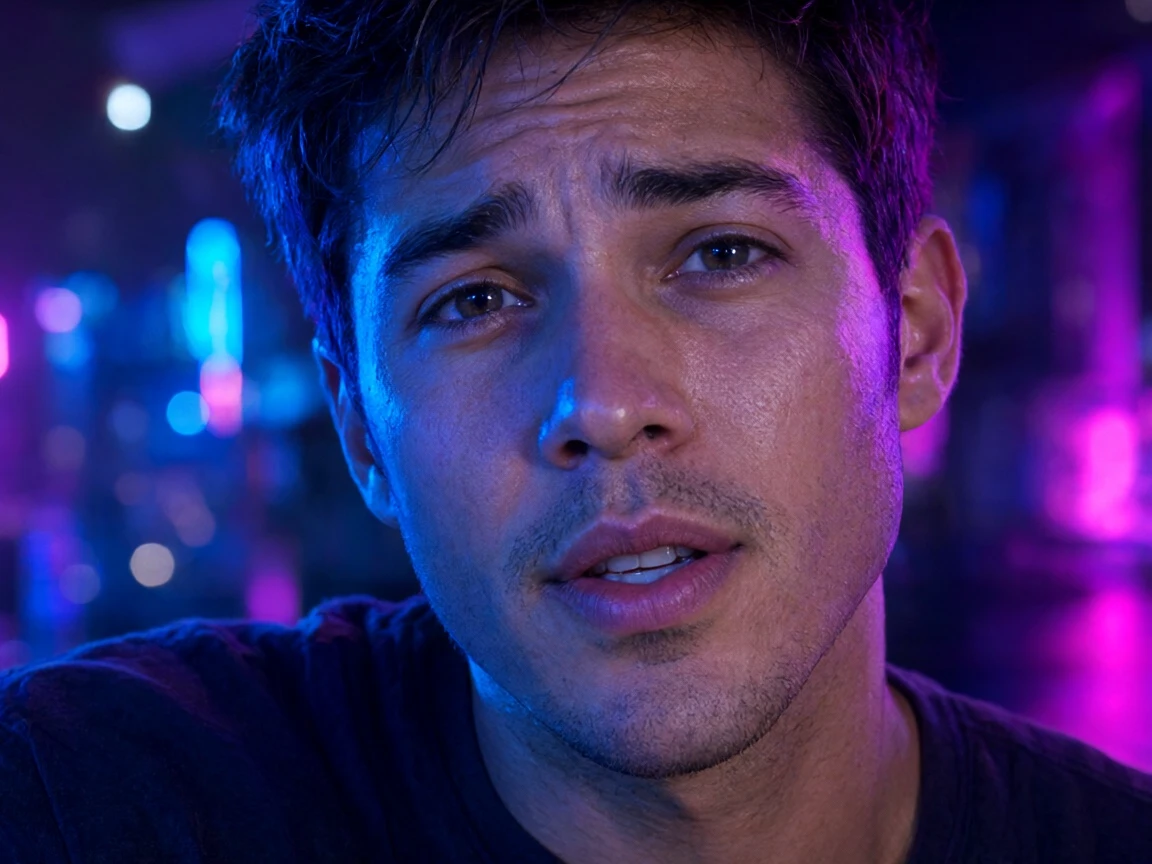
Animación de expresiones faciales de fotograma a vídeo

20 modelos de vídeo para movimientos faciales

Magiclight AI ofrece 20 modelos de video para explorar diferentes movimientos faciales. Un parpadeo suave requiere menos movimiento que una reacción de sorpresa o una risa. Compara los resultados de distintos modelos para encontrar una animación adecuada.

Crear personajes
Modelos de video con IA para animar movimientos faciales

1500 caracteres para una animación facial detallada

Describe los movimientos faciales que prefieras en un prompt de video de hasta 1500 caracteres. Pide una ceja levantada, una sonrisa lenta o un ligero giro de cabeza. Incluye detalles de iluminación y cámara para guiar la animación.

Generar un video
Personalización detallada del prompt para animación facial con IA

Hasta 1080p para retratos animados

Los retratos en primer plano requieren atención a los pequeños detalles faciales. Magiclight AI admite salida de video en 720p y 1080p, según el modelo y el plan seleccionados. Elige una resolución adecuada al guardar tu retrato animado.

Empezar a crear
Retrato animado con IA en alta resolución
Quién puede usar la animación facial de Magiclight AI
Un fotógrafo puede dar un instante de movimiento a un retrato estático. La animación facial de Magiclight AI también ayuda a artistas digitales y creadores de contenido a explorar nuevas formas de presentar rostros conocidos.
Estas son algunas formas de usar la animación facial con IA:
Rostros de personajes ilustrados animados
Para personajes ilustrados
Usa Imagen a video para añadir sonrisas o parpadeos a rostros ilustrados.
Prueba 9 ajustes preestablecidos de expresión en AI Edit antes de animar tu personaje.
Describe movimientos sutiles de cabeza en un prompt de video de hasta 1500 caracteres.
Reacciones faciales animadas para clips en redes sociales
Para clips de reacción
Conecta 2 expresiones faciales mediante Fotograma a video para crear reacciones divertidas.
Elige un formato vertical 9:16 para clips de reacción compartidos en redes sociales.
Explora 20 modelos de video para crear distintas reacciones faciales animadas.
Sesión de fotos de retrato animado
Para sesiones de fotos de retrato
Anima el retrato favorito de un cliente con movimientos faciales suaves.
Guarda retratos animados en 1080p con un plan de pago compatible.
Sube retratos en JPG o PNG de hasta 10 MB para la animación facial.
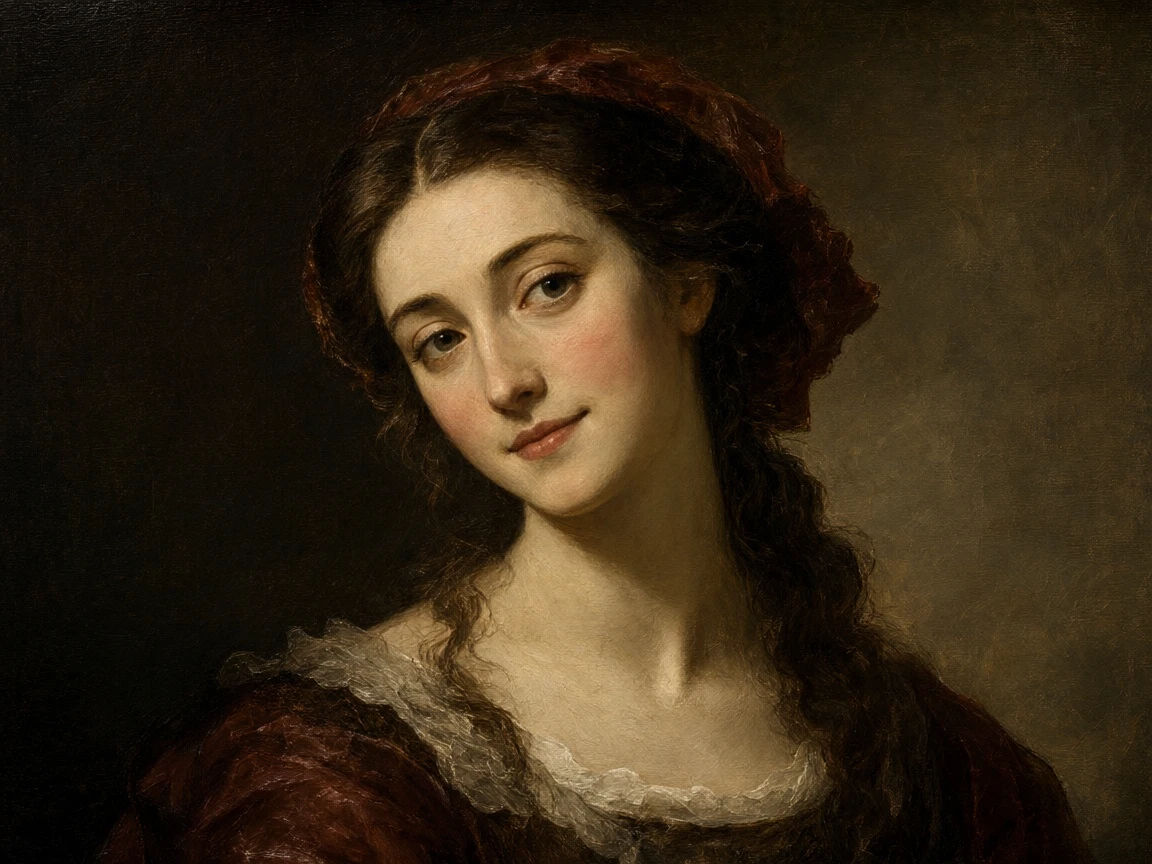
Animación con IA para retratos pintados
Para retratos pintados
Crea clips de hasta 30 segundos para dar movimiento a rostros pintados.
Usa Referencia a video para guiar el movimiento de un personaje pintado.
Selecciona un marco de 16:9 para mostrar retratos animados en pantallas de galería.

Cómo usar la animación facial de Magiclight AI

Dale a un retrato estático una sonrisa suave o una expresión de sorpresa. Sigue estos 3 pasos para crear una animación facial con IA en Magiclight AI usando tus fotos favoritas.

1.

Paso 1. Abre Marco a video

Ve a Herramientas en Magiclight AI y selecciona Marco a video en la pestaña Video. Añade tu retrato como fotograma inicial y una foto con una expresión diferente como fotograma final.

2.

Paso 2. Describe los movimientos faciales

Sube retratos claros en JPG o PNG dentro del límite de 10 MB. Describe los movimientos faciales que deseas, como un parpadeo suave o una sonrisa gradual. Mantén los movimientos simples para ayudar a conservar una apariencia familiar.

3.

Paso 3. Genera y guarda tu retrato animado

Selecciona un modelo de video y establece una duración de clip adecuada. Haz clic en Crear video y revisa las expresiones faciales en el resultado. Refina tu descripción si es necesario antes de descargar el retrato animado.

Lo que dicen los usuarios sobrela animación facial de Magiclight AI

Elena Marchetti

Ilustradora

Dibujé una segunda expresión para mi personaje y la usé como fotograma final en Magiclight AI. La sonrisa apareció con suavidad y el arte lineal se mantuvo limpio.

Jonah Whitfield

Fotógrafo

Recorté el retrato de una clienta en primer plano y describí un parpadeo lento en Magiclight AI. El clip mantuvo el parecido y a ella le encantó la versión vertical para sus Stories.

Sana Qureshi

Creadora de contenido

Tomé dos selfies y mantuve el clip cerca de 4 segundos. Mis amigos se rieron con el giro de ojos, y el sonido de Magiclight AI lo hizo aún más divertido.

Marcus Lindqvist

Responsable de redes sociales

Escribí los movimientos faciales en orden y mantuve la cabeza quieta. El primer clip se parecía a nuestro portavoz y lo etiquetamos como Magiclight AI antes de publicarlo.

Preguntas frecuentes sobre animación facial con IA

¿Cómo puedo obtener los mejores resultados al animar la foto de un rostro?

Usa una foto clara y de frente con el rostro totalmente visible. Esto ayuda a MagicLight AI a captar los detalles faciales y crear expresiones y movimientos más naturales.

¿Seguirá pareciendo la misma persona?

Normalmente sí, en un clip corto. Magiclight AI se mantiene más fiel a la foto cuando la cabeza permanece quieta y el movimiento es leve. Evita los giros bruscos de cabeza si lo más importante es el parecido.

¿Puedo personalizar las expresiones faciales en mi animación facial con IA?

Sí. Puedes describir en tu prompt las expresiones faciales y los movimientos que deseas para guiar la animación. Usa instrucciones claras para crear expresiones que se ajusten a tu idea.

¿Puedo compartir mis videos de animación facial con IA en redes sociales?

Sí. Puedes compartir tus videos de animación facial con IA en redes sociales, aplicaciones de mensajería y otras plataformas. Crea clips animados divertidos a partir de fotos y compártelos con tus amigos y seguidores.

¿Cómo creo una animación facial con IA con MagicLight?

Sube una foto clara de un rostro, describe las expresiones y los movimientos que deseas y deja que MagicLight convierta la imagen fija en un video animado.

6. ¿Puedo animar rostros ilustrados en lugar de fotografías reales?

Sí. Magiclight AI admite la animación facial de dibujos, personajes de caricatura y retratos pintados. Usa Imagen a video para añadir un parpadeo suave, una sonrisa o una expresión de sorpresa a tu obra original.

Anima rostros a partir de fotos con Magiclight AI

Elige una foto nítida y de frente y haz que sonría esta semana. Abre la animación facial con IA en Magiclight AI y escribe el primer parpadeo.