

Hero background

Generador de gráficos con IA

Crea gráficos personalizados con MagicLight AI. Describe lo que quieres ver, elige el formato que prefieras y genera imágenes en segundos. No necesitas conocimientos de diseño.

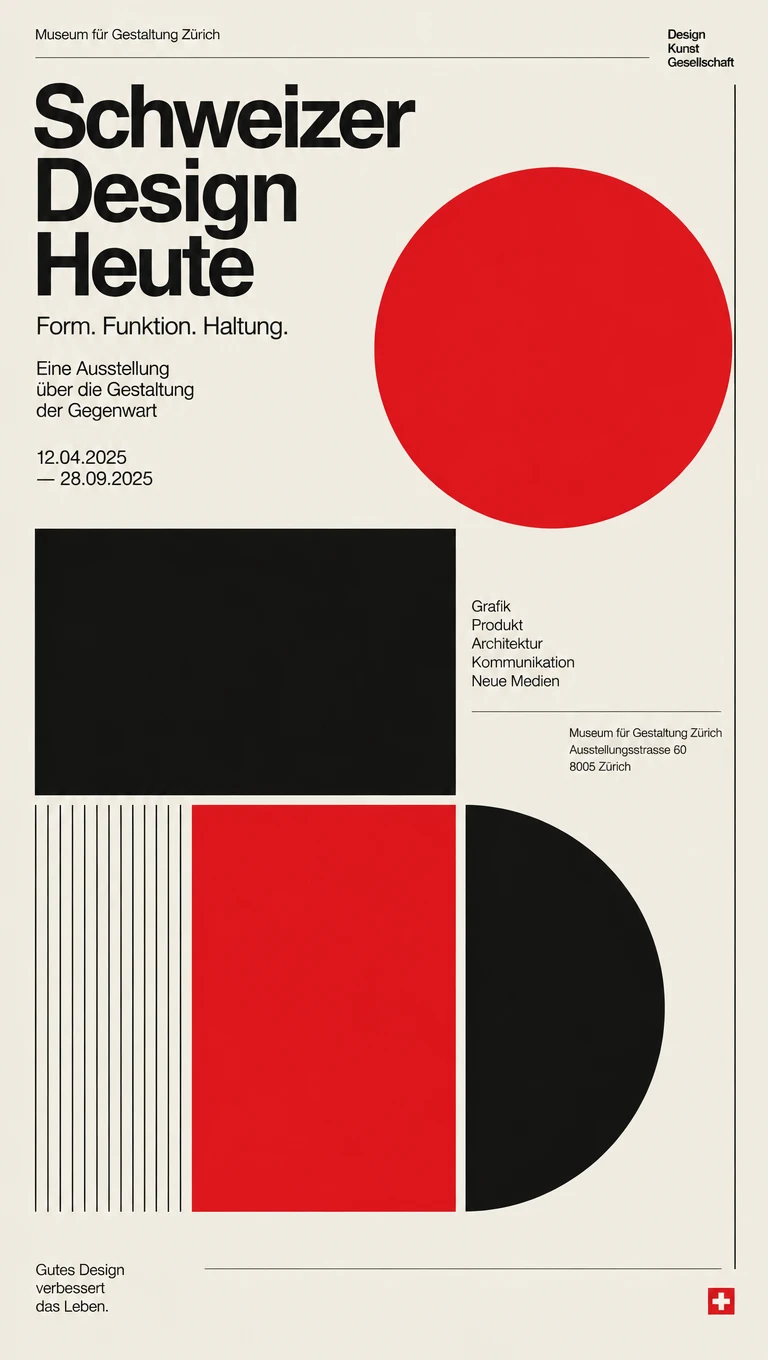
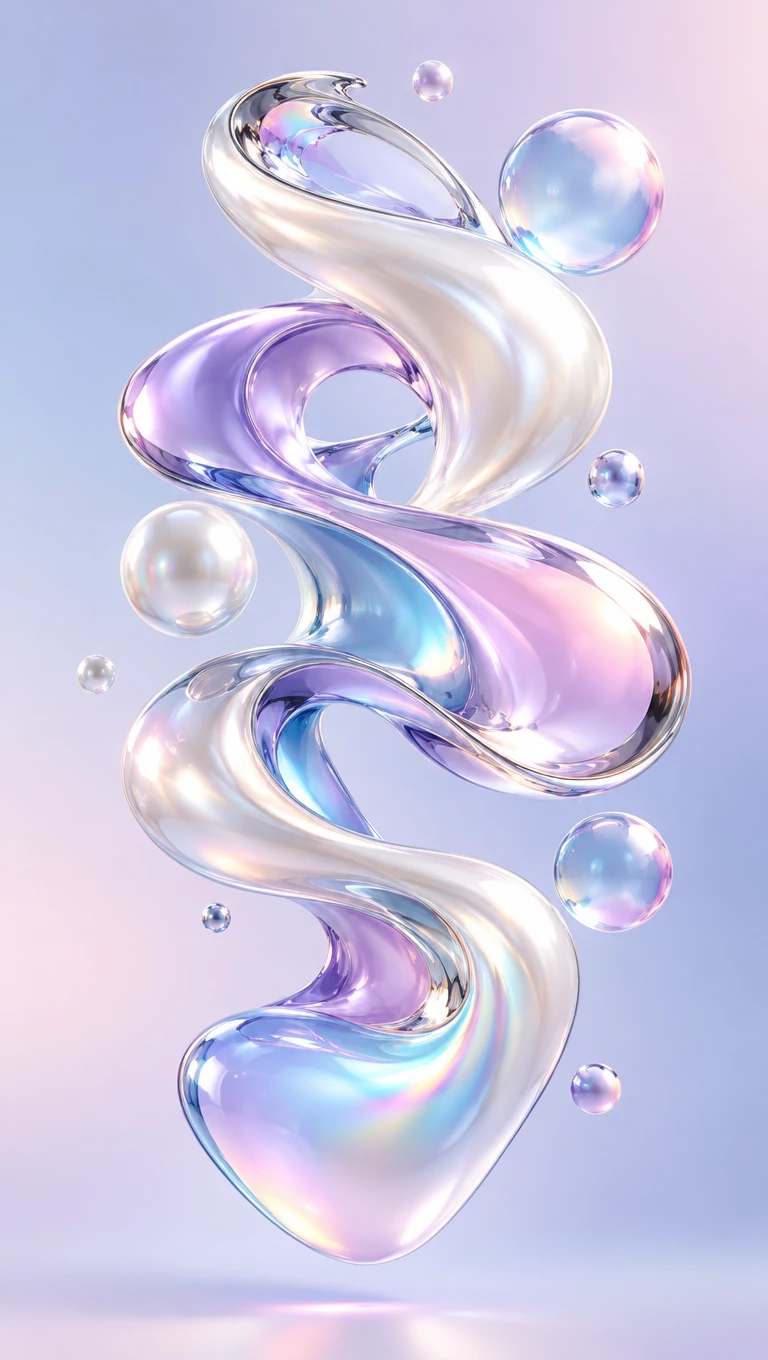
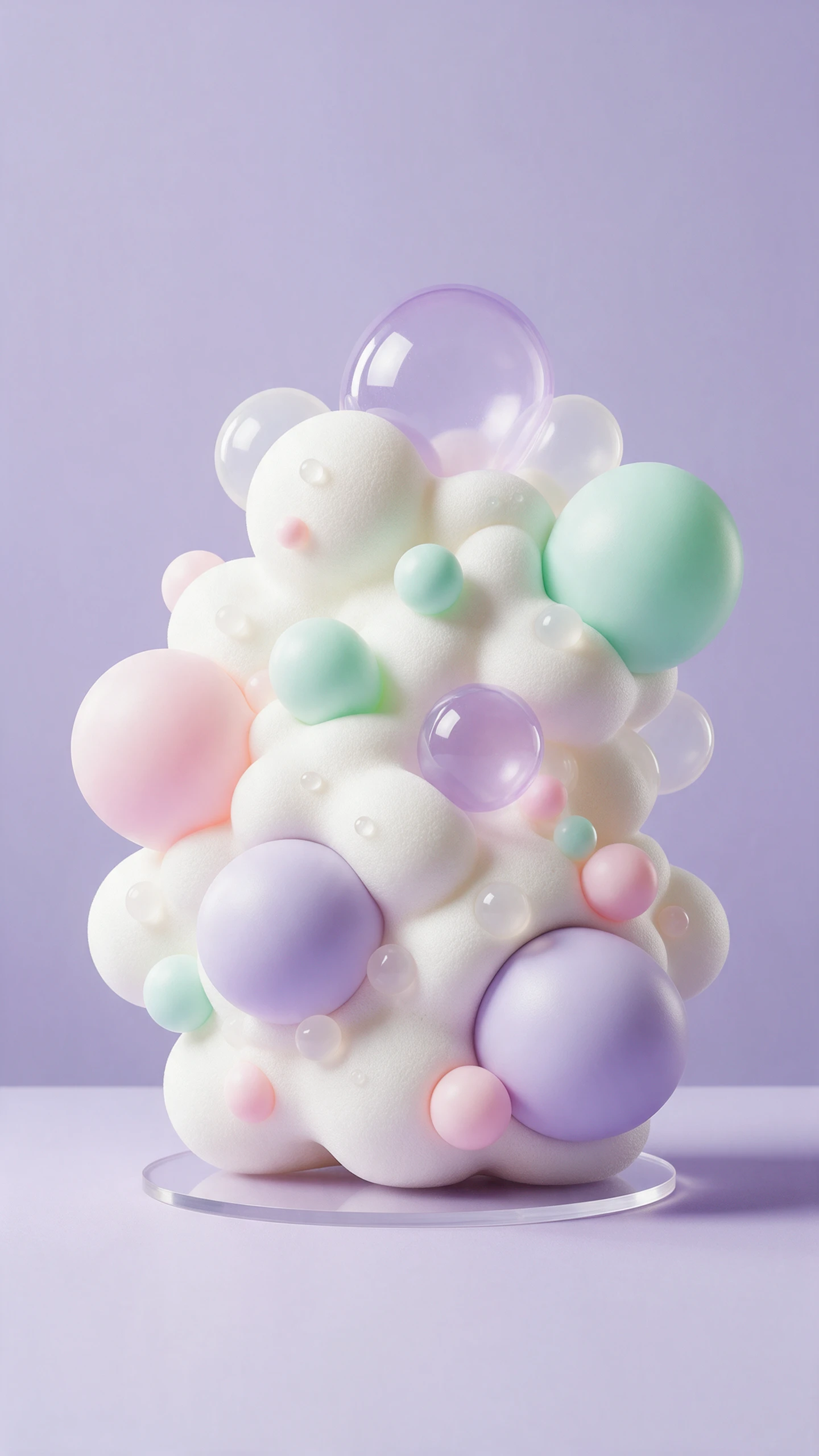
Ejemplos de gráficos personalizados del generador de gráficos con IA
Diseños gráficos generados con IA
Ejemplo de diseño gráfico con IA
Ejemplo de creación de gráficos personalizados con IA
Ejemplos de gráficos personalizados del generador de gráficos con IA
Diseños gráficos generados con IA
Ejemplo de diseño gráfico con IA
Ejemplo de creación de gráficos personalizados con IA

Descubre las funciones del generador de gráficos con IA de Magiclight AI

Cada publicación y encabezado comienza con una breve descripción y termina con una imagen finalizada. Estas funciones del generador de gráficos con IA de Magiclight AI cubren todo el proceso, desde la primera idea hasta el gráfico listo para publicar.

Crea un gráfico con IA gratis
Decoración 3D del generador de gráficos con IA

500 caracteres para detallar cada aspecto

El campo de instrucciones admite hasta 500 caracteres, suficiente para describir todo el diseño. Indica el canal, la combinación de colores y un titular breve entre comillas en un solo lugar. El contador debajo del campo muestra cuánto espacio queda antes de crear.

4 formatos de salida para elegir antes de crear

El ajuste de salida se encuentra debajo del campo de instrucciones y comienza en 16:9. Cámbialo a 9:16, 1:1 o 4:3 para adaptarlo a una historia, una publicación del feed o una diapositiva. Cada gráfico se compone para su canal en lugar de recortarse después.

6 modelos entre los que elegir para cada encargo

La lista de modelos incluye Seedream 5.0 Pro, GPT Image 2 y dos versiones de GPT Image 2.5. Nano Banana 2 y Nano Banana 2.1 completan la lista para diseños brillantes y divertidos.

2 modos de imagen en un solo menú

El menú incluye Texto a imagen e Imagen de referencia a imagen. Usa Texto a imagen para generar un gráfico solo a partir de una instrucción de texto. Cambia a Imagen de referencia a imagen para generar un gráfico a partir de una imagen de referencia.

Quién puede usar el generador de gráficos con IA de Magiclight AI
Los equipos sin un diseñador a tiempo completo siguen necesitando imágenes nuevas cada semana. Los responsables de redes sociales, los redactores de boletines, los youtubers y los equipos de pequeñas empresas mantienen el ritmo con el generador de gráficos con IA de Magiclight AI.
Estas son algunas de las formas en que diferentes creadores y equipos pueden usar Magiclight AI:
Para responsables de redes sociales
Escribe una idea de publicación completa en un cuadro de 500 caracteres.
Compara resultados enviando el mismo prompt a 6 modelos diferentes.
Configura la salida en 9:16 para convertir una publicación del feed en una Story.
Para blogueros
Para blogueros
Usa hasta 500 caracteres para explicar un tema abstracto como gráfico plano.
Sube una cabecera de archivo en Imagen de referencia a imagen.
Añade un titular entre comillas para que cada cabecera de número lleve su título.
Para YouTubers
Para YouTubers
Elige Nano Banana 2.1 para crear portadas de canal y pantallas finales llamativas.
Abre la pestaña Video para animar la portada del canal con un clip corto.
Añade el logotipo de tu canal al gráfico para uso comercial.
Para equipos de pequeñas empresas
Abre la pestaña Audio para grabar una voz en off para un gráfico promocional
Pide a MagicLight Agent un vídeo explicativo creado a partir de tus gráficos.
Usa GPT Image 2.5 Sunburst para diseñar banners publicitarios cálidos y llamativos. 
Por qué elegir el generador de gráficos de Magiclight AI
Un buen gráfico debe verse coherente con tu marca y funcionar dondequiera que se publique. El generador de gráficos de Magiclight AI potencia cada diseño con las ventajas que se indican a continuación.
6 modelos para diferentes estilos gráficos
La lista de modelos incluye Seedream 5.0 Pro, GPT Image 2 y GPT Image 2.5. Nano Banana 2 y Nano Banana 2.1 añaden un aspecto brillante y divertido a la lista. Cambiar de modelo modifica el estilo gráfico sin reescribir tu brief.
500 caracteres para briefs detallados
El cuadro Describe tu imagen admite hasta 500 caracteres por brief. Indica el sujeto, la composición, los colores y un titular breve entre comillas en un solo lugar. Un brief más completo te da un gráfico mucho más cercano a la publicación que habías planeado.
Conjuntos coordinados para carruseles
Sube tu primer gráfico terminado en el cuadro Añadir referencias para guiar el resto de la serie. Así, cada diapositiva de un carrusel comparte los mismos colores, formas y espaciado. Todo el conjunto parece obra de un mismo diseñador en una sola sesión.
20 modelos de vídeo con IA para gráficos animados
Convierte tus gráficos estáticos en contenido promocional en movimiento con la función Imagen a vídeo de Magiclight AI. Elige entre 20 modelos de vídeo con IA para crear clips animados de hasta 30 segundos.
Sube tu logotipo y tu paleta
Añade hasta 10 archivos de marca, como un logotipo, una muestra de color y un diseño de ejemplo aprobado. El cuadro admite archivos JPG, PNG y WEBP de hasta 20 MB cada uno. Los nuevos gráficos siguen el kit de marca que ya utilizas.
Crea vídeos promocionales con MagicLight Agent
Lleva tus gráficos de marketing más lejos con la función Explicativo de MagicLight Agent. Transforma tus ideas creativas en vídeos explicativos estructurados que presentan productos y destacan servicios.

Cómo crear un gráfico con Magiclight AI 

Un gráfico terminado requiere 3 pasos. Indica el canal y la composición en el generador de gráficos de Magiclight AI y obtén un resultado listo para publicar.

1.

Paso 1. Elige el modo

Ve a la Caja de herramientas y abre la pestaña Imagen para ver el menú de Herramientas de imagen. Mantén seleccionado Texto a imagen cuando empieces un gráfico nuevo a partir de palabras. Cambia a Imagen de referencia a imagen cuando quieras rehacer un diseño existente.

2.

Paso 2. Escribe el brief del gráfico

Escribe el sujeto, la composición, el estilo y los colores en el cuadro Describe tu imagen. Menciona dónde aparecerá el gráfico y limita el texto sobre la imagen a un titular breve. Añade un logotipo o un diseño de muestra en el cuadro opcional de referencias para obtener un resultado más fiel.

3.

Paso 3. Elige forma y modelo, y genera

Abre el menú Modelo y elige el estilo que mejor se adapte a tu marca de la lista de 6. Pulsa Crear imagen y descarga tu versión favorita.

Preguntas frecuentes sobre el generador de gráficos con IA

¿En qué se diferencia un generador de gráficos de un generador de ilustraciones?

Las ilustraciones se centran en obras de arte dibujadas para historias y libros. El generador de gráficos de Magiclight AI está orientado a visuales de marketing como banners, cabeceras y publicaciones sociales en 4 formas de canal y 6 modelos.

¿Puedo exportar archivos vectoriales o SVG?

No, Magiclight AI genera archivos de imagen, no vectores editables. Para logotipos o iconos que necesiten escalarse, vuelve a crear el diseño final en un editor de vectores y sube tu logotipo como JPG o PNG de hasta 20 MB para conseguir el aspecto deseado.

¿Puedo añadir texto a mis gráficos?

Los titulares breves entre comillas funcionan mejor en el cuadro Describe tu imagen, que admite hasta 500 caracteres. Los textos más largos es mejor escribirlos sobre el gráfico de Magiclight AI más adelante en una aplicación de edición habitual.

¿Puede Magiclight AI adaptarse a las fuentes de mi marca?

No se garantiza una coincidencia exacta de fuentes, pero puedes subir una muestra del estilo de tu marca en el cuadro Añadir referencias para que se ajuste lo máximo posible. Después, aplica el texto final con tu propia fuente o cambia a Imagen de referencia a imagen para que la muestra guíe todo el gráfico.

¿Puedo usar los gráficos para clientes y anuncios?

Sí, el trabajo para clientes y anuncios está cubierto en los planes de pago de Magiclight AI con licencia comercial. Consulta también las directrices de marca del cliente y las políticas de la plataforma publicitaria antes de descargar tu versión favorita.

¿Se puede probar gratis el generador de gráficos con IA?

Al registrarte en Magiclight AI obtienes un conjunto de créditos gratuitos sin necesidad de tarjeta. Cada modelo indica su coste en créditos antes de ejecutarse, y el botón Crear imagen también lo muestra.

Crea gráficos originales para tus canales con Magiclight AI

Describe el gráfico, elige su forma y observa cómo aparece el diseño terminado. El generador de gráficos de Magiclight AI da a cada publicación, cabecera y banner el tamaño adecuado desde el principio.


