Duración flexible para videos de mascotas parlantes
Crea videos de mascotas parlantes con una duración que se adapte al diálogo. Mantén el mensaje breve para que tu mascota tenga tiempo suficiente de decirlo con naturalidad.
Crear ahora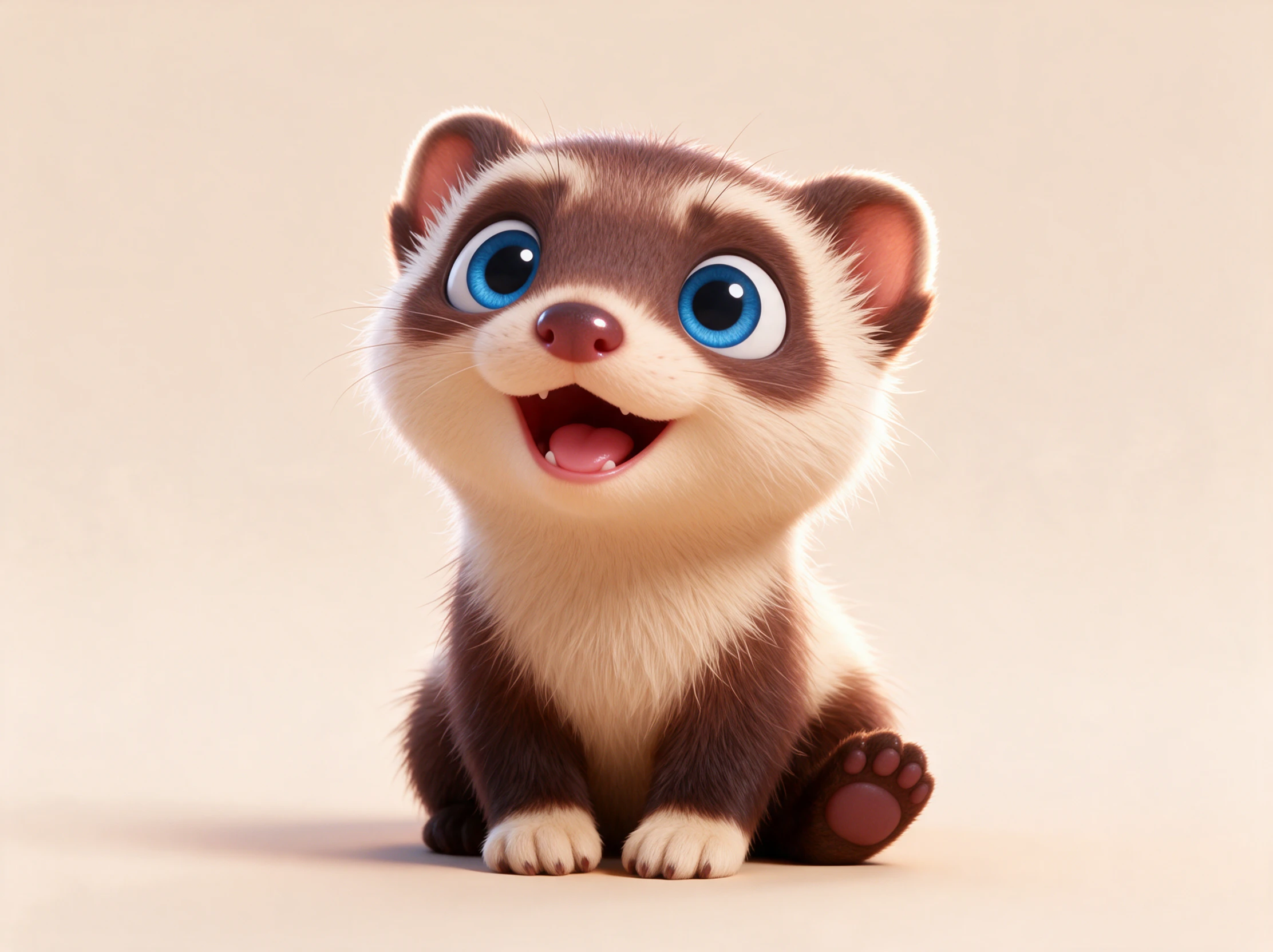

Da vida a tus mascotas con MagicLight. Sube una foto clara de tu perro o gato, añade el diálogo y las expresiones que quieras, y conviértela en un video de mascota parlante. No necesitas habilidades de animación.
Crea un video de mascota parlante con IA gratis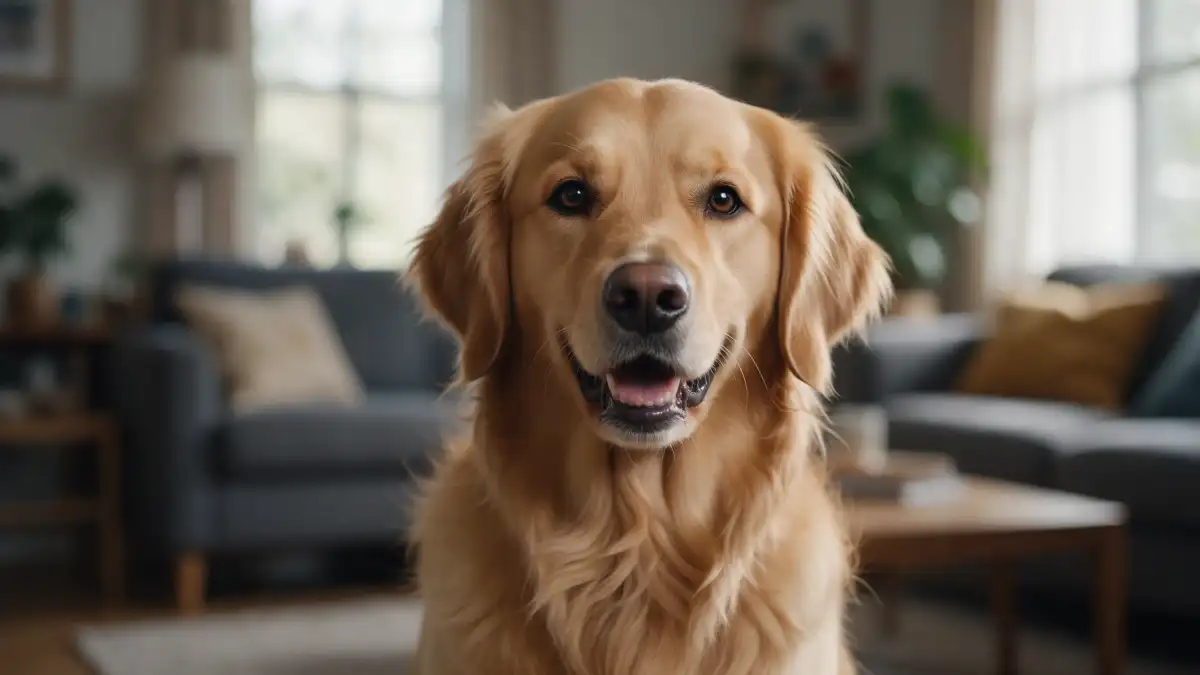










Un cachorro parlante puede enviar un mensaje de cumpleaños divertido, mientras que un gato puede compartir un saludo juguetón. La IA de mascotas parlantes de Magiclight AI da vida a estas ideas con fotos animadas de mascotas y sonido.
Crea videos de mascotas parlantes con una duración que se adapte al diálogo. Mantén el mensaje breve para que tu mascota tenga tiempo suficiente de decirlo con naturalidad.
Crear ahoraActiva los efectos de sonido con un modelo Veo compatible para generar audio junto con la animación de tu mascota. Describe una frase corta, un ladrido juguetón o un maullido para guiar el sonido de tu vídeo.
Generar historia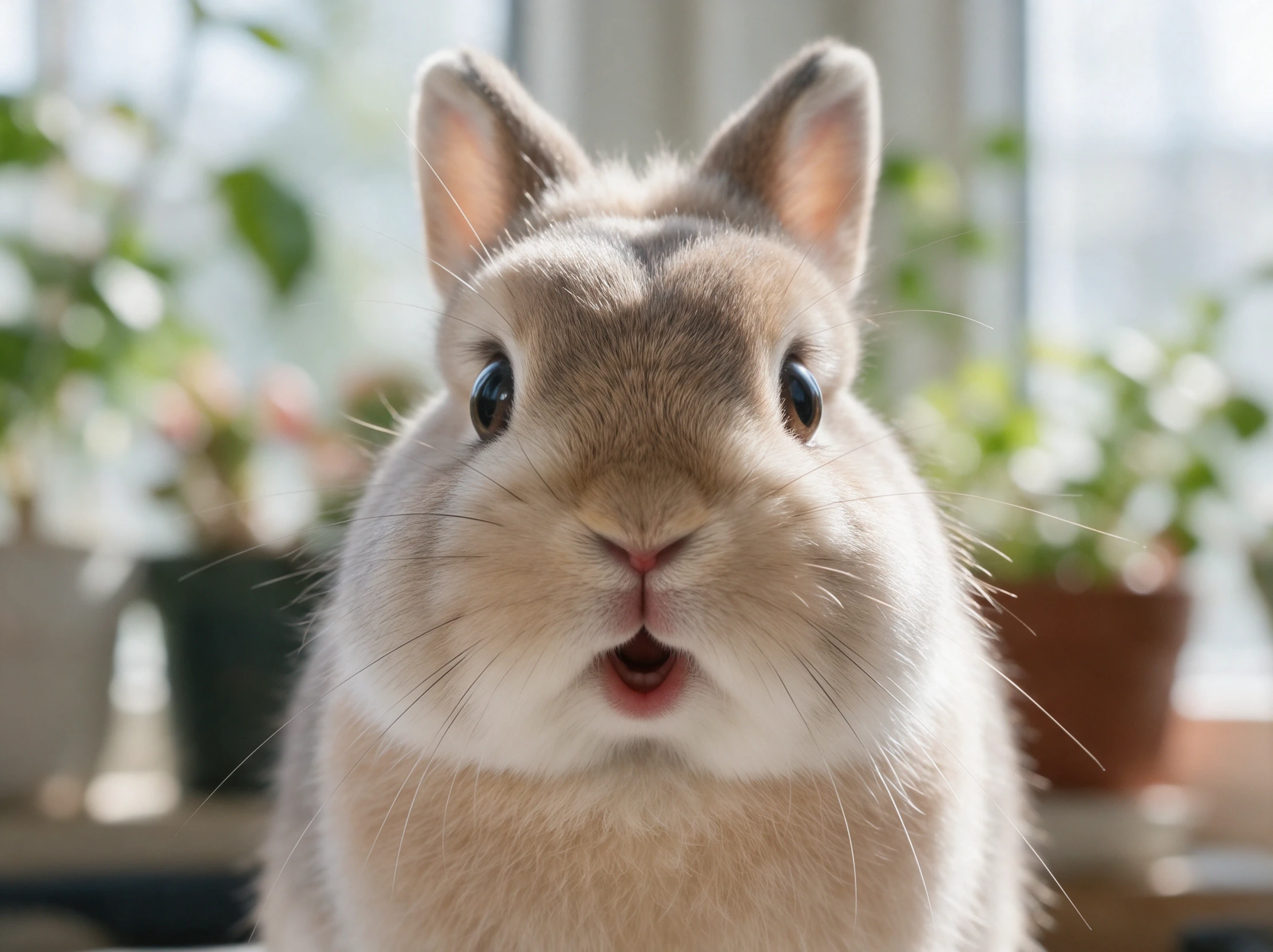
Sube la foto de tu mascota como fotograma inicial en Magiclight AI Frame to Video. Elige una foto clara y de frente para ayudar al modelo a seguir los rasgos faciales de tu mascota mientras genera el movimiento.
Generar una historia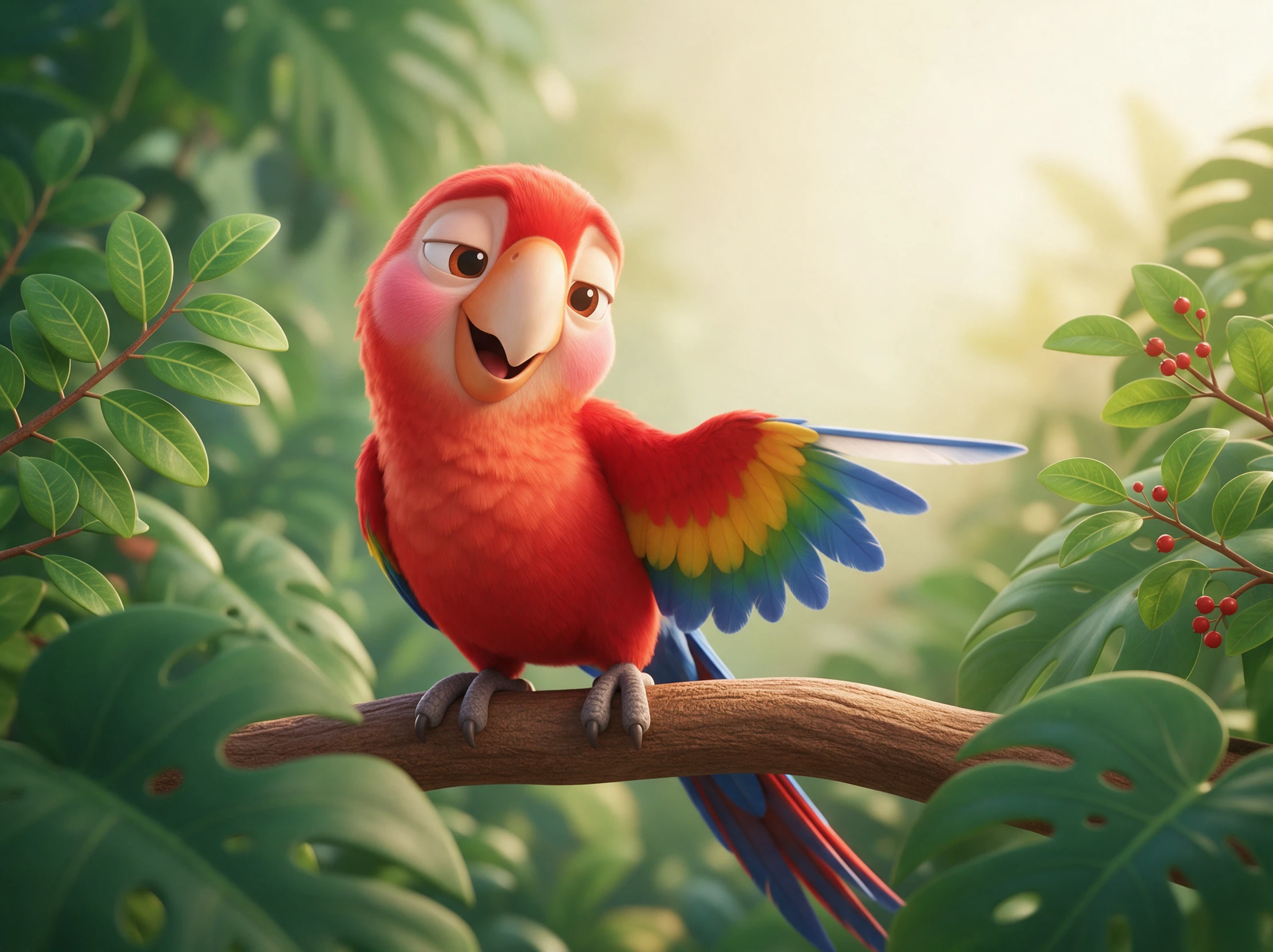
Elige 1080p en los modelos compatibles para crear animaciones más nítidas de mascotas que hablan. Sube una foto JPG o PNG de menos de 10 MB, con cada lado de al menos 300 píxeles, para proporcionar una imagen inicial clara.
Empezar a crear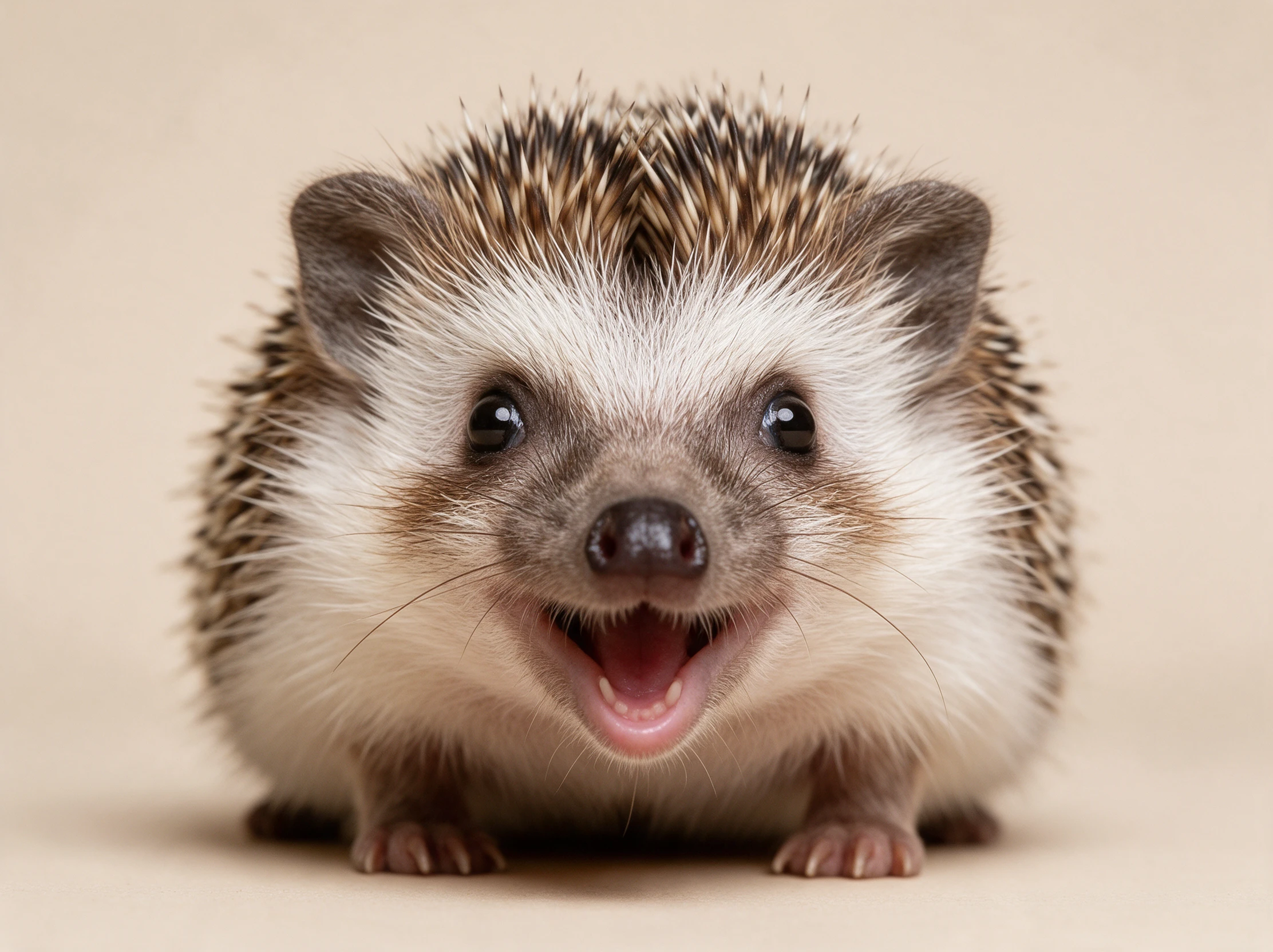


Dale voz a tu mascota con la IA de mascotas parlantes de Magiclight AI. Sube una foto clara, describe lo que debe decir tu mascota y elige la configuración del video. Sigue estos 4 pasos para crear tu clip.
Empieza en Magiclight AI y accede a la Caja de herramientas. Ve a la sección Video y elige el modo Imagen a video. Busca un modelo Veo que admita la generación de sonido.
Añade una foto clara de tu mascota de frente como imagen inicial. Mantén el rostro visible y bien iluminado para que Magiclight AI pueda usar sus rasgos como referencia.
Introduce un prompt que describa las expresiones faciales, los movimientos y la frase hablada de tu mascota. Pon el diálogo entre comillas dentro del prompt de 1500 caracteres y activa los Efectos de sonido.
Elige una duración y resolución compatibles y haz clic en Crear video. Revisa el resultado y selecciona Reeditar si buscas un video más nítido.
Dueña de un perro
Mi beagle siempre pone la cara más divertida a la hora del baño. Usé Magiclight AI para convertir su foto en un video parlante con una voz gruñona. El resultado hizo reír a toda mi familia.
Creador de contenido
Un gato parlante me pareció una idea divertida para mi próxima publicación en redes sociales. Magiclight AI me ayudó a animar la foto de mi gato con una frase graciosa. El clip corto fue perfecto para compartirlo con mis seguidores.
Peluquera de mascotas
Una de mis clientas tiene un caniche con una cara muy expresiva. Creé un vídeo de mascota parlante con Magiclight AI anunciando la hora de recogida y se lo compartí a la dueña.
Responsable de redes sociales
Nuestra marca de mascotas necesitaba una forma divertida de presentar un nuevo juguete para perros. Usamos Magiclight AI para crear un vídeo de perro parlante mencionando el producto. Le dio a nuestro contenido promocional un enfoque más entretenido.
No en Veo, porque inventa su propia voz. Usa Reference to Video en su lugar y sube tu grabación WAV o MP3 como Audio 1 en Seedance 2.0. La boca no siempre coincidirá.
Asegúrate de que Sound Effects esté activado con un modelo Veo, ya que otros modelos no tienen esa opción. Pon las palabras entre comillas y mantén la frase en un máximo de 8 segundos. Luego haz clic en Re-edit con una frase más corta al principio del prompt.
Lo suficientemente realista para una broma, no para un documental. Un primer plano frontal a 1080p da el máximo detalle a la boca. Evita los ángulos laterales y los juguetes en la boca.
No, los modelos Veo rechazan contenido que involucre a menores. Usa una foto solo de la mascota, o elige otro modelo y graba la frase por separado.
No, Veo es solo para miembros, y Sound Effects aumenta el precio de cada clip. Puedes ver el coste total antes de hacer clic en Create Video.



Recompensa a la mascota que se quedó quieta para la foto con un papel hablado. Escribe su primera frase esta semana con Magiclight AI, y tu clip de mascota parlante con IA estará listo en 8 segundos o menos.