

Hero background

Générateur graphique IA

Créez des visuels personnalisés avec MagicLight AI. Décrivez ce que vous souhaitez voir, choisissez le format de votre choix et générez des visuels en quelques secondes. Aucune compétence en design requise.

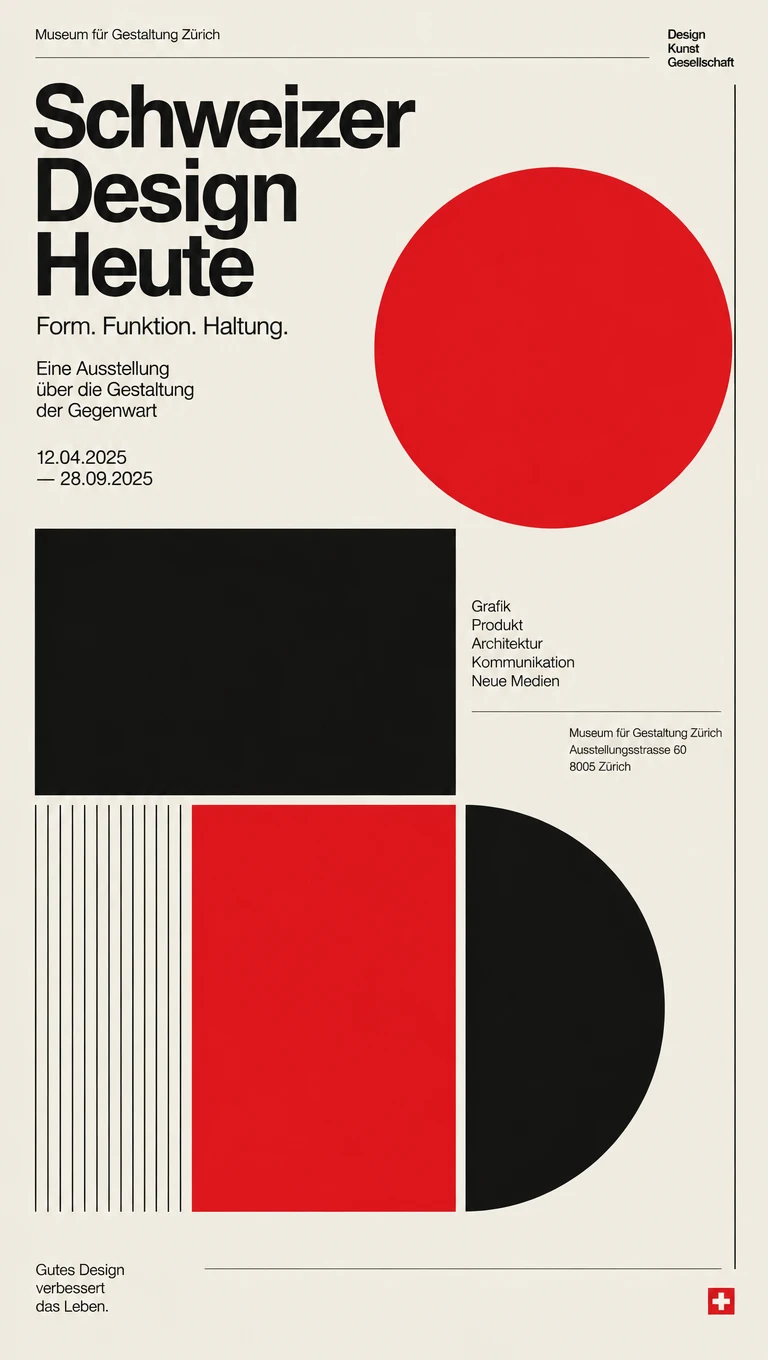
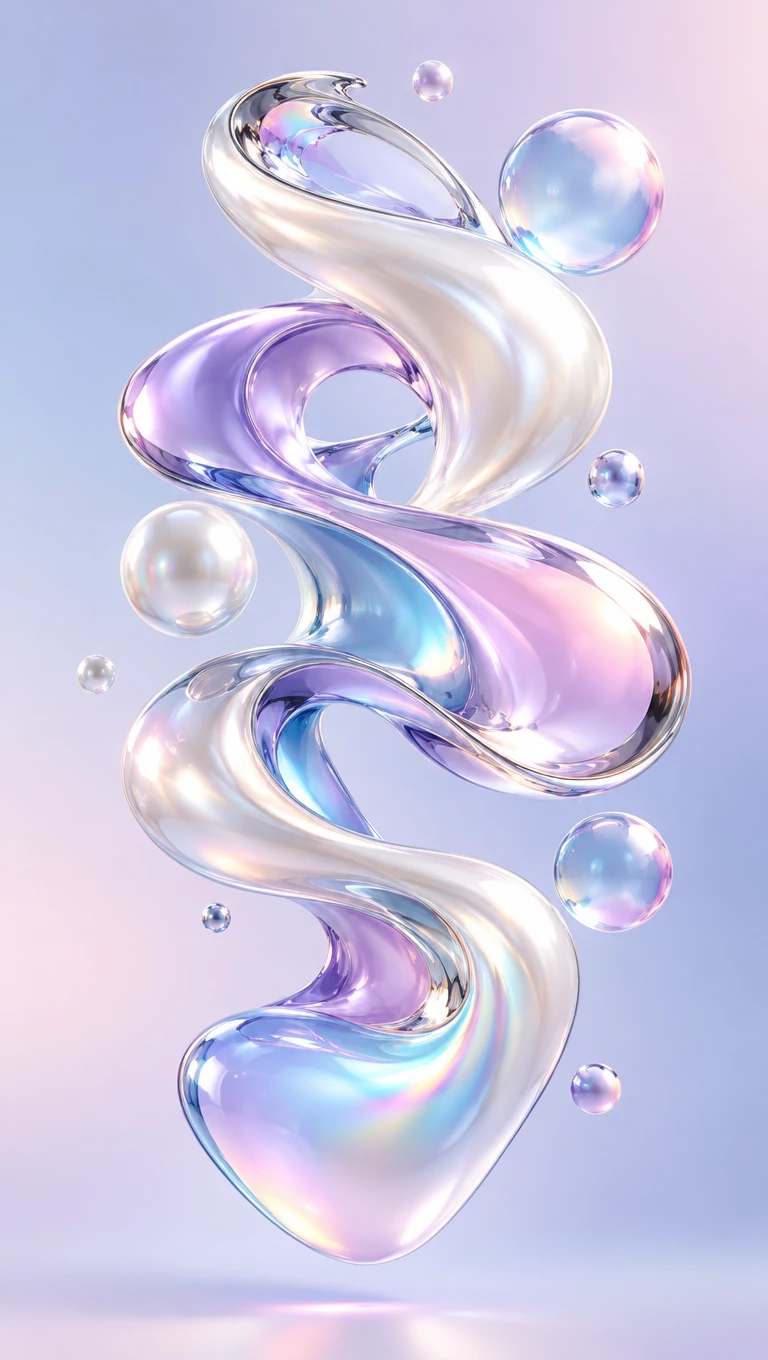
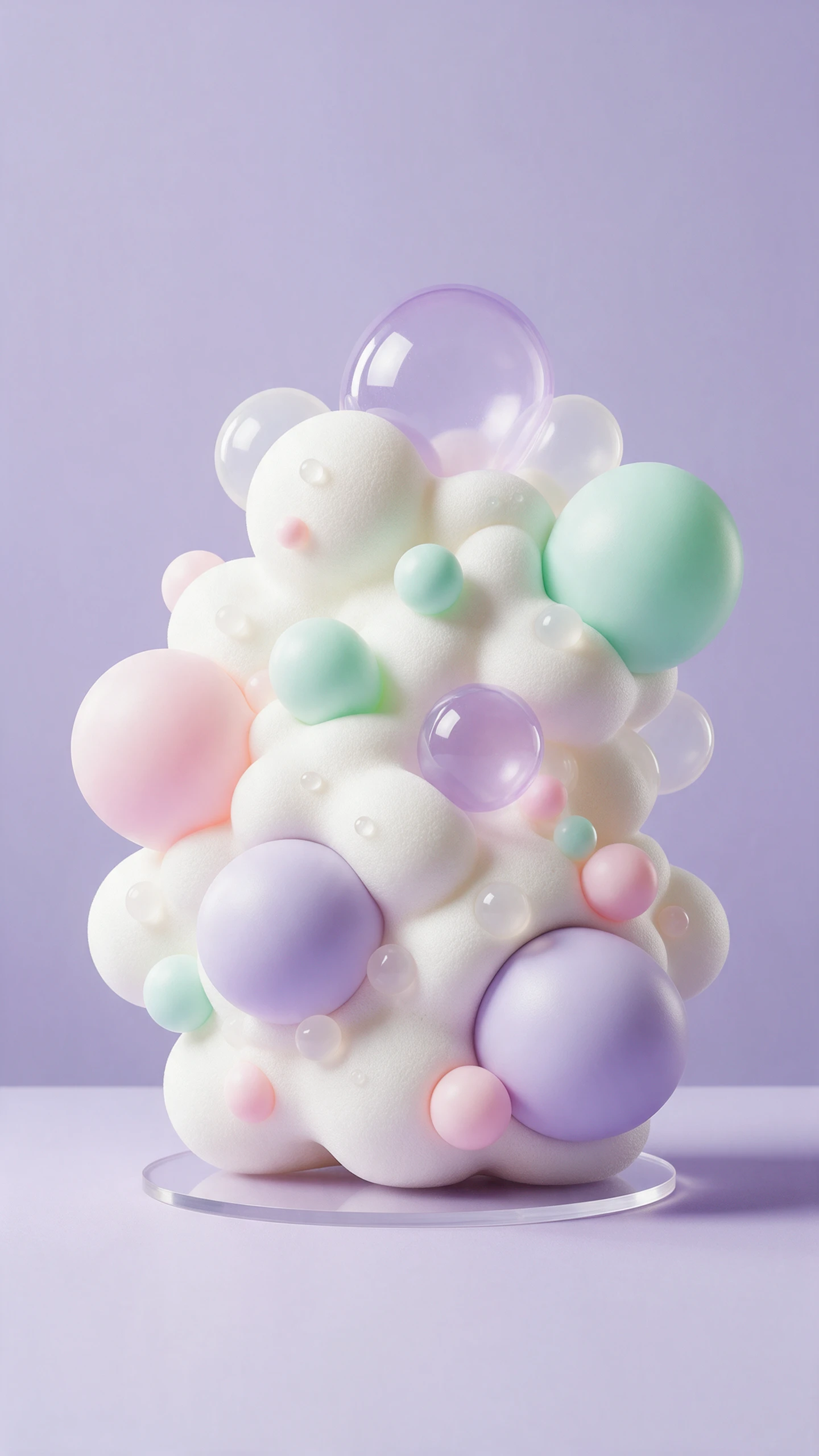
Exemples de visuels personnalisés du générateur graphique IA
Designs graphiques générés par IA
Exemple de design graphique IA
Exemple de création graphique IA personnalisée
Exemples de visuels personnalisés du générateur graphique IA
Designs graphiques générés par IA
Exemple de design graphique IA
Exemple de création graphique IA personnalisée

Découvrez les fonctionnalités du générateur graphique Magiclight AI

Chaque post et chaque en-tête commence par un brief court et se termine par un visuel abouti. Ces fonctionnalités du générateur graphique Magiclight AI couvrent tout le parcours, de la première idée au visuel prêt à publier.

Créez un visuel IA gratuitement
Décoration 3D du générateur graphique IA

500 caractères pour préciser chaque détail

Le champ de prompt accepte jusqu'à 500 caractères pour couvrir l'ensemble du design. Indiquez le canal, la palette de couleurs et un titre court entre guillemets au même endroit. Le compteur sous le champ affiche l'espace restant avant de lancer la création.

4 formats de sortie à définir avant la création

Le réglage Sortie se trouve sous le champ de prompt et est défini sur 16:9 par défaut. Passez à 9:16, 1:1 ou 4:3 pour l'adapter à une Story, un post de fil ou une diapositive. Chaque visuel est composé pour son canal plutôt que recadré après coup.

6 modèles au choix pour chaque brief

La liste des modèles comprend Seedream 5.0 Pro, GPT Image 2 et deux versions de GPT Image 2.5. Nano Banana 2 et Nano Banana 2.1 complètent la liste pour des designs lumineux et ludiques.

2 modes d'image dans un seul menu

Le menu propose Texte en image et Image de référence en image. Utilisez Texte en image pour générer un visuel à partir d'un simple prompt texte. Passez à Image de référence en image pour générer un visuel à partir d'un prompt image.

Qui peut utiliser le générateur graphique Magiclight AI
Les équipes sans designer à plein temps ont tout de même besoin de visuels frais chaque semaine. Les community managers, rédacteurs de newsletters, YouTubeurs et petites entreprises suivent le rythme grâce au générateur graphique IA de Magiclight AI.
Voici quelques façons dont différents créateurs et équipes peuvent utiliser Magiclight AI :
Pour les community managers
Saisissez une idée de publication complète dans un champ de 500 caractères.
Comparez les résultats en soumettant le même prompt à 6 modèles différents.
Réglez la sortie sur 9:16 pour transformer une publication de fil en Story.
Pour les blogueurs
Pour les blogueurs
Utilisez jusqu'à 500 caractères pour expliquer un sujet abstrait sous forme de visuel plat.
Importez un en-tête d'archive dans Image de référence vers Image.
Ajoutez un titre cité pour que chaque en-tête de numéro porte son titre.
Pour les YouTubeurs
Pour les YouTubeurs
Choisissez Nano Banana 2.1 pour des bannières de chaîne et des écrans de fin lumineux.
Ouvrez l'onglet Vidéo pour animer la bannière de votre chaîne avec un court clip.
Ajoutez le logo de votre chaîne au visuel pour un usage commercial.
Pour les équipes de petites entreprises
Ouvrez l'onglet Audio pour enregistrer une voix off destinée à un visuel promotionnel
Demandez à MagicLight Agent une vidéo explicative créée à partir de vos visuels.
Utilisez GPT Image 2.5 Sunburst pour concevoir des bannières publicitaires chaleureuses et accrocheuses. 
Pourquoi choisir le générateur de visuels Magiclight AI
Un bon visuel doit être cohérent avec votre marque et fonctionner partout où il est publié. Le générateur de visuels Magiclight AI accompagne chaque création grâce aux atouts suivants.
6 modèles pour différents styles de visuels
La liste des modèles comprend Seedream 5.0 Pro, GPT Image 2 et GPT Image 2.5. Nano Banana 2 et Nano Banana 2.1 ajoutent des rendus lumineux et ludiques à la sélection. Changer de modèle modifie le style du visuel sans réécrire votre brief.
500 caractères pour des briefs détaillés
La zone Décrivez votre image accepte jusqu'à 500 caractères par brief. Indiquez le sujet, la mise en page, les couleurs et un court titre entre guillemets au même endroit. Un brief plus complet vous donne un graphique bien plus proche de la publication que vous aviez imaginée.
Des ensembles assortis pour les carrousels
Importez votre premier visuel finalisé dans le champ Ajouter des références pour guider le reste de la série. Chaque diapositive d'un carrousel partage alors les mêmes couleurs, formes et espacements. L'ensemble donne l'impression qu'un seul designer l'a créé d'un seul trait.
20 modèles de vidéo IA pour des graphiques animés
Transformez vos graphiques statiques en contenus promotionnels animés grâce à la fonction Image vers vidéo de Magiclight AI. Choisissez parmi 20 modèles de vidéo IA pour créer des clips animés d'une durée allant jusqu'à 30 secondes.
Importation de logo et de palette
Ajoutez jusqu'à 10 fichiers de marque, comme un logo, un nuancier et un exemple de design approuvé. Le champ accepte les fichiers JPG, PNG et WEBP jusqu'à 20 Mo chacun. Les nouveaux visuels respectent le kit de marque que vous utilisez déjà.
Créez des vidéos promotionnelles avec MagicLight Agent
Poussez vos graphiques marketing plus loin grâce à la fonction Explicateur de MagicLight Agent. Transformez vos idées créatives en vidéos explicatives structurées qui présentent vos produits et mettent en avant vos services.

Comment créer un graphique avec Magiclight AI 

Un graphique terminé en 3 étapes. Indiquez le canal et la mise en page dans le générateur de graphiques Magiclight AI, et obtenez un résultat prêt à publier.

1.

Étape 1. Choisissez le mode

Rendez-vous dans la Boîte à outils et ouvrez l'onglet Image pour afficher le menu Outils d'image. Gardez Texte vers image sélectionné lorsque vous créez un nouveau graphique à partir de mots. Passez à Image de référence vers image lorsque vous souhaitez retravailler un design existant.

2.

Étape 2. Rédigez le brief graphique

Saisissez le sujet, la mise en page, le style et les couleurs dans la zone Décrivez votre image. Précisez où le graphique sera diffusé et limitez le texte sur l'image à un court titre. Ajoutez un logo ou un design d'exemple dans la zone de références facultative pour un résultat plus fidèle.

3.

Étape 3. Choisissez le format et le modèle, puis générez

Ouvrez le menu Modèle et choisissez le style adapté à votre marque parmi la liste de 6. Cliquez sur Créer l'image et téléchargez la version que vous préférez.

FAQ sur le générateur de graphiques IA

Quelle est la différence entre un générateur de graphiques et un générateur d'illustrations ?

Les illustrations se concentrent sur des œuvres dessinées pour les histoires et les livres. Le générateur de graphiques Magiclight AI cible les visuels marketing tels que les bannières, les en-têtes et les publications sur les réseaux sociaux, en 4 formats de canal et 6 modèles.

Puis-je exporter des fichiers vectoriels ou SVG ?

Non, Magiclight AI produit des fichiers image, pas des vecteurs modifiables. Pour les logos ou icônes qui doivent être redimensionnés, recréez le design final dans un éditeur vectoriel et importez votre logo au format JPG ou PNG jusqu'à 20 Mo pour obtenir le rendu souhaité.

Puis-je ajouter du texte à mes visuels ?

Les titres courts entre guillemets fonctionnent mieux dans la zone Décrivez votre image, qui accepte jusqu'à 500 caractères. Pour un texte plus long, il est préférable de le saisir sur le visuel Magiclight AI ultérieurement dans une application d'édition classique.

Magiclight AI peut-il reproduire les polices de ma marque ?

La correspondance exacte des polices n'est pas garantie, mais vous pouvez importer un échantillon de votre charte graphique dans la zone Ajouter des références pour un rendu proche. Appliquez ensuite le texte final avec votre propre police, ou passez en mode Image de référence vers image pour laisser l'échantillon guider l'ensemble du visuel.

Puis-je utiliser les visuels pour mes clients et mes publicités ?

Oui, les travaux pour clients et publicitaires sont couverts par les offres payantes de Magiclight AI avec licence commerciale. Vérifiez également les directives de marque de votre client et les politiques des plateformes publicitaires avant de télécharger la version que vous préférez.

Le générateur de visuels IA est-il gratuit à essayer ?

L'inscription à Magiclight AI vous offre un ensemble de crédits gratuits sans carte bancaire. Chaque modèle indique son coût en crédits avant le lancement, et le bouton Créer une image l'affiche également.

Créez des visuels originaux pour vos chaînes avec Magiclight AI

Décrivez le visuel, choisissez son format et regardez le design final apparaître. Le générateur de visuels Magiclight AI donne à chaque publication, en-tête et bannière la bonne dimension dès le départ.


