








Hero background

Générateur d'effets visuels IA

Ajoutez des effets visuels à vos vidéos avec MagicLight AI. Importez un clip, décrivez les effets souhaités et ce qui doit rester inchangé, puis générez une nouvelle version. Aucune compétence en compositing requise.

Créez un effet visuel IA gratuitement
Aperçu d'effets visuels IA
Nano Banana
Google VEO 3
Sora 2
Gemini
Hailuo
Kling
Midjourney
Qwen
Seedance
Wan
Nano Banana
Google VEO 3
Sora 2
Gemini
Hailuo
Kling
Midjourney
Qwen
Seedance
Wan

Principales fonctionnalités du générateur d'effets visuels IA Magiclight AI

Un plan à effets nécessite un clip source et une consigne claire sur ce qui doit changer. Les effets visuels dans Magiclight AI réunissent les deux dans un seul mode Vidéo à Vidéo.

4 modèles pour monter vos séquences

Seedance 2.5 est le modèle par défaut, tandis que Wan 3.0, Seedance 2.0 et Happy Horse 1.0 figurent dans la liste. Aucun modèle ne convient à tous les effets, alors comparez-en quelques-uns. Passez la même séquence dans chacun d'eux.

Créer maintenant
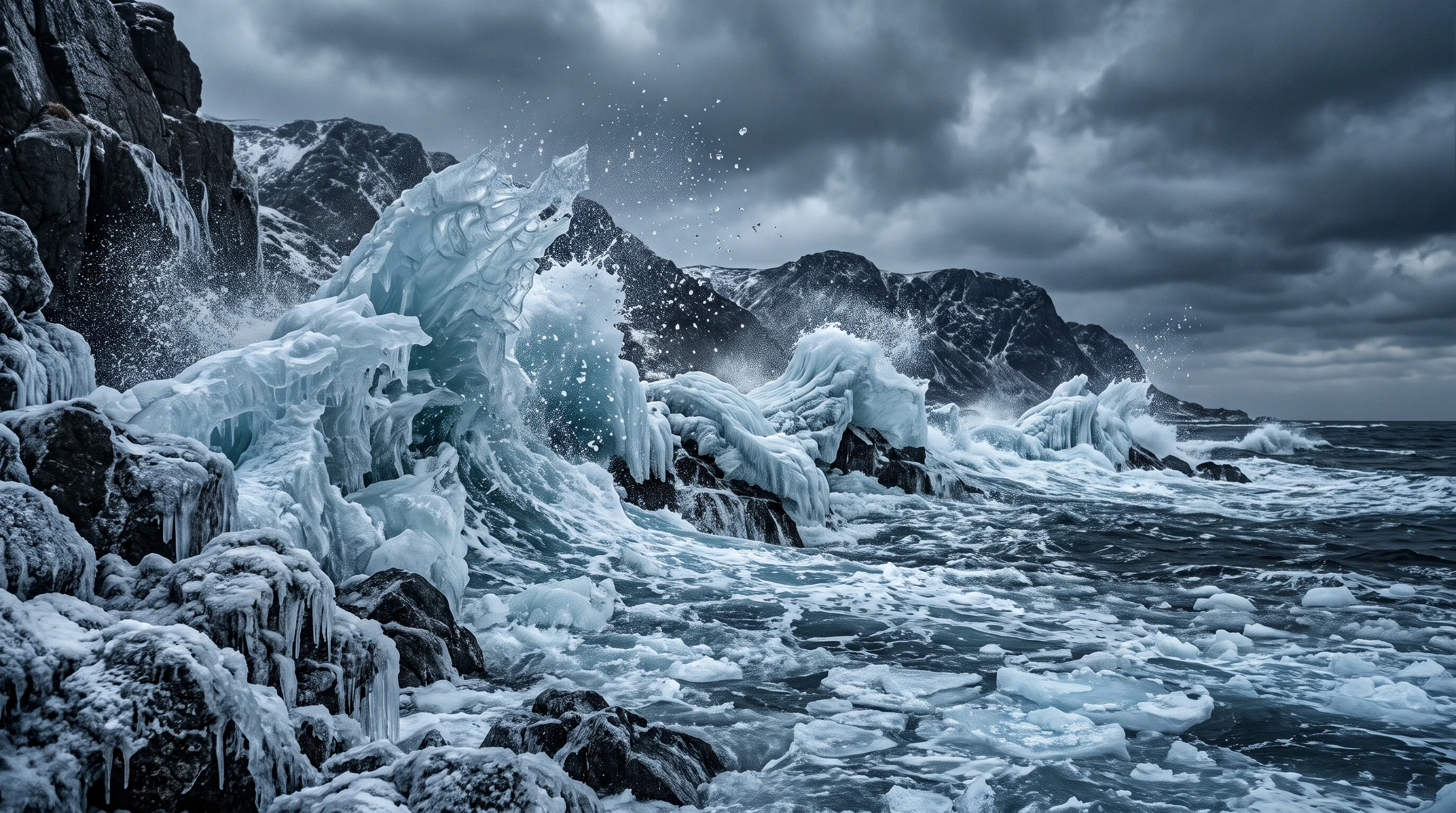
Quatre modèles de montage vidéo avec effets visuels IA

Jusqu'à 60 secondes avec Happy Horse 1.0

La durée des clips dépend du modèle choisi. Happy Horse 1.0 accepte les clips MP4 ou MOV de 3 à 60 secondes et jusqu'à 100 Mo. Seedance 2.5 accepte les clips de 2 à 30 secondes.

Créer des personnages
Durée des vidéos et limites de téléversement pour les effets visuels IA

5 images de référence pour le style

Ajoutez jusqu'à 5 images de référence à côté du clip pour que l'effet suive le style de votre choix. Associez un sort à la teinte d'un logo. Le résultat dans Magiclight AI suit votre style, sans approximation.

Générer une vidéo
Images de référence pour effets visuels IA et correspondance de style visuel

Une étape de vérification avant le téléchargement

Vérifiez les visages, les mains et tout texte dans l'image, car une nouvelle prise peut modifier de petits détails. Relancez la modification avec un prompt plus précis si quelque chose dérive. Téléchargez le plan final lorsqu'il est satisfaisant.

Commencer à créer
Vérification et téléchargement des résultats de vidéos à effets visuels IA
Que pouvez-vous créer avec le générateur d'effets visuels IA Magiclight AI
Le feu, la météo, la magie et les transformations partent tous d'un clip et d'un prompt. Les cinéastes, les équipes de clips musicaux et les vidéastes utilisent les effets visuels IA dans Magiclight AI pour les ajouter à leurs séquences.
Effets visuels IA de feu, de fumée et d'étincelles
Pour le feu, la fumée et les étincelles
Décrivez la trajectoire de la fumée et sa façon de dériver dans le cadre.
Indiquez les visages et la pièce comme des éléments qui doivent rester identiques.
Gardez la caméra stable pendant le tournage pour que les étincelles restent en place.
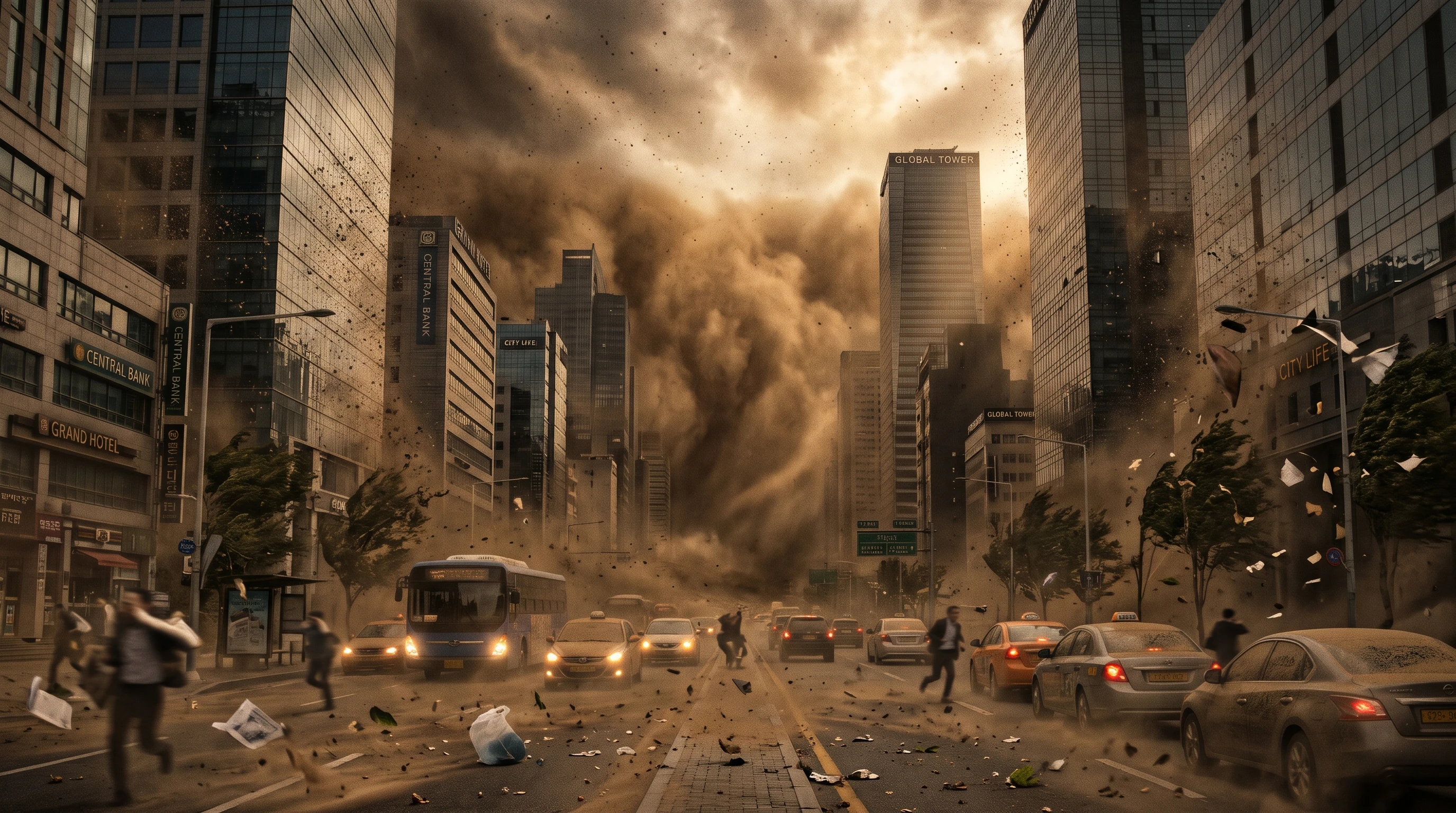
Effets IA de météo et de ciel orageux
Pour la météo et les changements de ciel
Décrivez la vitesse à laquelle le brouillard arrive et son épaisseur.
Téléversez un clip de 30 secondes pour correspondre à la durée de Seedance 2.5.
Ajoutez jusqu'à 5 images de référence pour le style du ciel orageux.
Effets visuels IA de magie et de lueur
Pour la magie et les effets lumineux
Indiquez au modèle de quelle couleur le sort brille sur la peau et les murs.
Traitez une scène de 60 secondes avec Happy Horse 1.0 en une seule passe.
Comparez Seedance 2.5 et Wan 3.0 sur les mêmes mains lumineuses.
Effets de transformation vidéo par IA
Pour les plans de transformation
Utilisez Image en vidéo avec une image de départ et une image de fin pour effectuer le changement.
Fournissez les images avant-après au format JPG ou PNG de 10 Mo maximum.
Livrez les séquences à vos clients, car les formules membre incluent l'usage commercial.

Comment ajouter des effets visuels par IA avec Magiclight AI

Stabilisez la caméra lors du tournage, car des images tremblantes font vaciller les effets. Suivez 3 étapes dans Magiclight AI VFX, de l'importation au téléchargement.

1.

Choisissez Vidéo en vidéo

Ouvrez Vidéo dans la boîte à outils et réglez le mode sur Vidéo en vidéo. Importez votre clip MP4 ou MOV à l'endroit indiqué Choisir une vidéo à modifier. Un clip plus court est bien plus facile à vérifier.

2.

Décrivez ce qui change et ce qui reste

Décrivez l'effet, où il apparaît et comment il se déplace. Ajoutez des images de référence si le modèle les accepte. Conservez Seedance 2.5 ou passez à Happy Horse 1.0, Seedance 2.0 ou Wan 3.0.

3.

Vérifiez la reprise et téléchargez

Vérifiez que la durée du clip correspond au modèle choisi. Lancez ensuite la reprise et examinez le résultat. Surveillez les visages, les mains et tout texte dans l'image, car une reprise peut modifier de petits détails, puis téléchargez si le résultat vous convient.

Ce que disent les utilisateurs deMagiclight AI VFX

Leo B.

Cinéaste indépendant

J'ai filmé une pièce vide et demandé des flammes dans la cheminée tout en gardant les acteurs identiques. La reprise a conservé les visages et le mouvement de caméra du premier coup.

Maya D.

Réalisatrice de clips musicaux

Nous avions un après-midi ensoleillé et il nous fallait une tempête. J'ai décrit ce qu'il fallait changer et ce qu'il fallait garder, comparé deux modèles sur le même clip et choisi le rendu final.

Omar H.

Motion designer

Des mains lumineuses signifiaient autrefois des heures de calques. Désormais, je décris la couleur et la lumière sur les murs et j'ajoute des images de référence jusqu'à ce que le sort corresponde à mon style.

Tessa G.

Vidéaste de mariage

Une cliente voulait de la neige derrière la fenêtre dans un clip de mariage. J'ai importé les images, décrit le changement et vérifié les visages et les mains avant de télécharger.

FAQ sur les effets visuels IA

Le reste de ma séquence restera-t-il exactement identique dans Magiclight AI ?

Les effets visuels IA conservent votre séquence proche de l'originale, mais pas image par image. La fonction Vidéo vers Vidéo reprend le clip, ce qui peut modifier les visages, les mains et les petits textes. Précisez dans le prompt ce qui doit rester inchangé et essayez un autre modèle comme Wan 3.0 si un détail se déforme.

Peut-il incrustater un fond vert ou suivre des objets ?

Non, car les effets visuels de Magiclight AI réécrivent le plan à partir de votre prompt et ne réalisent ni incrustation, ni masquage, ni suivi de calques. Utilisez un logiciel comme DaVinci Resolve pour le fond vert et la composition précise. Magiclight AI est adapté pour ajouter du feu, des phénomènes météo et des lueurs à un clip que vous avez déjà tourné.

Pourquoi un prompt d'effet peut-il échouer à la génération ?

Les prompts contenant de la violence, des thèmes sexuels ou des personnages protégés par le droit d'auteur sont bloqués dans les effets visuels IA. Une génération échouée est remboursée afin que vous puissiez reformuler l'effet en termes neutres et réessayer. Décrivez la couleur, le mouvement et l'emplacement de l'effet pour garder le prompt clair.

Puis-je ajouter des effets à des séquences montrant d'autres personnes ?

Oui, avec leur autorisation, et jamais pour simuler un événement réel. Les effets visuels IA sont conçus pour des effets créatifs comme des flammes, des tempêtes et des sorts lumineux. Évitez toute modification qui pourrait passer pour une véritable information ou une preuve.

La fonction Vidéo vers Vidéo est-elle incluse pour les comptes gratuits ?

Non, car la fonction Vidéo vers Vidéo nécessite un abonnement Magiclight AI. Les comptes gratuits sont redirigés vers les offres sur Créer une vidéo. Les abonnés voient le prix par plan pour chaque modèle avant de générer avec Seedance 2.5, Wan 3.0, Seedance 2.0 ou Happy Horse 1.0.

Créez des effets visuels IA uniques avec Magiclight AI

Ressortez un ancien clip auquel il manque un peu de magie. Passez-le dans Magiclight AI VFX, décrivez l'effet et découvrez le résultat avant de vous décider.