








Hero background

Flux de travail vidéo IA

Gérez l'intégralité du processus de création vidéo avec MagicLight. Développez votre script, organisez vos scènes et validez votre histoire avant de la transformer en vidéo finie. Aucune compétence en montage requise.

Essayez le flux de travail vidéo IA gratuitement
Grille d'histoires 1
Nano Banana
Google VEO 3
Sora 2
Gemini
Hailuo
Kling
Midjourney
Qwen
Seedance
Wan
Nano Banana
Google VEO 3
Sora 2
Gemini
Hailuo
Kling
Midjourney
Qwen
Seedance
Wan

Découvrez les fonctionnalités duflux de travail vidéo IA de Magiclight AI

Le flux de travail vidéo IA de Magiclight AI vous permet de repérer les problèmes dès le début de la production. Vérifiez l'apparence de vos personnages et assurez-vous que chaque scène suit l'histoire que vous avez imaginée.

4 étapes avec Magiclight Agent

Votre projet passe du Script aux Ressources avant d'atteindre le Storyboard et la Composition. Magiclight Agent attend votre validation à chaque étape et vous permet de revenir à un travail antérieur à tout moment.

Essayez le flux de travail vidéo IA gratuitement
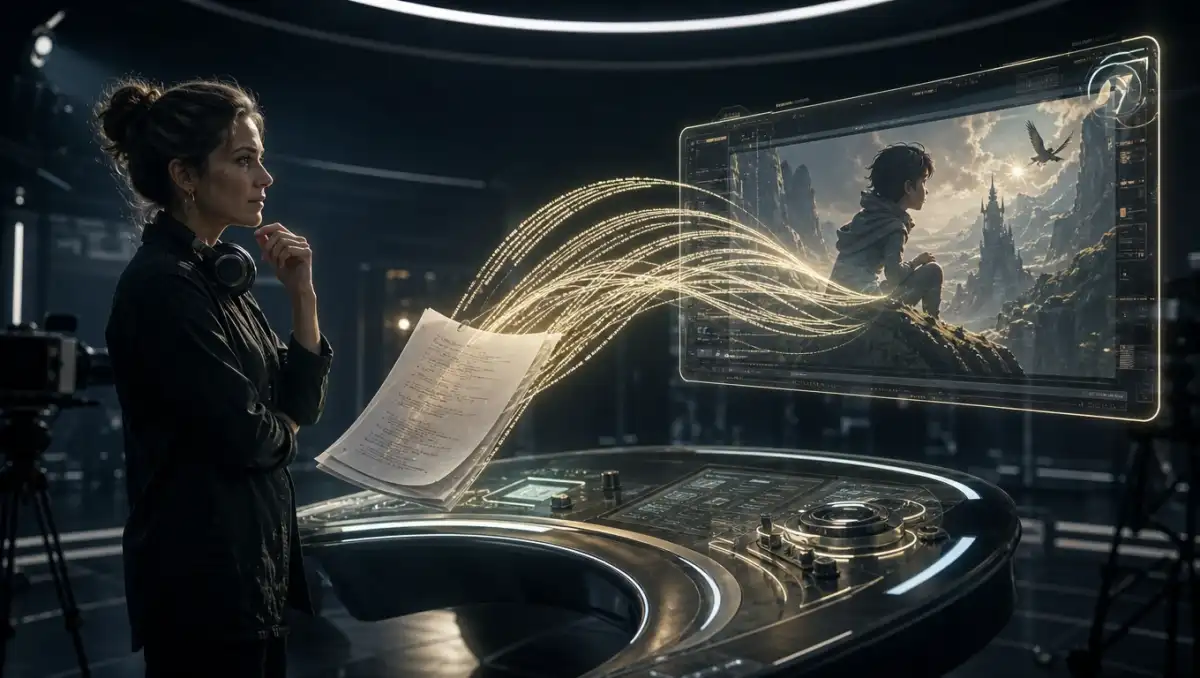
Flux de travail multi-étapes de Magiclight Agent

12 000 caractères pour votre script

Une histoire plus longue a besoin d'espace pour les dialogues et les descriptions de scènes. Magiclight AI accepte des scripts de 12 000 caractères que vous pouvez relire avant de travailler sur le casting de votre vidéo.

Essayez gratuitement le workflow vidéo IA
Zone de saisie de script long

2 façons de transformer vos scènes en vidéo

Slides Video vous permet de visionner vos images de storyboard avec une narration et de vérifier le déroulement de l'histoire. Animate Video ajoute du mouvement à ces scènes lorsque vous êtes prêt pour le montage final.

Essayez gratuitement le workflow vidéo IA
Modes Slides Video et Animate Video

Images précédentes pour chaque plan du storyboard

Chaque plan dispose d'un historique d'images qui conserve les versions antérieures. Si une nouvelle image modifie l'ambiance de votre scène, vous pouvez restaurer celle que vous préfériez.

Essayez gratuitement le workflow vidéo IA
Restauration de l'historique des images du storyboard
Qui peut utiliser le workflow vidéo Magiclight AI
Avec le workflow vidéo Magiclight AI, les petites équipes peuvent gérer leurs projets vidéo à leur propre rythme. Les nouveaux monteurs disposent également d'un processus clair à suivre pour leur première vidéo.
Voici quelques cas d'utilisation du workflow vidéo Magiclight AI :
Relecture et validation du script par le client
Pour les validations client
Soumettez des scripts client de 12 000 caractères via Magiclight Agent.
Créez de nouveaux personnages avec une description de 1 000 caractères pour vos clients.
Livrez la vidéo validée en 1080p pour la campagne marketing du client.
Planification d'un petit projet vidéo
Pour les petits projets
Visionnez une Slides Video avant de dépenser des crédits sur des scènes animées.
Comparez 16 modèles d'histoires pour trouver une direction adaptée à votre pilote.
Expérimentez Story to Video sur un script court avant de vous lancer dans un projet plus long.
Production d'épisodes vidéo pour YouTube
Pour les chaînes YouTube
Attribuez un narrateur familier parmi 37 options de voix pour vos épisodes.
Produisez des épisodes d'une durée allant jusqu'à 50 minutes avec les forfaits éligibles.
Harmonisez la miniature de votre épisode grâce à l'un des 21 modèles de couverture disponibles.
Création de vidéos de formation internes
Pour les vidéos de formation
Initiez les nouveaux monteurs aux 4 étapes de production grâce à Magiclight Agent.
Montrez comment 16 modèles d'animation influencent le mouvement dans une scène.
Restaurez une image de storyboard antérieure pour expliquer le fonctionnement des révisions.

 Comment utiliser le workflow vidéo de Magiclight AI

Prenez une courte histoire que vous avez toujours voulu voir à l'écran. Le workflow vidéo de Magiclight AI vous guide à travers 4 étapes, avec la possibilité de vérifier votre travail avant chaque nouvelle phase.

1.

Étape 1. Préparez votre script vidéo

Ouvrez un projet Vidéo ou Série dans Magiclight AI et saisissez votre script en 12 000 caractères maximum. Choisissez l'un des 16 modèles d'histoire avant de sélectionner une niche de chaîne avec Magiclight Agent.

2.

Étape 2. Sélectionnez les personnages et le type de vidéo

Choisissez un style visuel et sélectionnez ou créez des personnages pour votre histoire. Optez pour Vidéo Diaporama ou Vidéo Animée selon vos besoins, et consultez l'estimation de production avant de continuer.

3.

Étape 3. Vérifiez chaque scène avant validation

Parcourez les images que Magiclight AI a préparées pour vos scènes. Si un plan ne correspond pas à l'histoire, demandez une nouvelle version ou récupérez une image antérieure depuis son historique.

4.

Étape 4. Composez et téléchargez votre vidéo

Donnez vie à vos scènes avec une narration adaptée et choisissez un style de sous-titres. Ajoutez une musique de fond depuis la bibliothèque ou importez votre propre piste, puis enregistrez la vidéo finale au format MP4.

Ce que disent les utilisateurs du workflow vidéo de Magiclight AI

Corvin Ellis

Producteur vidéo

Il m'arrive de changer d'avis sur une scène après avoir vu le storyboard dans Magiclight AI. Pouvoir revenir en arrière et corriger les choses avant l'animation m'épargne pas mal de travail.

Marielle Voss

Directrice d'agence

Avant, les retours clients arrivaient une fois la majeure partie de la vidéo terminée. Désormais, je partage d'abord le storyboard depuis Magiclight AI et j'attends leur validation avant de consacrer plus de temps à la production.

Tavian Rhodes

YouTubeur

Je crée des vidéos chaque semaine et je préfère garder les mêmes personnages d'un épisode à l'autre. Magiclight AI me facilite la tâche, surtout quand j'ai plusieurs histoires prévues pour le mois à venir.

Anwen Mercer

Responsable de formation

Les vidéos de diapositives de Magiclight AI fonctionnent bien pour notre formation interne. Je peux vérifier si les instructions ont du sens avant d'ajouter l'animation, ce qui est utile lorsque notre équipe demande des modifications du support.

FAQ sur le flux de travail vidéo IA

Puis-je revenir au script après le storyboard ?

Oui. Magiclight AI vous permet de revenir à une étape précédente et de réviser votre script sans repartir de zéro. Tout nouveau contenu généré après la révision est facturé au tarif habituel.

Quand puis-je consulter ma vidéo avant l'animation ?

Vous pouvez consulter votre script, vos scènes et votre plan de production avant le début de l'animation. Cela vous permet d'apporter des ajustements et de vous assurer que tout est prêt pour la création de la vidéo.

Ce flux de travail remplace-t-il mon application de montage ?

Un flux de travail vidéo IA peut couvrir la plupart de vos besoins de production quotidiens. Cependant, vous pouvez toujours préférer une application de montage séparée pour les transitions complexes et les graphiques personnalisés de votre marque.

Que puis-je faire avec MagicLight Agent ?

MagicLight Agent vous aide à développer des idées, affiner des scripts, planifier des scènes et créer des vidéos par le biais de la conversation. Vous pouvez décrire ce que vous souhaitez réaliser et laisser l'agent vous guider tout au long du processus créatif.

Pourquoi consulter le storyboard avant l'animation ?

Un storyboard vous donne un aperçu précoce de la façon dont les scènes s'enchaînent. Vous pouvez repérer les détails manquants de l'histoire et corriger les problèmes visuels avant de consacrer du temps et de l'argent à leur animation.

Combien de temps prend un flux de travail vidéo IA ?

Le temps dépend de la longueur de votre histoire et du nombre de modifications que vous apportez en cours de route. Une vidéo courte avec quelques scènes simples prend généralement moins de temps qu'un épisode complet.

Transformez vos scripts en vidéos finies en un seul flux avec Magiclight AI

Essayez d'abord une histoire courte et familiarisez-vous avec le processus avant de vous lancer dans des vidéos plus longues.