








Hero background

Animer une image avec l'IA

Donnez vie à vos images fixes avec MagicLight. Importez l'image d'un personnage et une vidéo de référence, puis décrivez les mouvements que vous souhaitez créer. Aucune compétence en animation requise.

Animer des images gratuitement
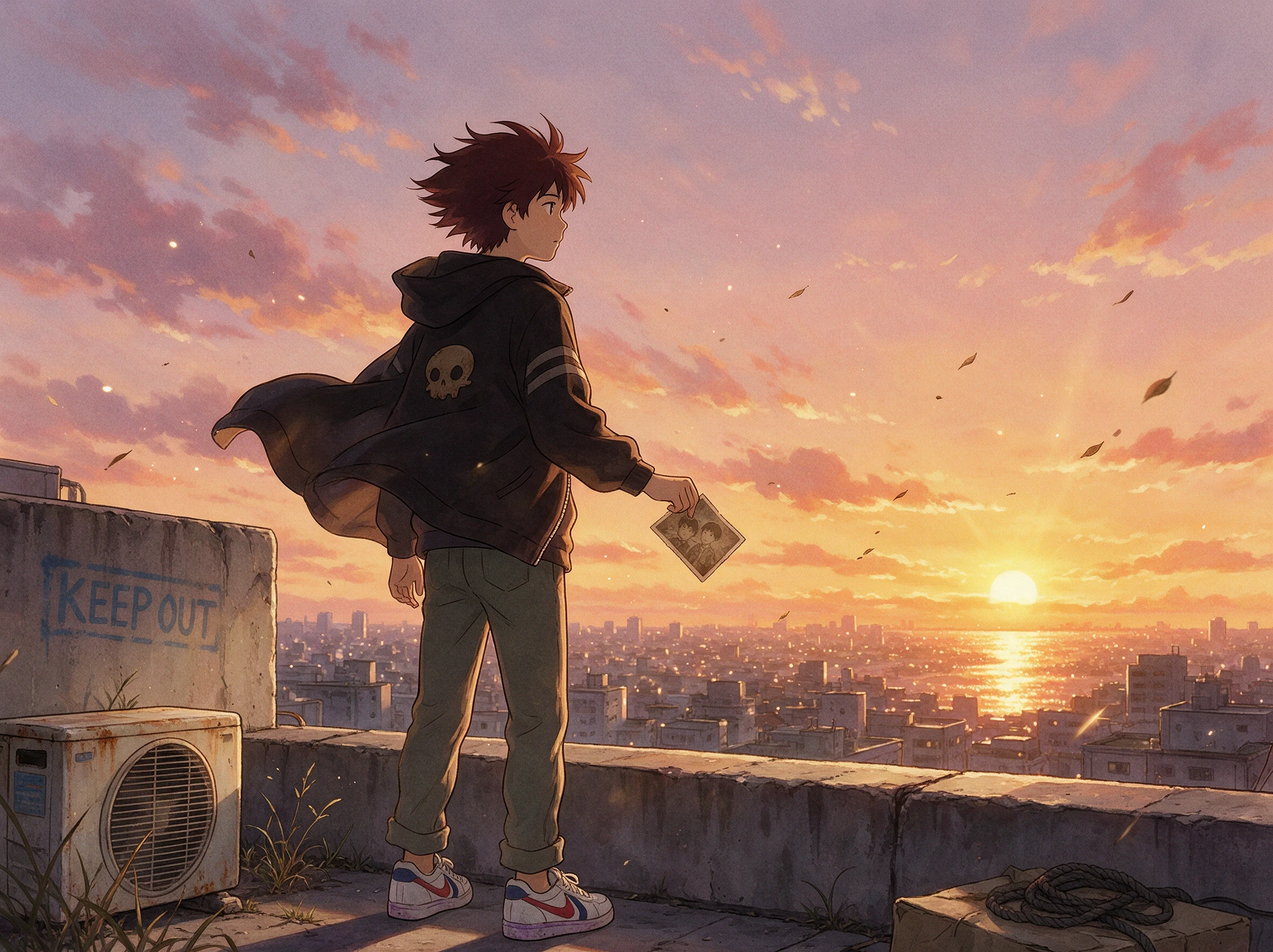
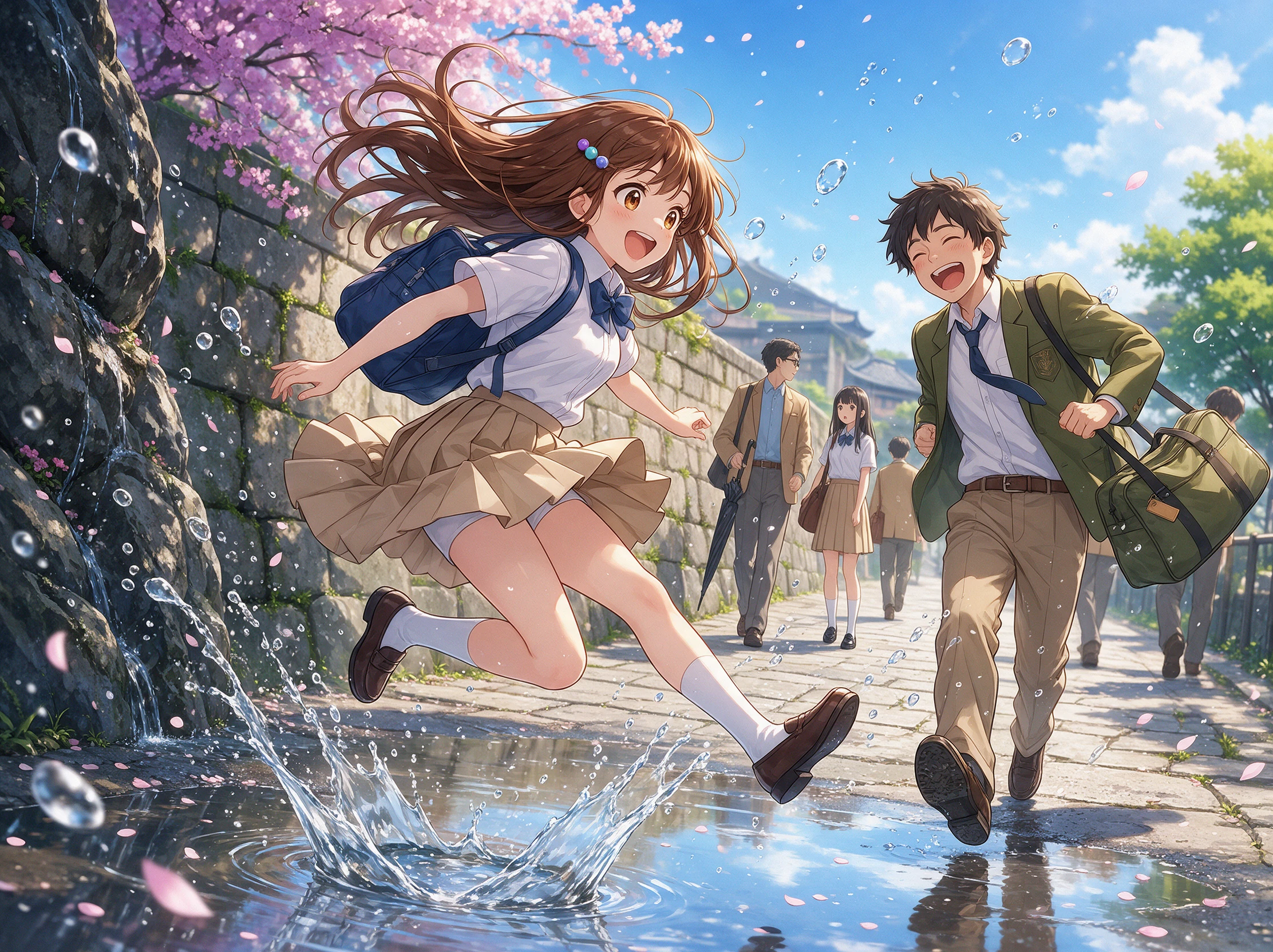
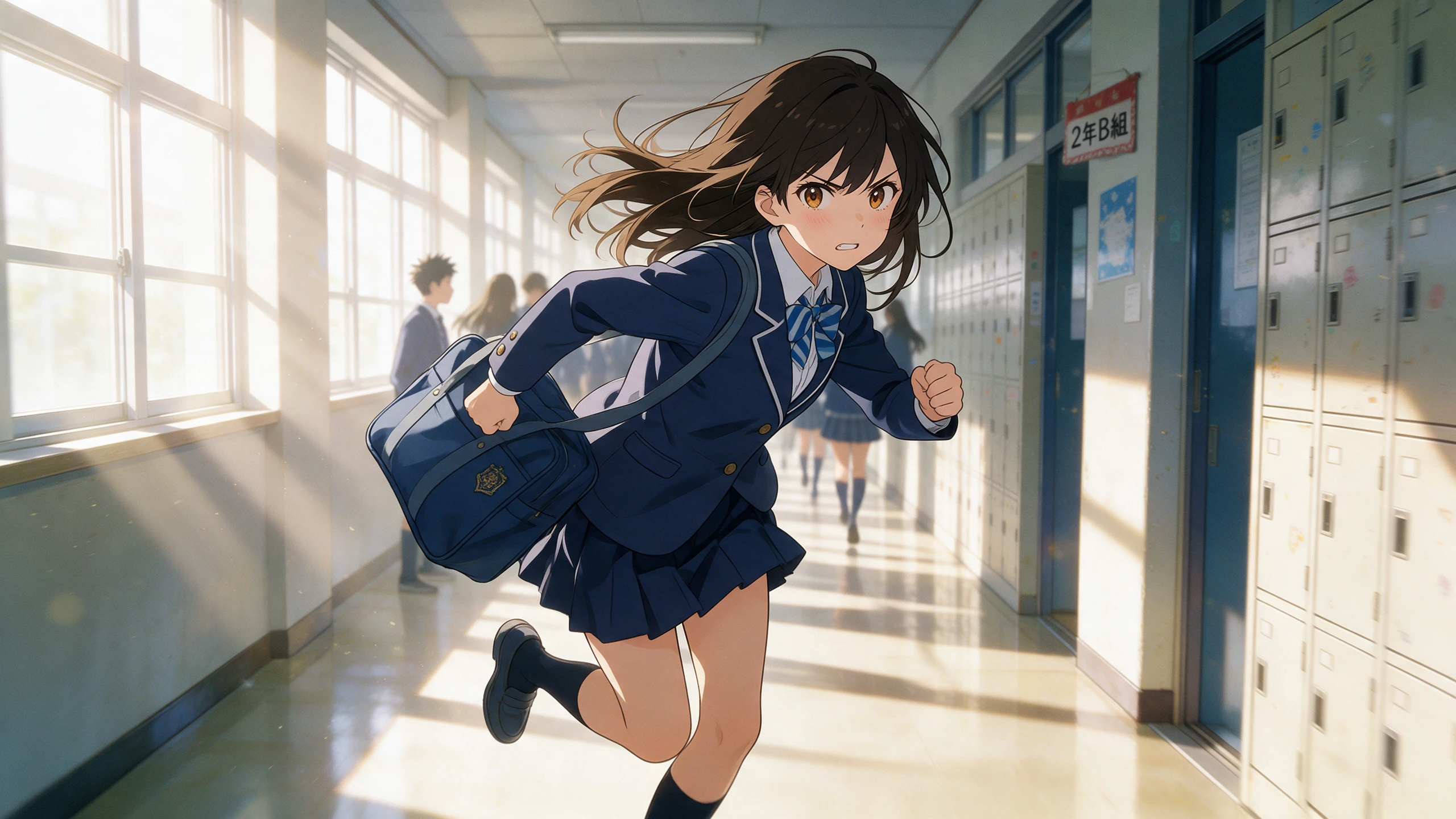
Aperçu d'animation d'image 1
Nano Storyboard
Google VEO 3
Sora 2
Gemini
Hailuo
Kling
Midjourney
Qwen
Seedance
Wan
Nano Storyboard
Google VEO 3
Sora 2
Gemini
Hailuo
Kling
Midjourney
Qwen
Seedance
Wan

Les meilleures fonctionnalités de l'outild'animation d'image avec l'IA de MagicLight

Une simple photo peut devenir un personnage dansant, une illustration en mouvement ou un portrait animé. Magiclight AI vous permet d'animer une image avec l'IA grâce à des références visuelles et des instructions de mouvement personnalisées.

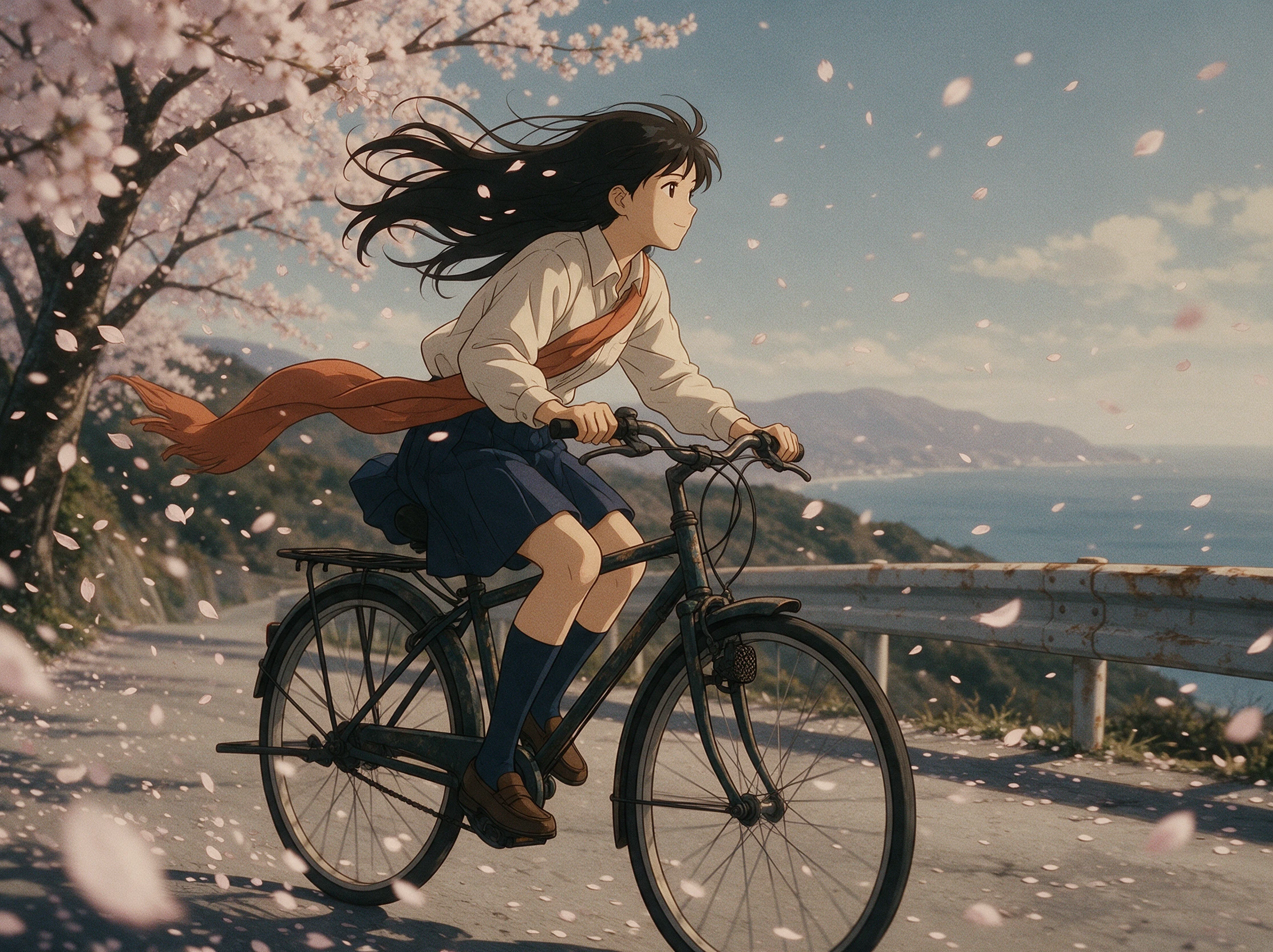
10 images de référence pour guider votre animation

Ajoutez des images de référence montrant votre personnage sous différents angles, avec diverses poses ou expressions faciales. Magiclight AI utilise ces images pour guider l'apparence et les mouvements du personnage tout au long de votre scène animée.

Créer maintenant
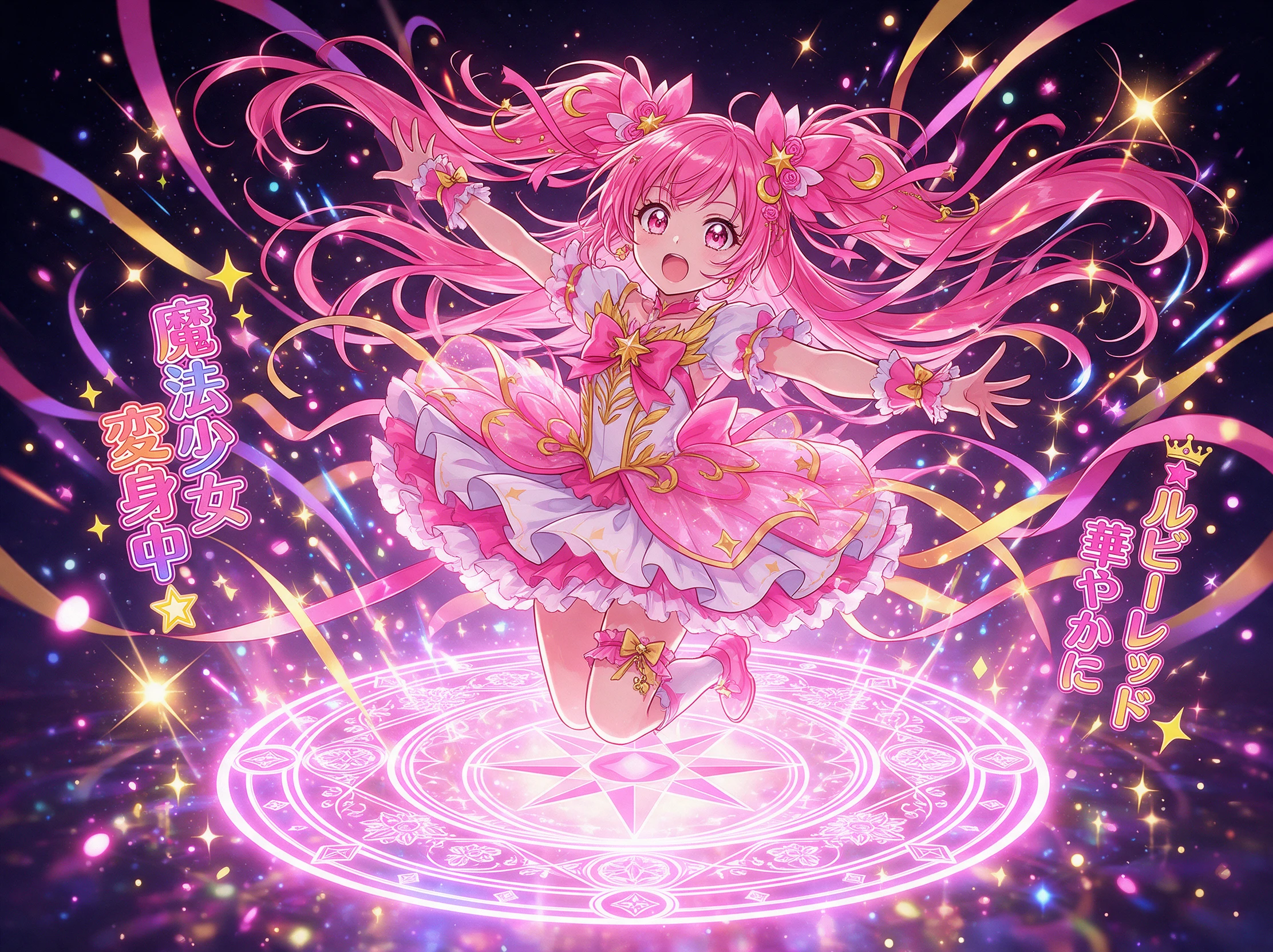
10 images de référence pour guider votre animation

1500 caractères pour décrire votre animation

Expliquez comment votre personnage doit se déplacer dans une invite de 1500 caractères maximum. Incluez des détails comme les pas de danse, les expressions faciales, les angles de caméra ou les mouvements d'arrière-plan pour guider l'animation.

Générer une story
1500 caractères pour décrire votre animation

20 modèles de vidéo IA pour différents styles d'animation

Explorez 20 modèles de vidéo dans Magiclight AI pour animer vos images. Comparez les options de Kling, Veo et Seedance pour trouver le bon mouvement de personnage, le bon mouvement de caméra et le style d'animation adapté.

Générer une story
20 modèles de vidéo IA pour différents styles d'animation

3 types de références pour des animations personnalisées

Ajoutez des images, des vidéos et des fichiers audio pour guider votre animation dans Magiclight AI Référence vers Vidéo. Utilisez une photo de personnage, un clip de danse ou une piste musicale pour créer une scène qui suit vos références.

Commencer à créer
3 types de références pour des animations personnalisées
Qui peut utiliser Magiclight AI pour animer une image avec l'IA
Reproduisez une danse sur un renard de dessin animé, synchronisez une mascotte sur un jingle ou mettez une pochette d'album en mouvement. Référence vers Vidéo et les autres outils de l'onglet Vidéo vous permettent d'animer une image avec l'IA pour chaque besoin.
Pour les clips de danse
Filmez un danseur en pied au format 9:16 pour que le mouvement soit lisible sur Reels.
Choisissez parmi 20 modèles de vidéo pour une sortie en 1080p sur le clip de danse final.
Ouvrez le mode Vidéo vers Vidéo pour refaire un clip de danse presque réussi.
Pour les pochettes de musique
Image vers Vidéo démarre un clip à partir de la pochette comme première image.
Ajoutez des invites de 1500 caractères pour esquisser un visuel pour l'intro musicale.
Clarifiez les droits de la piste avec un forfait payant avant de la publier avec la pochette.
Pour les mouvements de mascotte
Ajoutez un clip de salut de 2 secondes en vidéo à côté de l'image de référence de la mascotte.
Vendez des clips de mascotte à des clients avec les droits commerciaux d'un forfait membre.
Créez des clips allant jusqu'à 30 secondes pour faire la promotion des mouvements de la mascotte.
Pour personnages parlants
Pour les personnages parlants
Transformez l'animation d'image en vidéos longues avec le mode Story to Video.
Ajoutez une piste WAV de 2 secondes ou plus à côté du portrait.
Optez pour 4 créations en modes vidéo différents pour animer des images de personnages.

Comment animer une image avec l'IA Avec Magiclight AI

Découpez chaque référence pour ne garder que la partie essentielle avant de la téléverser. Traitez tous les fichiers et rédigez un prompt pour animer une image avec l'IA en 3 étapes simples.

1.

Étape 1. Choisissez le mode Référence vers vidéo

Rendez-vous dans l'onglet Vidéo et sélectionnez Référence vers vidéo dans le menu des modes. Choisissez un modèle pour votre clip, comme Seedance 2.0 pour les séquences courtes ou Seedance 2.5 pour les plus longues.

2.

Étape 2. Téléversez l'image, le clip et le son

Cliquez sur Ajouter des références et téléversez d'abord votre image. Ajoutez ensuite le clip ou le son que l'image doit suivre, au format MP4, MOV, WAV ou MP3.

3.

Étape 3. Créez le clip et vérifiez la synchronisation

Nommez chaque fichier téléversé dans le prompt, par exemple « le renard de l'image 1 reproduit la vidéo 1 ». Choisissez Créer une vidéo, vérifiez la synchronisation avec votre piste audio et utilisez Re-éditer en cas de décalage.

Ce que disent les utilisateurs après avoiranimé une image avec l'IA

Maya Torres

Maya Torres

Créatrice de danse

Je filme le mouvement une seule fois et j'ajoute mon renard cartoon comme image 1. Le clip reproduit chaque pas dans Magiclight AI sans que je touche à un rig. Mes vidéos tendance sortent désormais le jour même.

Kenji Watanabe

Kenji Watanabe

Producteur de musique

J'ajoute la pochette et un hook de 15 secondes en audio dans Magiclight AI. La pochette bouge au rythme, et je ne paie plus de motion designer pour chaque sortie.

Olivia Grant

Olivia Grant

Animatrice de marque

Nous gardons la mascotte dans plusieurs images pour qu'elle conserve un design cohérent dans Magiclight AI. Un simple signe de la main en référence dans la vidéo nous a permis de créer une animation de salutation pour le client.

Sam Rivera

Sam Rivera

Développeur de jeux indépendant

Je cite mon character design et un court clip de marche dans le prompt, puis je relance avec Re-edit jusqu'à ce que le timing soit bon. Magiclight AI m'économise des heures de travail image par image.

FAQ sur comment animer une image avec l'IA

Mon image reproduira-t-elle exactement le mouvement de référence ?

Presque, mais pas image par image. Utilisez une seule personne avec le corps entier visible et une caméra stable pour animer une image avec l'IA dans Magiclight AI, et utilisez Re-edit si un membre dérive.

Pourquoi Seedance 2.0 rejette-t-il mon fichier audio dans Magiclight AI ?

Seedance 2.0 nécessite qu'une image ou une vidéo soit ajoutée avec l'audio. Chaque fichier doit être un WAV ou MP3 de 2 à 15 secondes et de 15 Mo maximum.

Les lèvres d'un personnage correspondront-elles à une réplique vocale dans Magiclight AI ?

Parfois, mais pas de manière fiable. Magiclight AI propose un modèle Lip Sync dans Story to Video pour une seule image avec une réplique vocale de 5 caractères ou plus.

Et si j'utilise une danse provenant de la vidéo de quelqu'un d'autre dans Magiclight AI ?

Demandez d'abord au créateur, car sa vidéo, son visage et sa musique lui appartiennent. Filmez le mouvement vous-même ou utilisez des séquences sous licence comme référence dans Magiclight AI.

La fonction Reference to Video de Magiclight AI est-elle incluse dans un compte gratuit ?

Reference to Video est une fonctionnalité réservée aux membres, et les comptes gratuits sont invités à passer à une offre supérieure. Les membres obtiennent également les droits commerciaux pour leurs projets clients.

Puis-je animer des dessins et des illustrations avec Magiclight AI ?

Oui. Magiclight AI vous permet d'animer des dessins, des personnages de cartoon et des illustrations numériques grâce à Reference to Video. Importez votre création, décrivez le mouvement souhaité et ajoutez une vidéo de référence pour guider l'animation.

Animez des images en ligne avec Magiclight AI

Enregistrez un beat favori ou un clip de danse et gardez-le prêt pour votre prochaine image. Ajoutez les deux à Reference to Video et animez une image avec l'IA dès que l'idée vous vient.