


Hero background

Générateur d'images Copilot

Créez des images avec MagicLight AI en saisissant un prompt, en choisissant parmi 6 modèles d'IA et en définissant le format d'image de votre choix. Explorez différents modèles et styles visuels sans aucune expérience en design.

Créez des images IA gratuitement
Aperçu du générateur d'images Copilot
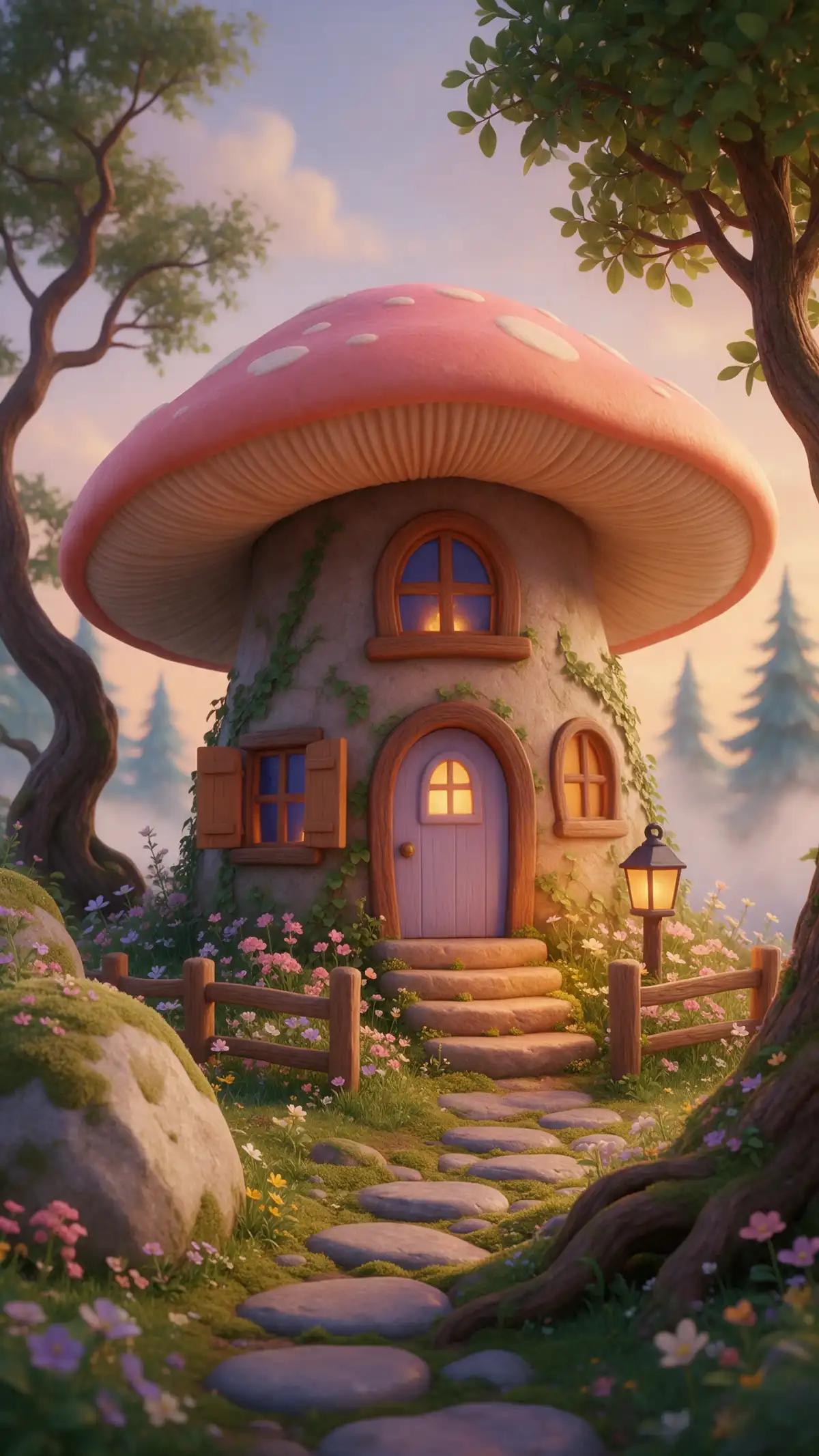
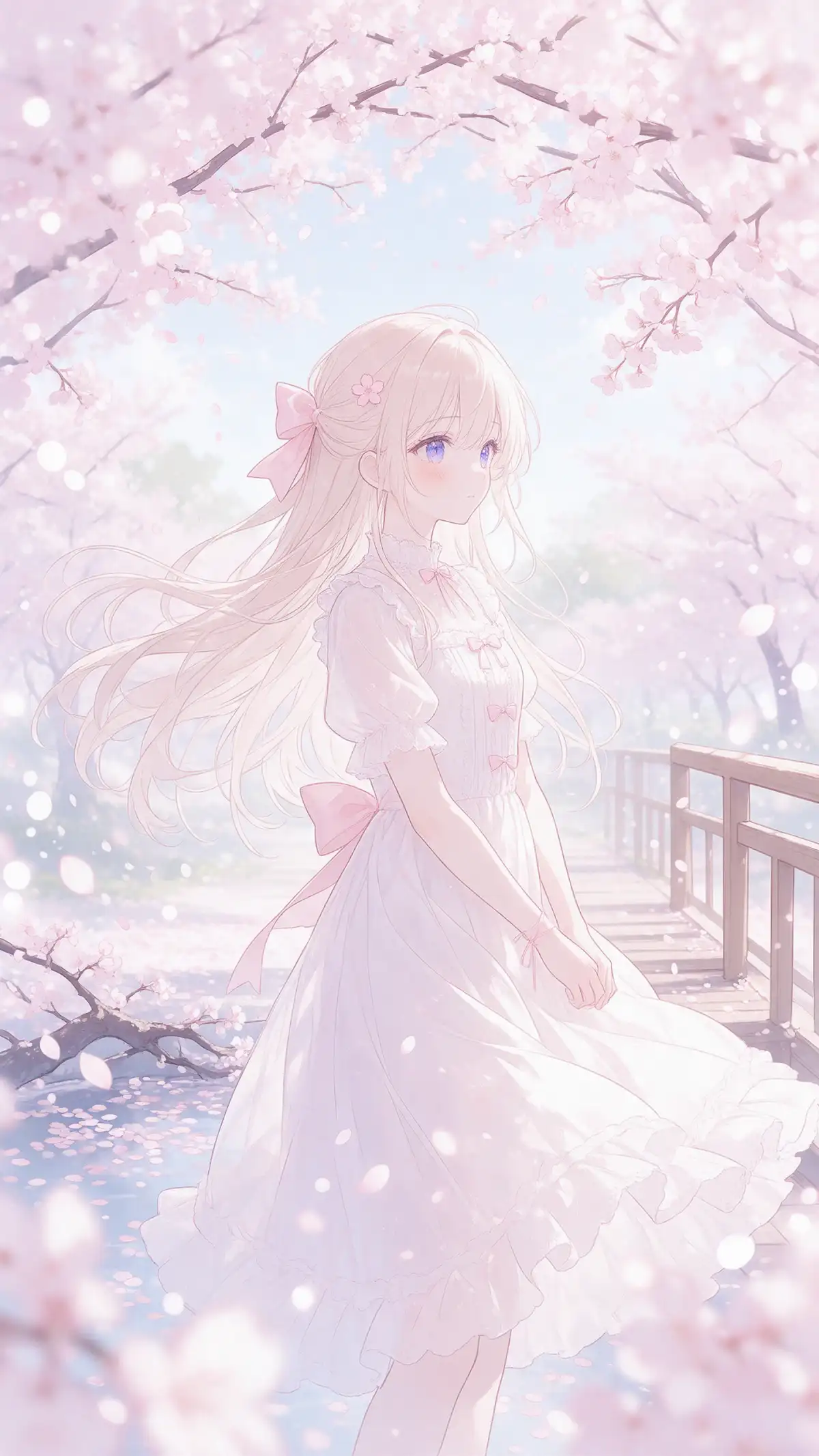
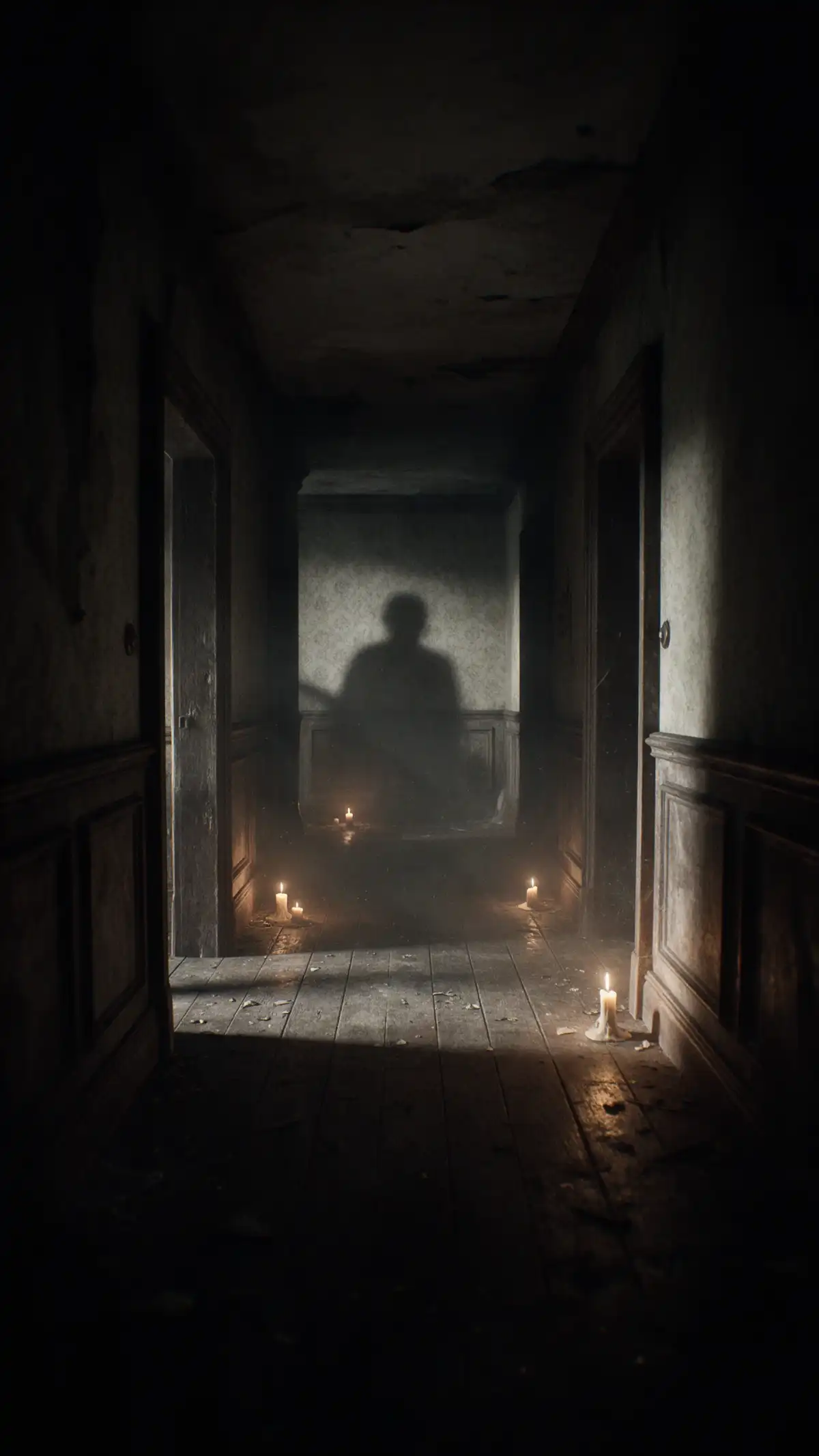
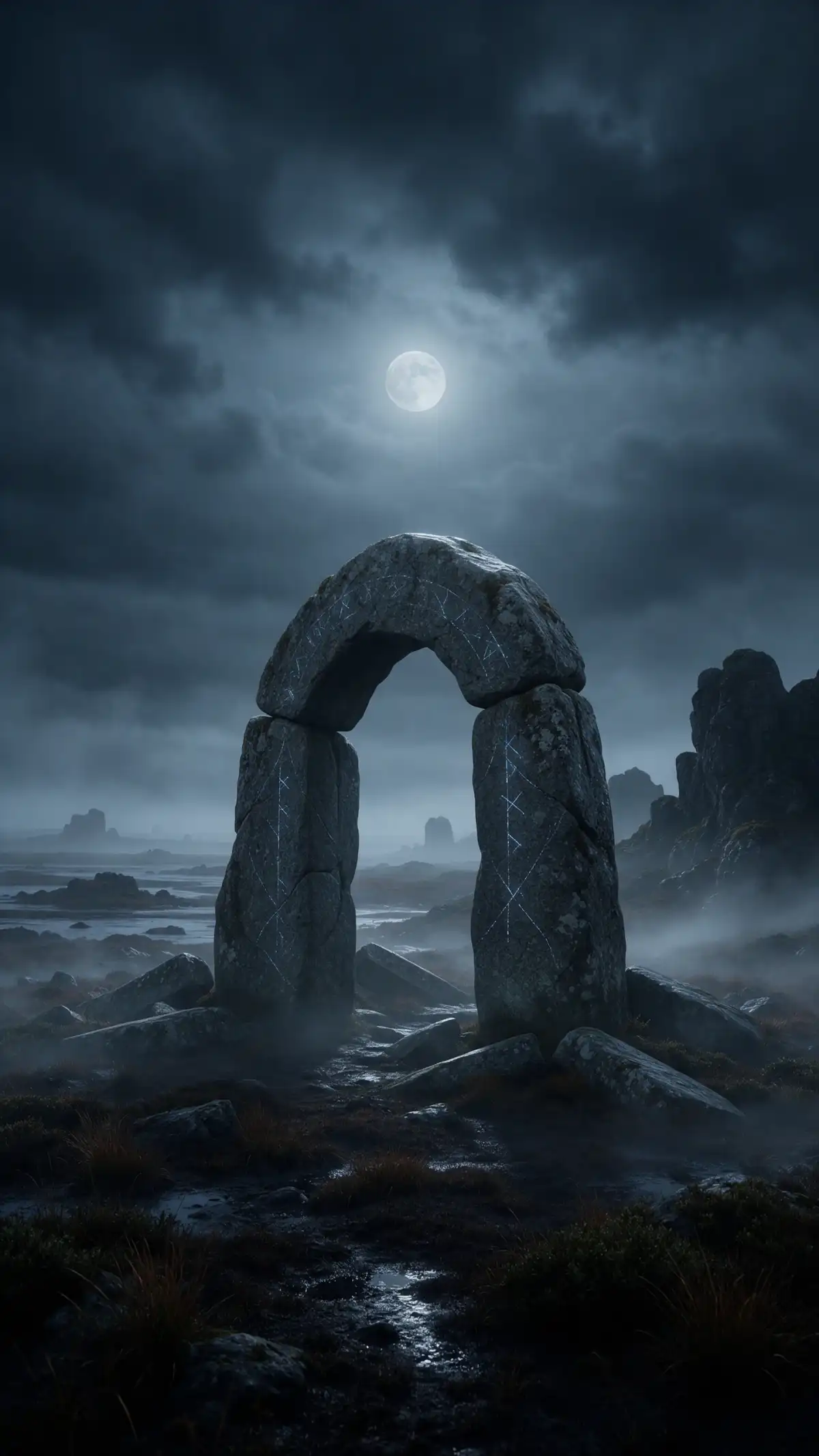
Aperçu d'une image IA
Aperçu d'une image marketing
Aperçu d'une image de présentation
Aperçu d'une affiche étudiante
Aperçu d'une image pour les réseaux sociaux
Aperçu du générateur d'images Copilot
Aperçu d'une image IA
Aperçu d'une image marketing
Aperçu d'une image de présentation
Aperçu d'une affiche étudiante
Aperçu d'une image pour les réseaux sociaux

Découvrez les fonctionnalités du créateur d'images Copilot de Magiclight AI

Les personnes qui recherchent un générateur d'images Copilot veulent souvent des visuels rapides pour le travail, les études ou le plaisir. Magiclight AI propose un outil d'image ciblé avec des réglages visibles et contrôlables directement.

Essayez le générateur d'images Copilot maintenant
Décoration 3D

2 modes de départ pour chaque image

Utilisez Texte en image lorsque vous n'avez que des mots. Passez à Image de référence en image lorsque vous disposez d'une photo ou d'un croquis. Les deux modes se trouvent dans le même onglet Image pour basculer rapidement.

6 modèles d'image au choix

Choisissez GPT Image 2 ou Seedream 5.0 Pro, ou un autre modèle dans la liste. Vous sélectionnez le moteur pour chaque prompt. La même phrase peut rendre différemment sur chacun, alors comparez-les.

1 réglage de ratio par génération

Choisissez la forme du cadre avant de créer. Une image 16:9 convient à une diapositive, et une image carrée à une publication de fil. Définissez-la d'abord pour ne pas avoir à recadrer le résultat vous-même plus tard.

Fichiers de référence de 20 Mo en 3 formats

Importez un fichier JPG, PNG ou WEBP pour guider le résultat. Chaque fichier peut atteindre 20 Mo. Une photo de téléphone en pleine résolution fonctionne sans redimensionnement, vous pouvez donc partir de votre propre image.

Qui peut utiliser le générateur d'images Copilot AI de Magiclight ?
Les images s'invitent désormais partout dans le travail et les études quotidiens. Les employés de bureau, les marketeurs, les créateurs de contenu et les étudiants utilisent le générateur d'images Copilot de Magiclight AI lorsqu'ils veulent plus de contrôle.
Pour les marketeurs
Pour les marketeurs
Choisissez parmi 6 modèles pour comparer une scène de produit sous différents aspects.
Utilisez Texte en image pour esquisser plusieurs idées visuelles publicitaires pour une même campagne.
Passez à l'onglet Vidéo lorsqu'une image publicitaire pour les réseaux sociaux est prête à être animée.
Pour les créateurs de contenu
Ajoutez un fichier de référence jusqu'à 20 Mo pour que les couleurs restent homogènes d'une publication à l'autre.
Relancez une invite dans l'onglet Image pour tester l'aspect d'une série complète.
Retrouvez la Boîte à outils sur votre compte pour commencer chaque miniature au même endroit.
Pour les employés de bureau
Saisissez une invite de 500 caractères pour une couverture de rapport ou une image de note interne.
Définissez le ratio 16:9 pour une diapositive de titre dans votre présentation d'équipe hebdomadaire.
Utilisez Magiclight AI directement dans votre navigateur, sans aucune installation.
Pour les étudiants
Pour les étudiants
Partez de l'invite exemple proposée dans le champ et remplacez-la par le sujet de votre dissertation.
Créez une vidéo à partir de l'image générée grâce à 20 modèles de vidéo IA.
Téléchargez l'affiche terminée et imprimez-la pour le panneau d'affichage de votre classe.
Pourquoi choisir Magiclight AI
Créateur d'images Copilot
Un outil d'image dédié vous offre plus de contrôle sur chaque résultat qu'une simple zone de chat. Cette alternative au générateur d'images Copilot de Magiclight AI ajoute des atouts pour ceux qui recherchent ce niveau de maîtrise.
Une invite dirigée pour bien démarrer
Plongez dans les détails de la génération d'image avec une invite de 500 caractères. Mentionnez tous les éléments importants, notamment la scène, le décor et le sujet, pour obtenir le meilleur résultat.
Affinez avec vos propres résultats
Réinjectez un résultat comme nouvelle référence et modifiez un seul détail dans l'invite. Chaque itération conserve ce qui a fonctionné et ne corrige que la partie qui n'était pas au point.
Plusieurs ratios d'image au choix
Choisissez parmi plusieurs ratios d'image disponibles selon vos besoins. Optez pour un format carré pour créer une photo de profil, et pour un format horizontal pour les couvertures de réseaux sociaux.
10 références pour plus de précision
Obtenez la meilleure version de votre image grâce à 10 références différentes et une orientation progressive dans l'invite. Gagnez en précision et en exactitude dans vos résultats générés.
Accessible depuis le navigateur, sans installation
Magiclight AI fonctionne dans un navigateur moderne sur ordinateur portable ou de bureau. Rien à installer ni à mettre à jour. Ouvrez l'onglet Image et commencez avec une simple phrase.
Un seul compte pour les images et les vidéos
Le même compte donne également accès à d'autres outils. Une image créée aujourd'hui peut alimenter un projet vidéo plus tard, sans nouvelle inscription. Changez d'onglet dans la Boîte à outils lorsque votre idée est prête pour le format suivant.

Comment utiliser Magiclight Générateur d'images Copilot

Créer une image dans Magiclight AI se fait en 3 étapes. Cette alternative au générateur d'images Copilot regroupe chaque étape sur un seul écran pour vous permettre de vous concentrer sur votre idée.

1.

Étape 1. Connectez-vous et ouvrez l'onglet Image

Ouvrez la Boîte à outils et sélectionnez l'onglet Image. Utilisez Texte en Image lorsque vous avez seulement une idée, et Image de référence en Image lorsque vous disposez d'un fichier.

2.

Étape 2. Rédigez le prompt et choisissez le ratio

Saisissez jusqu'à 500 caractères décrivant le sujet, le décor et le style. Choisissez un modèle et sélectionnez un ratio d'aspect 16:9, 9:16, 4:3 ou 1:1 selon l'endroit où l'image sera diffusée.

3.

Étape 3. Créez et téléchargez

Appuyez sur Créer l'image et examinez le résultat. Relancez le même prompt sur un second modèle pour voir lequel convient le mieux.

FAQ sur les alternatives au générateur d'images Copilot

Magiclight AI fait-il partie de Microsoft Copilot ?

Non, Magiclight AI est une plateforme indépendante et une alternative au générateur d'images Copilot avec son propre onglet Image. Elle n'a aucun lien avec Microsoft ; Copilot est un produit Microsoft et ce nom appartient à Microsoft.

Quels modèles d'image Magiclight AI propose-t-il ?

Le menu propose 6 modèles, dont GPT Image 2, Seedream 5.0 Pro et Nano Banana 2.1. Chacun affiche son coût en crédits à côté de son nom. Vous choisissez un modèle pour chaque génération.

Puis-je utiliser les images Magiclight AI dans des documents Office ?

Oui, enregistrez le résultat et insérez-le dans une diapositive, un document ou une feuille de calcul comme n'importe quel autre fichier image de votre ordinateur. Choisissez le format 16:9 avant de créer l'image si elle est destinée à une diapositive.

Dois-je passer par le chat pour créer une image ?

Non, l'onglet Image dispose d'une zone de prompt avec les paramètres à côté. Rédigez une description de 500 caractères maximum, puis choisissez un modèle et un format de cadre. Appuyez ensuite sur Créer l'image.

Puis-je téléverser mes propres images comme références ?

Oui, utilisez Image de référence vers image et ajoutez des fichiers JPG, PNG ou WEBP. Chaque fichier peut peser jusqu'à 20 Mo, les photos de téléphone sont donc acceptées. Une capture d'écran ou un nuancier de couleurs peut orienter le résultat.

Magiclight AI est-il gratuit à essayer ?

Les nouveaux comptes reçoivent des crédits de démarrage pour tester l'onglet Image. L'outil affiche le coût en crédits de votre modèle avant que vous ne validiez. Passez à une offre payante uniquement lorsque vous avez besoin de plus de crédits ou de droits commerciaux.

Créez des images uniques avec le générateur d'images Copilot de Magiclight AI

Évitez les allers-retours dans une conversation. Magiclight AI vous permet de choisir un modèle, d'ajouter des références et d'ajuster les paramètres d'image avant de créer votre prochaine illustration.


