









Hero background

Suppresseur d'arrière-plan gratuit

Supprimez les arrière-plans indésirables de vos photos de produits et de vos portraits avec MagicLight. Importez une image et obtenez un résultat net en quelques secondes. Aucune compétence en retouche manuelle requise.

Supprimer l'arrière-plan gratuitement
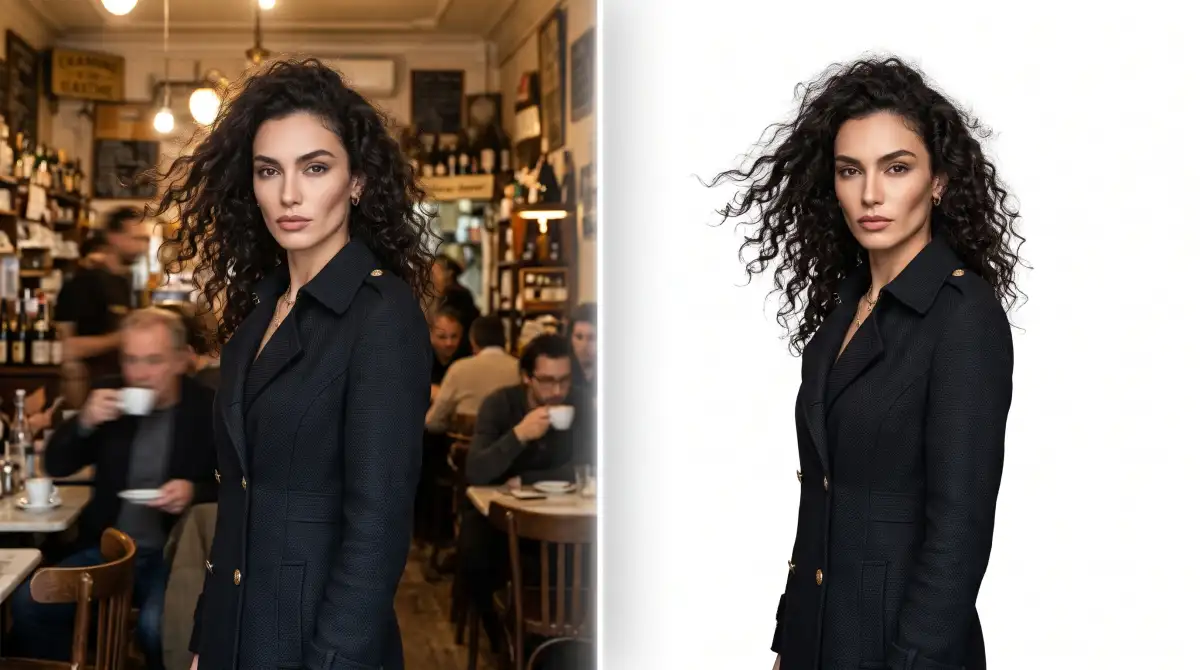
Exemple de suppression d'arrière-plan
Nano Banana
Google VEO 3
Sora 2
Gemini
Hailuo
Kling
Midjourney
Qwen
Seedance
Wan
Nano Banana
Google VEO 3
Sora 2
Gemini
Hailuo
Kling
Midjourney
Qwen
Seedance
Wan

Découvrez les fonctionnalités du suppresseur d'arrière-plan Magiclight AI

Une photo de produit ne rend pas de la même façon sur un fond blanc uni que dans une pièce encombrée. Le sujet reste en place tandis que le suppresseur d'arrière-plan Magiclight AI redessine tout ce qui se trouve derrière lui.

Importez des images jusqu'à 20 Mo pour modifier l'arrière-plan

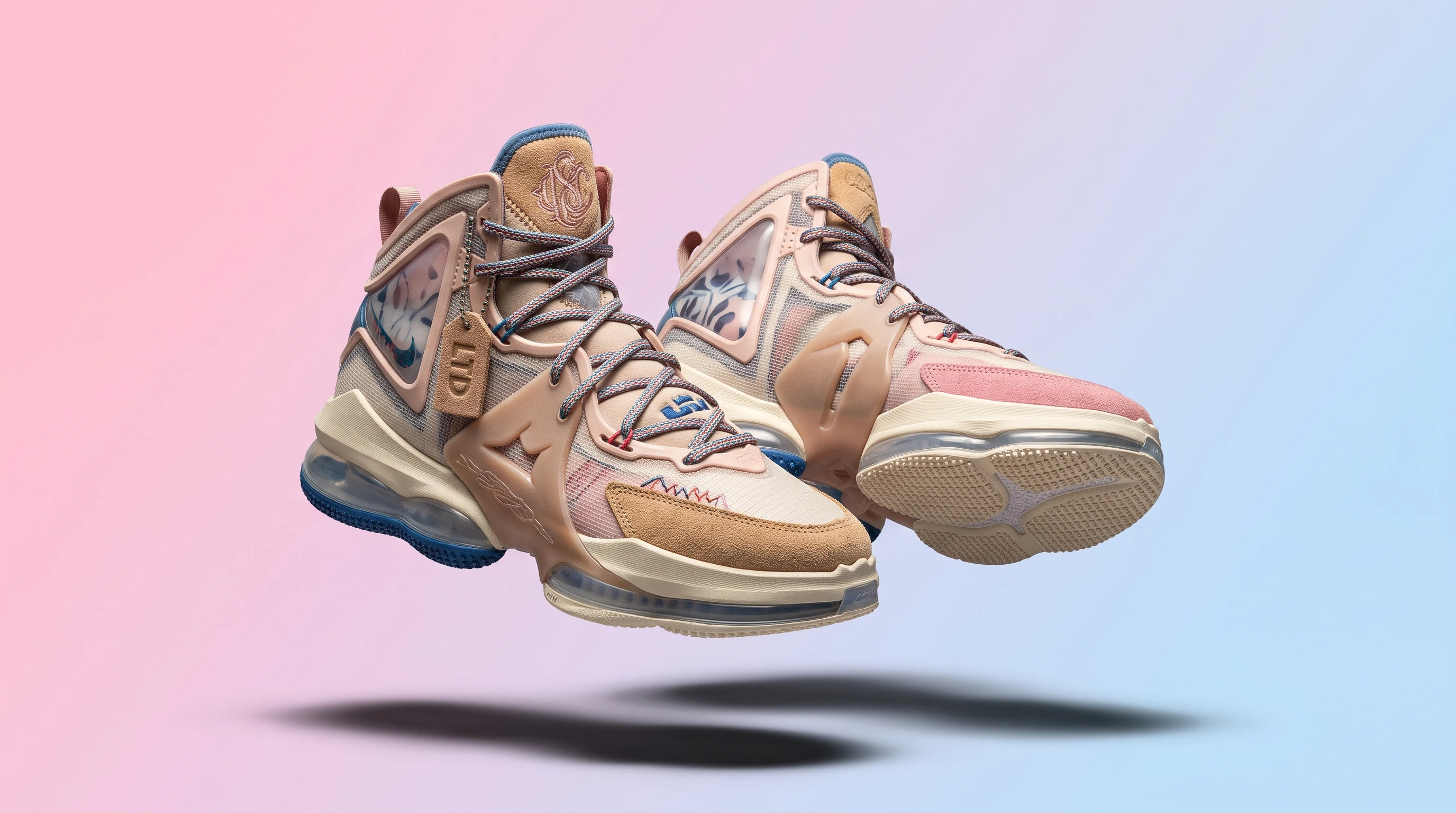
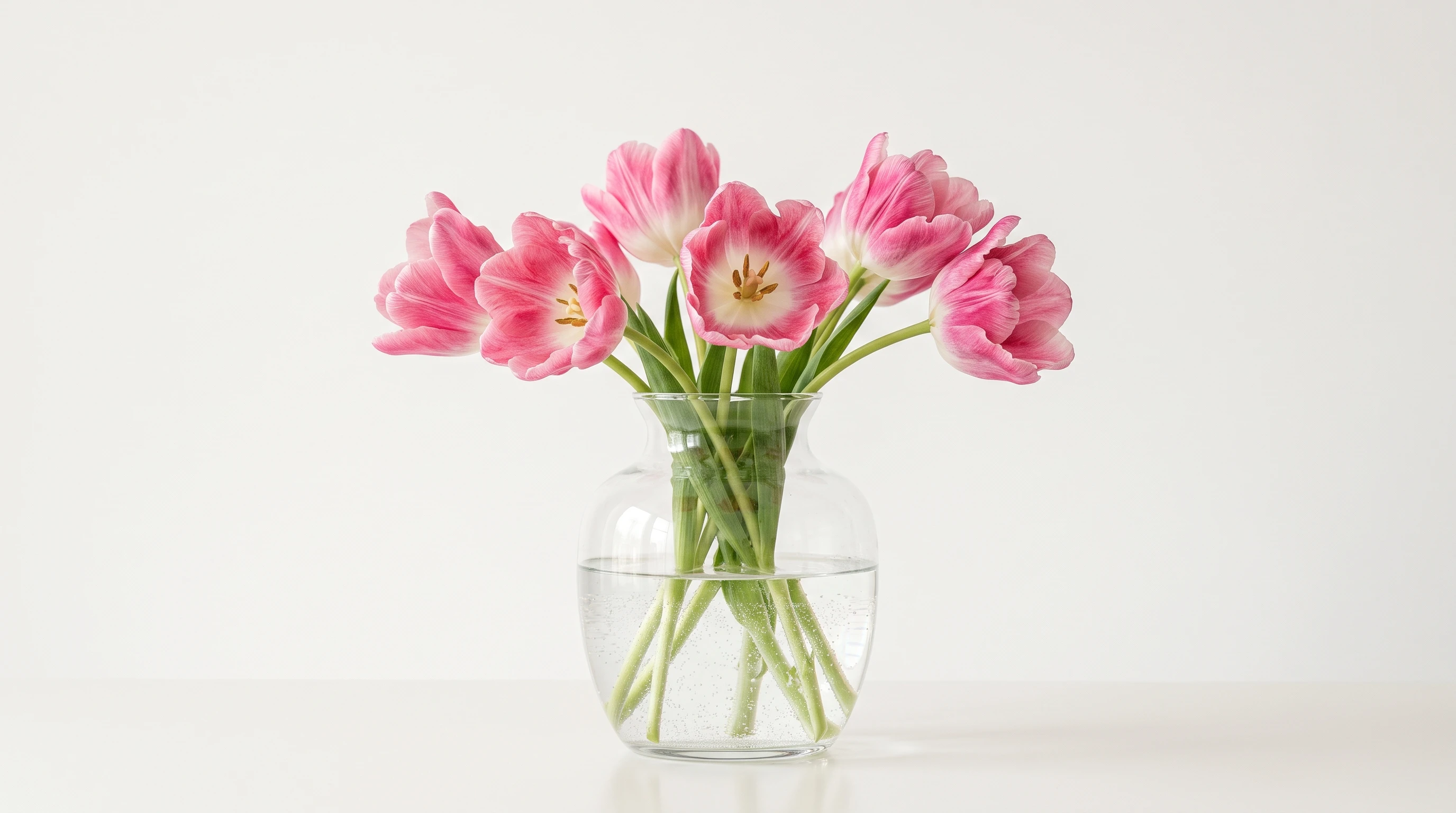
Ajoutez des photos de produits, des portraits ou des photos d'animaux au format JPG, PNG ou WEBP, jusqu'à 20 Mo chacune. Des images nettes avec des contours de sujet bien visibles aident Magiclight AI à créer des remplacements d'arrière-plan plus propres.

Supprimer l'arrière-plan gratuitement
Importez des images jusqu'à 20 Mo pour modifier l'arrière-plan

10 modèles d'IA pour différentes modifications d'arrière-plan

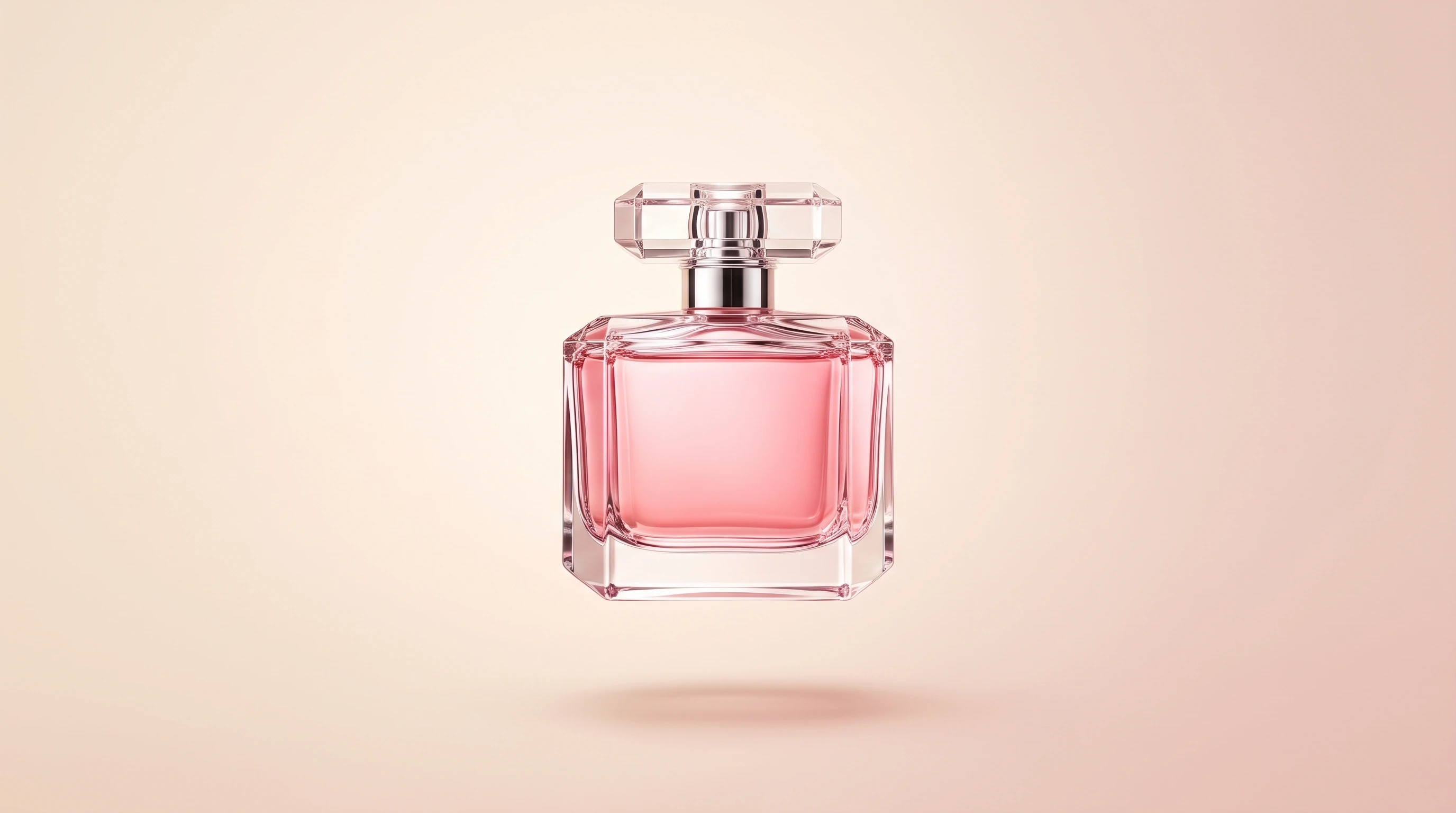
Explorez 10 modèles d'image dans Magiclight AI pour supprimer ou remplacer l'arrière-plan de vos photos. Comparez la façon dont les différents modèles gèrent les cheveux fins, les poils d'animaux ou les bords en verre transparent avant de choisir le résultat que vous préférez.

Supprimer l'arrière-plan gratuitement
10 modèles d'image IA pour différentes retouches d'arrière-plan

10 images de référence pour des arrière-plans personnalisés

Importez jusqu'à 10 images de référence montrant votre sujet, l'arrière-plan souhaité ou les couleurs de votre marque. Magiclight AI utilise ces références visuelles pour guider le nouveau décor tout en conservant le sujet d'origine comme point focal principal.

Supprimer l'arrière-plan gratuitement
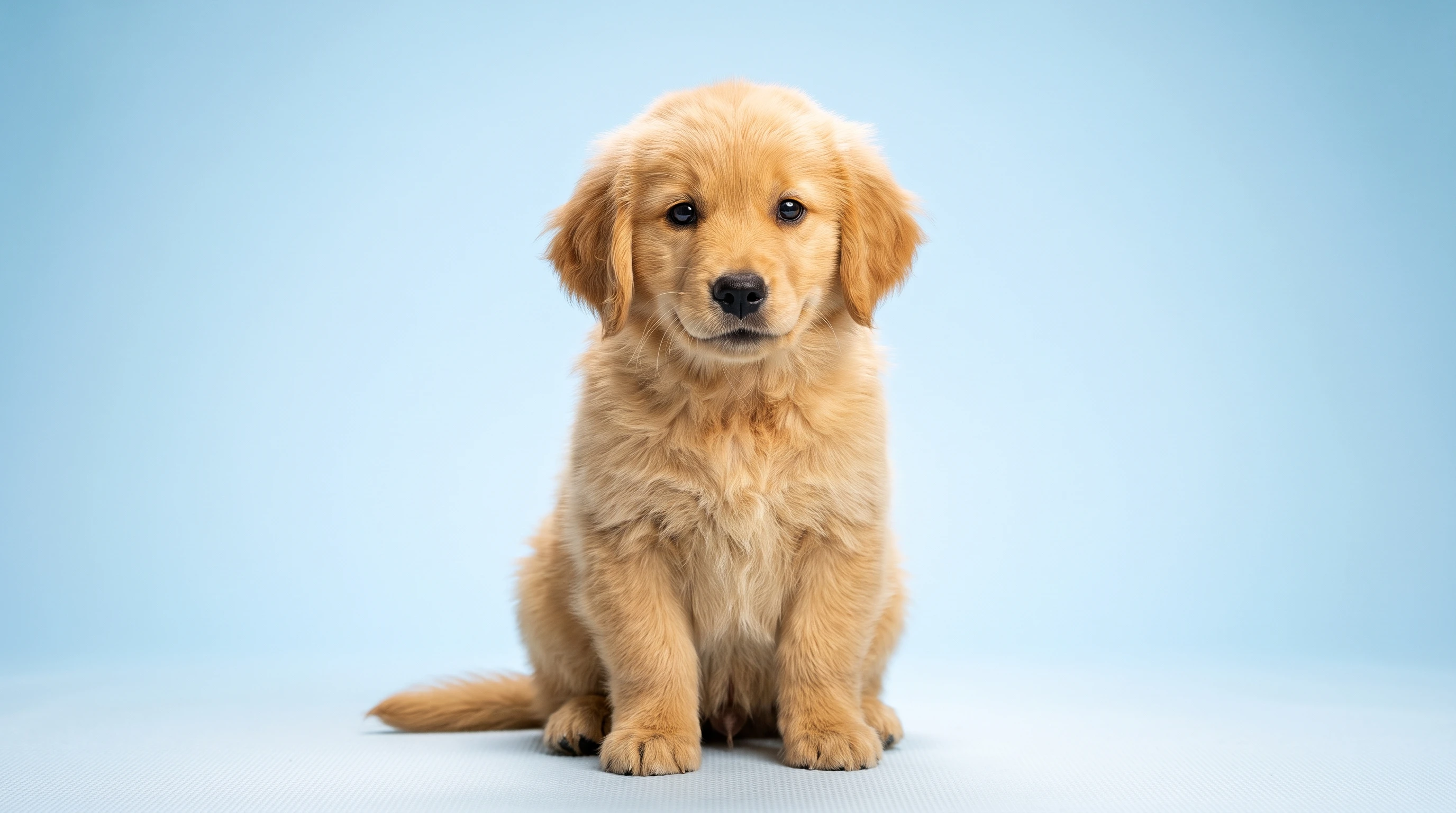
10 images de référence pour des arrière-plans personnalisés

4 formats d'image pour différents supports photo

Choisissez parmi 4 formats d'image dans Magiclight AI pour vos photos retouchées. Utilisez le 1:1 pour les fiches produit, le 4:3 pour les photos imprimées, le 9:16 pour les Stories ou le 16:9 pour les bannières de site web.

Supprimer l'arrière-plan gratuitement
4 formats d'image pour différents supports photo
Qui peut utiliser le suppresseur d'arrière-plan Magiclight AI
Le suppresseur d'arrière-plan remplace le décor et laisse le sujet intact. Magiclight AI aide les créateurs de contenu et les designers à préparer des visuels pour les sites web, le marketing et les réseaux sociaux.
Pour les annonces sur les places de marché
Utilisez le paramètre Outputs pour exporter avec différents fonds produits blancs.
Décrivez un fond de studio épuré dans le prompt de 500 caractères.
Utilisez Re-edit pour retravailler un arrière-plan qui détourne l'attention du produit.
Pour les portraits et les photos de profil
Choisissez Reference Image to Image pour remplacer l'arrière-plan chargé d'un portrait.
Comparez 10 modèles d'image pour trouver un rendu de portrait professionnel adapté.
Utilisez le 4:3 pour des portraits professionnels plus larges ou le 1:1 pour les photos de profil.
Pour les miniatures de vidéos
Utilisez Text to Image pour créer un arrière-plan coloré pour votre miniature.
Ajoutez votre portrait d'origine comme référence pour un nouveau décor de miniature.
Choisissez le 16:9 pour des arrière-plans de miniatures YouTube au format large.
Pour les annonces de voitures d'occasion
Téléchargez une photo de véhicule et demandez un fond de showroom épuré.
Ajoutez des photos de showroom comme références pour guider le nouveau décor de la voiture.
Importez les photos de la voiture d'occasion dans Image vers Vidéo pour créer des animations uniques.

 Comment utiliser le suppresseur d'arrière-plan Magiclight AI

Téléchargez votre image, décrivez le décor souhaité et ajustez les paramètres de l'image. Suivez ces 3 étapes pour commencer.

1.

Téléchargez votre photo dans Image de référence vers Image

Ouvrez la Boîte à outils, cliquez sur l'onglet Image et choisissez Image de référence vers Image. Téléchargez votre photo JPG, PNG ou WEBP jusqu'à 20 Mo. Ajoutez une image de référence d'arrière-plan si nécessaire.

2.

Décrivez votre nouvel arrière-plan

Saisissez une invite de 500 caractères maximum décrivant le décor souhaité. Demandez un fond de studio blanc uni, un cadre de bureau ou une couleur unie. Précisez les détails du sujet que vous souhaitez conserver.

3.

Générez et téléchargez votre photo modifiée

Choisissez parmi 10 modèles d'image, sélectionnez un format d'image et cliquez sur Créer une image. Vérifiez les contours du sujet et les détails de l'arrière-plan. Utilisez Re-modifier si nécessaire, puis téléchargez le résultat de votre choix.

Ce que les utilisateurs disent du suppresseur d'arrière-plan Magiclight AI

Maya Delgado

Vendeuse e-commerce

J'ai photographié une bougie sur le comptoir de ma cuisine et j'ai demandé un fond blanc pur avec une ombre douce sur Magiclight AI. Trois versions plus tard, l'étiquette était toujours correcte et l'annonce avait un rendu impeccable.

Ryan Takahashi

Graphiste

J'ai ajouté une photo du papier de la marque comme seconde référence dans Magiclight AI. Le nouvel arrière-plan correspond étroitement à la couleur, et je relance les contours délicats sur un autre modèle si besoin.

Chloe Bennett

YouTubeuse

Je me suis placée sur une couleur unie lumineuse pour mes miniatures. Laisser un côté libre a fait de la place pour le titre, et les contours autour de mes cheveux sont ressortis nets sur Magiclight AI.

Omar Haddad

Photographe

Le verre et les cheveux étaient ma plus grande inquiétude. Je zoome en taille réelle, je change de modèle si un contour semble imparfait et j'envoie aux clients la version la plus nette de Magiclight.

Questions fréquentes sur le suppresseur d'arrière-plan

Magiclight AI me fournit-il un PNG transparent ?

Pas directement ; l'onglet Image de Magiclight AI ne propose aucun réglage de transparence. Le suppresseur d'arrière-plan fonctionne donc en redessinant le fond. Demandez plutôt un fond blanc uni ou vert uni, que l'outil de sélection de couleur d'une application de design pourra effacer.

Les petits textes sur le produit resteront-ils lisibles ?

En général oui, mais les lettres peuvent se décaler car l'image entière est redessinée. Indiquez le texte de la marque dans votre prompt, zoomez sur le résultat et essayez un autre modèle si une lettre change.

Magiclight AI peut-il supprimer l'arrière-plan d'une vidéo ?

Pas depuis l'onglet Image. Vidéo vers vidéo dans la Boîte à outils peut restyler un clip si vous décrivez le nouvel arrière-plan et ce qu'il faut conserver, mais le clip entier est régénéré.

Puis-je remplacer l'arrière-plan d'une photo par ma propre image ?

Oui. Magiclight AI vous permet de téléverser une photo d'arrière-plan via Image de référence vers image. Décrivez le décor souhaité et l'IA utilise les deux images pour guider le résultat.

Puis-je supprimer l'arrière-plan de plusieurs photos à la fois ?

Magiclight AI vous permet de générer plusieurs versions de sortie. Cela ne signifie toutefois pas qu'il supprime l'arrière-plan de plusieurs photos différentes en un seul lot. Vous devrez fournir un prompt distinct pour chaque photo sur la plateforme.

Puis-je changer l'arrière-plan sans affecter le sujet ?

Magiclight AI utilise votre photo originale comme référence lors du remplacement de l'arrière-plan. Décrivez les détails qui doivent rester inchangés, comme les traits du visage, les vêtements ou les étiquettes des produits.

Créez une photo sans arrière-plan avec Magiclight AI

Effacez le comptoir encombré derrière votre prochaine photo de produit, sans studio. Importez-la dans le suppresseur d'arrière-plan Magiclight AI, décrivez le fond et comparez plusieurs versions.


