SALEOffre anniversaire : profitez de Minimax-H3 en illimité jusqu'au 15 octobre !Créer maintenant
Convertisseur JPG en MP4
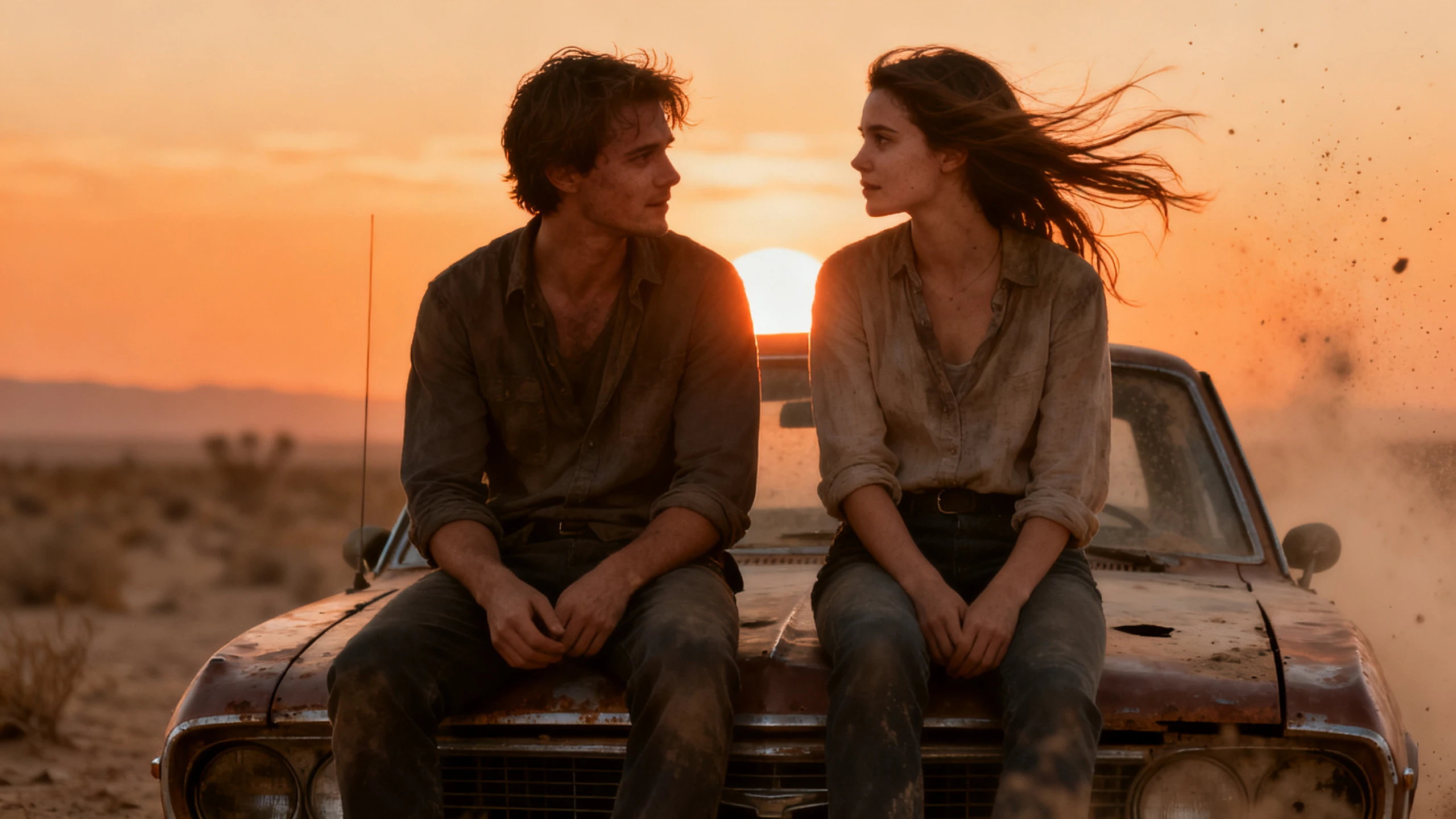
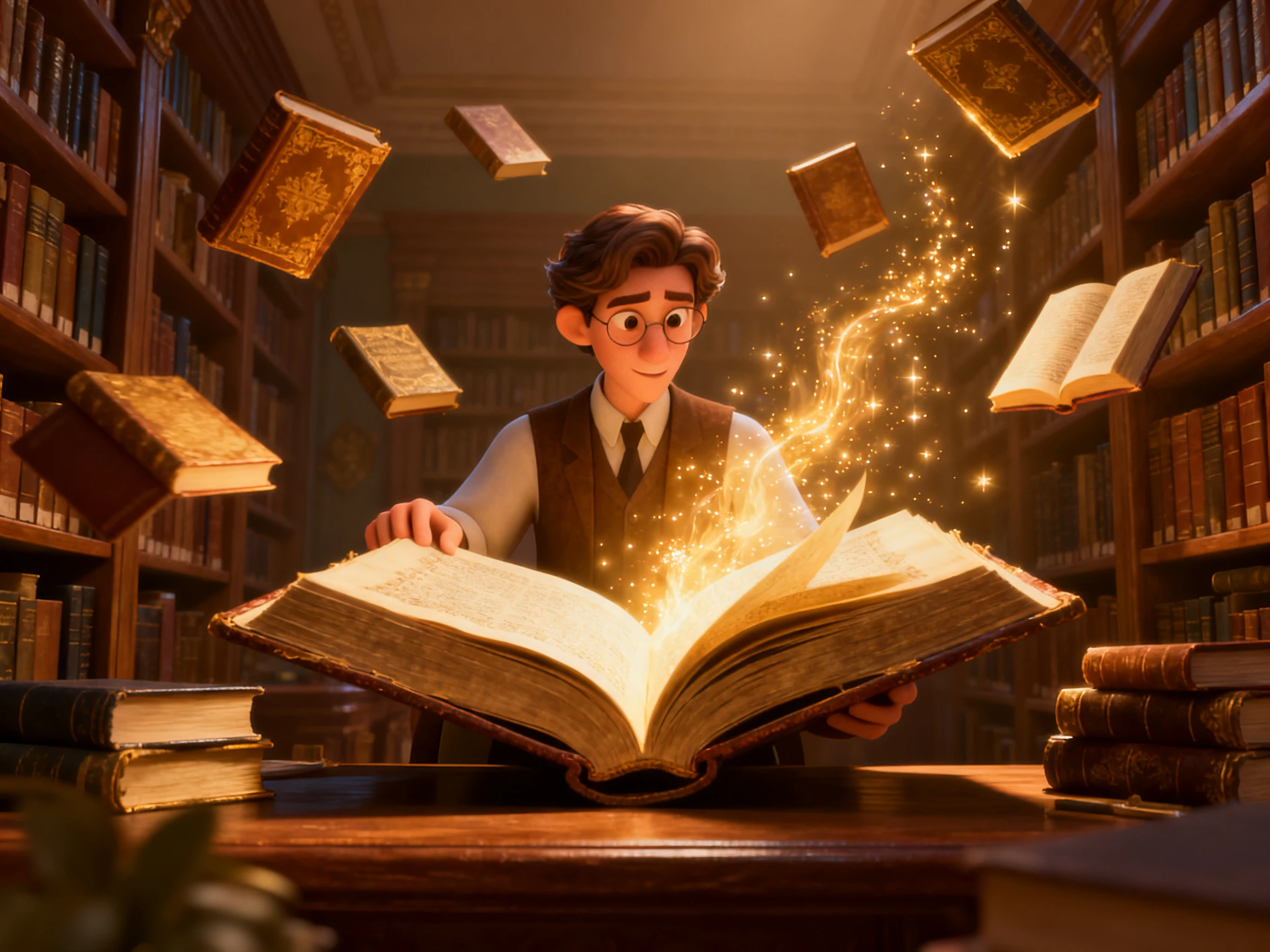
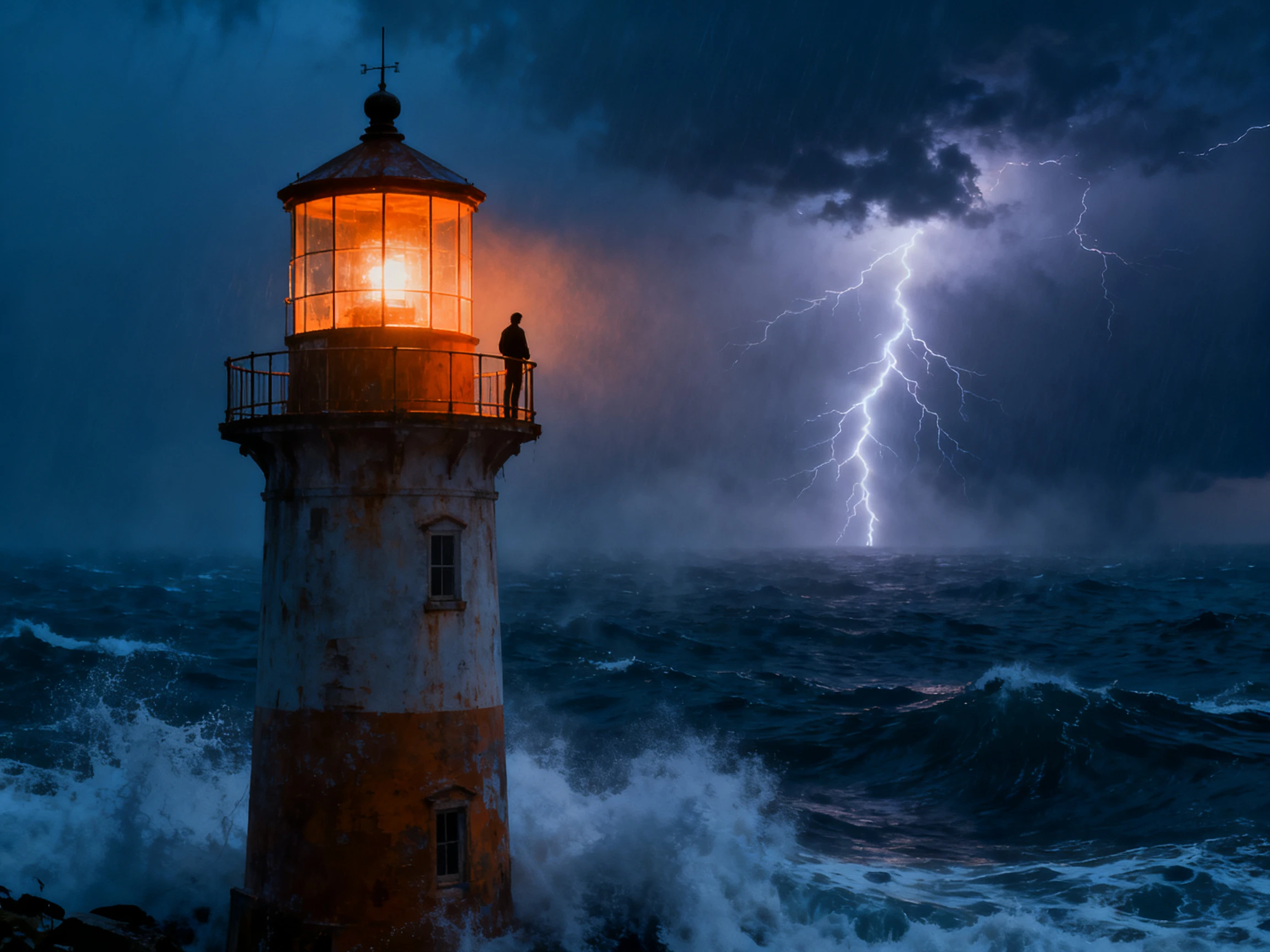
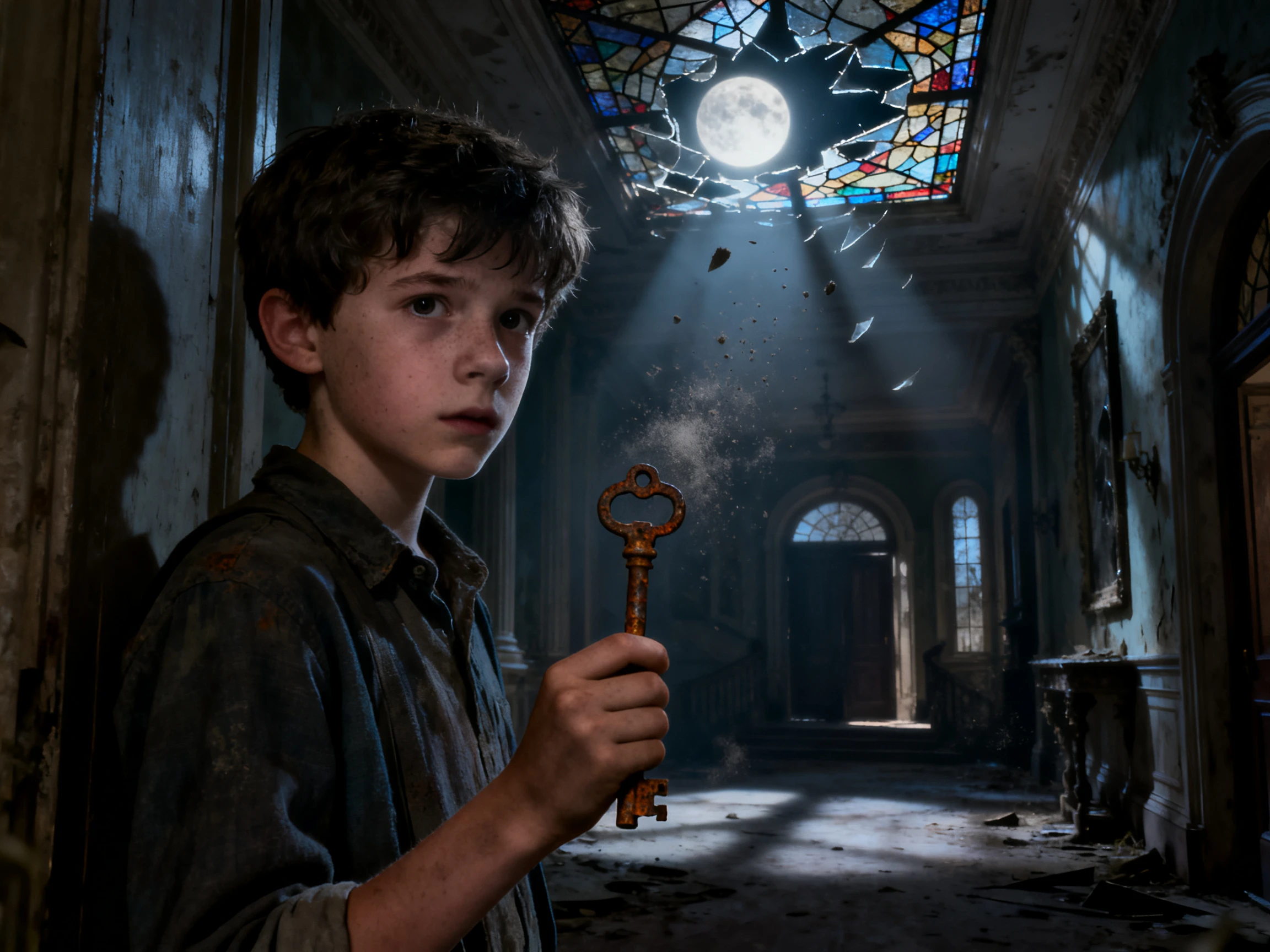
Un JPG enregistré en MP4 reste généralement immobile. Avec Magiclight AI, vous décrivez le mouvement souhaité et la photo commence à bouger dans cette direction. Aucune expérience en montage requise.
Principales fonctionnalités de Magiclight AIConvertisseur JPG en MP4
Trois paramètres déterminent le mouvement de votre JPG dans la vidéo. Commencez par le prompt dans le convertisseur JPG en MP4 de Magiclight AI, puis choisissez le modèle et la durée du clip.
20 modèles vidéo pour différents types de mouvement
Découvrez 20 modèles vidéo IA différents, de Seedance 2.5 à Kling 3.0, pour reproduire le mouvement de diverses manières. MagicLight AI vous aide à obtenir le style souhaité grâce à différents modèles vidéo.
L'image ne bouge pas, mais le prompt révèle tout ce qu'elle peut faire. Un prompt de 1500 caractères suffit pour décrire les éléments qui feront réellement bouger l'image dans MagicLight AI.
MagicLight AI ne limite pas le mouvement à une ou deux secondes. Avec MagicLight AI, vous pouvez créer de véritables vidéos à partir d'une seule image JPG, d'une durée allant jusqu'à 30 secondes sans interruption.
Certains modèles vidéo ajoutent des effets sonores au clip, comme le bruit des vagues sur une photo de plage. Obtenez un effet sonore unique et adapté sur votre vidéo convertie pour donner à votre JPG le mouvement qu'il mérite.
Qui peut utiliser Magiclight AI Convertisseur JPG en MP4
Des photos de produits aux photos de famille, vous pouvez convertir des JPG en MP4 pour de nombreux types de contenus. Magiclight AI ajoute le mouvement que vous souhaitez sans nécessiter de compétences en montage vidéo.
Pour les créateurs de réseaux sociaux
Remplacez une publication statique par un clip allant jusqu'à 30 secondes à partir du même JPG.
Ajoutez des sous-titres, car de nombreux fils d'actualité lancent les vidéos sans le son.
Essayez une photo sur deux des 20 modèles et publiez le meilleur clip.
Pour les vendeurs en ligne
Téléchargez un JPG de produit jusqu'à 10 Mo avec l'article entier dans le cadre.
Demandez une rotation lente dans l'invite de 1500 caractères pour que chaque face de l'article soit visible.
Utilisez les vidéos de produits finalisées dans vos publicités avec les droits commerciaux sur les forfaits payants.
Pour les familles avec de vieilles photos
Donnez un mouvement délicat à une photo de mariage scannée ou à un portrait de famille.
Gardez la personne reconnaissable pendant que les petits détails autour d'elle commencent à bouger.
Envoyez le MP4 aux proches dans la discussion de groupe familiale.
Pour les créateurs qui débutent sans photo
Créez d'abord une image JPG à l'aide d'invites allant jusqu'à 500 caractères.
Importez l'image générée dans l'onglet Vidéo comme image de départ.
Animez-la avec Magiclight AI une fois que l'image vous convient.
Comment convertir un JPG en MP4 avec Magiclight AI
Magiclight AI fonctionne comme un convertisseur JPG en MP4 en ligne qui vous fait passer d'une photo fixe à une vidéo animée en 4 étapes. Vous gardez le contrôle avant de créer le clip final.
1.
Étape 1. Ajoutez votre référence JPG
Ouvrez l'onglet Vidéo et importez le JPG que vous souhaitez animer. Utilisez la photo originale, jusqu'à 10 Mo, plutôt qu'une capture d'écran.
2.
Étape 2. Décrivez ce qui doit bouger
Donnez une idée complète de ce qui doit se produire avec l'image à l'aide d'une invite de 1500 caractères. Restez simple dans la formulation et nommez les sujets pour éviter les erreurs.
3.
Étape 3. Choisissez les paramètres vidéo
Choisissez parmi 20 modèles vidéo et sélectionnez le format d'image adapté à votre vidéo. Définissez la durée souhaitée et générez le clip pour voir comment le JPG s'anime.
4.
Étape 4. Vérifiez et exportez le MP4
Regardez le résultat et vérifiez si le mouvement correspond à votre invite. Modifiez les instructions ou essayez un autre modèle si nécessaire, puis exportez la vidéo finale au format MP4.
Ce que les utilisateurs disent duconvertisseur JPG en MP4 de Magiclight AI
Ivy Thornton
Propriétaire de café
Chaque vendredi, je choisis notre meilleure photo de café et je la transforme en Reel animé. Avec Magiclight AI, les clients voient la vapeur s'élever de la tasse au lieu d'une énième photo fixe.
Rohan Kapoor
Graphiste
J'ai utilisé Magiclight AI pour animer la photo de mariage de mes grands-parents pour leur dîner d'anniversaire. Leurs visages sont restés naturels tandis que le voile et les arbres en arrière-plan bougeaient doucement.
Samuel Adeyemi
Propriétaire de boutique en ligne
J'ai utilisé Magiclight AI pour animer la photo de mariage de mes grands-parents pour leur dîner d'anniversaire. Leurs visages sont restés naturels tandis que le voile et les arbres en arrière-plan bougeaient doucement.
Naomi Weiss
Créatrice de contenu
L'animatrice de ma chaîne a commencé avec un simple selfie. Je l'ai enregistrée comme personnage dans Magiclight AI, pour qu'elle apparaisse dans mes vidéos hebdomadaires avec toujours la même apparence.
Importez-le dans l'onglet Vidéo de Magiclight AI et décrivez le mouvement dans le champ de saisie. Après avoir choisi un modèle et une durée, le résultat JPG en MP4 est prêt à être téléchargé.
Mon JPG original sera-t-il modifié ?
Non. La photo sur votre téléphone ou votre ordinateur reste exactement telle quelle, car Magiclight AI travaille à partir de la copie que vous importez. Vous téléchargez le MP4 en tant que nouveau fichier et conservez les deux.
Où puis-je publier le MP4 finalisé ?
Vous pouvez le publier de la même manière que vous publieriez une vidéo depuis votre téléphone. Les publicités et les projets clients font exception et nécessitent un forfait payant Magiclight AI pour les droits commerciaux.
Puis-je garder une partie de la photo immobile ?
Oui. Ajoutez une ligne à votre invite qui nomme la partie à garder immobile, dans la limite de 1500 caractères. Magiclight AI utilise ces indications pour transformer l'image fixe en mouvement.
Tous les JPG se prêtent-ils bien à l'animation ?
Pas toujours. Une photo sombre ou floue est plus difficile à animer, et vous risquez de voir des bords brouillés une fois qu'elle bouge. Un JPG net avec un sujet bien défini s'anime plus proprement dans Magiclight AI.
Puis-je essayer différents résultats à partir de la même photo ?
Oui. Changer un mot dans l'invite, ou remplacer Kling par Seedance, peut donner à la même photo un mouvement différent. Si le premier clip semble incorrect, essayez un autre modèle dans Magiclight AI.
Créez une vidéo animée à partir d'un JPG statique
Si vous avez une photo en tête, décrivez comment elle doit bouger et convertissez JPG en MP4 gratuitement avec Magiclight AI. Téléchargez le clip une fois que le mouvement vous convient.