








Hero background

Texte en audio

Décrivez le son que vous souhaitez ou collez vos paroles. MagicLight AI transforme votre texte en musique, en voix ou en effets sonores en quelques secondes. Aucun instrument nécessaire.

Créez gratuitement un audio à partir de texte
Aperçu de la fonction texte en audio 1
Nano Banana
Google VEO 3
Sora 2
Gemini
Hailuo
Kling
Midjourney
Qwen
Seedance
Wan
Nano Banana
Google VEO 3
Sora 2
Gemini
Hailuo
Kling
Midjourney
Qwen
Seedance
Wan

Principales fonctionnalités du convertisseur texte-audio Magiclight AI

Découvrez vos deux modèles avant le premier essai. Magiclight AI attribue à chacun une tâche différente, et un simple commutateur vous permet de passer de l'un à l'autre.

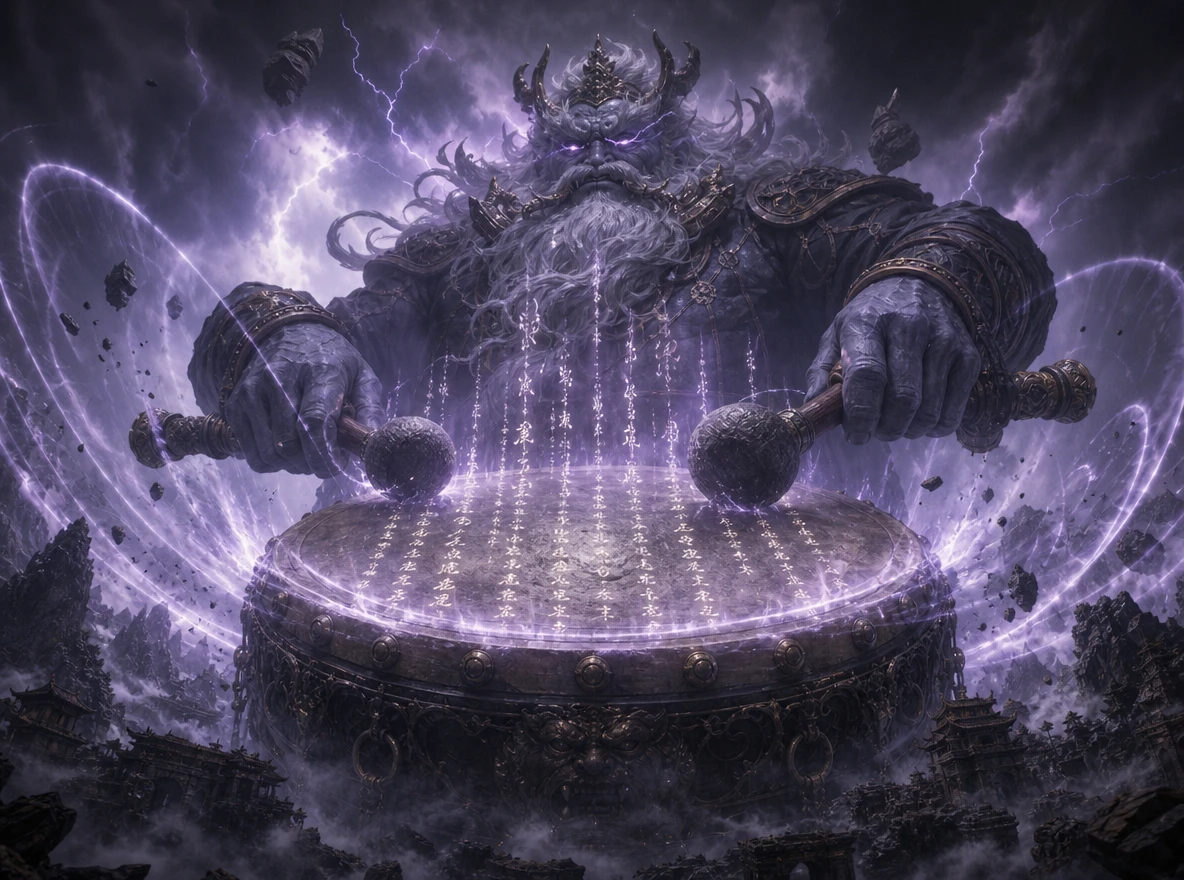
4 couches sonores dans un seul clip

Décrivez tout un instant, comme la pluie sur une fenêtre et une portière de voiture, et une femme qui dit « Nous sommes en retard » sur un piano doux. Seed 1.0 mélange la parole, les effets, l'ambiance et la musique.

Créez gratuitement un audio à partir de texte

Plusieurs couches sonores dans un seul clip audio

2 formats de fichier pour le montage ou le partage

Seed 1.0 affiche un sélecteur de format audio avant la génération, contrairement à Suno. Choisissez le WAV pour une qualité optimale dans un logiciel de montage vidéo. Optez pour le MP3 lorsque le fichier doit rester assez léger pour être envoyé.

Créez un audio à partir d'un texte gratuitement
Exporter des fichiers audio WAV ou MP3

Un champ de 500 caractères pour des paroles ou un brief

Collez les paroles d'un refrain ou décrivez plutôt le genre, le tempo et les instruments. Suno est le modèle par défaut et interprète le champ dans les deux cas. Gardez une seule idée par brief.

Créez un audio à partir d'un texte gratuitement
Champ de saisie pour les paroles et la description sonore

La reprise recharge votre prompt

Écoutez la prise dans le panneau et notez ce qui ne va pas. La reprise ramène le prompt pour une modification rapide. Vous ne retapez jamais tout le brief pour une petite correction.

Créez un audio à partir d'un texte gratuitement
Reprendre le prompt et régénérer l'audio
Que pouvez-vous créer avec la conversion texte-audio de Magiclight AI
Transformer une idée écrite en son aide les monteurs, les développeurs indépendants et les petites marques. La conversion texte-audio de Magiclight AI offre à chacun un moyen rapide d'entendre une idée.
Voici quelques cas d'usage de la conversion texte-audio de Magiclight AI :
Générer une musique de fond
Pour la musique de fond
Indiquez un tempo comme 80 BPM pour que la musique corresponde au rythme de votre montage.
Choisissez le WAV pour une qualité optimale lorsque la piste est importée dans un logiciel de montage vidéo.
Importez la piste finalisée dans Music to Video pour planifier une scène autour d'elle.
Créer des chansons courtes et des jingles
Pour les chansons courtes
Collez un couplet qui chante le nom de votre boutique pour que Suno l'interprète.
Choisissez le MP3 pour obtenir un fichier léger que vous pouvez envoyer à un client pour validation.
Rédigez des jingles pour vos clients, car les abonnements payants incluent l'usage commercial.
Générer des effets sonores et une ambiance
Pour les extraits d'effets sonores
Superposez la pluie, une porte et de la parole dans 1 extrait, car Seed 1.0 mixe 4 couches.
Téléchargez chaque effet pour la timeline de votre moteur de jeu.
Évitez les noms d'artistes pour que la vérification des droits d'auteur ne bloque pas la génération.
Générer des répliques vocales courtes
Pour les répliques vocales courtes
Chaque réplique parlée et une indication de ton doivent tenir dans 500 caractères.
Envoyez les longues narrations vers Story to Video, car elles peuvent atteindre 12 000 caractères.
Relancez la génération du son si la première réplique ne sonne pas juste.

 Comment convertir du texte en audio avec Magiclight AI

Choisissez le son que vous entendez dans votre tête avant même de commencer à écrire. De l'onglet Audio au fichier final, tout le processus de conversion texte-audio reste rapide et simple.

1.

Étape 1. Ouvrez l'onglet Audio dans la boîte à outils

Cliquez sur Audio dans la boîte à outils. Le mode texte s'ouvre avec Suno sélectionné sous Modèle vocal. Passez à Seed 1.0 lorsque le clip nécessite de la parole, des effets ou une ambiance.

2.

Étape 2. Rédigez le brief ou collez vos paroles

Indiquez le genre, l'ambiance, le tempo et les instruments, ou collez vos paroles. Restez sous 500 caractères. Un mot d'ambiance comme chaleureux ou ludique aide le résultat.

3.

Étape 3. Définissez le format et générez

Sur Seed 1.0, choisissez MP3 ou WAV dans le sélecteur Format audio, car Suno n'affiche pas cette option. Cliquez sur Générer une fois que le brief est clair et que le son est facile à imaginer.

Ce que les utilisateurs disent de la conversion texte-audio de Magiclight AI

Liam Hartley

Liam Hartley

Monteur vidéo

Je décris l'ambiance et le tempo en une ligne, et Suno me fournit une nappe sonore qui accompagne ma voix off. Je choisis le WAV sur Seed 1.0 quand le son va directement dans mon montage.

Mei Tanaka

Mei Tanaka

Développeuse de jeux

J'écris un son par utilisation, comme un coffre qui s'ouvre en grinçant, et je télécharge chacun en WAV pour mon jeu. Seed 1.0 gère les effets et l'ambiance sans aucune musique.

Noah Ferreira

Noah Ferreira

Créateur de contenu

J'ai essayé un brief court pour une intro calme, et la première prise était proche. J'ai modifié une ligne avec Re-edit, et la deuxième prise est celle que j'ai téléchargée.

Grace Adeyemi

Grace Adeyemi

Propriétaire de petite entreprise

J'ai collé un court couplet avec le nom de ma boutique et laissé Suno le chanter. Le jingle correspondait à ma pub, et le forfait payant couvre l'usage commercial, donc je peux l'utiliser.

FAQ sur la conversion texte en audio

Peut-il lire à voix haute un long script ou un article ?

Pas d'un seul coup, car la conversion texte en audio accepte un prompt de 500 caractères maximum. Les longues narrations passent par Story to Video, qui accepte un script de 12 000 caractères. Magiclight AI le renvoie sous forme de vidéo plutôt que de fichier audio.

Peut-on obtenir une piste sans voix ?

Oui, écrivez « instrumental, sans voix » et listez les instruments souhaités. Si une voix s'invite encore, placez cette mention au début du prompt et relancez pour une version plus propre.

Pourquoi mon prompt a-t-il déclenché une erreur de droits d'auteur ?

Les prompts qui reproduisent une chanson connue, ses paroles ou le nom d'un artiste peuvent être bloqués par le contrôle des droits d'auteur de Magiclight AI. La génération ne renvoie alors aucun audio. Décrivez plutôt le genre et l'ambiance avec vos propres mots.

Les pistes sont-elles sûres pour des vidéos monétisées ?

Du côté de Magiclight AI, oui, car l'abonnement requis pour ces outils inclut les droits commerciaux. Conservez le prompt de chaque piste au cas où une plateforme demanderait l'origine de la musique, et vérifiez aussi les règles propres à cette plateforme.

Seed 1.0 peut-il créer des effets sonores sans musique ?

Oui, décrivez uniquement les sons, comme des bottes lourdes sur du gravier, puis un portail qui grince en s'ouvrant. Terminez le brief par « sans musique » pour que Magiclight AI n'ajoute aucune bande-son. Seed 1.0 gère les effets et l'ambiance.

Faut-il un forfait payant pour générer de l'audio ?

Les outils audio de Magiclight AI sont réservés aux membres, donc les comptes gratuits voient une invitation à s'abonner au moment de générer. Consultez la page des forfaits pour voir ce que chaque niveau inclut. L'usage commercial nécessite un forfait avec droits commerciaux.

Créez un audio unique à partir de texte avec Magiclight AI

Le son qui manque à votre prochaine vidéo n'a pas besoin d'un studio. Saisissez le brief dans Magiclight AI Text to Audio et générez-le. Glissez le fichier dans votre montage et découvrez dès aujourd'hui comment il s'intègre.