SALEOffre anniversaire : profitez de Minimax-H3 en illimité jusqu'au 15 octobre !Créer maintenant
WAV en vidéo
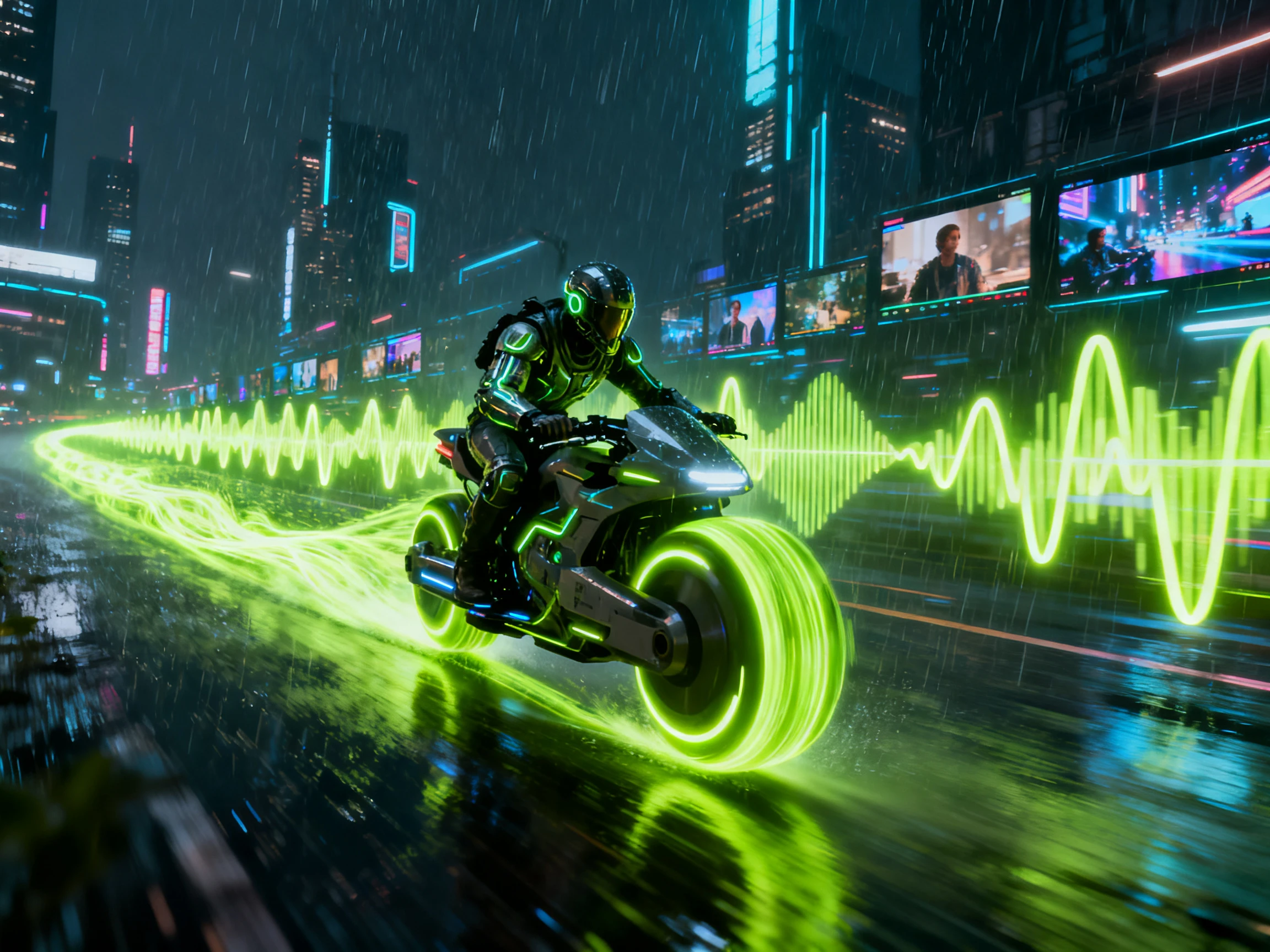
Transformez votre audio WAV en vidéo avec Magiclight AI. Générez des personnages, des scènes et des mouvements qui correspondent à votre musique, et ajoutez des effets sonores pour enrichir l'expérience. Aucune compétence en montage ni logiciel supplémentaire n'est nécessaire.
Principales fonctionnalités du convertisseur WAV en vidéo de Magiclight AI
Donnez à votre chanson un personnage principal dont les spectateurs se souviendront. Le convertisseur WAV en vidéo de Magiclight AI utilise ce personnage tout au long de la vidéo.
Une description de 1000 caractères ou une photo pour votre personnage
Importez une photo de visage nette ou décrivez votre personnage principal en 1000 caractères maximum. Magiclight AI enregistre le personnage dans votre bibliothèque pour que vous puissiez le réutiliser dans vos futures vidéos.
Choisissez parmi plus de 20 styles pour votre vidéo. Magiclight AI applique le style sélectionné à chaque scène, afin que votre personnage conserve la même apparence tout au long de la chanson.
Donnez une couverture à votre clip musical avant de le partager. Choisissez parmi 21 designs de couverture et 16 styles de titre pour afficher le nom de votre chanson en accord avec votre vidéo.
Choisissez parmi 15 chansons prêtes à l'emploi si vous n'avez pas de fichier WAV. Vous pouvez également écrire une courte description de 200 caractères maximum et sélectionner un genre pour obtenir une nouvelle piste enregistrée dans Mes chansons.
Qui peut utiliser le convertisseur WAV en vidéo de Magiclight AI
Des clips musicaux personnels aux chansons d'anniversaire, Magiclight AI vous permet de convertir un fichier WAV en vidéo. Transformez vos morceaux préférés en vidéos avec des personnages et des scènes qui correspondent à votre musique.
Voici quelques-unes des choses que vous pouvez faire avec Magiclight.ai :
Pour les chanteurs et artistes
Importez une photo nette de face pour utiliser votre visage dans le clip musical.
Choisissez une veste issue de votre pochette d'album pour vos scènes Nano Storyboard.
Réutilisez votre personnage enregistré depuis la bibliothèque dans votre prochain clip musical.
Pour les organisateurs de fêtes
Transformez une chanson d'anniversaire en vidéo avec votre famille comme personnages.
Demandez l'accord de chaque membre de la famille avant d'ajouter sa photo à votre clip musical.
Affichez les paroles avec les noms à l'écran grâce à l'un des 16 styles de titre.
Pour les créateurs de musique
Essayez le même rythme dans deux des plus de 20 styles visuels pour trouver votre préféré.
Sélectionnez un personnage pour une vidéo calme qui accompagne votre musique lo-fi.
Masquez les sous-titres lorsque votre piste instrumentale n'a pas de paroles à afficher.
Pour les producteurs de studio
Décrivez votre chanson en 200 caractères pour créer une musique propulsée par Suno.
Retrouvez votre nouveau morceau dans My Songs et ajoutez-le via Select Music.
Réutilisez votre morceau libre de droits depuis My Songs pour l'intro de chaque épisode.
Comment convertir un fichier WAV en vidéo avec Magiclight AI
Magiclight AI vous permet de convertir un fichier WAV en vidéo en 4 étapes simples. Commencez par votre chanson et choisissez un style visuel. Ajoutez ensuite une photo ou décrivez votre personnage.
1.
Étape 1. Importez votre fichier WAV
Ouvrez Music Video dans Magiclight AI et importez votre fichier WAV. Vous pouvez aussi choisir une chanson prête à l'emploi ou utiliser un morceau de My Songs si vous n'avez pas de fichier WAV.
2.
Étape 2. Choisissez votre style de vidéo
Réglez votre vidéo au format 16:9 pour YouTube ou 9:16 pour les écrans de téléphone. Choisissez parmi plus de 20 styles visuels. Vous pouvez également opter parmi 14 modèles d'histoires pour votre vidéo.
3.
Étape 3. Ajoutez votre personnage principal
Importez une photo de visage nette ou sélectionnez un personnage dans votre bibliothèque. Choisissez parmi 16 modèles d'animation. Utilisez Nano Storyboard pour vérifier chaque scène et sélectionner parmi 50 poses. Vous pouvez aussi changer les vêtements ou l'angle de caméra.
4.
Étape 4. Enregistrez votre clip musical
Ajoutez les paroles avec des sous-titres et choisissez parmi 16 styles de texte. Sélectionnez une couverture vidéo parmi 21 modèles. Une fois votre vidéo prête, enregistrez-la au format MP4 dans la qualité de votre choix : 720p ou 1080p.
Ce que les utilisateurs disent du convertisseur WAV en vidéo de Magiclight AI
Ryan Mitchell
Chanteur indépendant
Je voulais apparaître dans le clip de mon nouveau single. J'ai importé ma photo dans Magiclight AI, et mon visage a été utilisé pour le personnage principal dans différentes scènes.
Emily Carter
Créatrice musicale
J'ai enregistré une chanson d'anniversaire pour ma sœur et je voulais une vidéo pour l'accompagner. Magiclight AI m'a permis d'ajouter des photos de famille, ce qui a donné une touche personnelle au cadeau.
Daniel Brooks
Producteur de musique Lo-Fi
Mes beats n'ont pas de paroles, je voulais donc que les visuels portent la vidéo. J'ai essayé deux styles dans Magiclight AI et j'ai choisi celui qui convenait le mieux à la musique.
Olivia Parker
Créatrice YouTube
J'avais besoin d'une courte chanson d'intro pour ma chaîne. J'ai commencé par une description dans Create Music, puis j'ai utilisé le morceau finalisé pour une vidéo avec Magiclight AI.
Comment Magiclight AI crée-t-il des clips musicaux à partir d'un fichier audio ?
Magiclight AI utilise son outil de conversion WAV en vidéo pour transformer votre audio en clip musical. Vous pouvez choisir un style visuel et ajouter votre propre personnage avant d'obtenir la vidéo finalisée.
Puis-je utiliser ma propre photo comme personnage principal ?
Oui, Magiclight AI vous permet de télécharger une photo nette de votre visage pour l'utiliser comme personnage principal. Votre personnage est enregistré dans la bibliothèque, ce qui vous permet de sélectionner le même visage pour vos futurs clips musicaux.
Quelle qualité vidéo puis-je télécharger ?
Magiclight AI vous permet de télécharger votre clip musical finalisé au format MP4 en qualité 720p et 1080p. Vous pouvez également choisir un cadre large pour les vidéos YouTube et un cadre vertical pour le partage sur téléphone.
Existe-t-il un moyen d'essayer l'outil gratuitement ?
Vous pouvez essayer Magiclight AI avec un compte gratuit pour créer votre premier clip musical sans saisir vos coordonnées bancaires. Les fonctionnalités disponibles peuvent dépendre de votre forfait, alors vérifiez les options actuelles au préalable.
L'outil prend-il en charge les morceaux sans paroles ?
Oui, Magiclight AI peut transformer des beats lo-fi en vidéos avec des personnages et des scènes animées. Vous pouvez désactiver les sous-titres lorsque votre morceau ne contient pas de paroles et choisir un style visuel adapté à la musique.
Pourquoi choisir cet outil pour mes clips musicaux ?
Magiclight AI propose un convertisseur de fichiers WAV en vidéo avec plus de 20 styles visuels et 16 modèles d'animation. Vous pouvez également utiliser Nano Storyboard pour changer les vêtements de votre personnage.
Créez une vidéo à partir d'un WAV instantanément avec MagicLight AI
Téléchargez votre fichier WAV et une photo de visage nette. Magiclight AI crée un fichier WAV en vidéo avec des scènes qui correspondent à votre chanson.