


Hero background

Générateur de vidéo IA Canva

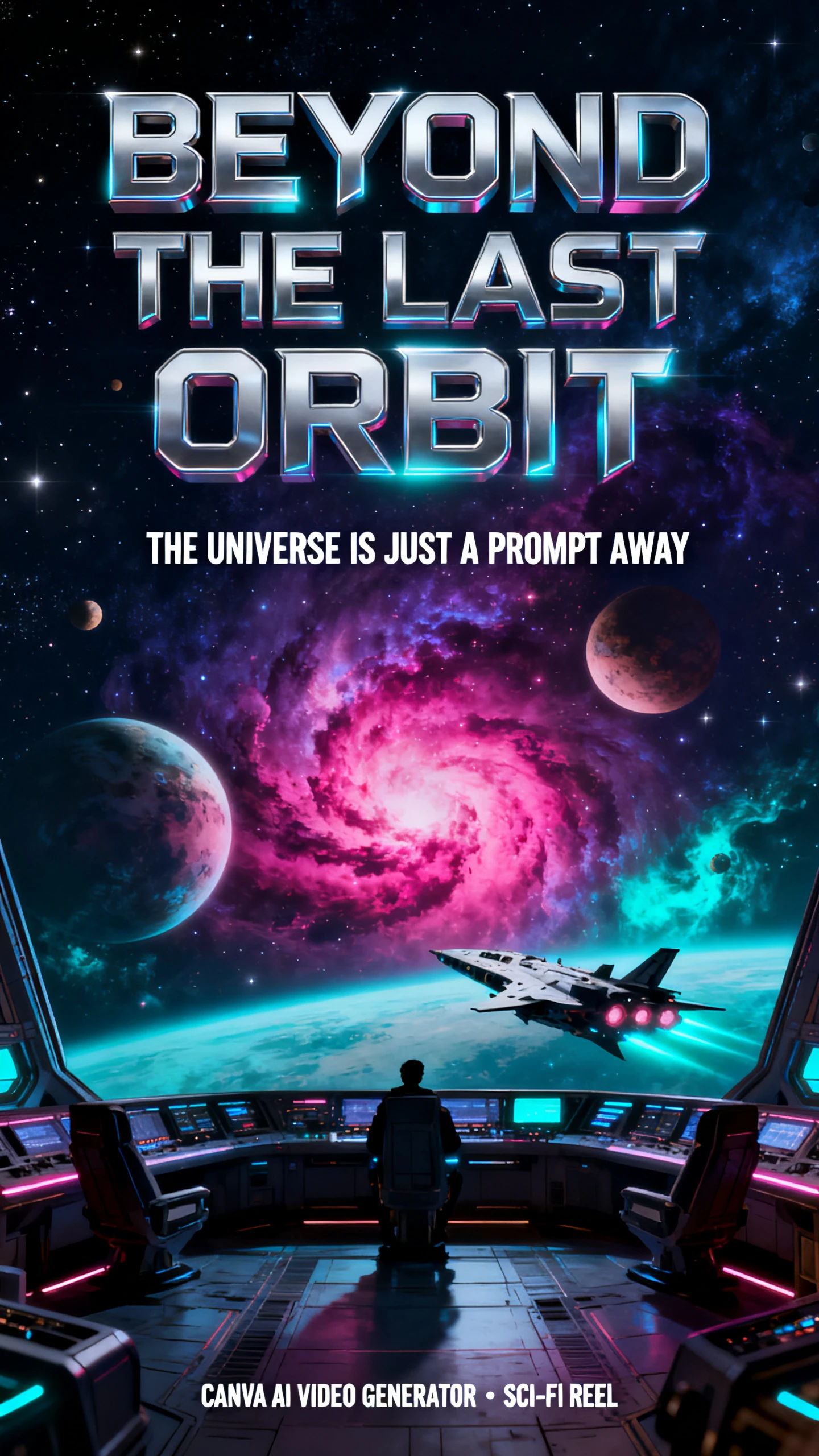
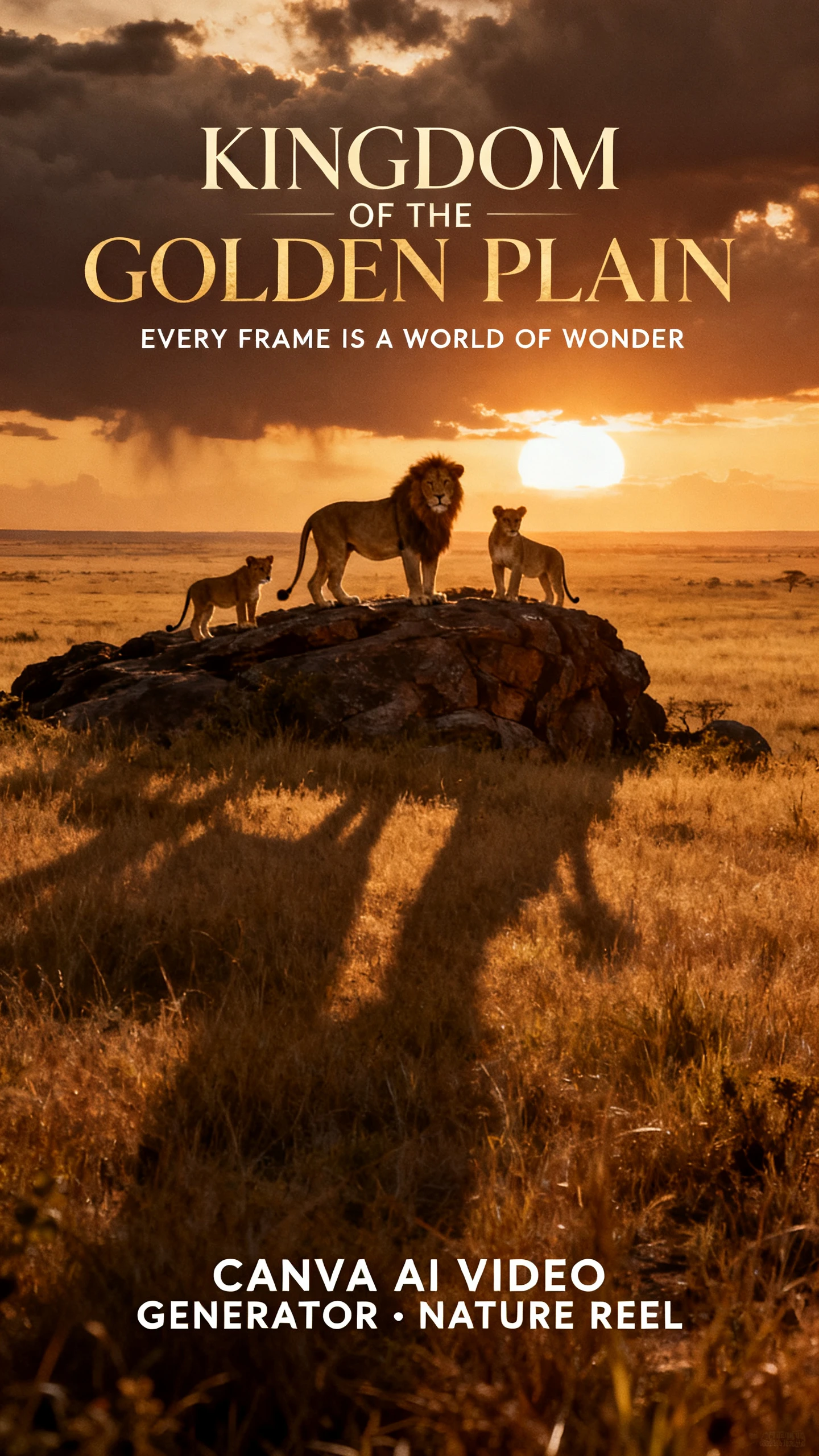
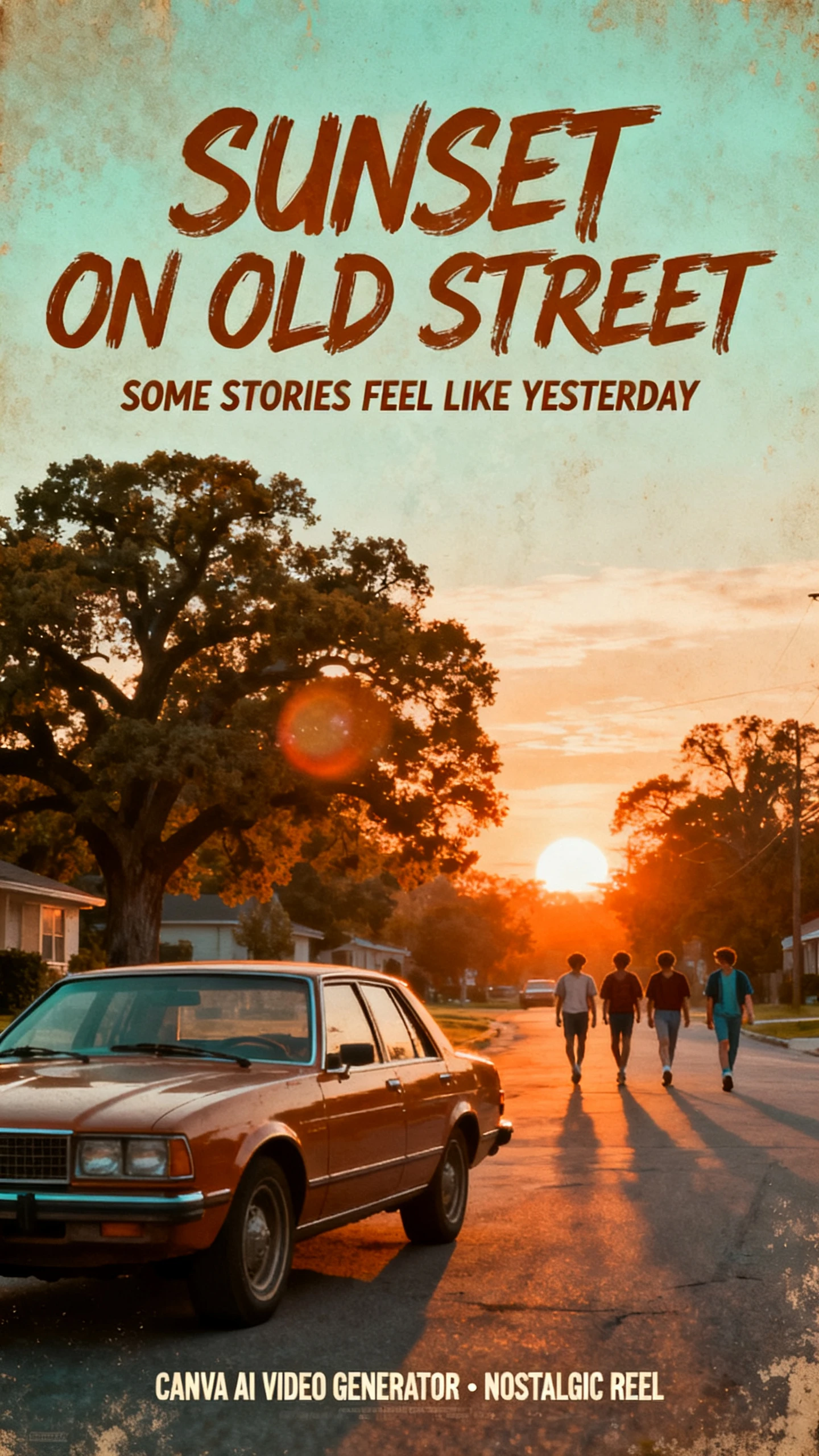
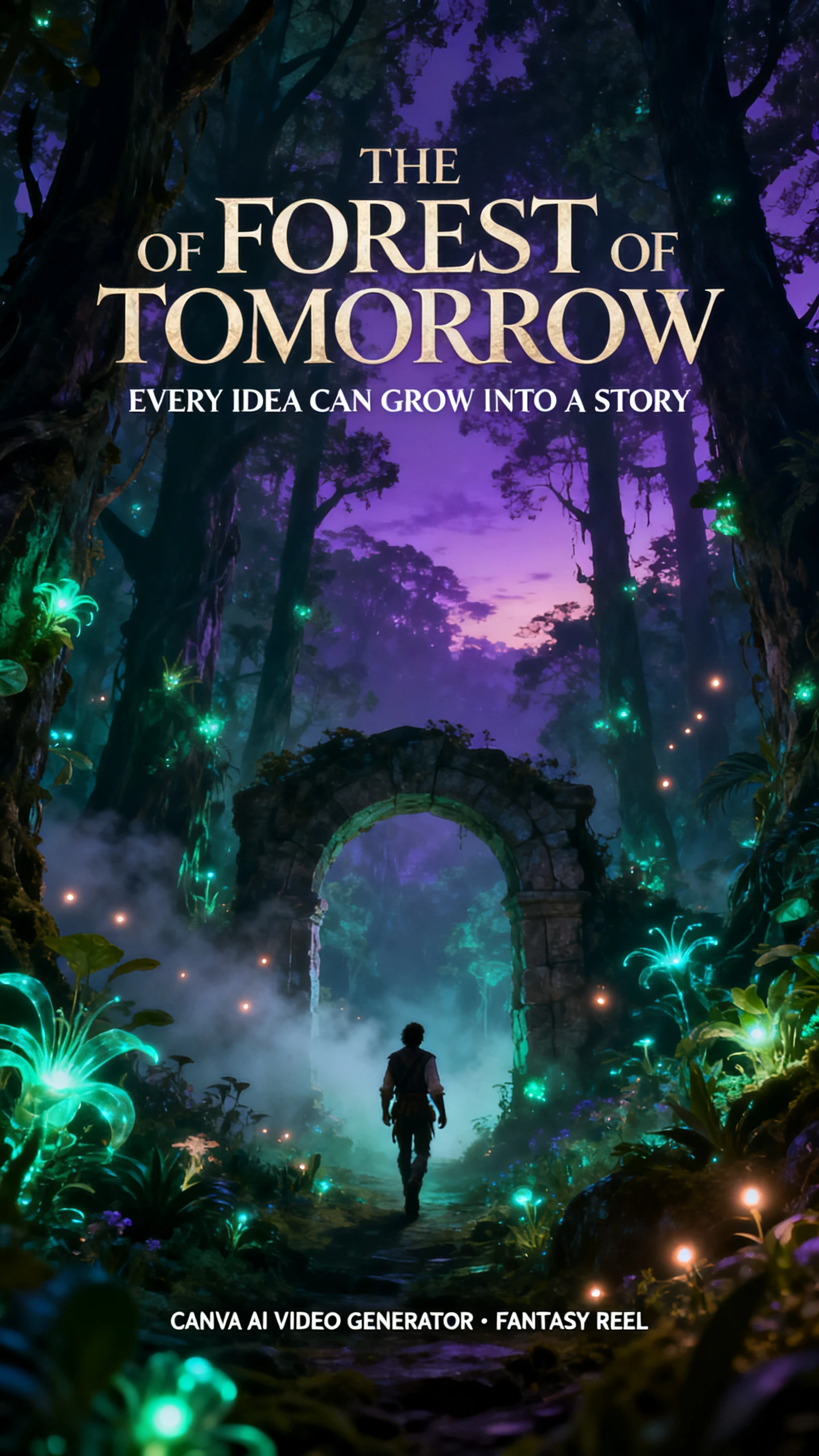
Créer un clip à l'image de votre marque ne nécessite aucune expérience en montage vidéo. Commencez par une instruction, puis personnalisez le résultat avec des sous-titres, du son, les couleurs de votre marque et le format adapté à votre plateforme.

Essayez Canva IA gratuitement
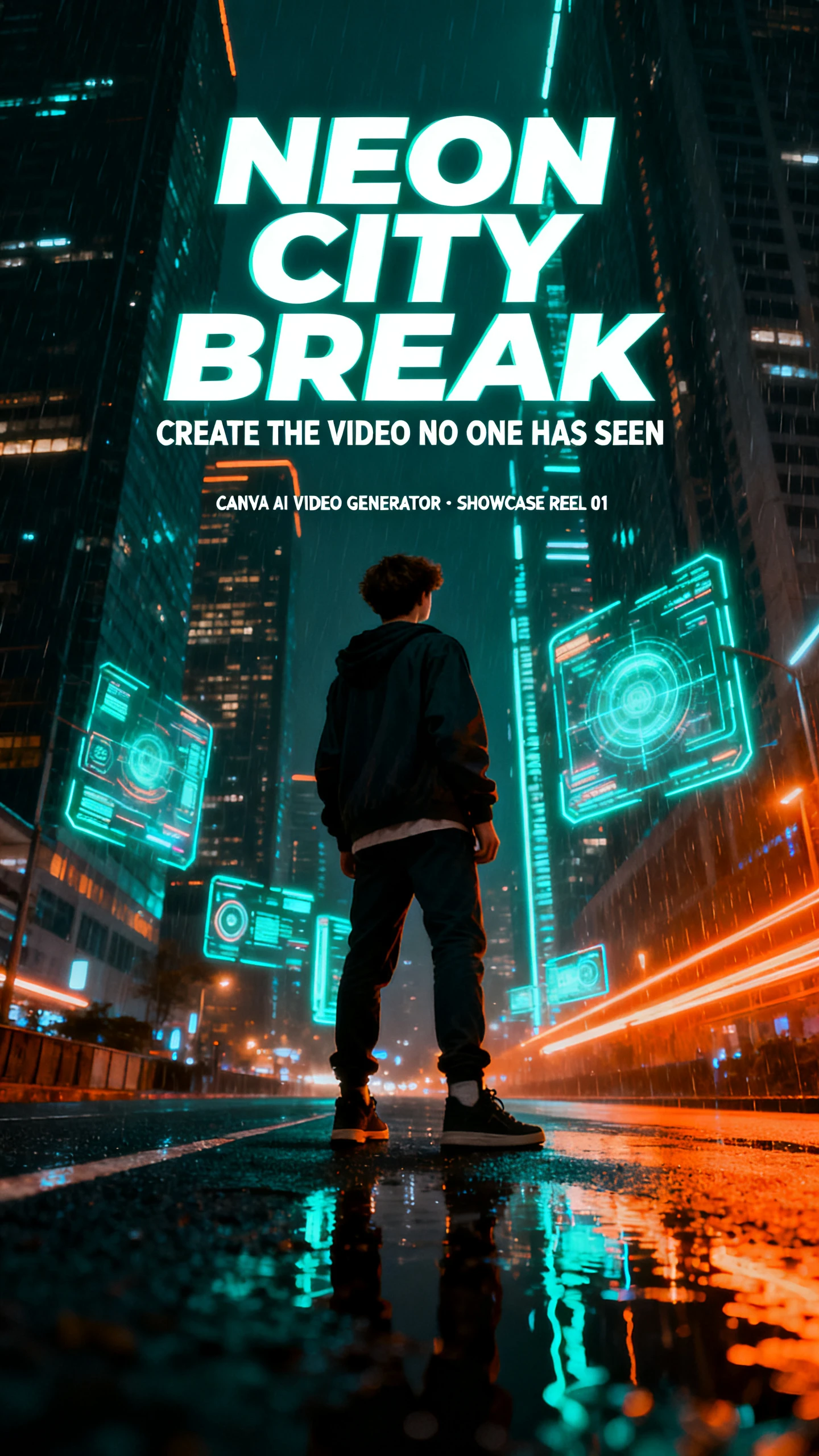
Exemple de vidéo IA Canva 1
Exemple de vidéo IA Canva 2
Exemple de vidéo IA Canva 3
Exemple de vidéo IA Canva 4
Exemple de vidéo IA Canva 5
Exemple de vidéo IA Canva 6
Exemple de vidéo IA Canva 7
Exemple de vidéo IA Canva 8
Exemple de vidéo IA Canva 1
Exemple de vidéo IA Canva 2
Exemple de vidéo IA Canva 3
Exemple de vidéo IA Canva 4
Exemple de vidéo IA Canva 5
Exemple de vidéo IA Canva 6
Exemple de vidéo IA Canva 7
Exemple de vidéo IA Canva 8
Exemple de vidéo IA Canva 1
Exemple de vidéo IA Canva 2
Exemple de vidéo IA Canva 3
Exemple de vidéo IA Canva 4
Exemple de vidéo IA Canva 5
Exemple de vidéo IA Canva 6
Exemple de vidéo IA Canva 7
Exemple de vidéo IA Canva 8

Découvrez les fonctionnalités du générateur de vidéo IA Canva

Avec le générateur de vidéo Canva, le clip s'intègre à votre conception globale, et non comme un fichier séparé. Ajoutez-le à votre mise en page, ajustez son apparence et redimensionnez-le pour chaque canal.


Essayez Canva IA gratuitement
Fonctionnalités du générateur de vidéo IA Canva

Générez des clips Veo 3 de 8 secondes avec son

Le générateur de vidéo IA de Canva utilise Google Veo 3 pour transformer chaque instruction en un clip vidéo au format 16:9. Les clips avec audio durent 8 secondes et peuvent inclure des dialogues parlés, des bruits d'ambiance, des effets sonores et de la musique. Vous obtenez ainsi une courte scène finale avec vidéo et audio.

Insérez directement le clip dans une création

Chaque clip s'ouvre dans l'Éditeur vidéo de Canva, avec la timeline, les modèles, les autocollants et les graphiques regroupés au même endroit. Vous pouvez le rogner, ajouter des filtres ou des animations, supprimer l'arrière-plan et réutiliser le clip dans des publications, des présentations ou d'autres conceptions de campagne.

Appliquez votre Kit de marque sur chaque image

Utilisez le Kit de marque pour ajouter vos couleurs, polices et logo autour du clip. Vous pouvez également ajouter des sous-titres en un clic, puis modifier leurs couleurs, style ou animation pour correspondre à votre design. La fonctionnalité Beat Sync (Pro) synchronise ensuite les coupes avec le rythme de votre musique. Cela permet aux séquences IA de s'intégrer parfaitement à votre campagne, et non de ressembler à un élément générique.

Redimensionnez et publiez sans exporter

Magic Resize (Pro) modifie le format pour chaque plateforme, transformant ainsi une seule édition en versions verticales, carrées et larges. Canva publie ensuite directement sur Facebook, Instagram, X, TikTok, Pinterest, LinkedIn et Tumblr. Le Planificateur de contenu programme ces publications à l'avance, permettant à un seul calendrier de publier un contenu complet pour toute une semaine.

Pourquoi les créateurs choisissentGénérateur de vidéos IA Canva

Pour les équipes qui utilisent déjà Canva, le générateur de vidéos IA Canva ajoute la vidéo sans perturber le flux de travail. Les couleurs de la marque, les modèles, les graphismes et les exports restent tous liés à la même campagne.

Inclus dans l'abonnement que vous payez déjà

La génération de vidéos est incluse dans le quota IA existant de Canva, il n'y a donc pas d'abonnement vidéo séparé. Les outils Premium et Ultra partagent le même quota mensuel, qui se réinitialise à votre date de facturation. Les utilisateurs Pro et Business peuvent le recharger avec un Pass IA si nécessaire.

Essayez Canva IA gratuitement
Quota et abonnement IA vidéo de Canva

Plus de 141M de ressources Premium autour du clip

La version Pro comprend plus de 141 millions de photos, vidéos, graphismes et fichiers audio premium. Des plans B et des musiques de cette bibliothèque peuvent combler les moments qu'un clip IA de 8 secondes ne peut couvrir seul. Le plan généré devient alors l'accroche d'un montage plus long et entièrement personnalisé, plutôt qu'un simple clip isolé.

Essayez Canva IA gratuitement
Bibliothèque de ressources premium Canva

Conçu pour les projets clients et commerciaux

Canva vous permet d'utiliser les designs créés avec Canva IA dans des projets personnels et commerciaux, à condition de respecter ses Conditions d'utilisation de l'IA. L'outil vidéo bloque également les prompts inappropriés et modère les clips qu'il génère. Cela offre aux équipes de marque une option plus sûre par défaut pour les travaux clients et les campagnes publiques.

Essayez Canva IA gratuitement
Utilisation commerciale des vidéos générées par Canva IA

Comparez le générateur de vidéos IA Canva avec d'autres créateurs de vidéos IA

Démarrez chaque outil avec le même brief pour garantir un test équitable. Comparez le générateur de vidéos IA de Canva sur les entrées vidéo, les fonctionnalités de montage, la flexibilité de conception et l'accès à la bibliothèque de ressources.

PlateformeSource des clips IAOutils de conceptionBibliothèque de ressourcesIdéal pour
CanvaVeo 3, prompt basiqueModèles, kit de marque, Magic ResizePlus de 141M de ressources premiumMarketeurs de petites entreprises
Magiclight AIScènes narratives pilotées par script + 14 modèles de storyNano Storyboard, plus de 20 styles visuels37 voix et 40 pistes musicalesCréateurs de contenus longs
FreepikPlus de 30 modèles vidéoÉditeur de clips, Espaces, Suréchantillonnage 4KPlus de 250 millions de ressources libres de droitsDesigners et marketeurs
InVideoVeo 3.1, Kling, Wan et plusÉdition en langage naturel sur une timelineBanque d'images et vidéos premium, limitée par l'abonnementÉquipes marketing
MedeoVeo 3.1, Seedance et plusÉdition par chat avec une piste visuelleDes millions d'images et vidéos libres de droitsCréateurs pour les réseaux sociaux

Comment utiliser le Générateur de vidéos IA de Canva

Le processus reste simple, de l'idée à la publication. La génération de vidéos IA de Canva crée le clip, puis vous pouvez ajouter votre identité de marque, le redimensionner pour chaque plateforme et programmer la version finale.

1.

Ouvrez l'outil Clip Vidéo de Canva AI

Ouvrez Canva AI depuis la page d'accueil de Canva et sélectionnez Clip vidéo. Décrivez ce que vous voulez voir, comment cela doit bouger, et tout son à inclure. Vous pouvez également ajouter une image de référence.

2.

Générez et examinez le clip

Acceptez toutes les suggestions d'amélioration de l'invite, puis générez. Le clip peut prendre jusqu'à 2 minutes, et la qualité Ultra ajoute 8 secondes d'audio. Les invites fonctionnent uniquement en anglais.

3.

Éditez-le dans l'éditeur vidéo

Sélectionnez Éditeur Canva pour placer le clip sur la timeline multi-couches. Raccourcissez-le, puis ajoutez des sous-titres, les couleurs et polices de votre kit de marque, de la musique, ou un modèle complet autour.

4.

Redimensionnez, publiez ou planifiez

Utilisez Magic Resize pour créer des versions verticales et carrées pour chaque canal. Publiez directement sur Instagram, TikTok, LinkedIn et plus, ou planifiez les publications dans le Planificateur de contenu.

Ce que les utilisateurs disent de Canva AI

Harper Lane

Harper Lane

Responsable des réseaux sociaux

Canva nous a permis de transformer une simple instruction en un clip Veo 3, de l'intégrer à la maquette de campagne et de conserver les mêmes couleurs de marque, polices et légendes pour chaque version.

Julian Park

Julian Park

Designer de marque

Nous avons inséré le clip généré par l'IA de Canva dans un modèle de marque existant, ajouté notre logo et nos styles typographiques, et le résultat s'est intégré parfaitement à la campagne, sans paraître être un élément isolé.

Mila Torres

Mila Torres

Stratège de contenu

Canva a simplifié le redimensionnement d'une seule vidéo pour les formats vertical, carré et large, puis la planification de chaque version sur le canal social approprié, le tout depuis un seul et même projet.

Owen Reed

Owen Reed

Responsable marketing

Comme la vidéo IA de Canva s'intègre à notre flux de travail Pro existant, l'équipe a pu créer des clips, ajouter des ressources libres de droits, modifier la mise en page et publier sans avoir à utiliser un autre outil.

FAQ sur le Générateur de vidéos IA Canva

Le générateur de vidéos IA de Canva est-il gratuit ?

Non, le générateur de vidéos IA de Canva est un outil Ultra IA, il nécessite donc un abonnement Pro, Teams, Business, Enterprise ou à but non lucratif. Les comptes gratuits ont accès à d'autres outils IA, mais pas aux fonctionnalités Ultra.

Combien de clips vidéo IA puis-je créer avec Canva ?

La génération de vidéos par IA dans Canva est un outil Ultra qui partage un quota mensuel avec les outils Premium. Si vous ne créez que des clips, les plans Pro, Teams et Nonprofit permettent jusqu'à 20 clips, et les plans Business ou Enterprise jusqu'à 40.

Puis-je modifier l'audio d'un clip généré par l'IA de Canva ?

Pas directement. Canva indique qu'il n'est pas possible de modifier l'audio des clips générés avec du son. Vous pouvez toujours raccourcir le clip, puis ajouter du texte ou de la musique par-dessus dans l'éditeur vidéo.

Quel modèle alimente le générateur de vidéos de Canva ?

C'est Veo 3 de Google qui alimente le générateur de vidéos, créant des clips au format 16:9 avec des dialogues synchronisés, des effets sonores et de la musique. Dans Canva AI, vous le trouverez listé sous le nom de « Clip vidéo ».

Canva peut-il créer des vidéos avec des avatars parlants ?

Oui, Canva peut transformer une photo ou un selfie en présentateur parlant, ou vous pouvez choisir un avatar IA. Il peut lire des scripts dans plus de 40 langues, avec davantage d'options d'avatars disponibles via des applications comme D-ID.

Existe-t-il une application séparée pour le générateur de vidéos IA de Canva ?

Non, le générateur de vidéos IA de Canva est inclus dans Canva AI sur la page d'accueil. Après avoir créé un clip, vous pouvez l'ouvrir dans l'éditeur Canva et l'utiliser dans vos designs ou publications sur les réseaux sociaux.

Créez des clips vidéo conformes à votre marque avec Canva AI

Décrivez le clip qui manque à votre design et intégrez-le directement dans la mise en page. Canva le redimensionne ensuite pour chaque canal et le publie quand vous êtes prêt.