Créez des scènes audiovisuelles avec Veo 3.1
Utilisez Veo 3.1 lorsque votre projet a besoin de vidéo cinématographique et d’audio natif. Créez des scènes avec dialogues, sons ambiants, références visuelles, animation d’images et transitions fluides.

Créez des vidéos IA cinématographiques avec Veo 3.1 dans Magiclight AI. Ajoutez de l’audio natif, animez des images et guidez les scènes avec des références. Aucune expérience requise.
Essayez Veo 3.1 gratuitement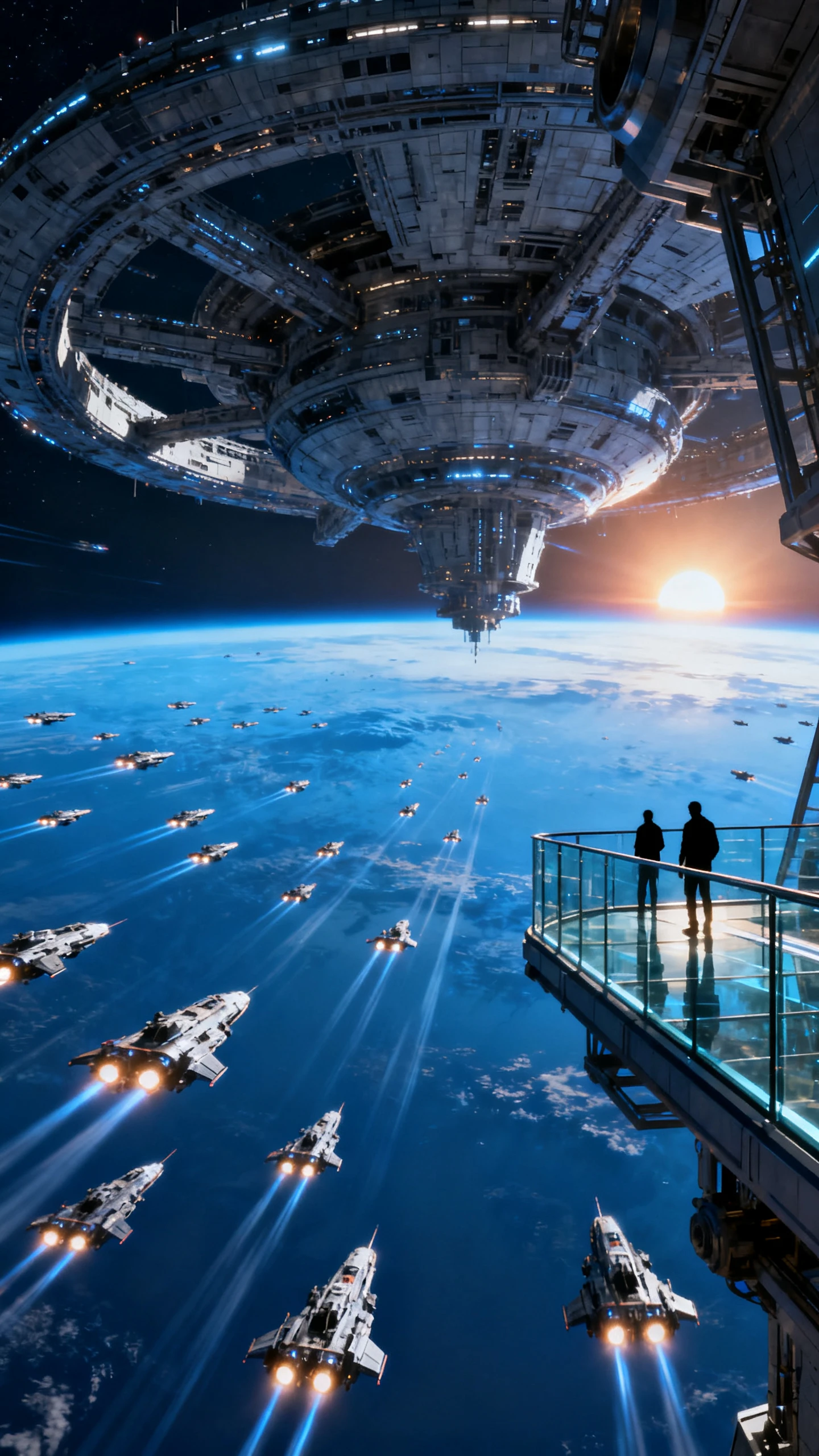
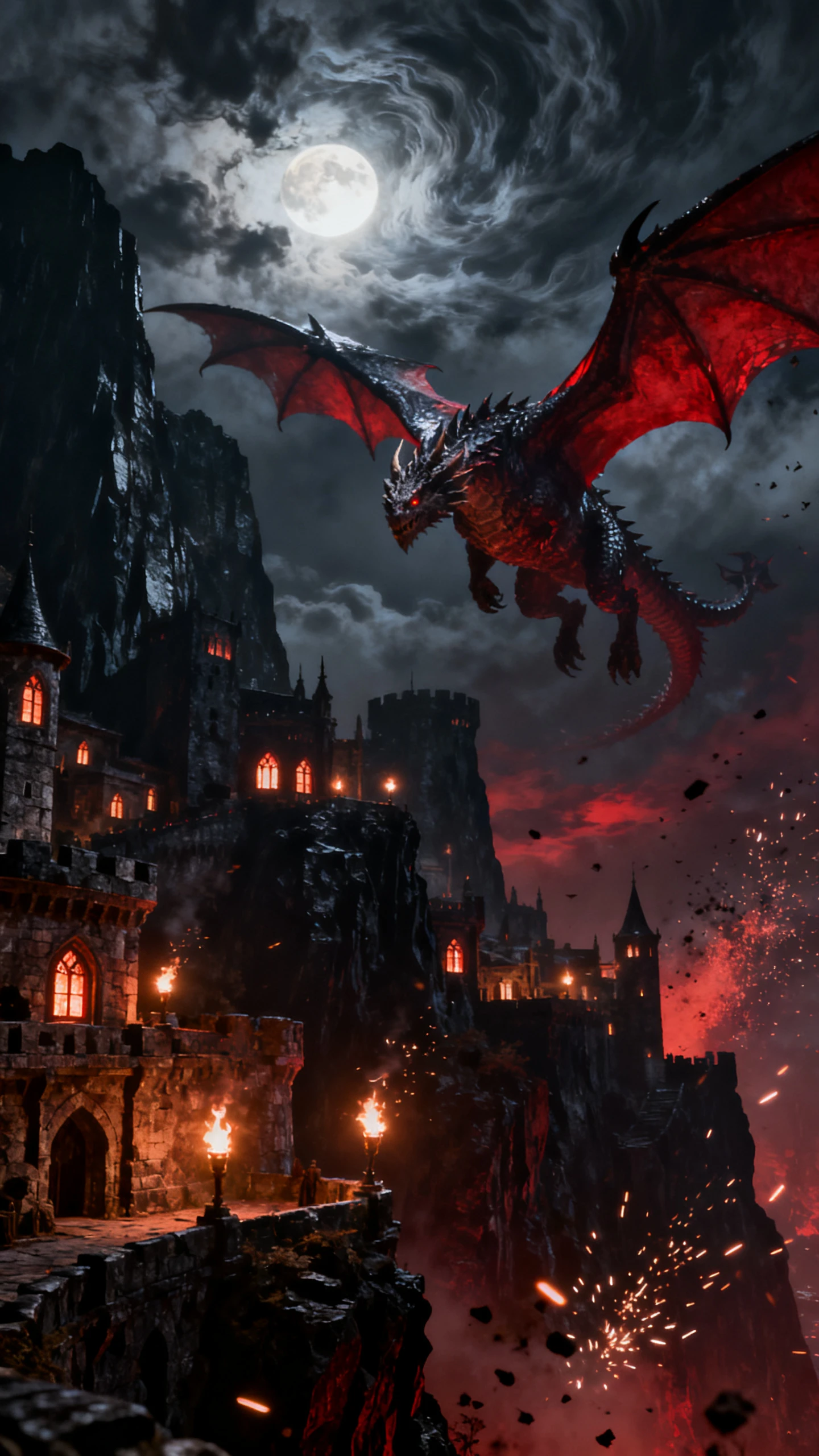

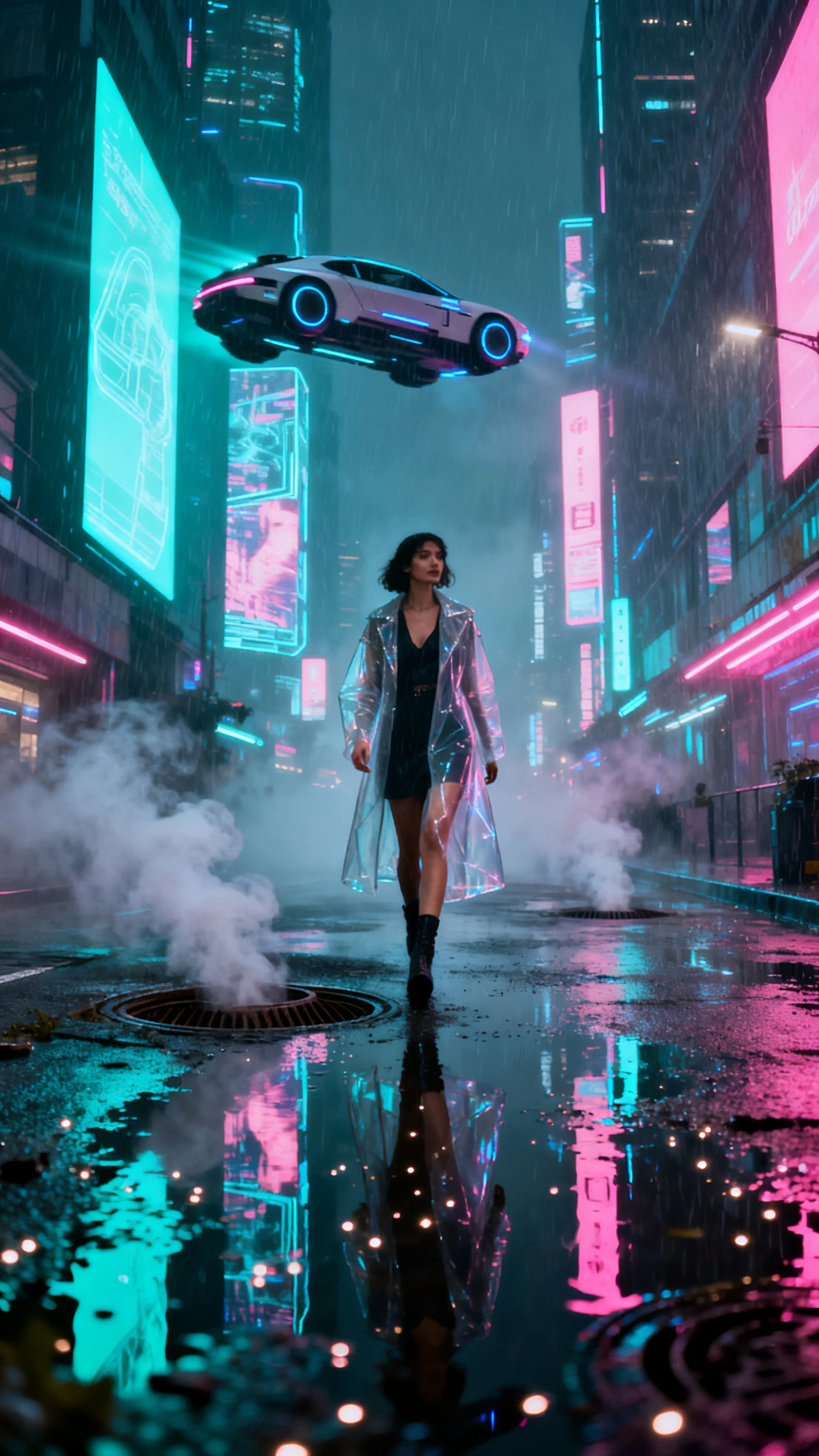
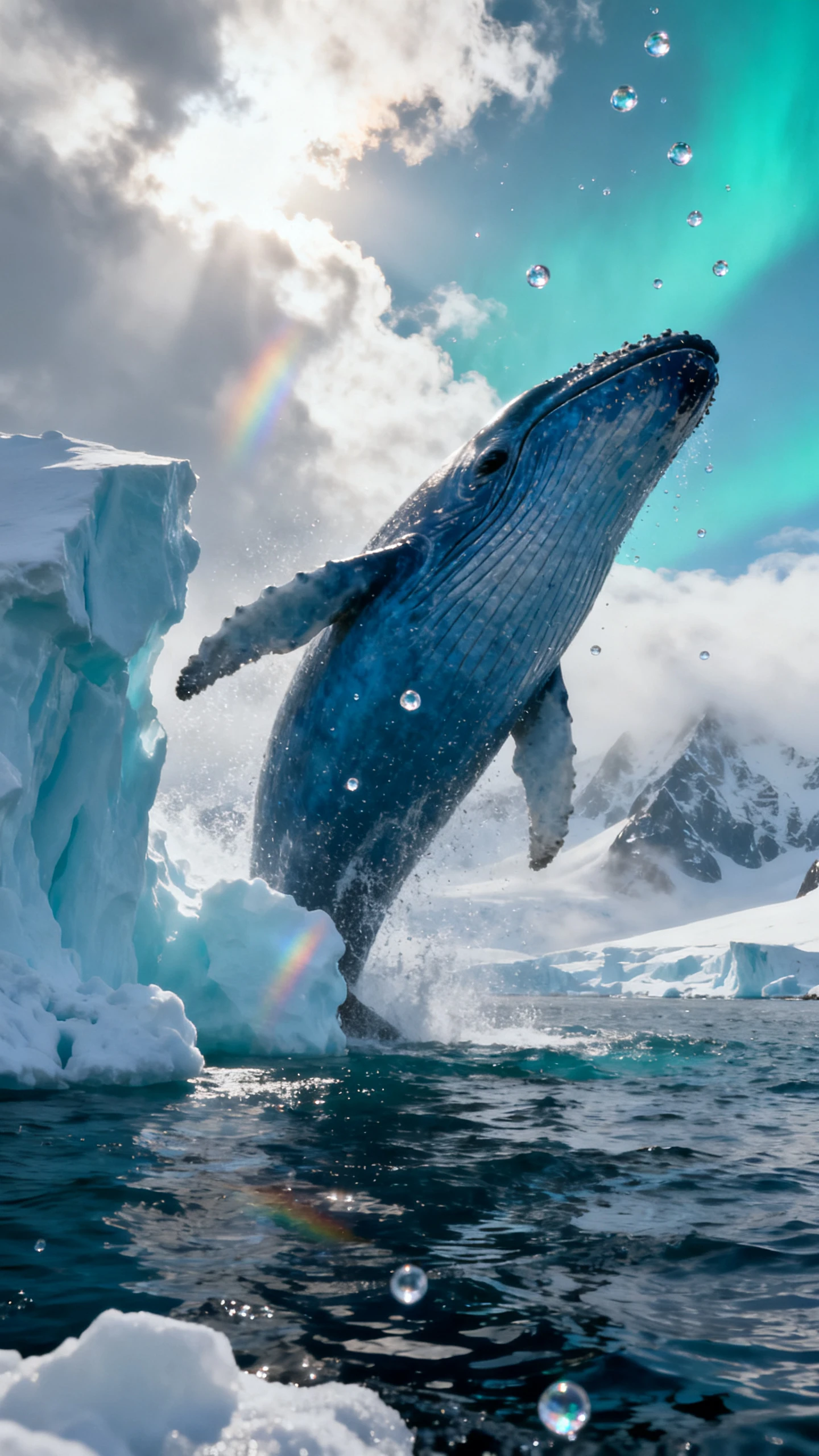
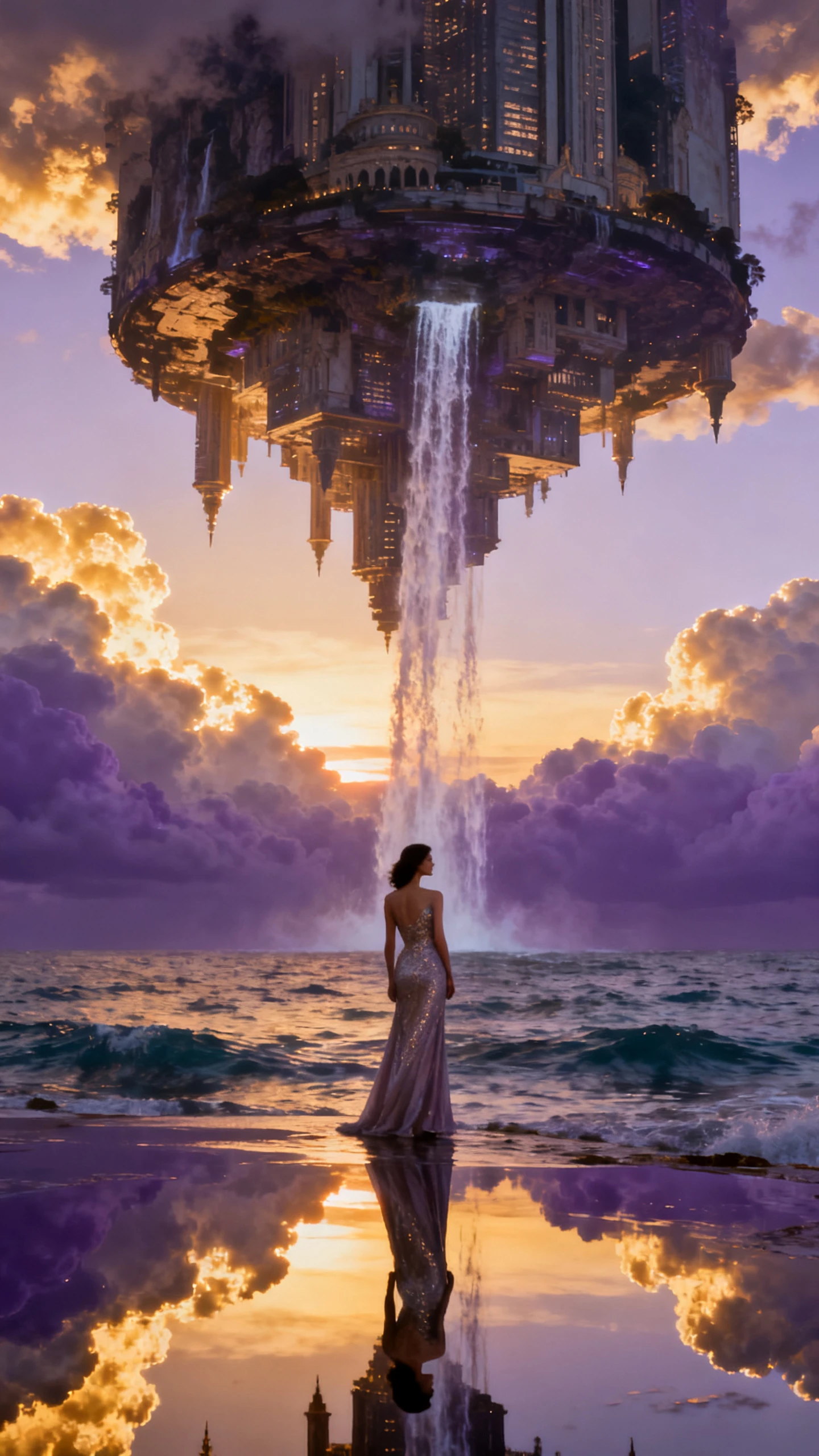
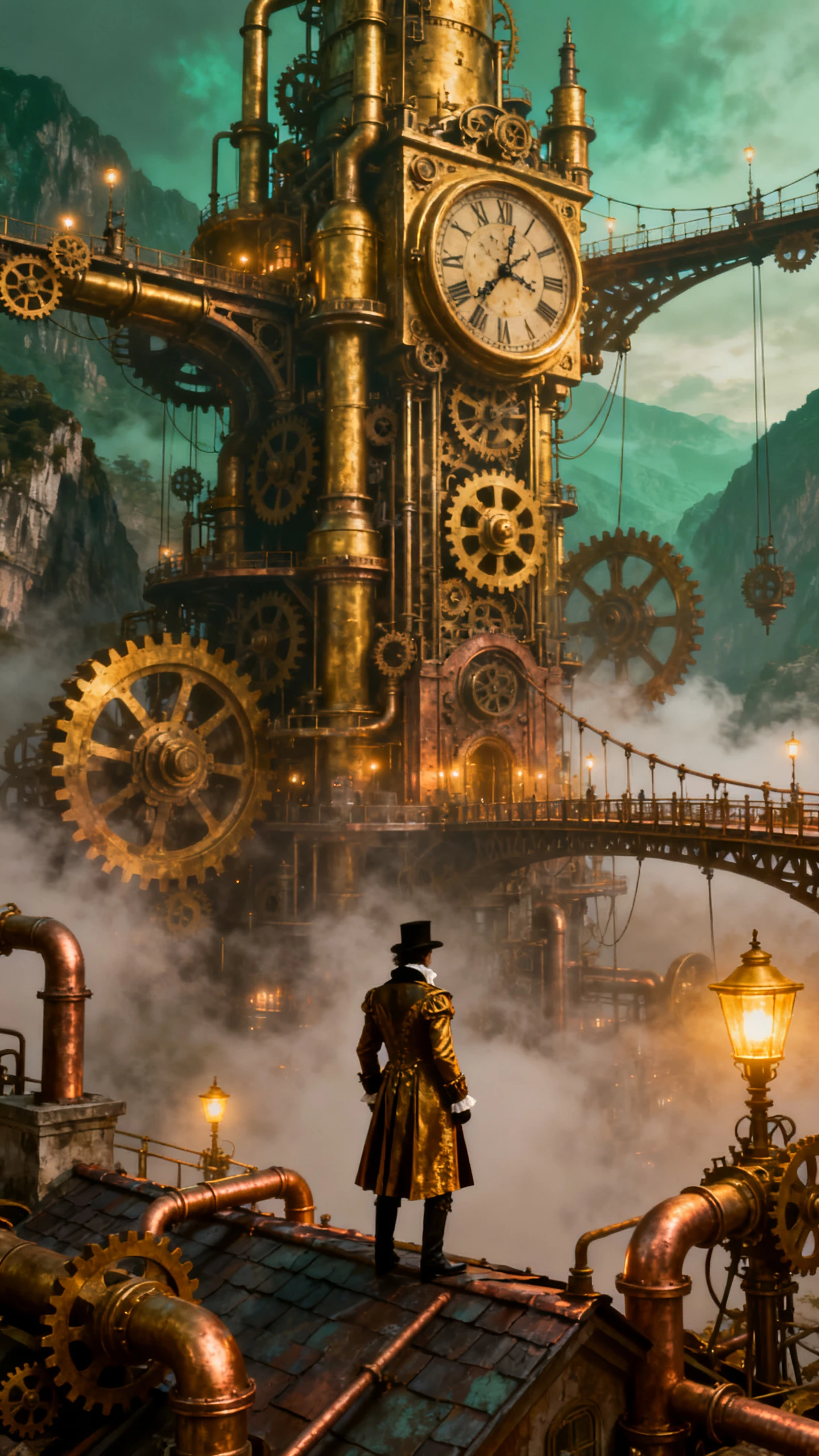
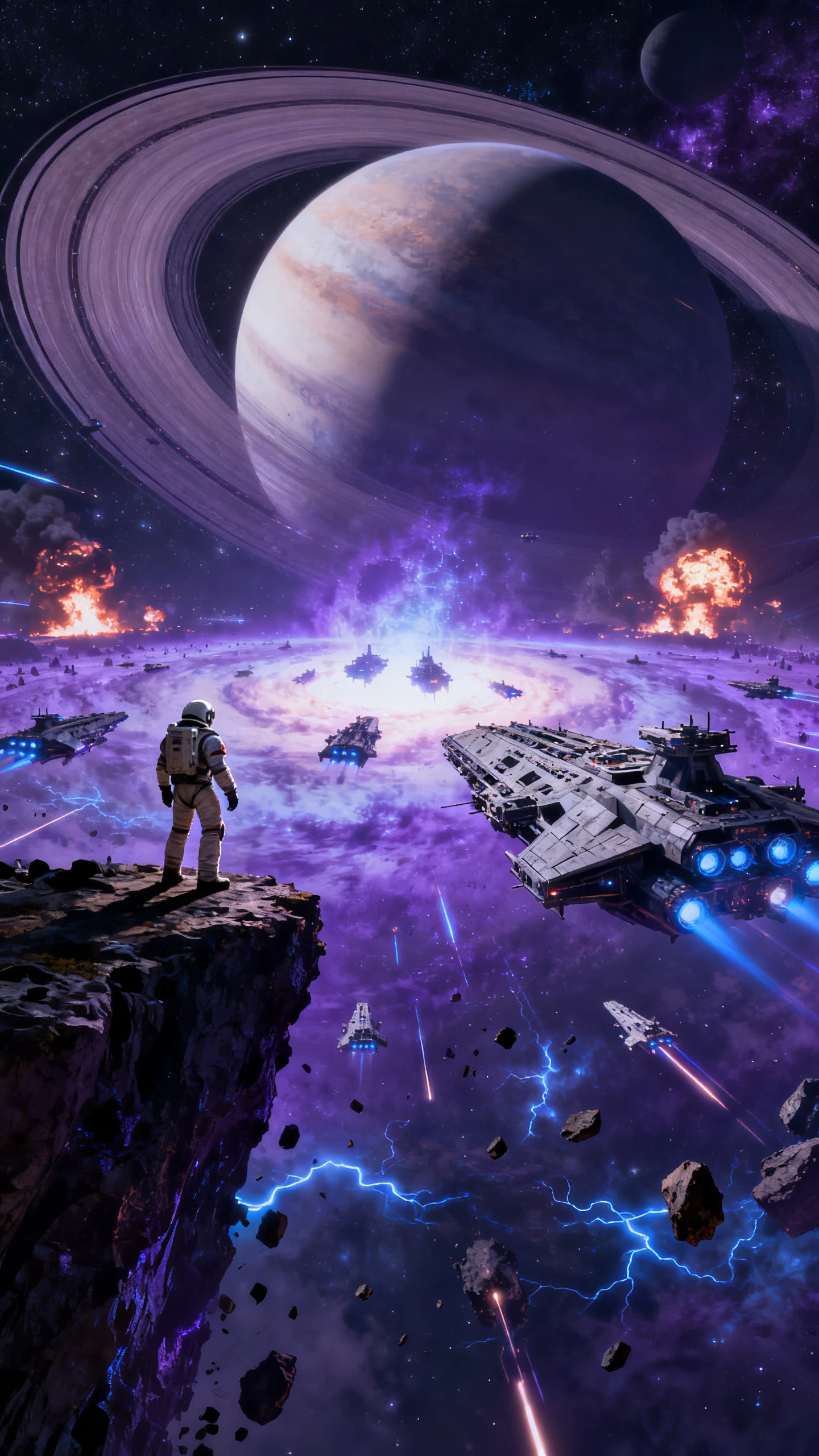
Utilisez Veo 3.1 lorsque votre projet a besoin de vidéo cinématographique et d’audio natif. Créez des scènes avec dialogues, sons ambiants, références visuelles, animation d’images et transitions fluides.

Veo 3.1 peut générer des vidéos avec du son, ce qui permet aux scènes d’inclure une atmosphère, des effets et des repères audio correspondant au moment visuel, au lieu d’être ajoutés séparément après coup.
Partez d’une image de personnage, d’un visuel produit, d’une image de storyboard ou d’une référence de scène dans Magiclight, puis utilisez Veo 3.1 pour animer l’image en un clip en mouvement.
Utilisez une image de début et une image de fin pour guider le déroulement d’une transition. Veo 3.1 peut aider à combler le mouvement entre ces images pour un flux de scène plus intentionnel.
Guide le clip généré avec des références visuelles de personnage, d’objet, d’environnement ou de style. Cela permet de garder la scène plus proche de la direction créative préparée dans Magiclight.
Veo 3.1 offre aux créateurs Magiclight un modèle puissant pour les scènes où le son, les références d’image et les transitions visuelles comptent. Magiclight AI aide ensuite à organiser ces clips générés en vidéos complètes.
Utilisez Veo 3.1 lorsque la scène a besoin de plus qu’un mouvement silencieux. L’audio natif peut aider le moment à se sentir plus proche d’un clip fini avant d’ajouter la narration, la musique, les sous-titres ou les retouches finales Magiclight.
Commencez à créer gratuitement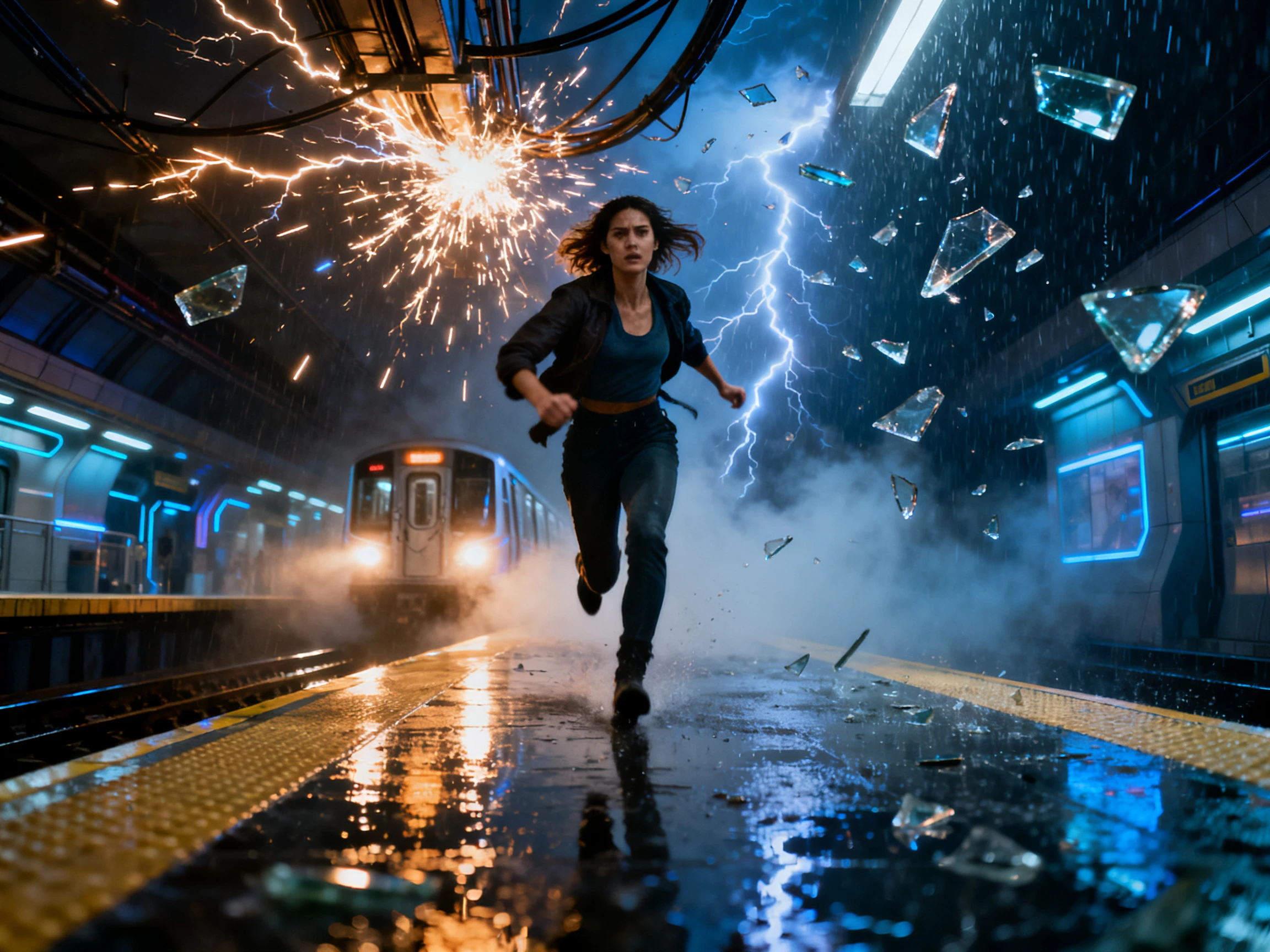
Apportez des images de personnages, des références d’objets, des styles visuels ou des cadres de scène dans Magiclight, puis choisissez Veo 3.1 lorsque vous souhaitez que la génération vidéo suive ces ingrédients plus étroitement.
Commencez à créer gratuitement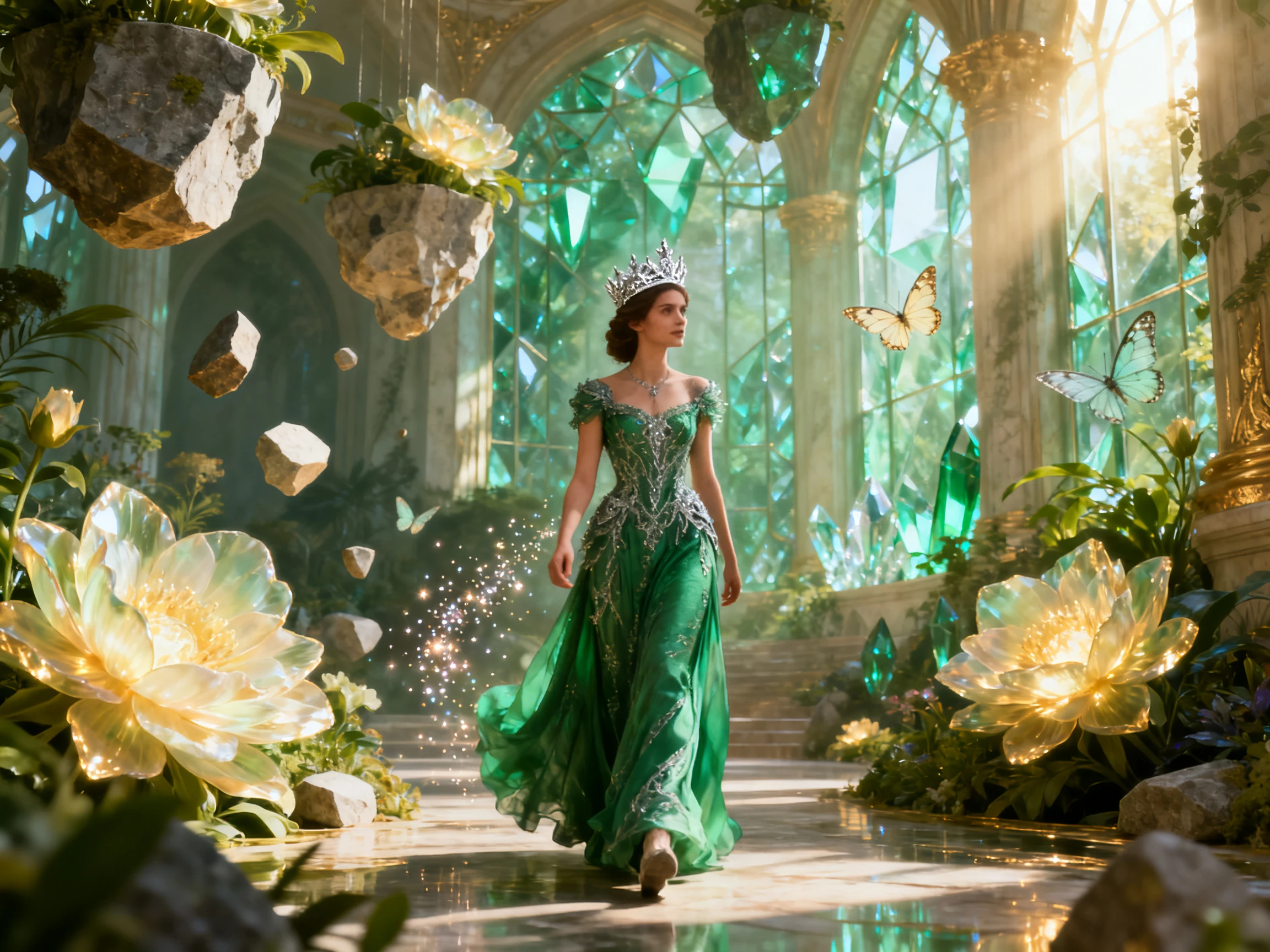
Veo 3.1 peut générer des scènes à fort impact. Magiclight AI aide à séquencer ces scènes en vidéos d’histoire plus longues avec scripts, storyboards, voix IA, musique de fond, sous-titres, couvertures et outils de publication.
Commencez à créer gratuitement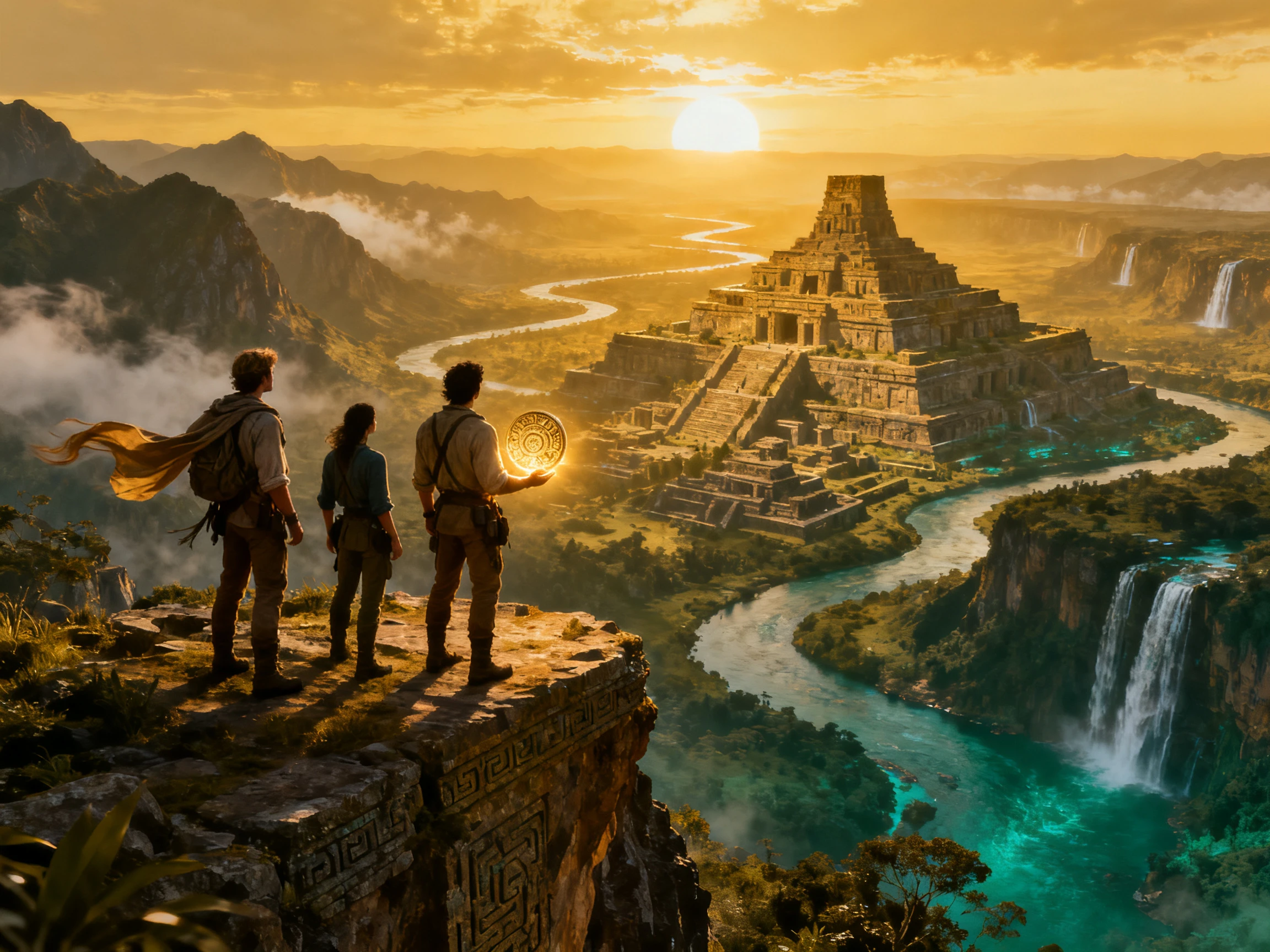
Découvrez comment Veo 3.1 se compare à d’autres modèles vidéo IA en matière d’audio, de transitions, de conversion image-vers-vidéo et de contrôle créatif.
| Modèle | Point fort | Style visuel | Idéal pour | Créateurs |
|---|---|---|---|---|
| Veo 3.1 | Audio natif, références et transitions guidées par cadres | Vidéo cinématographique avec son synchronisé | Scènes audiovisuelles | Réalisateurs, marketeurs et conteurs |
| Wan 3.0 | Plans plus longs et vidéo guidée par références | Scènes cinématographiques avec mouvement cohérent | Scènes vidéo plus longues | Créateurs d’histoires et équipes vidéo |
| Seedance 2.5 Pro | Alignement des références et contrôle planifié des scènes | Mouvement délibéré avec direction préparée | Scènes planifiées et contrôlées | Créateurs axés sur le storyboard |
| Seedance 2.5 | Mouvement fluide et suivi solide des invites | Scènes cinématographiques courtes soignées | Génération cinématographique rapide | Créateurs sociaux et de campagnes |
| MiniMax H3 | Références multimodales et audio natif | Clips cinématographiques avec son synchronisé | Clips à références mixtes | Réalisateurs et équipes publicitaires |
Utilisez Veo 3.1 dans Magiclight AI lorsqu’un projet nécessite une génération vidéo avec son, images de référence, animation d’images ou transition visuelle planifiée.
Commencez par Histoire vers vidéo, Image vers vidéo, Court drame, Vidéo explicative, Clip musical, Vidéo d’interview ou un autre flux de création Magiclight.
Rédigez l’invite, ajoutez des images sources, définissez un premier ou dernier cadre lorsque c’est possible, ou préparez des références visuelles pour les personnages, objets, décors et le style.
Choisissez Veo 3.1 lorsque vous souhaitez un audio natif, un meilleur suivi des invites, une direction image-vers-vidéo ou une génération de transition guidée par cadres dans le projet.
Placez les clips générés dans le storyboard Magiclight, ajoutez narration, musique, sous-titres, couvertures et retouches finales, puis exportez en utilisant les options de sortie prises en charge par Magiclight.
Directeur créatif publicitaire
Veo 3.1 est utile lorsqu’une scène de produit a besoin de son et de mouvement ensemble. Nous pouvons générer un clip qui a déjà de l’atmosphère, puis terminer la séquence publicitaire dans Magiclight.
Responsable de studio d’animation
Le flux de travail premier-dernier cadre est utile lorsque nous savons où une scène doit commencer et se terminer. Magiclight facilite le placement de ces moments générés dans un storyboard plus grand.
Propriétaire de chaîne YouTube
J’utilise Veo 3.1 pour les clips où le son compte. Cela me donne un meilleur point de départ avant d’ajouter titres, narration, musique et sous-titres dans Magiclight.
Monteuse vidéo indépendante
La génération guidée par références fait gagner du temps lorsqu’un client veut un personnage, un objet ou un style spécifique. Je peux construire la scène dans Veo 3.1 et terminer le projet dans Magiclight.
Veo 3.1 est une option de modèle vidéo IA de Google dans Magiclight AI. Les créateurs peuvent le sélectionner lorsqu’un flux de travail nécessite une génération vidéo à partir d’invites, d’images, de références ou d’une direction par cadres.
Veo 3.1 est connu pour son audio natif, sa génération image-vers-vidéo améliorée, sa création de scènes guidée par références, une meilleure adhésion aux invites et des flux de transition premier-dernier cadre.
Oui. Veo 3.1 prend en charge la génération audio native, qui peut inclure un son contextuellement associé aux visuels. Dans Magiclight AI, vous pouvez également continuer avec la narration, la musique, les sous-titres et les outils de montage.
Oui. Veo 3.1 prend en charge la direction basée sur l’image, y compris les flux image-vers-vidéo et la génération guidée par références. Les options disponibles dans Magiclight dépendent du flux de travail et de l’accès au modèle indiqué dans le produit.
La génération premier-dernier cadre vous permet de fournir une image de départ et une image de fin afin que le modèle puisse créer la transition entre elles. C’est utile lorsque vous savez déjà comment une scène doit commencer et où elle doit aboutir.
Cette page ne revendique pas d’exportation 4K. Veo 3.1 est présenté ici comme un modèle de génération vidéo dans Magiclight AI, tandis que l’exportation finale suit les options de sortie actuellement prises en charge par Magiclight.



Apportez des invites, des images, des références ou des directions de cadres dans Magiclight AI. Utilisez Veo 3.1 pour créer des scènes, puis ajoutez narration, musique, sous-titres, couvertures et plus encore.