
Hero background

Generatore di opere d'arte AI

Trasforma le tue idee in opere d'arte uniche con MagicLight AI. Descrivi il soggetto e lo stile artistico che desideri e genera immagini personalizzate in pochi secondi. Non servono competenze artistiche né uno studio.

Crea opere d'arte AI gratis
Generatore di opere d'arte AI
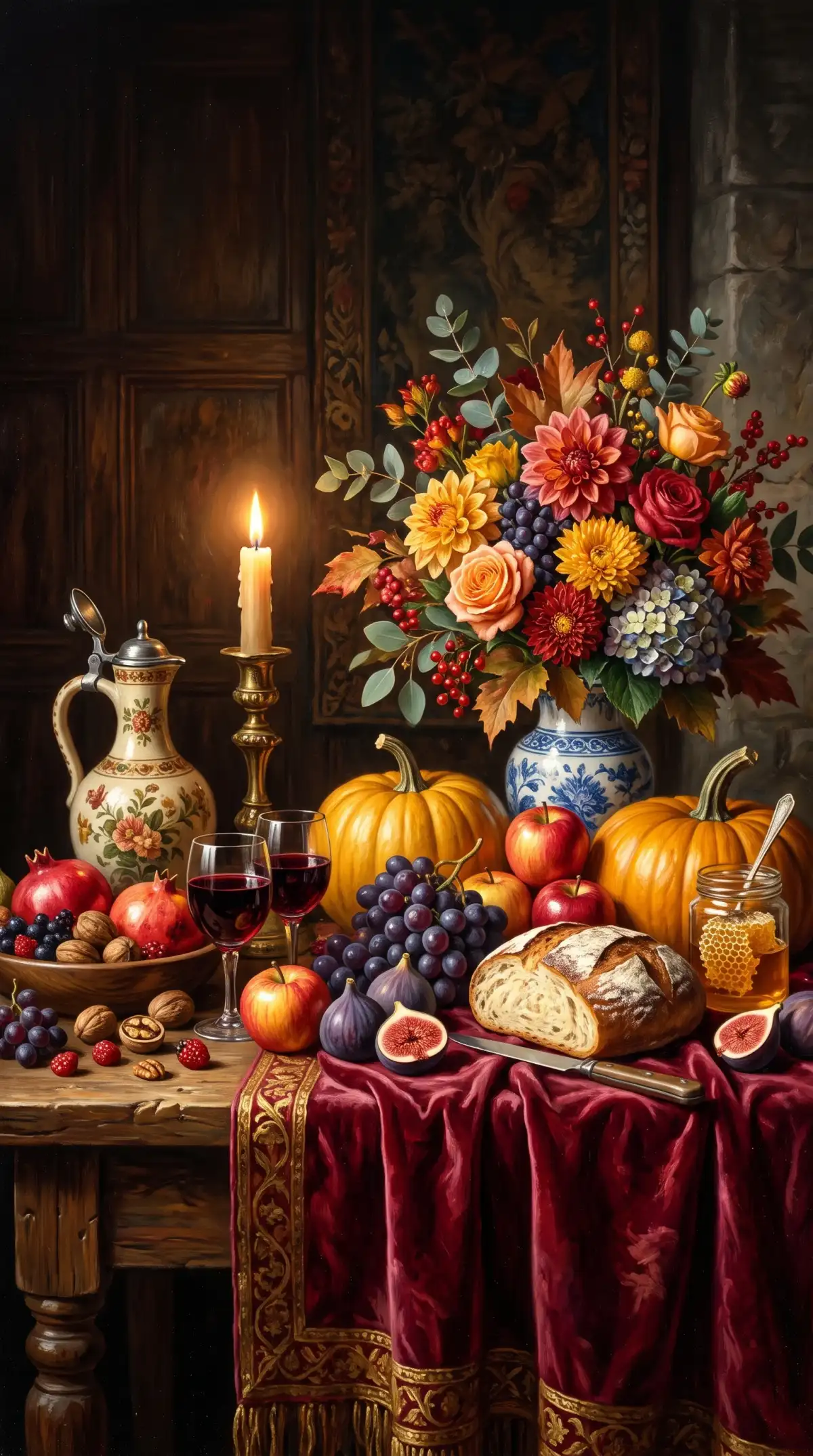
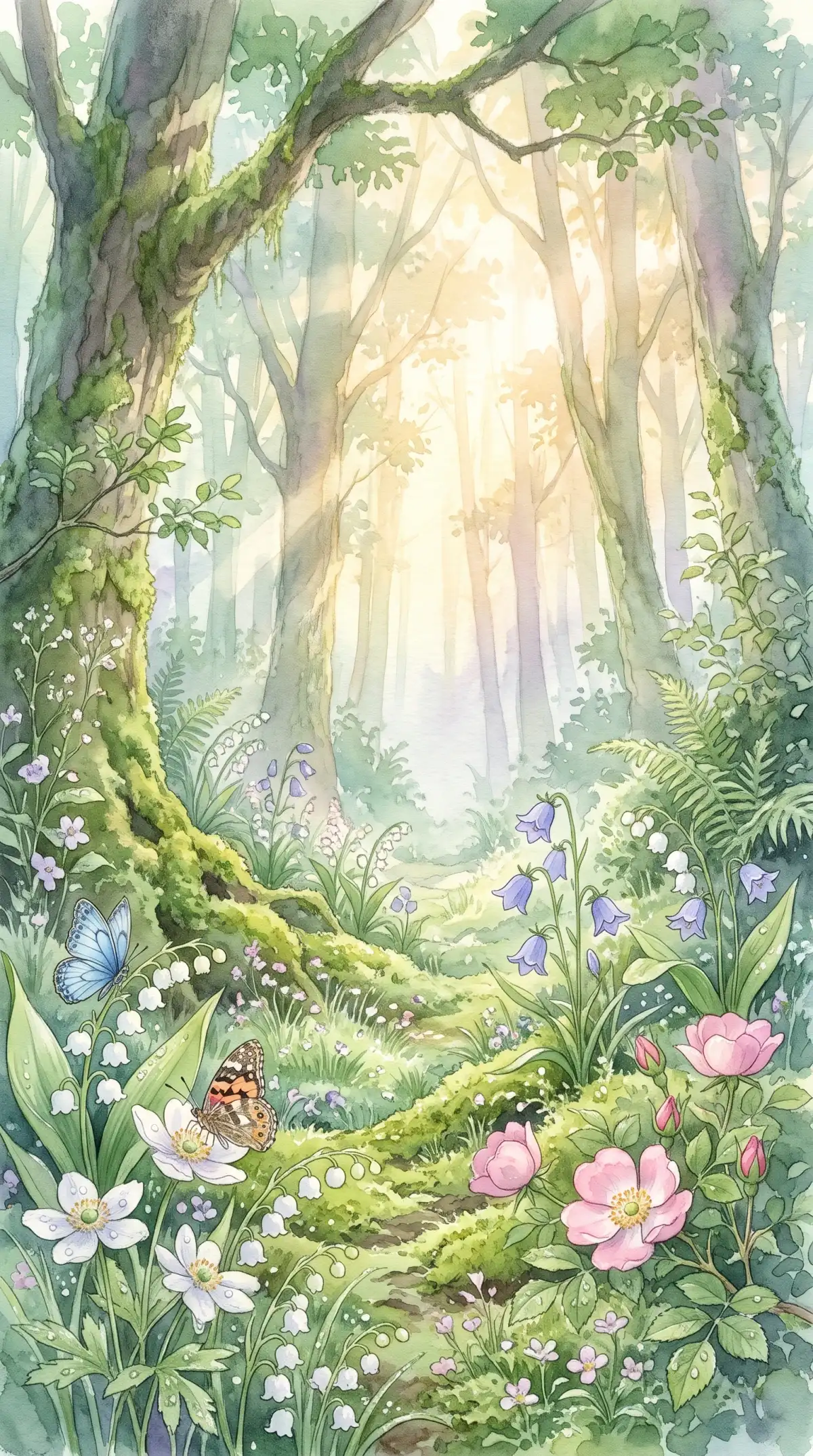
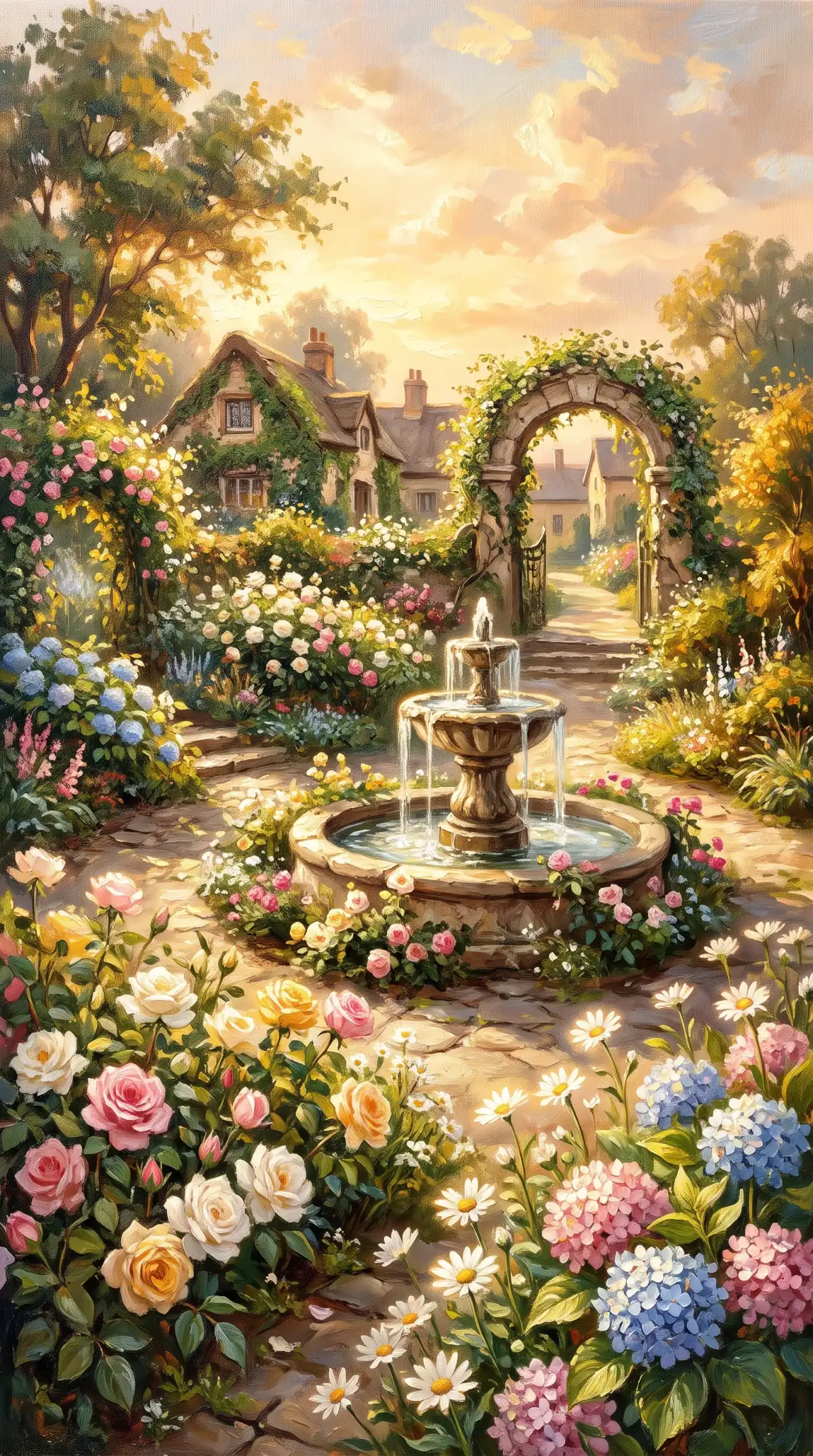
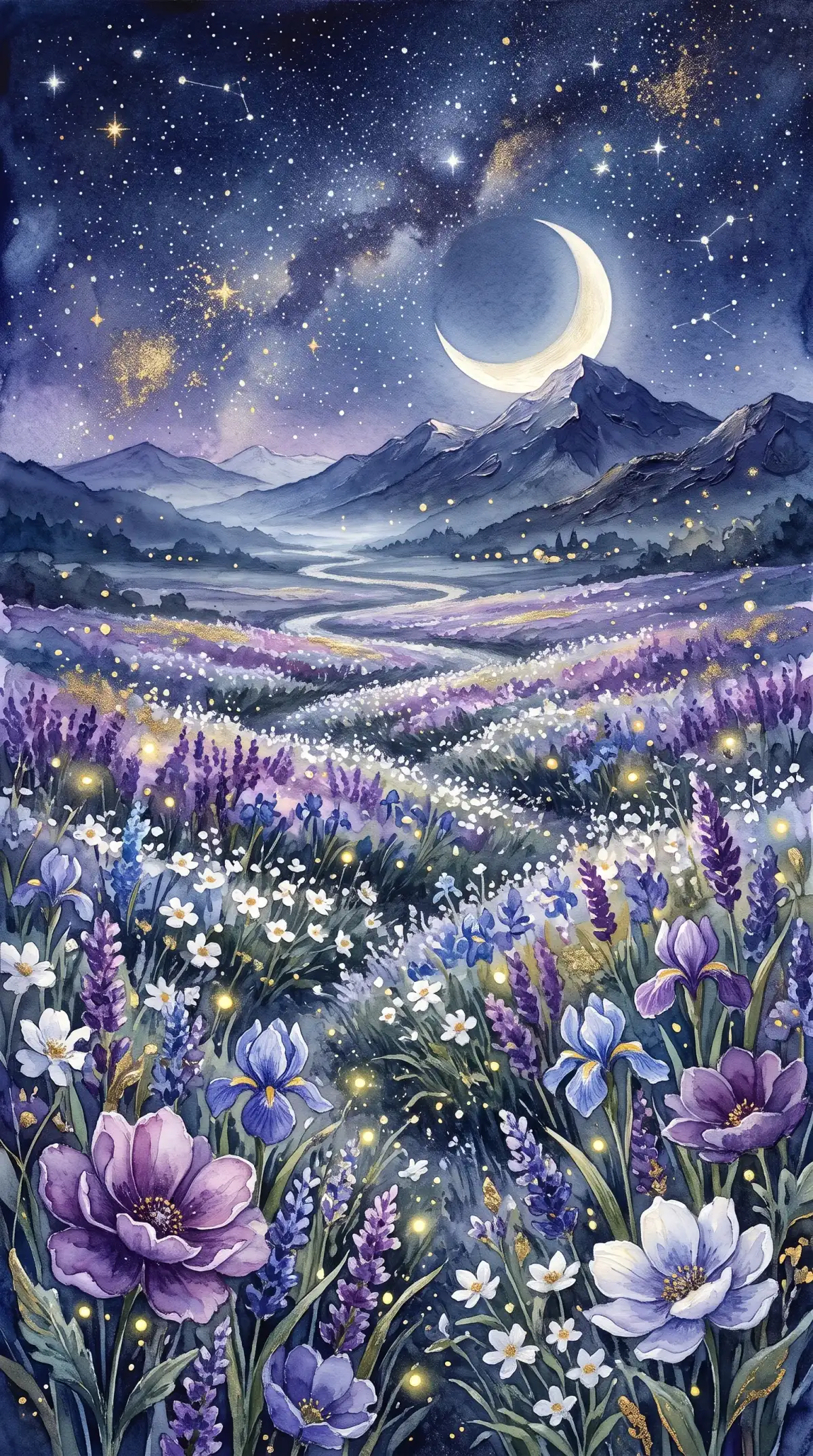
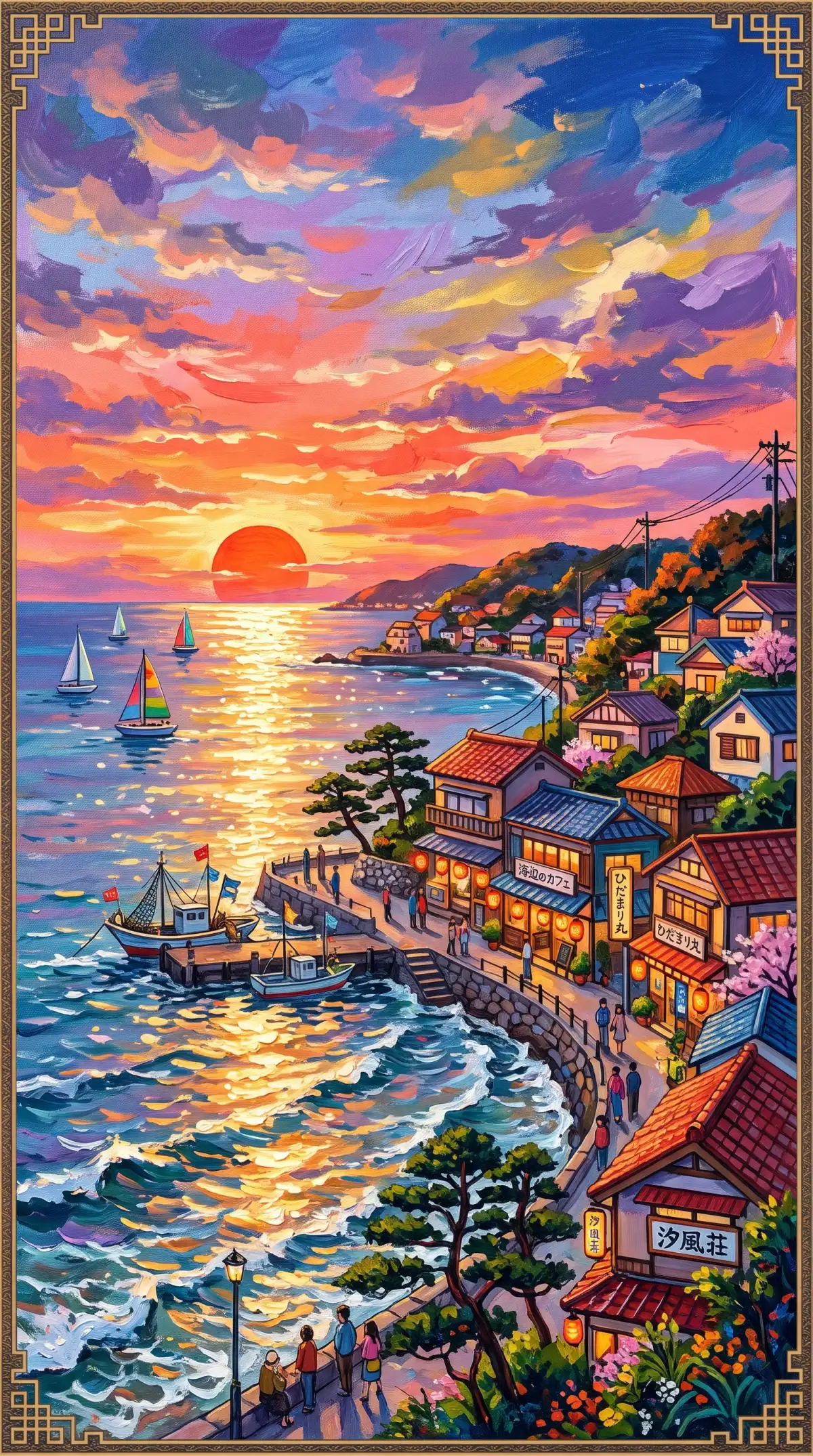
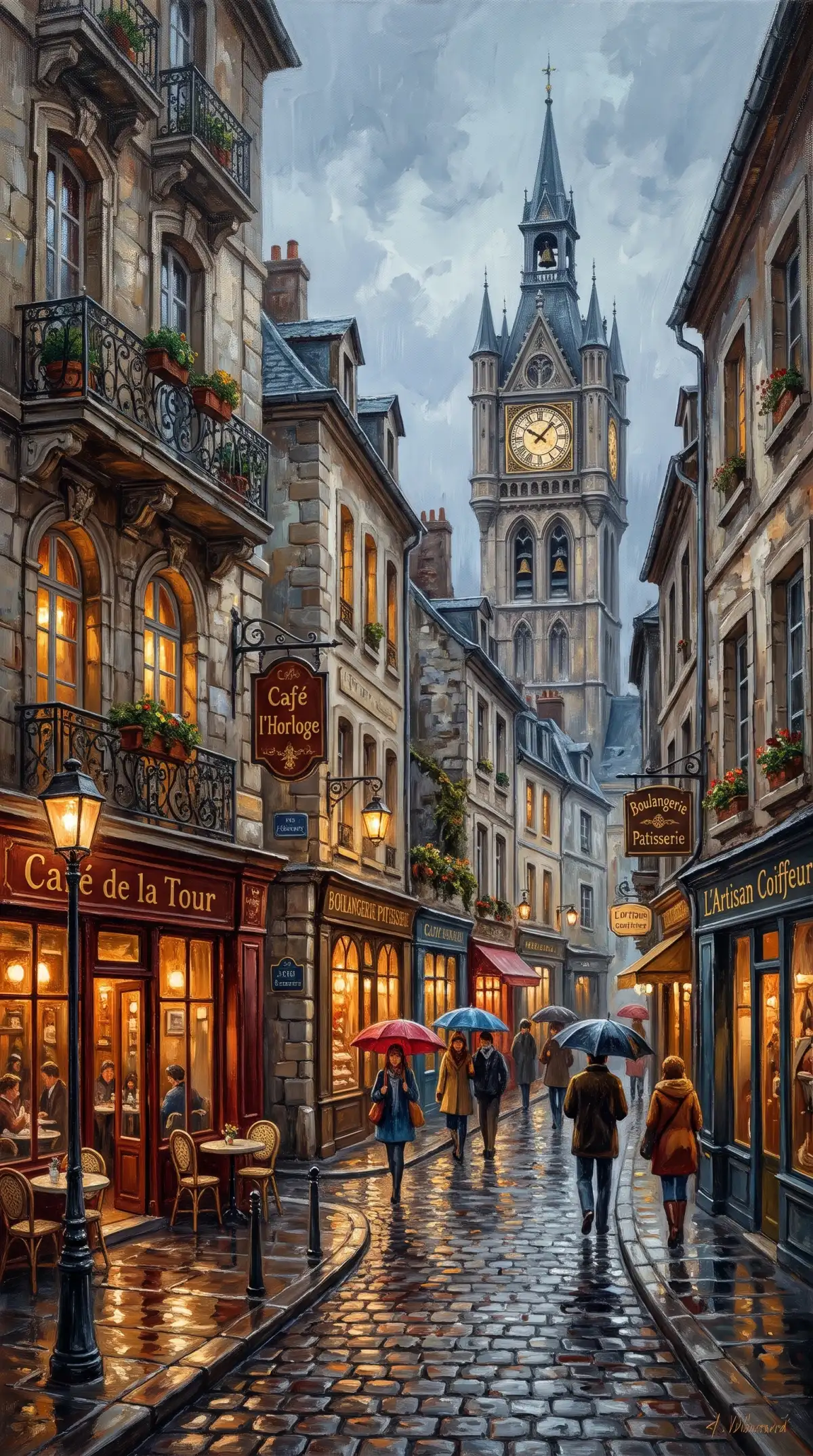
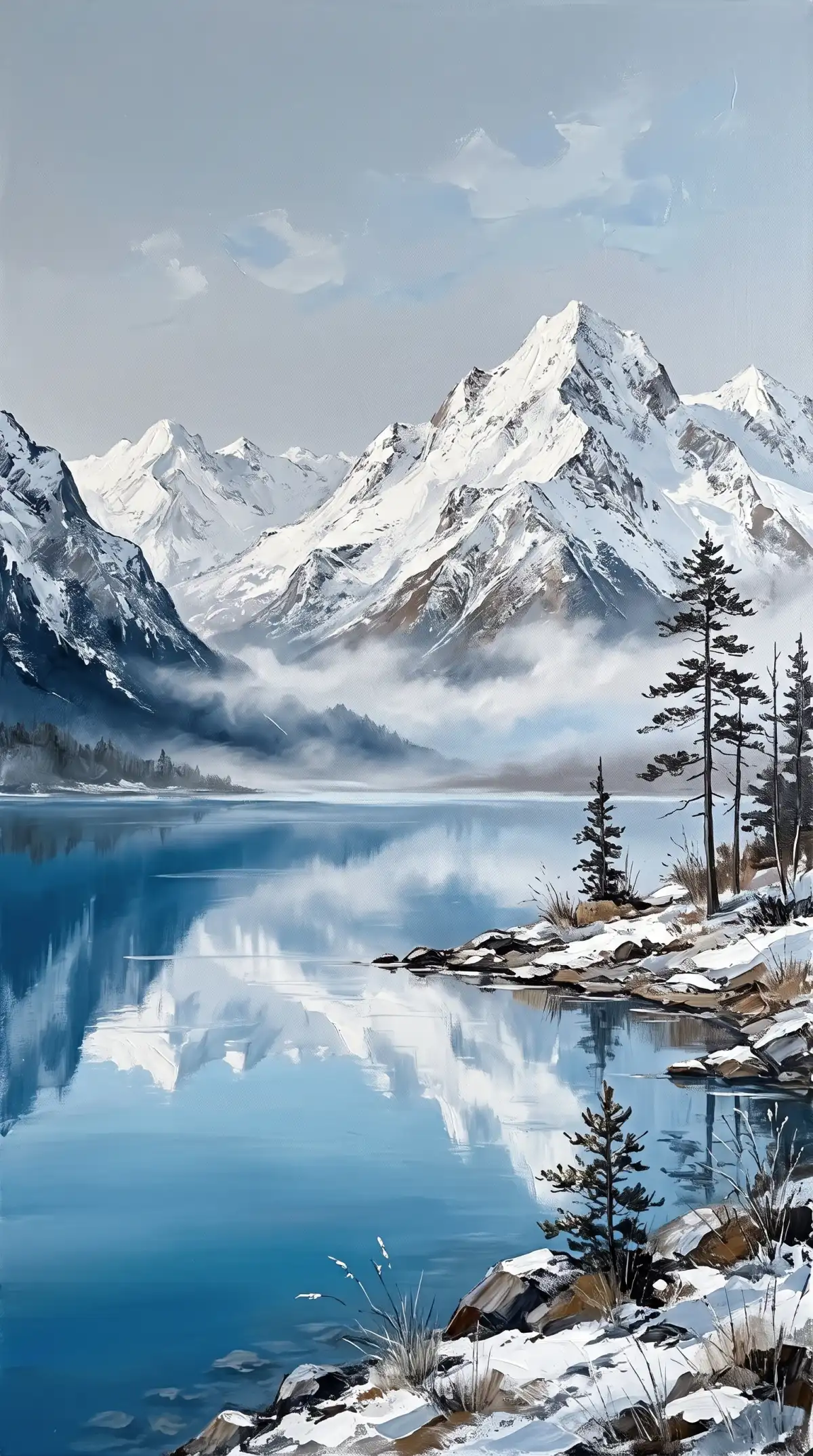
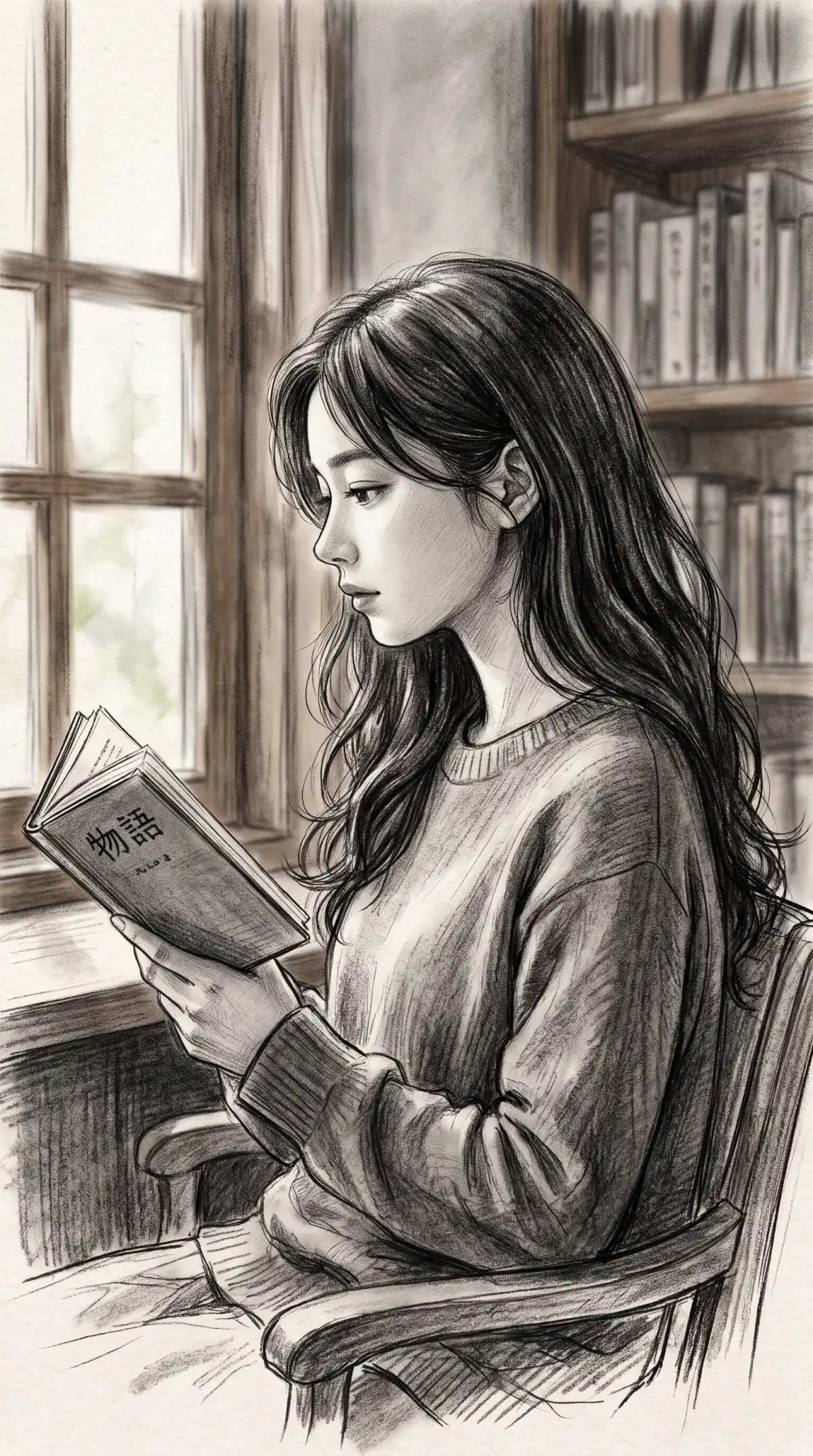
Esempi di opere d'arte generate con l'AI
Opera d'arte generata con l'AI
Design di opere d'arte AI personalizzate
Campioni di opere d'arte AI
Idee per opere d'arte AI
Opera d'arte generata con l'AI
Idee per creare opere d'arte con l'AI
Generatore di opere d'arte AI
Esempi di opere d'arte generate con l'AI
Opera d'arte generata con l'AI
Design di opere d'arte AI personalizzate
Campioni di opere d'arte AI
Idee per opere d'arte AI
Opera d'arte generata con l'AI
Idee per creare opere d'arte con l'AI

Le migliori funzionalità del generatore di opere d'arte Magiclight AI

L'arte vive nel suo medium, che si tratti di spesse pennellate a olio o di morbidi sfumati. Il generatore di opere d'arte Magiclight AI ti offre impostazioni che adattano ogni opera alla tua visione.

Crea opere d'arte AI gratis
Funzionalità del generatore di opere d'arte AI

3 formati fino a 20 MB per scansioni di schizzi

Scansiona studi a matita come file di riferimento JPG, PNG o WEBP. Ogni file di riferimento può raggiungere i 20 MB, così le linee a matita e le ombreggiature restano più nitide in una scansione AI ad alta risoluzione.

500 caratteri per stile e tecnica

Indica il medium, come olio a impasto, carboncino su carta colorata o tecnica mista con foglia d'oro. Aggiungi soggetto, palette e atmosfera nei 500 caratteri del prompt. Un brief completo indica al motore come deve apparire la superficie.

10 immagini di riferimento per un set coordinato

Carica un'opera finita, una cartella colori e campioni di stile con fino a 10 file in un'unica richiesta. Specifica nel prompt il ruolo di ogni file, così le nuove opere seguiranno la stessa pennellata e gli stessi colori.

6 modelli AI da confrontare su un unico brief

Elabora un medium e un soggetto con Seedream 5.0 Pro, GPT Image 2 e Nano Banana 2. Confronta la texture delle pennellate in ogni risultato e scegli il modello AI più adatto.

Chi può usare il generatore di opere d'arte Magiclight AI
Ogni parete d'arte nasce da un'idea su carta. Il generatore di opere d'arte Magiclight AI aiuta studenti e team di gallerie a testarla. Anche designer e pittori lo utilizzano.
Generatore di opere d'arte AI per studenti d'arte
Per studenti d'arte
Carica scansioni di studi a matita in JPG, PNG o WEBP sotto i 20MB.
Aggiungi una spiegazione completa del medium in un prompt da 500 caratteri.
Mostra un'opera finita come clip dalla scheda Video durante una critica.
Generatore di opere d'arte AI per curatori di gallerie
Per curatori di gallerie
Prova diversi stili di allestimento con 6 modelli di immagini AI.
Scarica ogni opera per stamparla come prova per il progetto espositivo.
Aggiungi musica dalla scheda Audio a una clip per lo schermo della galleria.
Generatore di opere d'arte AI per designer di hotel
Per designer di hotel
Carica una foto della hall come riferimento per abbinarla all'ambiente.
Verifica i diritti commerciali del tuo piano prima di un ordine cliente.
Ricarica un'opera approvata per abbinarla al pannello successivo della hall.
Generatore di opere d'arte AI per artisti su commissione
Per artisti su commissione
Invia un concept in Image to Video come breve anteprima per il cliente.
Collega stili diversi per il portfolio attraverso i 6 modelli AI.
Abbina una foto del cliente e una cartella colori come 10 immagini di riferimento.
Perché scegliere il generatore di opere d'arte Magiclight AI
L'arte originale deve adattarsi alla parete su cui sarà appesa. Il generatore di opere d'arte AI di Magiclight AI ti offre opzioni pratiche per pianificarla.
3 formati di tela per ogni parete
Scegli 4:3 per tele orizzontali, 9:16 per opere verticali alte e 1:1 per pezzi quadrati e griglie da galleria. Imposta il formato prima di dipingere, così non servirà alcun ritaglio successivo. Un'idea può adattarsi a un corridoio, a una parete del divano o a una scrivania.
Schede Video e Audio per un'anteprima della galleria
Crea l'opera nella scheda Immagine, poi passa alla scheda Video per un breve clip. Aggiungi il suono dalla scheda Audio per rendere l'anteprima completa.
Immagine di riferimento in immagine per uno studio da una foto
Carica una foto del cliente o di una stanza e descrivi il medium che desideri. Il caricamento guida la composizione mentre le tue parole definiscono lo stile. Uno studio può così riflettere un soggetto reale prima ancora di toccare il colore.
Trasforma le opere in una mostra digitale
Metti in mostra i tuoi dipinti finiti con la funzione Story to Video di Magiclight AI. Scegli tra 16 modelli di storia e crea una presentazione visiva con le tue opere.
Strumento online senza installazione
Apri Magiclight AI nel browser e inizia un'opera senza scaricare nulla. Non serve configurare niente prima di inserire il primo prompt. Qualsiasi computer con un browser diventa il tuo studio.
Diritti commerciali con un piano a pagamento
Vendere stampe o usare le opere in un progetto per un cliente richiede un piano che includa i diritti commerciali. Verifica i dettagli del tuo piano prima di inviare un ordine. Per uso personale non serve alcun upgrade.

 Come creare opere d'arte con Magiclight AI

Una serie richiede un brief chiaro e una routine ripetibile. Il generatore di opere d'arte AI di Magiclight AI rende ogni ciclo rapido.

1.

Scegli come iniziare

Apri Immagine nella Toolbox. Scegli Text to Image quando hai solo parole, e la Modalità Riferimento quando hai uno schizzo o una foto.

2.

Descrivi la tecnica e il soggetto

Digita la tecnica, i colori e il soggetto in massimo 500 caratteri. Una frase come carboncino su carta crema con un gatto che dorme dà al motore un obiettivo chiaro.

3.

Scegli il formato della tela e crea ora

Scegli una cornice adatta alla parete, poi seleziona un motore. Aumenta il numero di output se vuoi confrontare più studi. Clicca Crea immagine, scarica il risultato migliore e ricaricalo come riferimento.

Domande frequenti sul generatore di opere d'arte AI

In cosa è diverso dal generatore di arte AI?

Il generatore di arte AI crea immagini rapide per molti usi. Questo strumento si concentra su medium artistici e serie coordinate per pareti e portfolio. Usalo quando vuoi un insieme di opere che stiano bene insieme.

Posso creare una serie coordinata di opere d'arte?

Sì, carica la tua prima opera come riferimento per ogni nuova creazione, con un massimo di 10 file per richiesta. Magiclight AI segue la pennellata e la palette del file caricato. I risultati possono variare, quindi confronta alcune versioni.

Quali medium artistici posso scegliere?

Indica il medium nel prompt, ad esempio olio, acrilico, acquerello, carboncino, pastello o tecnica mista. Aggiungi la tecnica e la superficie per un risultato più preciso. Prova un secondo motore se la texture non è soddisfacente.

Posso stampare e vendere l'opera d'arte?

La vendita dipende dal tuo piano, quindi verifica che il tuo abbonamento a Magiclight AI includa i diritti commerciali. Controlla i requisiti dei file della tua tipografia prima di ordinare una tela di grandi dimensioni. Conserva una registrazione dei prompt utilizzati.

Posso copiare l'opera di un pittore famoso?

No, le opere specifiche possono essere protette e copiarle è ingiusto nei confronti degli artisti che le hanno create. Crea opere originali e indica gli stili in modo generico, come la pennellata impressionista. Non descrivere una tela specifica.

Il generatore di opere d'arte AI è gratuito da provare?

Puoi registrarti con un nuovo account e creare una prima opera prima di scegliere un piano. Scegli un medium e un soggetto, poi guarda il risultato. Scegli un piano a pagamento solo se desideri più opere o i diritti commerciali.

Crea opere d'arte AI uniche con Magiclight AI

Porta il medium, la palette e la storia che la tua serie dovrebbe raccontare. Il generatore di opere d'arte AI di Magiclight AI dipinge pezzi degni di essere incorniciati.


